
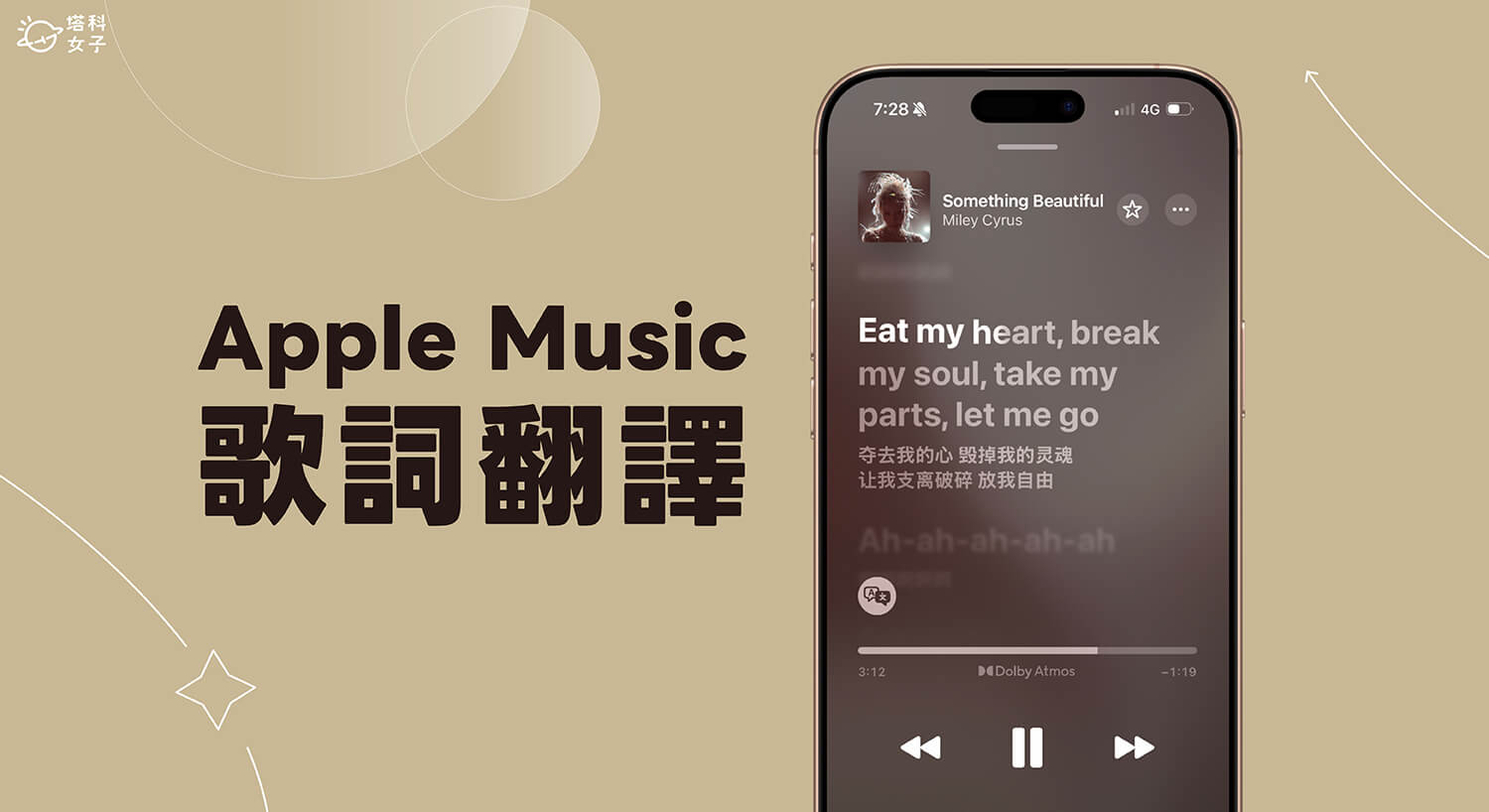
蘋果在 iOS 26 版本中為 Apple Music 加入了不少實用新功能,像是 AutoMix 自動混音、釘選專輯以及歌詞翻譯、歌詞發音等,其中最多用戶期待的絕對就是 Apple Music 歌詞翻譯和歌詞發音功能了,用戶在聆聽歌曲時,都可以即時將歌詞翻譯成自己看得懂的語言,更能理解歌詞涵義,且還能知道如何正確發音外語歌詞!接下來本篇文章會詳細教大家如何使用歌詞翻譯與歌詞發音這兩項新功能。
蘋果 iOS 26 支援 Apple Music 歌詞翻譯與歌詞發音
蘋果在 iOS 26 版本中為 Apple Music 支援了歌詞翻譯與歌詞發音這兩個重點新功能,都是得益於 Apple Intelligence,能確保確保所有翻譯快速且具有隱私,而目前歌詞翻譯已支援多種語言,包含:英文、法語、德語、義大利語、葡萄牙語(巴西)、西班牙語、日語、韓語和簡體中文,而蘋果也承諾即將在年底前支援更多語言。
如何使用 Apple Music 歌詞翻譯功能?
要使用 Apple Music 歌詞翻譯功能的話,首先請務必確保你的 iPhone 至少已更新到 iOS 26 版本,且你必須是 Apple Music 訂閱用戶。另外,由於目前歌詞翻譯尚未支援繁體中文,因此如果如果是想看中文翻譯的話,需要先到「設定」>「一般」>「語言與地區」中,在「偏好的語言」中加入「簡體中文」,也要讓簡中的排序往前一點,我依序是放繁中、英文、簡中。
設定好語言之後,當你想要使用 Apple Music 歌詞翻譯時,只要打開歌詞介面,按一下左下角「翻譯」按鈕,並點選「顯示翻譯」,這樣你就會在原文歌詞下方看到翻譯後的歌詞了。
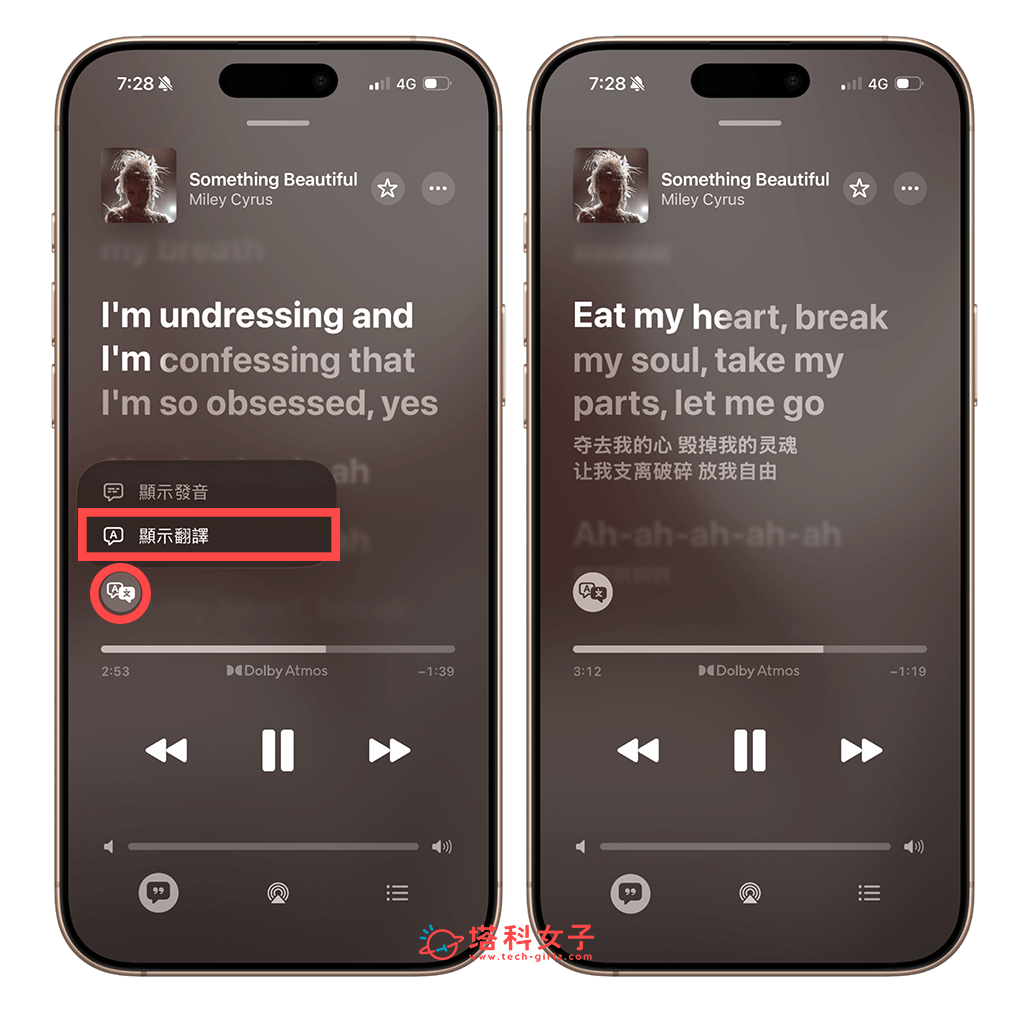
那如果你不想再看到翻譯,希望能在 Apple Music 隱藏歌詞翻譯的話,一樣再次點選左下角的「翻譯」按鈕,點選「隱藏翻譯」即可關閉,這樣你就只會看到原文歌詞了。
總結
如果你很常聽其他語言的歌曲,像是英文歌、韓文歌、日文歌等等,但又想了解歌詞意思的話,別忘了現在我們可以使用 Apple Music 內建的翻譯歌詞功能,直接在原文歌詞下方顯示翻譯後的歌詞,讓你更能理解歌詞涵義喔!而且甚至還可以查看歌詞發音。

