2.2K

當我們在 Instagram 建立新貼文時,如果要一次上傳多張照片,那大家通常會先按照順序選好照片,再進入下一步撰寫文字內容。但有時候選好照片後,會突然想調整 IG 照片順序,這時候很多人會習慣直接捨棄,重新建立一則新貼文再依序點選照片。
但其實在 IG 建立貼文時可以直接調整照片順序喔!不需要重頭再來,操作更方便也更省時。個人覺得這個 IG 多張照片排序小技巧非常適合給常常上傳多張照片到 IG 貼文的用戶使用。
如何在 IG 建立貼文時更改照片順序?
首先我們先在 IG 點選「+」>「貼文」來建立一則新貼文,然後點選「多選」按鈕來一次選擇多張照片,而每張照片右上角的 1、2、3、4、5 等編號就會是最終呈現的 IG 照片順序,但如果你選好多張照片後,臨時又想調整排序,其實我們只要按住照片,然後左右移動到其他位置再放開即可更改順序,這樣就不用像之前那樣要全部重選。
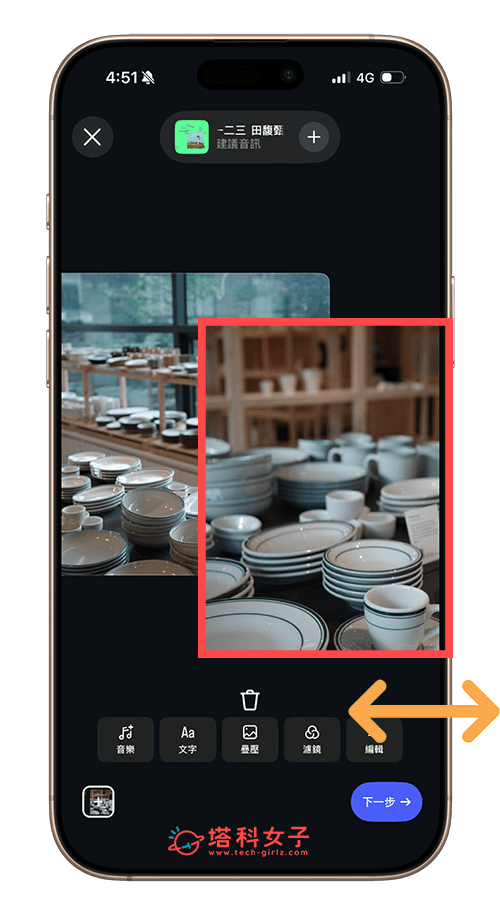
具體的 IG 建立貼文更改照片順序的操作步驟如下:
- 開啟 Instagram app,點選「+」>「貼文」,建立一則新貼文。
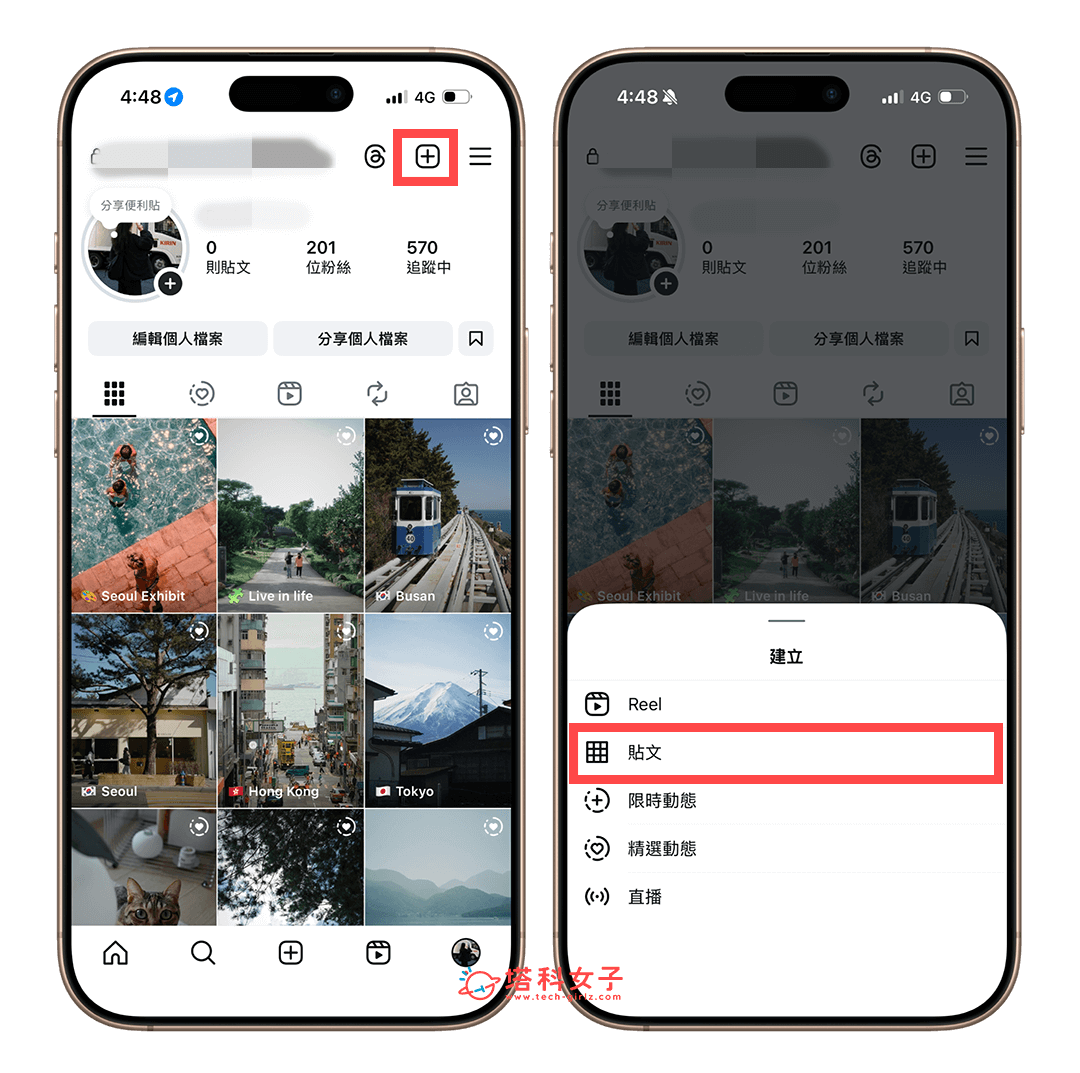
- 點選右側的「多選」按鈕,然後選擇想上傳到 IG 貼文的多張照片,照片右上角的編號是代表依序呈現的照片順序。
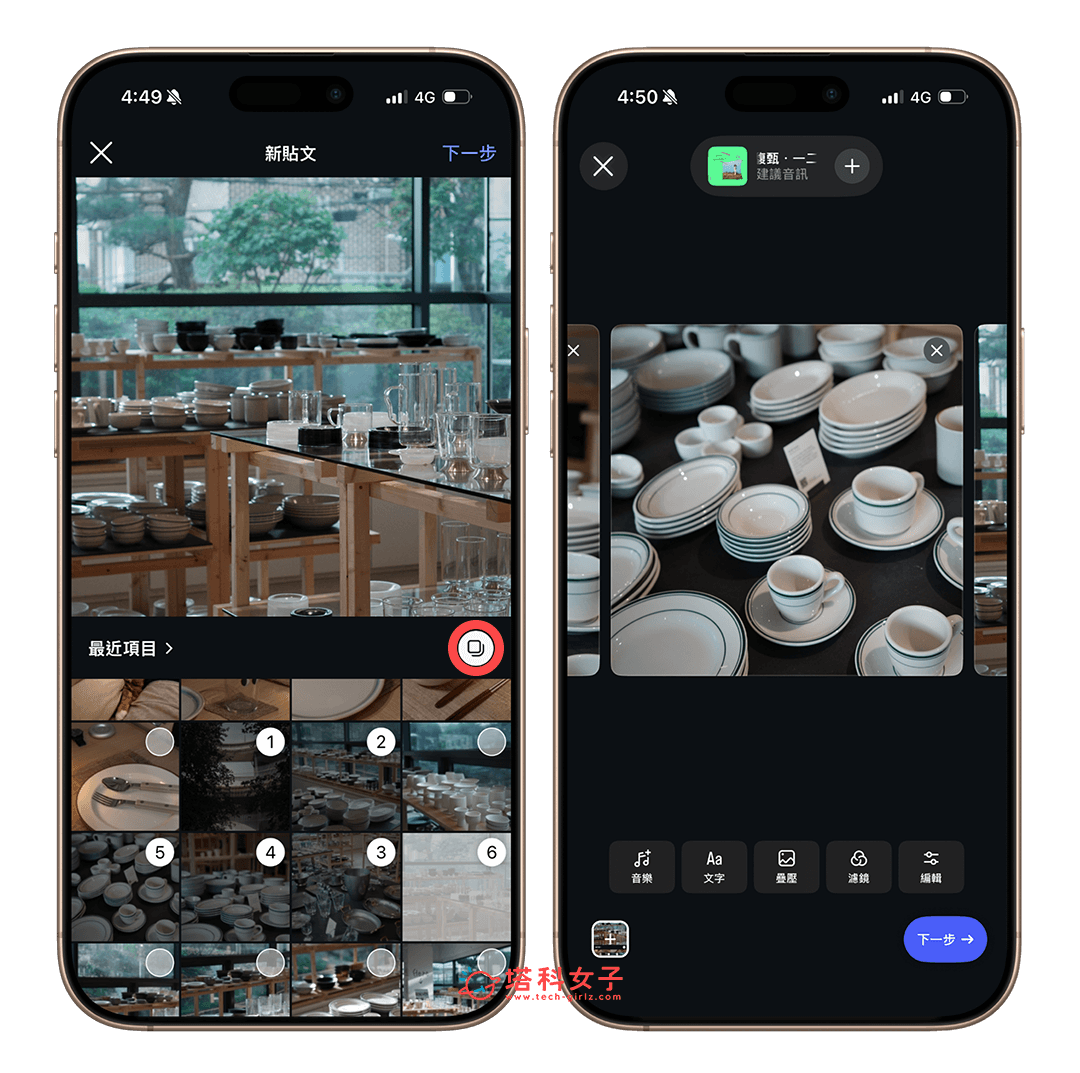
- 此時如果想更改 IG 照片順序,我們就按住該張照片,然後往左滑或右滑並放開即可變更照片順序。(個人覺得不是很好移,要先習慣一下操作手勢)
總結
如果你時常會上傳多張照片到 IG 貼文,但選好照片後有時又會臨時想更改照片順序,那可以參考本篇教學的方法在建立貼文頁面自由調整照片順序,不用像之前一樣都只能捨棄後再全部重來!不過要注意的是,一旦發佈貼文後,我們就無法變更貼文裡的照片順序了,務必要確認好想要的順序後再發佈。

