2.5K

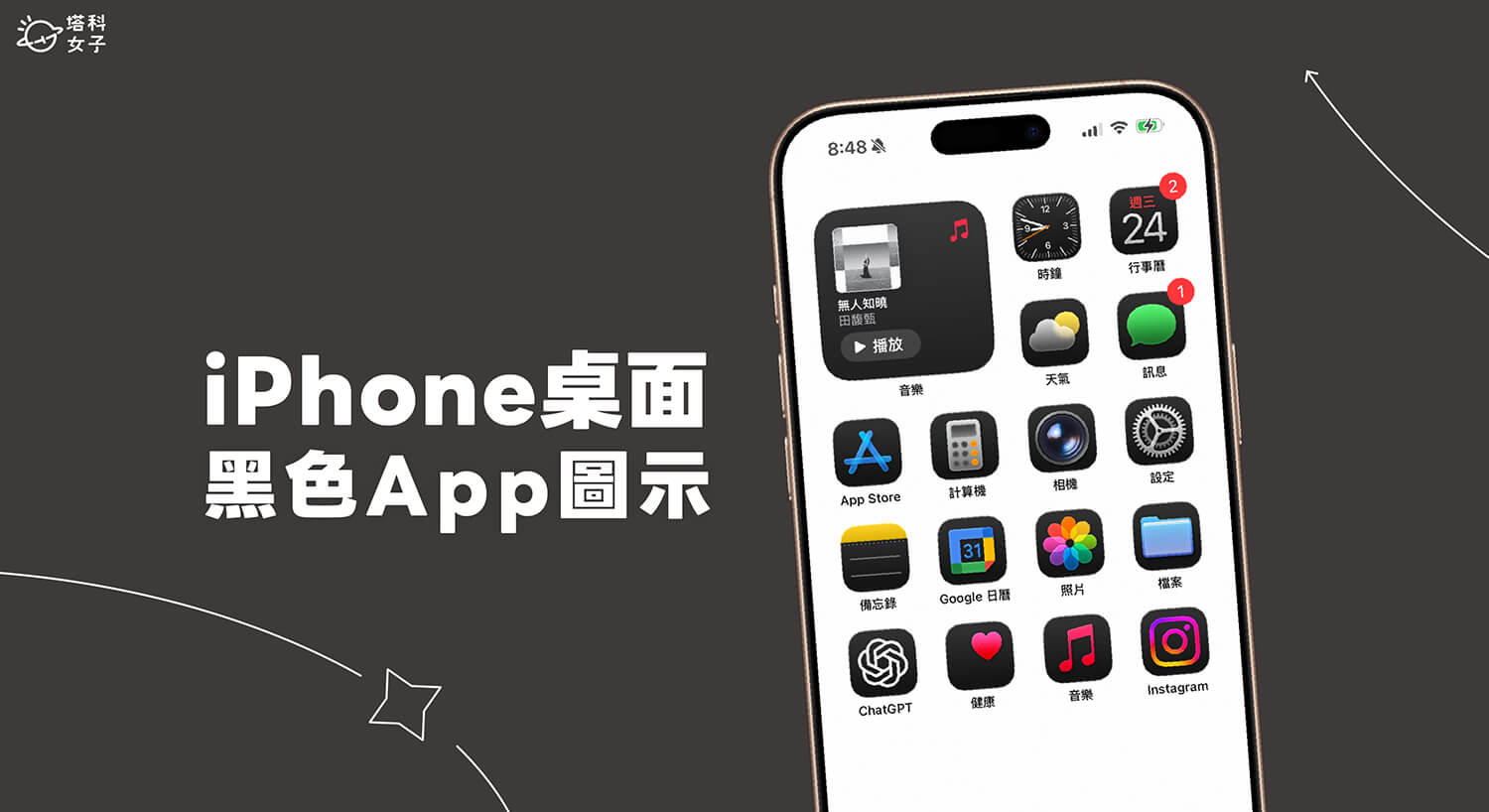
蘋果在 iOS 18 版本時就支援用戶自訂 iPhone 桌面 App 圖示顏色,無論是想改為黑色或其他不同色調都可以,不用再像之前那樣需要下載黑色 icon 再透過捷徑去更換,真的方便許多!
不過,還是有不少 iOS 用戶不太清楚如何將桌面上的 iPhone App 圖案變黑色,因此本篇教學將會詳細教大家詳細的 iPhone App 黑色圖示設定方法。
如何設定 iPhone App 黑色圖示?
想使用內建功能將 iPhone 桌面 App 圖案變成黑色 icon 的話,我們至少需要更新到 iOS 18 版本,這樣才能使用全新的主畫面自訂功能,以下是具體的三步驟操作。
步驟一
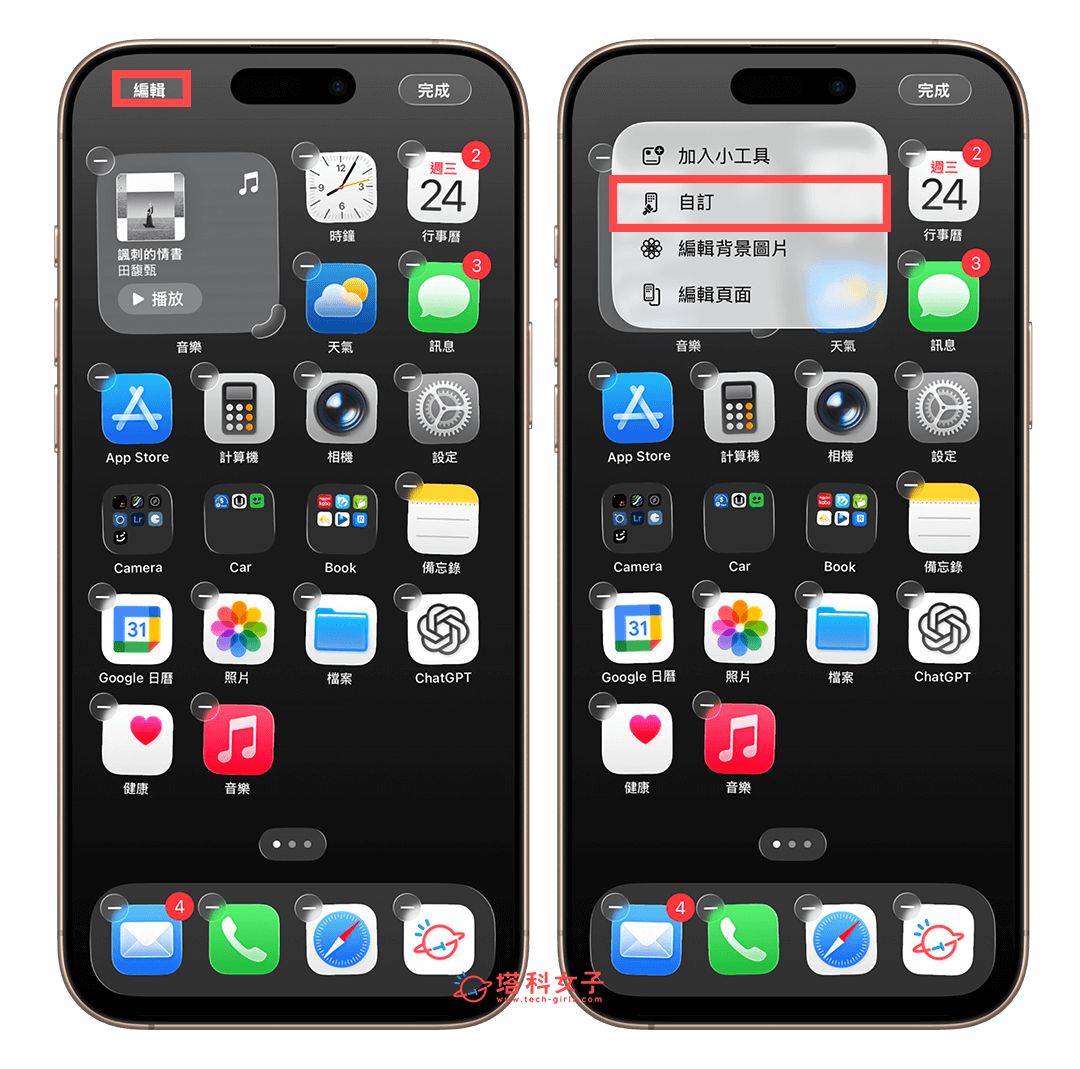
首先,請長按 iPhone 桌面背景,點選左上角的「編輯」,在選單中點選「自訂」。
步驟二
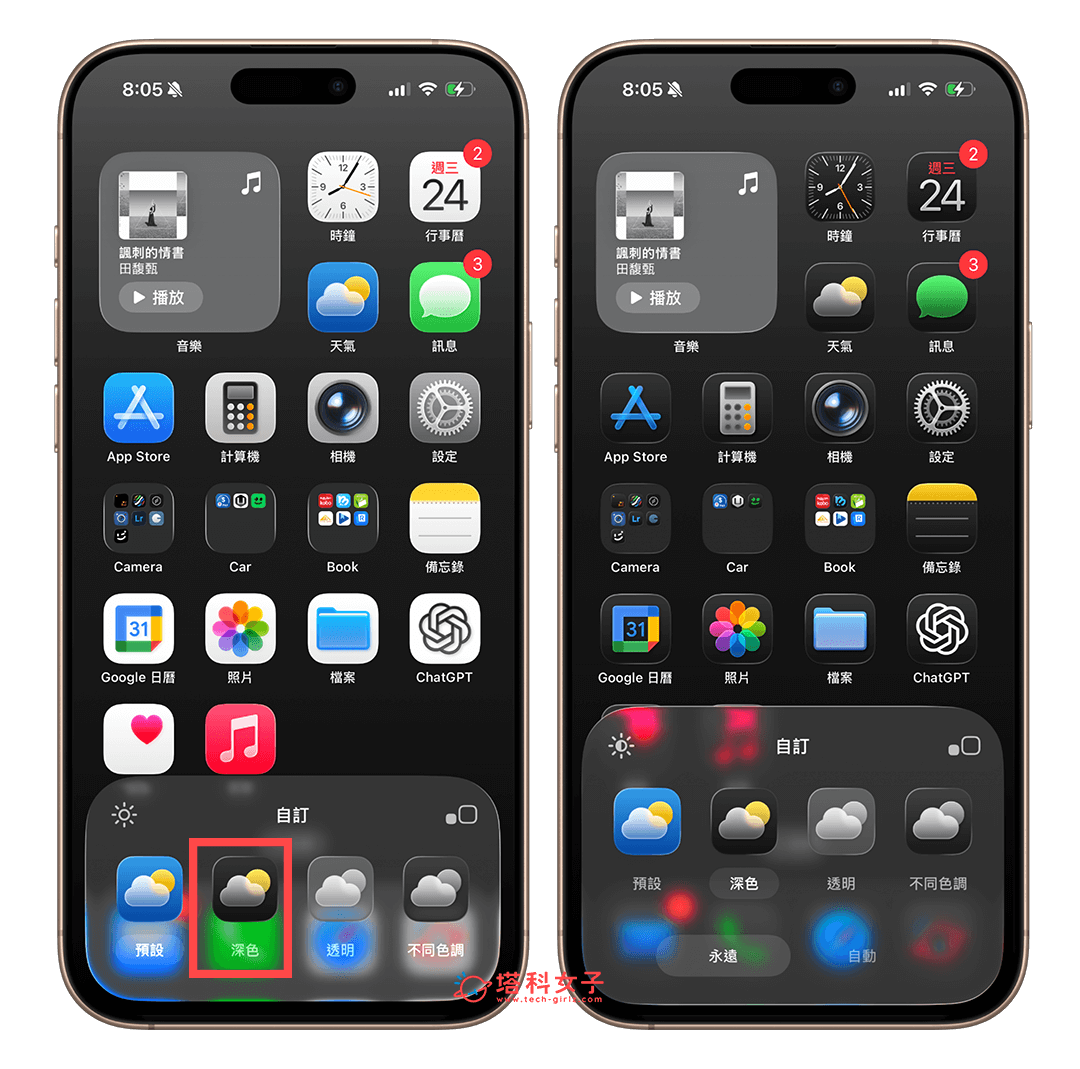
此時底部會出現一個自訂主畫面的工具列,我們可以設定成預設值(App 原始顏色)、深色或其他不同色調,如果你想改成 iPhone App 黑色圖示的話,我們這邊就點選「深色」,那你就會看到 iPhone 桌面的 App 圖示和小工具都變成深黑色的樣式。
步驟三
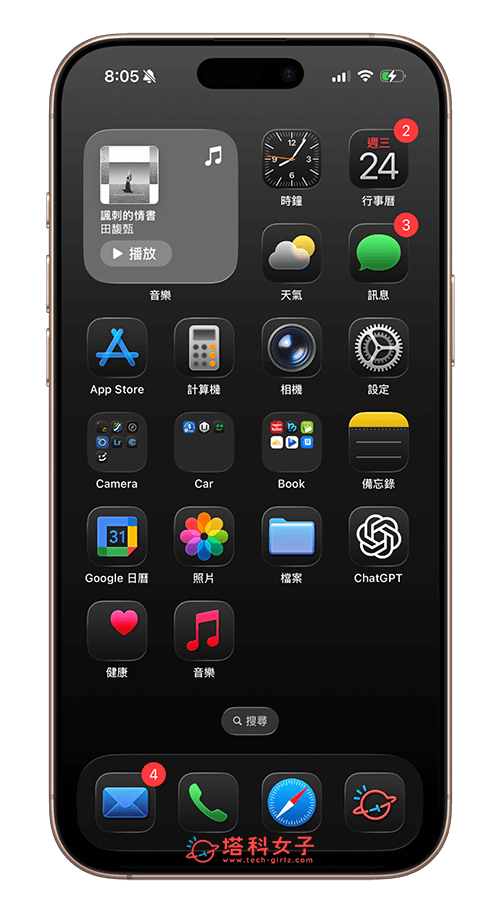
最後,點選右上角的「完成」即可儲存變更,這樣就成功讓 iPhone App 圖案變黑色了,完全不需要使用「捷徑」,也不用去下載黑色 icon 喔!
如何將 iPhone 桌面黑色 App 圖示改回預設值?
那如果你想把 iPhone 桌面的黑色圖案改回 App 原始的顏色,我們一樣只要長按背景,點選左上角「編輯」>「自訂」,然後在底部工具列上改成「預設值」,這樣就能讓主畫面的 App 圖示恢復成原始的樣式了!
總結
以上就是 iPhone 桌面 App 圖示改黑色的詳細步驟教學,只要 iPhone 有更新到 iOS 18 與後續新版本,都可以參考本篇教學的方法去更改 App 圖示顏色,那其實除了黑色之外,也可以改成其他不同色調。

