
iOS 用戶應該會在 iPhone「照片 App」中看過一個叫做「回憶」的選集,這裡面通常是系統為你製作的照片與影片集錦,並且都是圍繞在某一個主題,點進去後就能以幻燈片形式觀看。
但很少人知道的是,其實我們可以自己建立「回憶」,讓你輕鬆製作想要的回顧影片,接下來本篇文章會詳細教大家兩個好用的 iPhone 回憶影片製作方法。

iPhone 回憶影片製作方法
目前我們有兩種方法可以在「照片 app」中手動建立回憶影片,第一種方法就跟之前舊版 iOS 版本一樣,而第二種方法則是需要透過 Apple Intelligence 製作。
方法一:將 iPhone照片/影片加入相簿並製作回憶
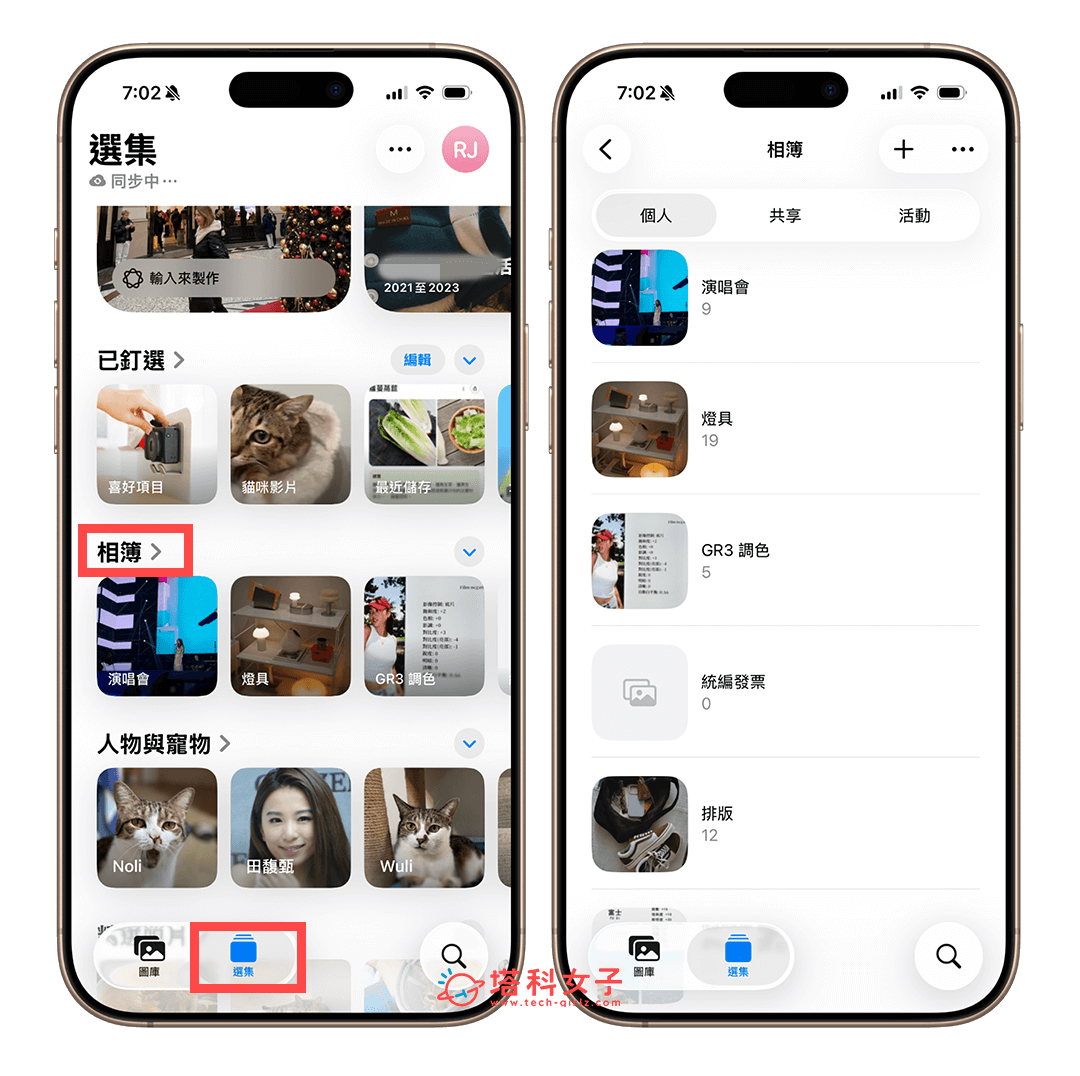
首先第一個方法,我們只要先將自己想製作成「回憶」的 iPhone 照片與影片都加入到同一個「相簿」中,這樣就能夠以幻燈片的形式播放,一樣可以加上背景音樂。
請開啟 iPhone 照片 app 後,點進「相簿」分類,如果還沒建立相簿的話,請點選右上角「+」>「新增相簿」,並將你想製作成回憶的照片與影片都加入到該相簿中。
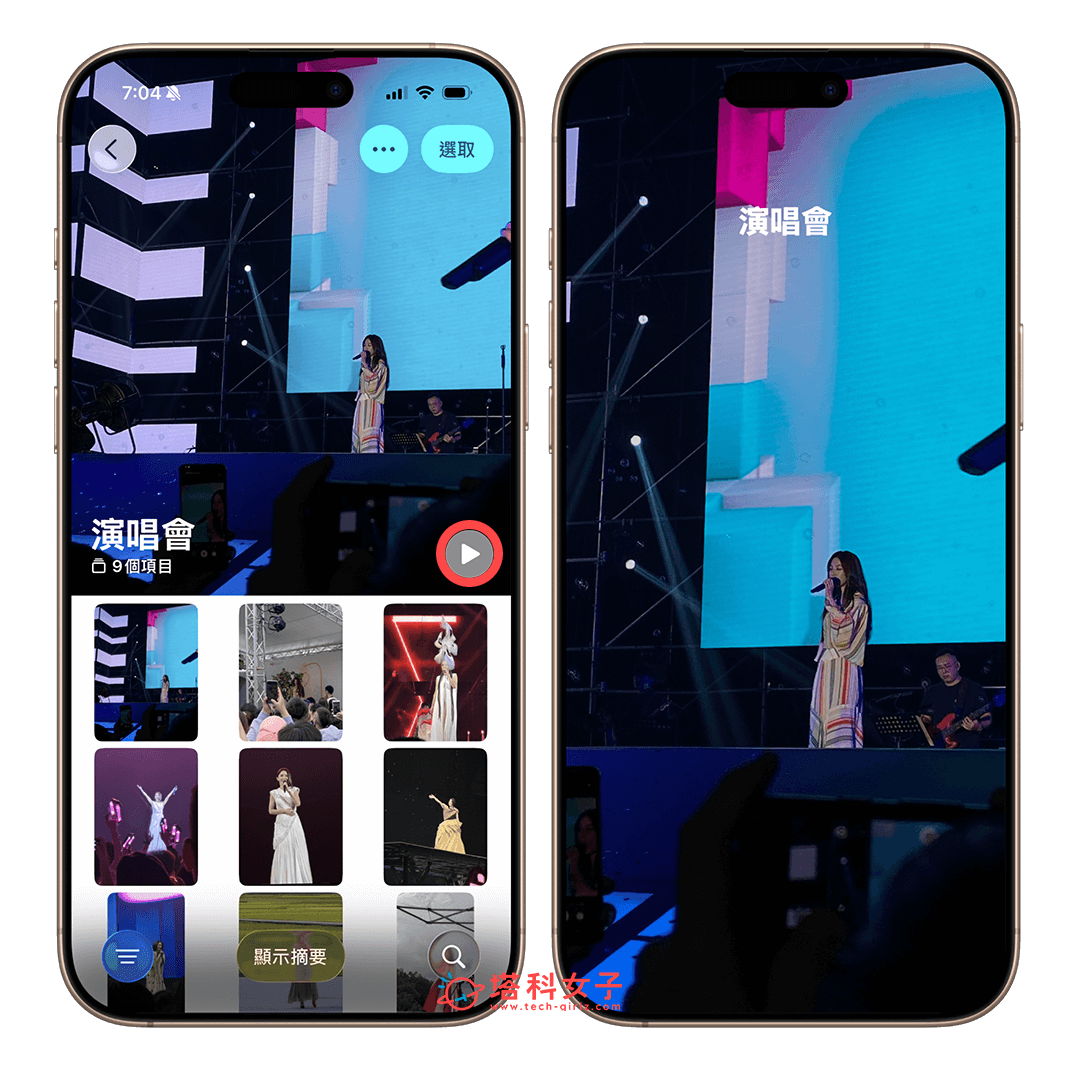
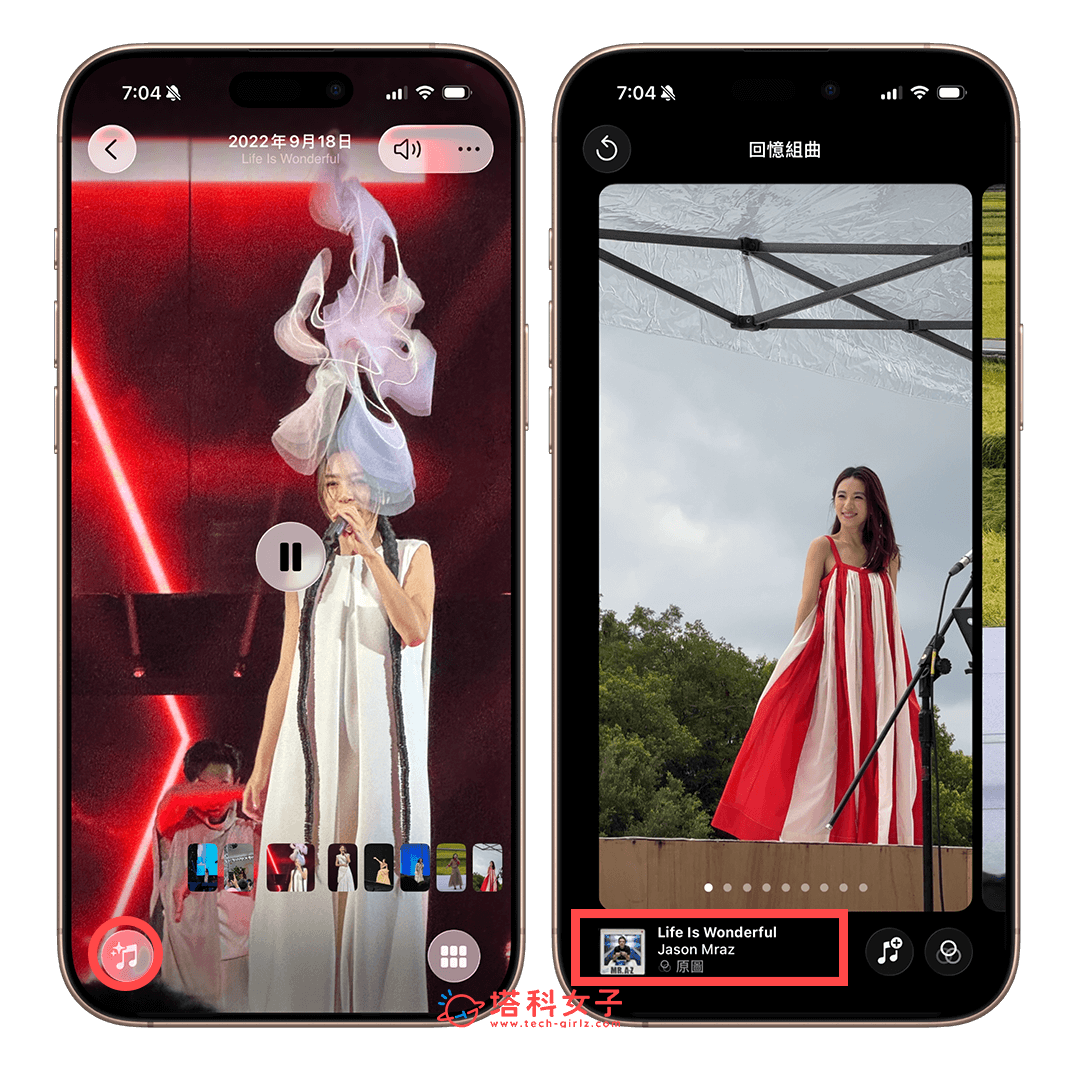
加入完成後,我們只要點進該 iPhone 相簿,然後按右側的「播放鍵」即可開啟播放「回憶」影片,你也可以點擊左下角的「音樂」為這個回憶影片加上適合的背景音樂喔!此外,你也能點選右上角「⋯」來編輯,也能開啟循環播放。
方法二:透過 Apple Intelligence 製作回憶影片
如果你的 iPhone 是 iPhone 15 Pro(含)以及後續新機型,且至少已更新到 iOS 26.1 版本,那我們還可以透過蘋果的 Apple Intelligence 來製作 iPhone 回憶影片喔!
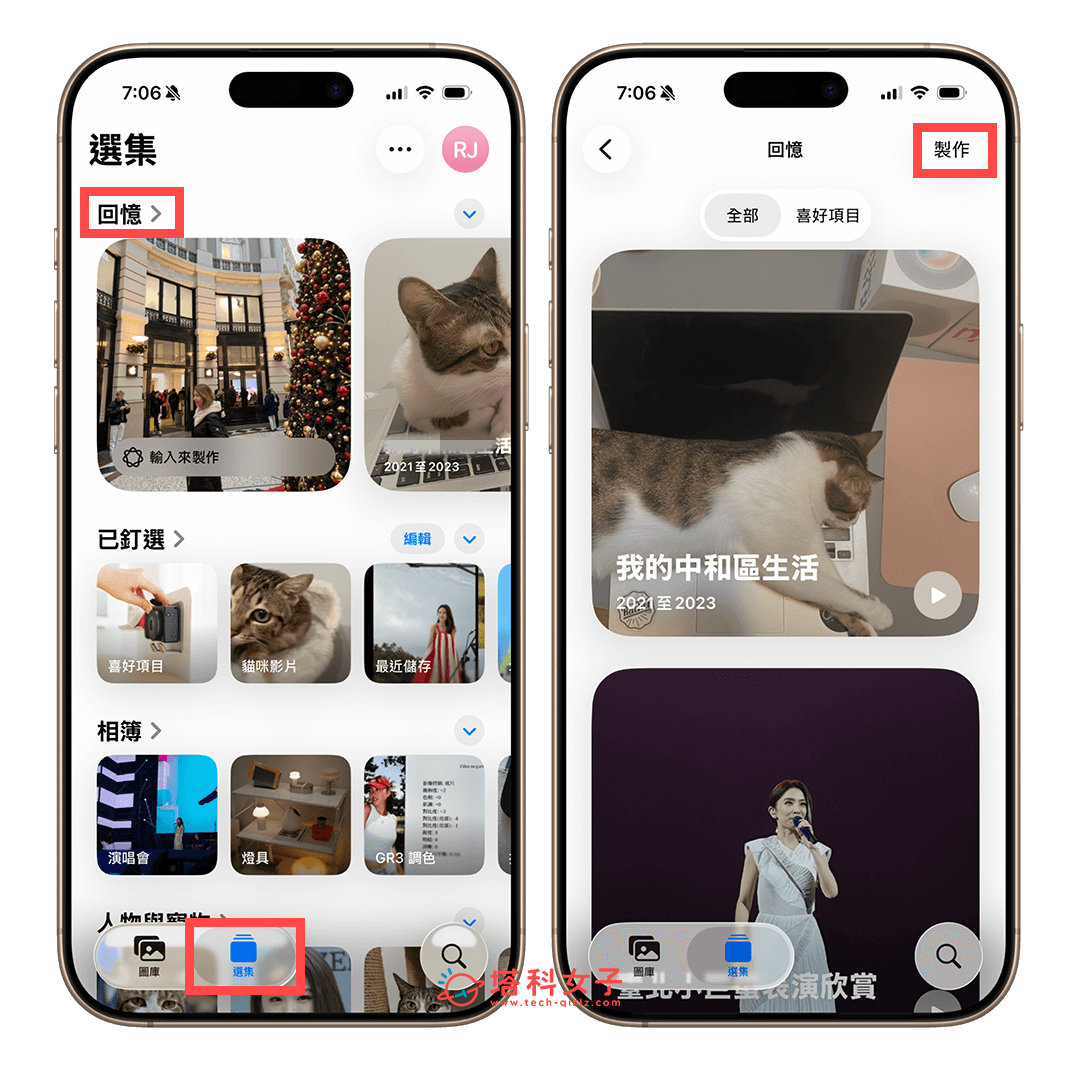
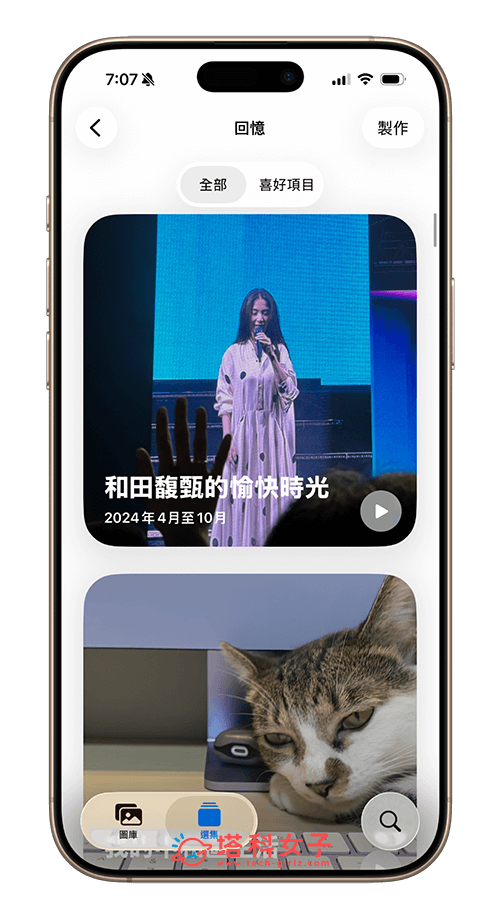
- 首先請開啟 iPhone 內建的「照片 app」,切換到底部的「選集」,點選「回憶」。
- 進入回憶頁面後,點選右上角「製作」。
- 輸入你想透過 Apple Intelligence 製作回憶的相關描述。系統便會根據你的描述來搜集相關的照片和影片。
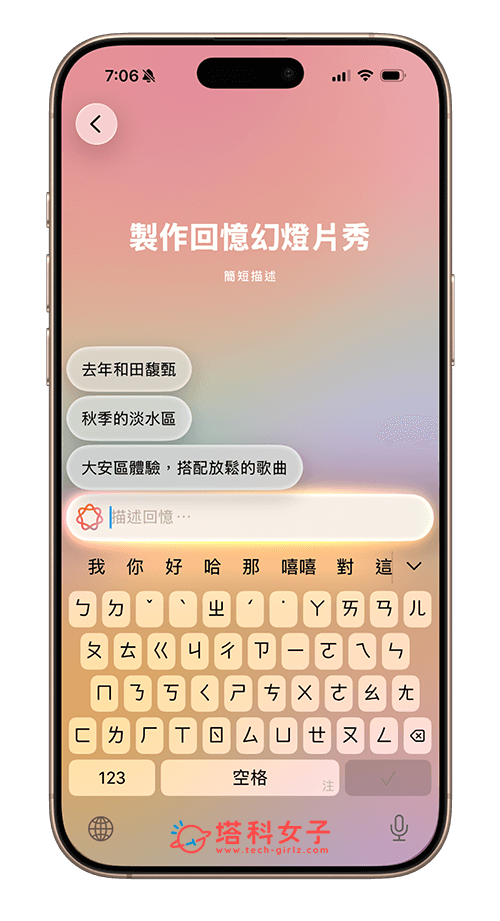
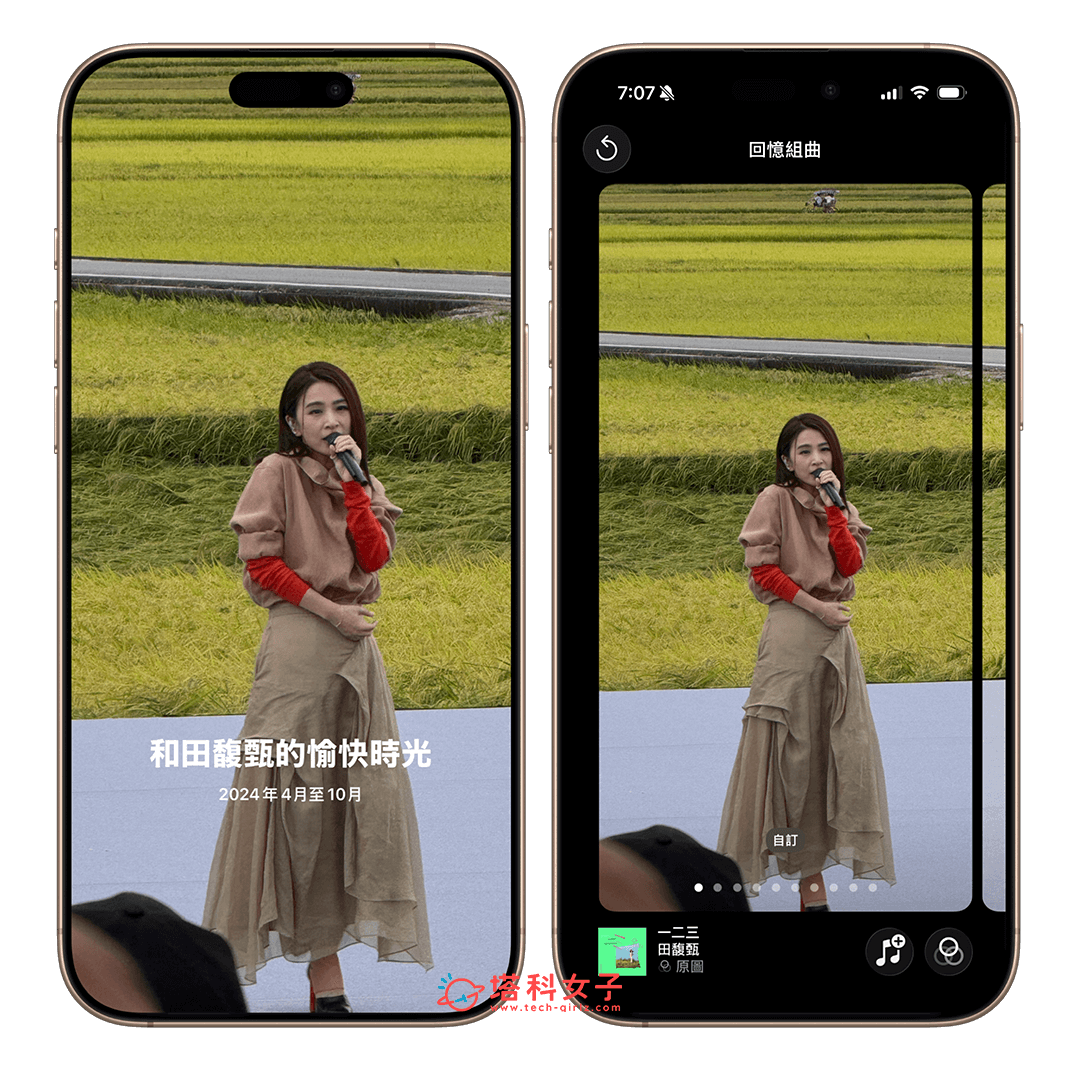
- 當 Apple Intelligence 幫你製作好回憶影片後,你一樣可以點擊左下角「音樂」來新增或更換背景音樂,也能點選右上角「⋯」來編輯或開啟「循環播放」。
- 之後你只要點進 iPhone 照片 app 裡的「回憶」,就可以重複觀看之前製作好的 iPhone 回憶影片。
總結
以上就是兩個好用的 iPhone 回憶影片製作方法,第一個方法是能讓你手動製作想要的回憶影片,只要先將照片和影片都加入到同一個相簿內,並點擊播放即可,而第二個方法則需要有支援 Apple Intelligence 的 iPhone,用戶可透過輸入相關描述讓 Apple Intelligence 替你製作回憶影片!

