
Spotify 一直以來都是全球最多人使用的音樂串流平台之一,但相較於 Apple Music 等音樂平台早已支援 HiFi/Lossless,Spotify 在「無損音質」上遲遲沒有推出,讓不少用戶感到失望。不過好消息是,Spotify 在 2025 年 9 月正式宣布為 Premium 用戶帶來 Lossless 無損音質功能,並逐步在全球市場開放。接下來本文將會教你如何開啟 Spotify 無損音質設定,並提醒你一些注意事項與使用限制!
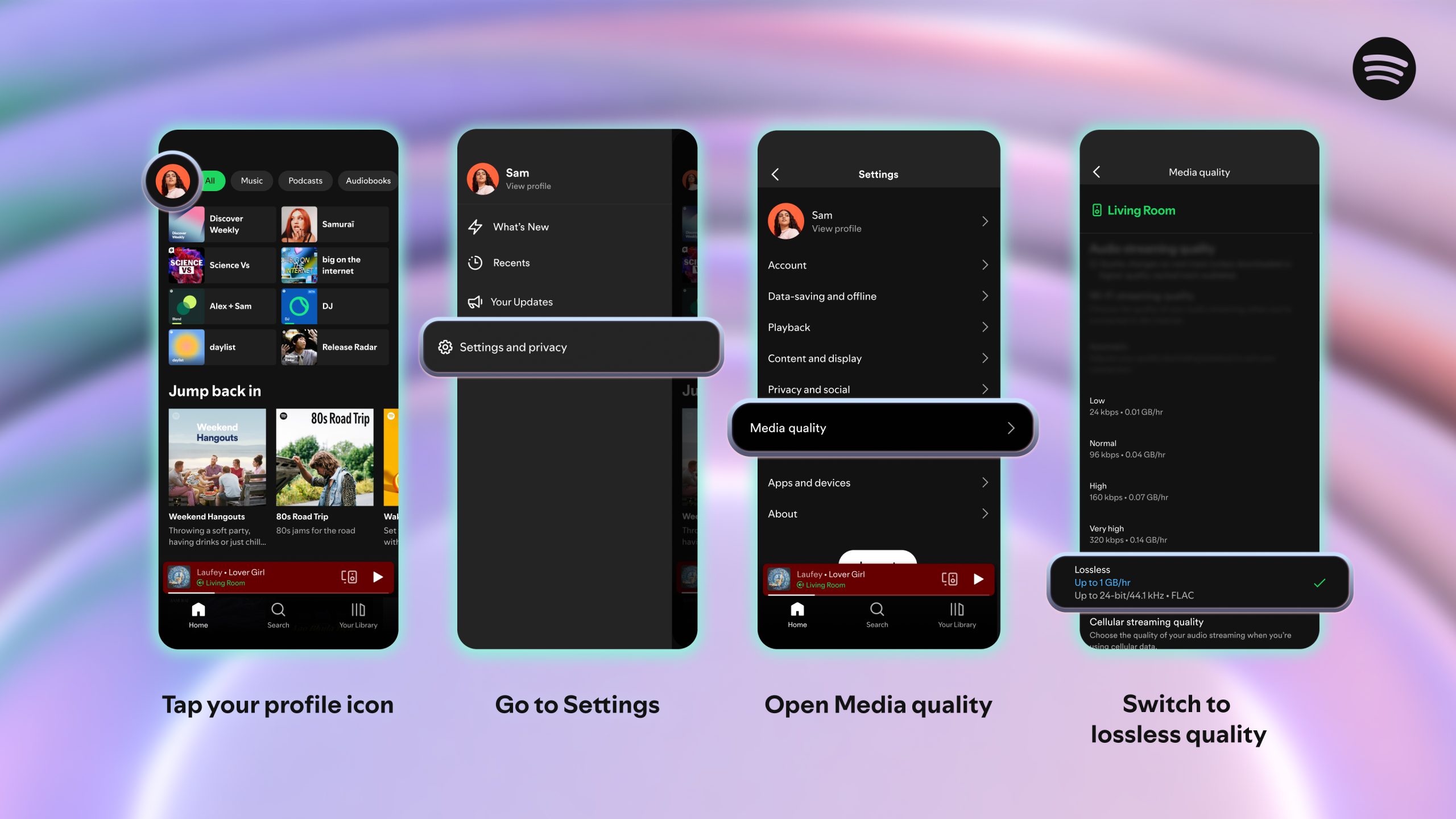
Spotify 無損音質功能
Spotify 在 2025 年 9 月正式宣布,Premium 用戶將能選擇 24-bit / 44.1kHz FLAC 無損音質來播放音樂。這表示用戶不用犧牲品質就能聽到更細節的聲音,中高頻、人聲層次、空間感都更豐富而清晰。
不過要注意的是:無損音質檔案體積較大、串流所需頻寬也更高,因此在無損模式下播放可能比一般品質稍微延遲或需要更多緩衝。Spotify 在官方公告中就提醒,用戶在使用無損播放時若遇到播放中斷或品質選擇不一致,可能是網路或裝置支援度問題。
此外,為了獲得最佳的聆聽體驗,Spotify 建議用戶在 Wi-Fi 環境下,透過有線耳機或喇叭,或是使用 Spotify Connect 這類非藍牙的連線方式來串流播放無損音樂。目前藍牙的頻寬不足以完整傳輸無損音訊,因此在傳輸前仍需要經過壓縮。
如何在手機 App 開啟 Spotify 無損音質設定?
如果想要享受到 Spotify 無損音質,那首先你必須是 Premium 用戶,然後依照以下步驟去開啟(目前並非所有台灣用戶都支援,此功能正在逐步開放中,因此若你在設定裡暫時看不到無損選項,代表還需要再等等)
- 開啟 Spotify app,點進首頁,按一下左上角「個人檔案」。
- 點選「設定與隱私權」。
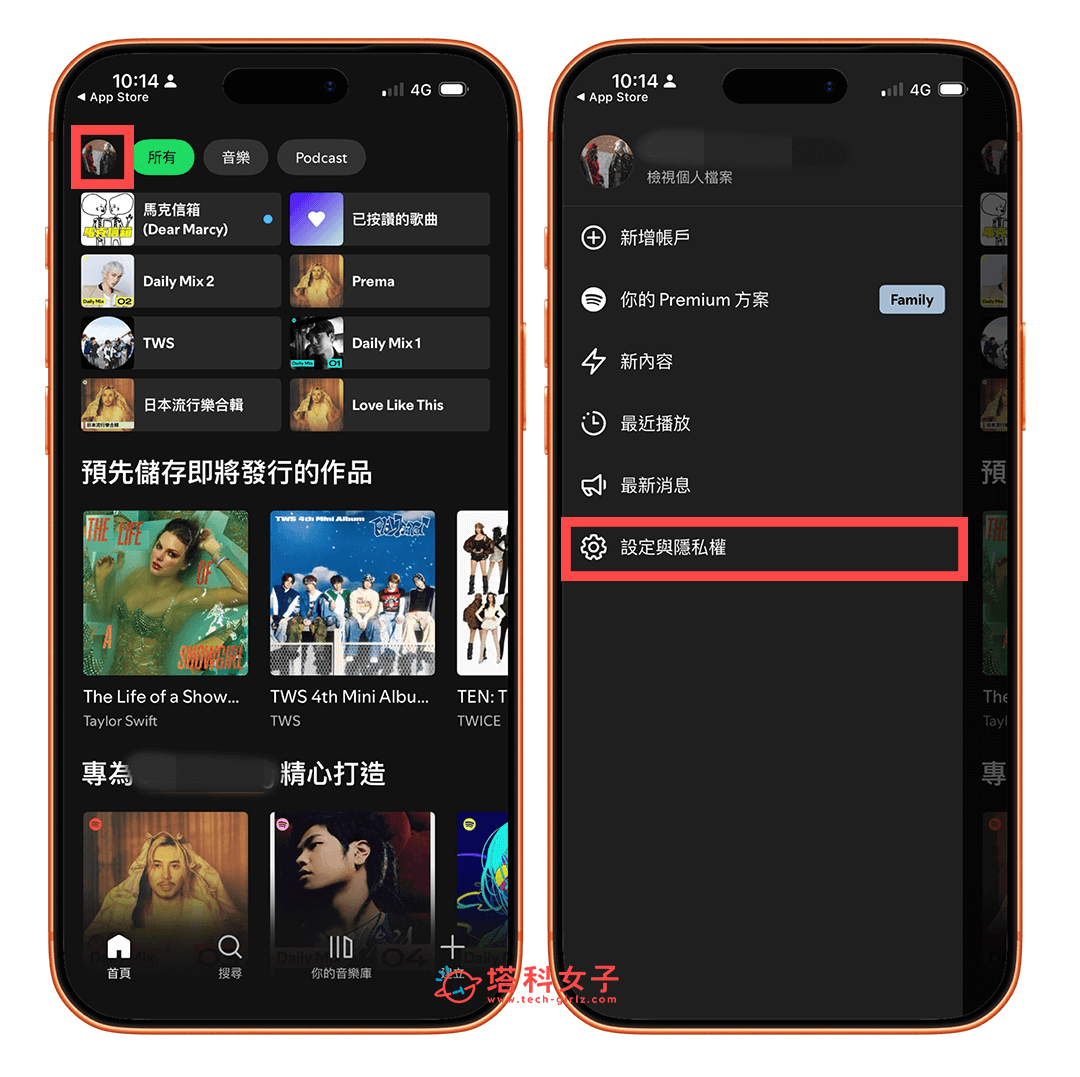
- 點選「媒體音質 / 畫質」。
- 針對 Wi-Fi、行動網路或下載選擇「無損音質」。
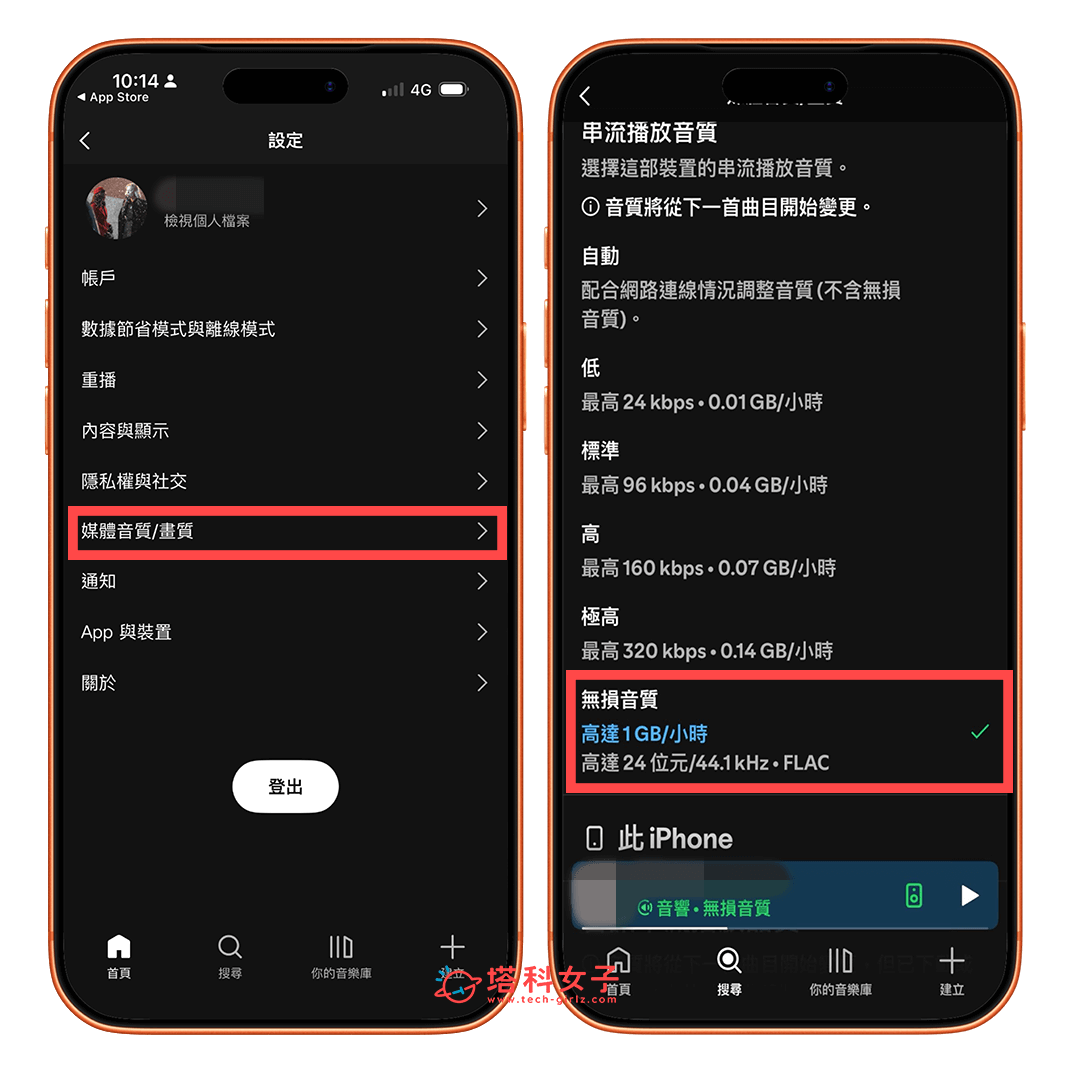
- 設定好無損音質後,開始播放音樂時,在「播放中」會顯示「無損音質」提示。
如何在電腦開啟 Spotify 無損音質設定?
除了手機版 App 之外,Spotify 電腦版一樣可以開啟無損音質設定!以下是具體設定步驟:
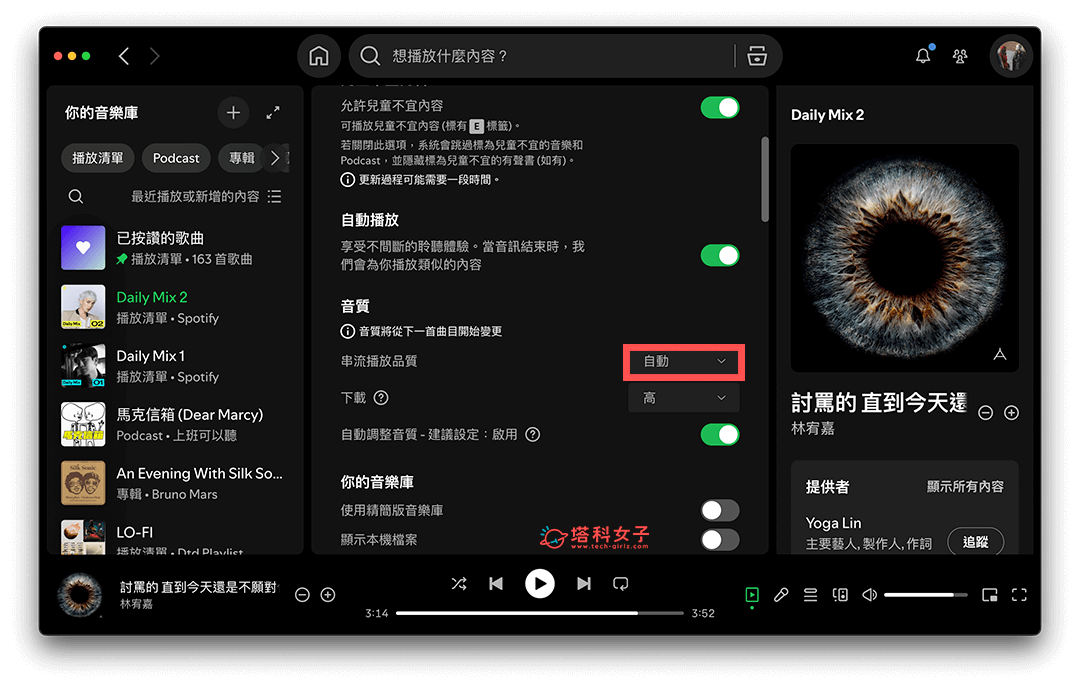
- 開啟 Spotify 電腦版,點選右上角「個人檔案」>「設定」。
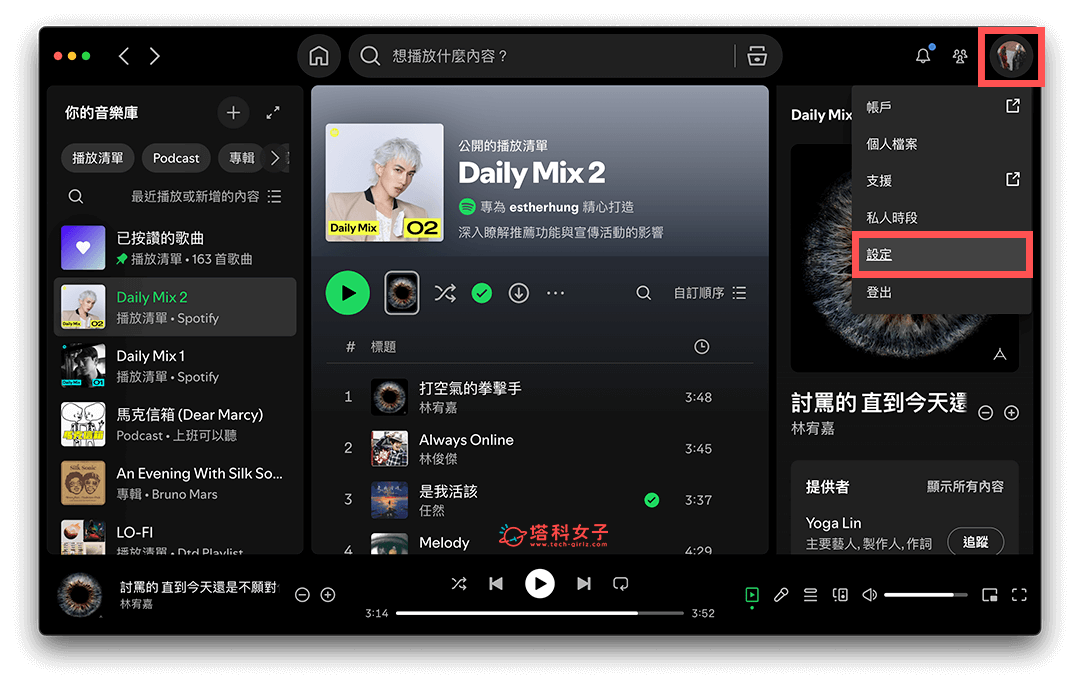
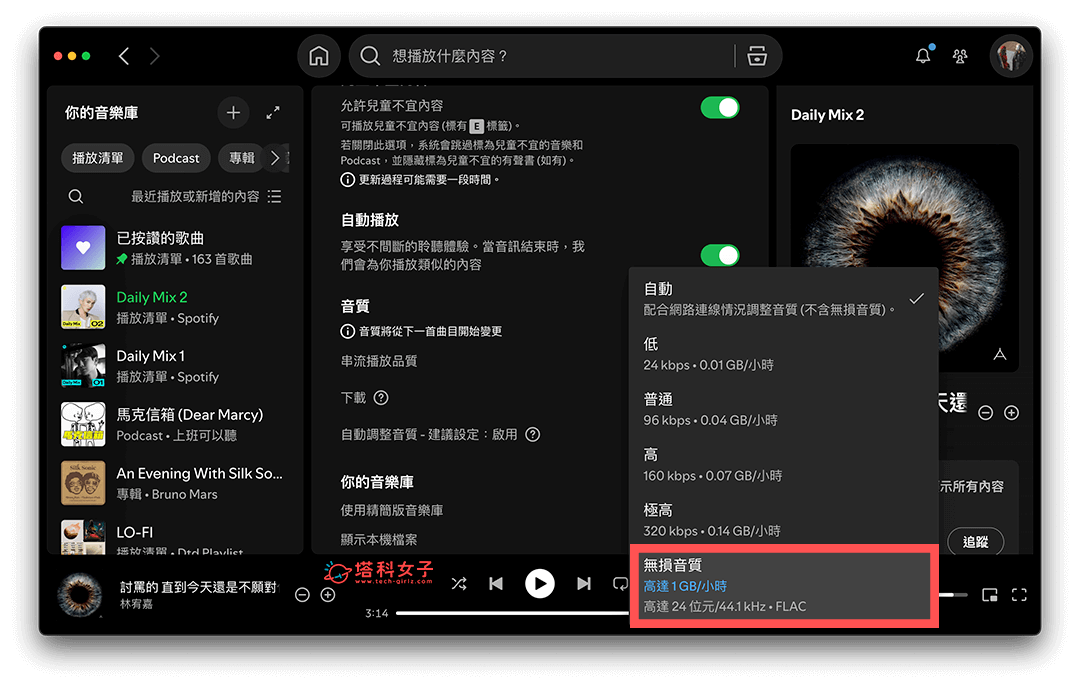
- 在「音質」下方,針對「串流播放音質」和「下載」點選右邊的音質選項。
- 改成「無損音質」即可設定完成。
使用無損音質時要注意的一些細節
- 設備支援:目前無損音質在藍牙(Bluetooth)連線下通常無法完整輸出,因為藍牙頻寬有限,必須進行壓縮後傳輸。Spotify 官方建議連接有線耳機、外接 DAC 或在支援 Spotify Connect 的裝置上使用無損。
- 網路頻寬:無損音質傳輸比普通高品質檔案大很多,若網路不夠快或不穩定,可能會遇到緩衝或播放中斷的問題。
- 儲存空間:下載無損音樂所需空間比一般 MP3 / AAC 要大很多。如果你常離線聽歌,要特別留意你的裝置容量。
- 耗電量:因為數據處理量更大,播放無損可能比一般品質更耗電,尤其在手機上使用。
總結
以上就是 Spotify 無損音質設定教學,目前 Spotify 已逐漸向全球用戶支援,不過目前只有部分台灣用戶可用,如果你到設定裡沒看到無損音質可以選,那表示要再等等了!

