
Mets 今日推出 Threads 新功能——「限時貼文」(Ghost Posts)了!簡單來說限時貼文概念就跟 IG 限時動態很像,貼文只會存在 24 小時,一旦超過時間後就會自動典藏起來,且只有作者能看到誰有回覆和按愛心。
那如果你想知道 Threads 限時貼文怎麼用、怎麼發,可以繼續參考本篇教學,除了基本的發佈方法外,也會教你如何查看自己發佈的限時貼文、已典藏的限時貼文。
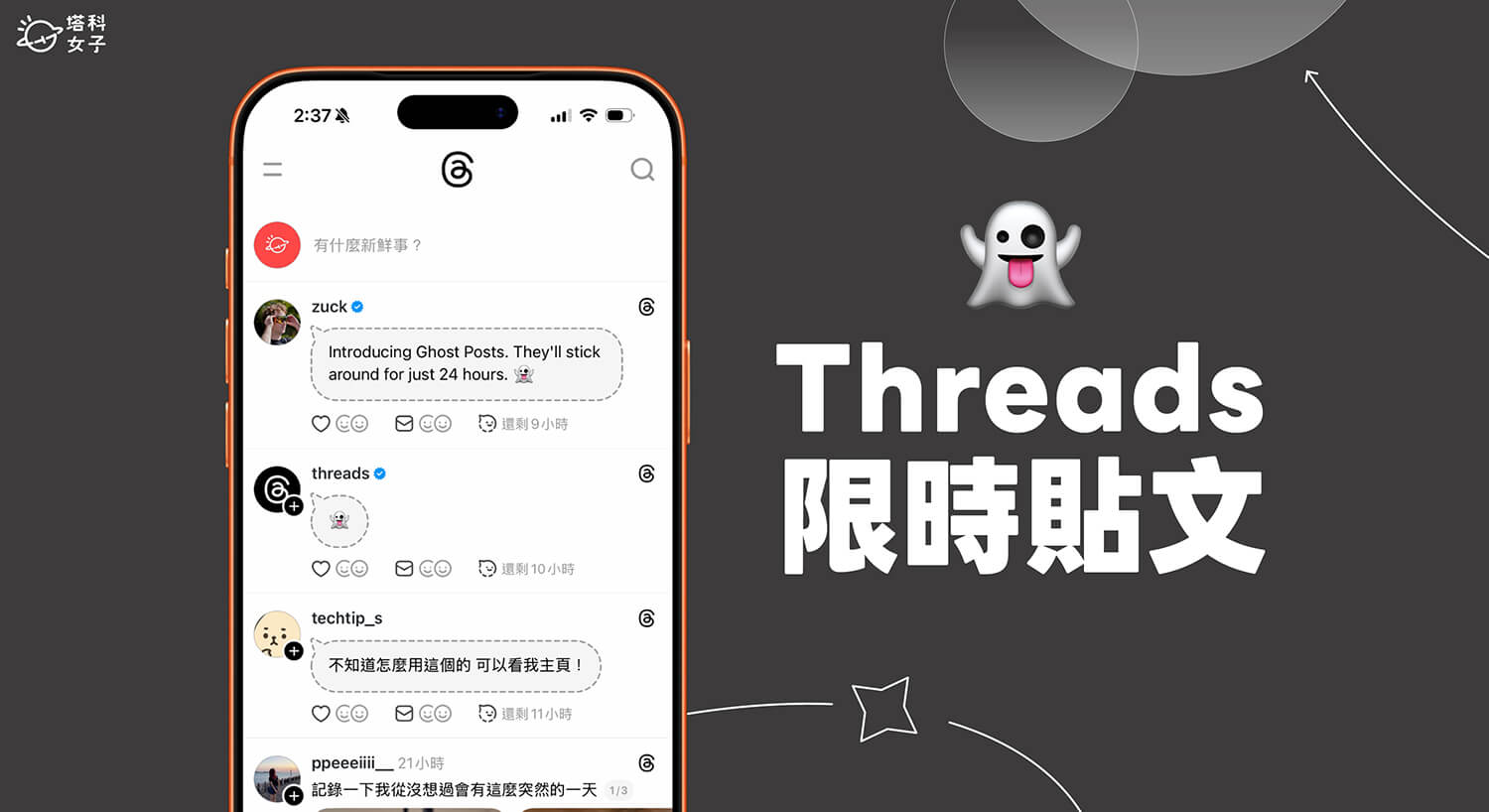
Threads 限時貼文是什麼?
- 發佈限時貼文後,該貼文只會存在 24 小時,超過時間將會自動典藏
- 可提前典藏或刪除限時貼文
- 限時貼文的回覆/留言將會發送到「訊息」裡
- 只有作者能看到誰按愛心或回覆
- 在限時貼文按愛心會出現幽靈 emoji 👻
如何發佈 Threads 限時貼文?
如果想使用 Threads 最新的「限時貼文」功能,建議你先將 Threads app 更新到最新版本,然後參考以下發文步驟:
- 點選「+」新增貼文。
- 開啟底下的「限時貼文」選項,並輸入要發佈的文字內容。
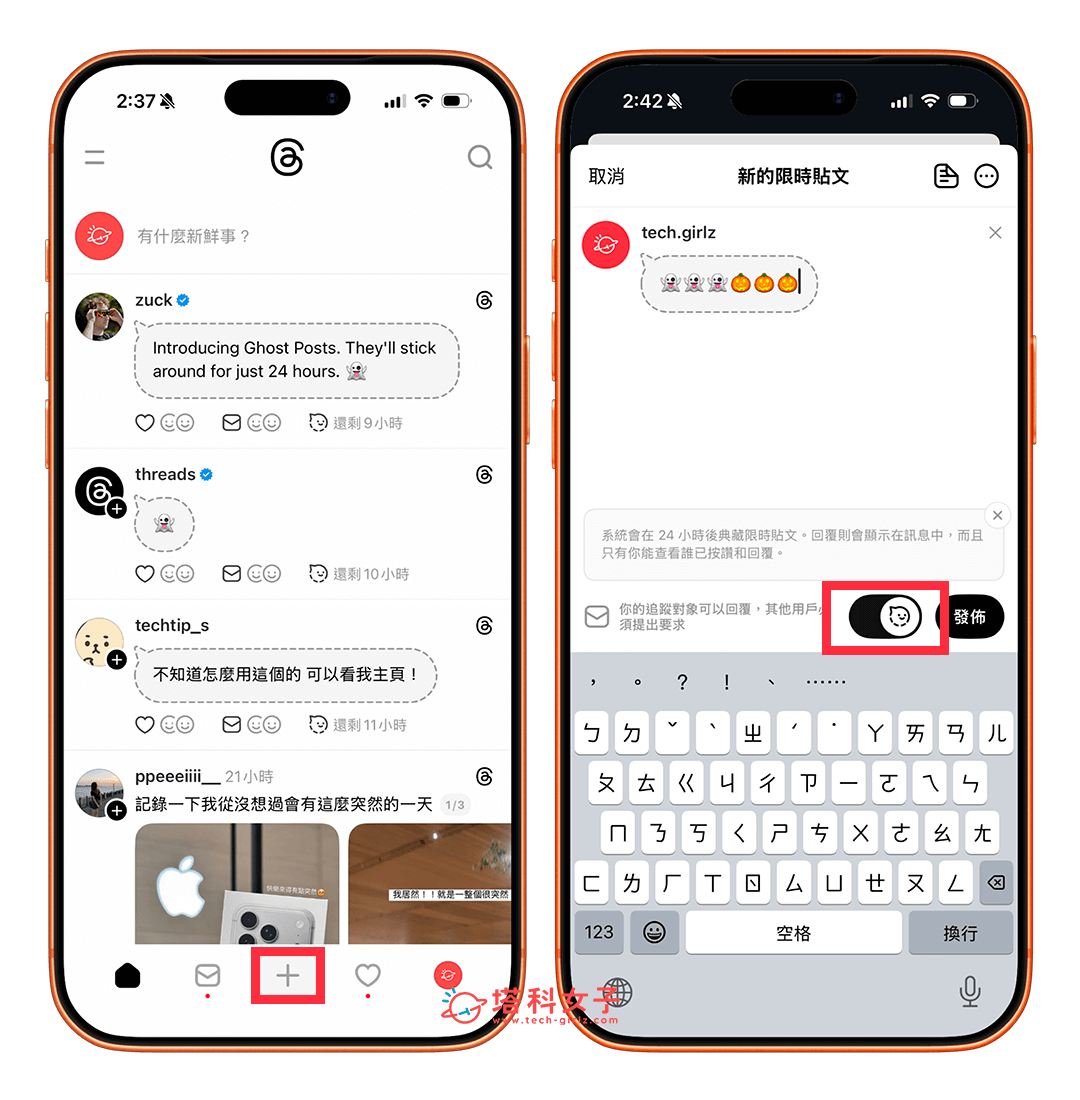 點選「發佈」即可發出限時貼文。
另外,若你發現自己按「+」後,底下沒出現「限時貼文」選項,那建議你先去找別人的限時貼文,然後按一下「還剩X小時」的圖示,再去新增貼文看看。
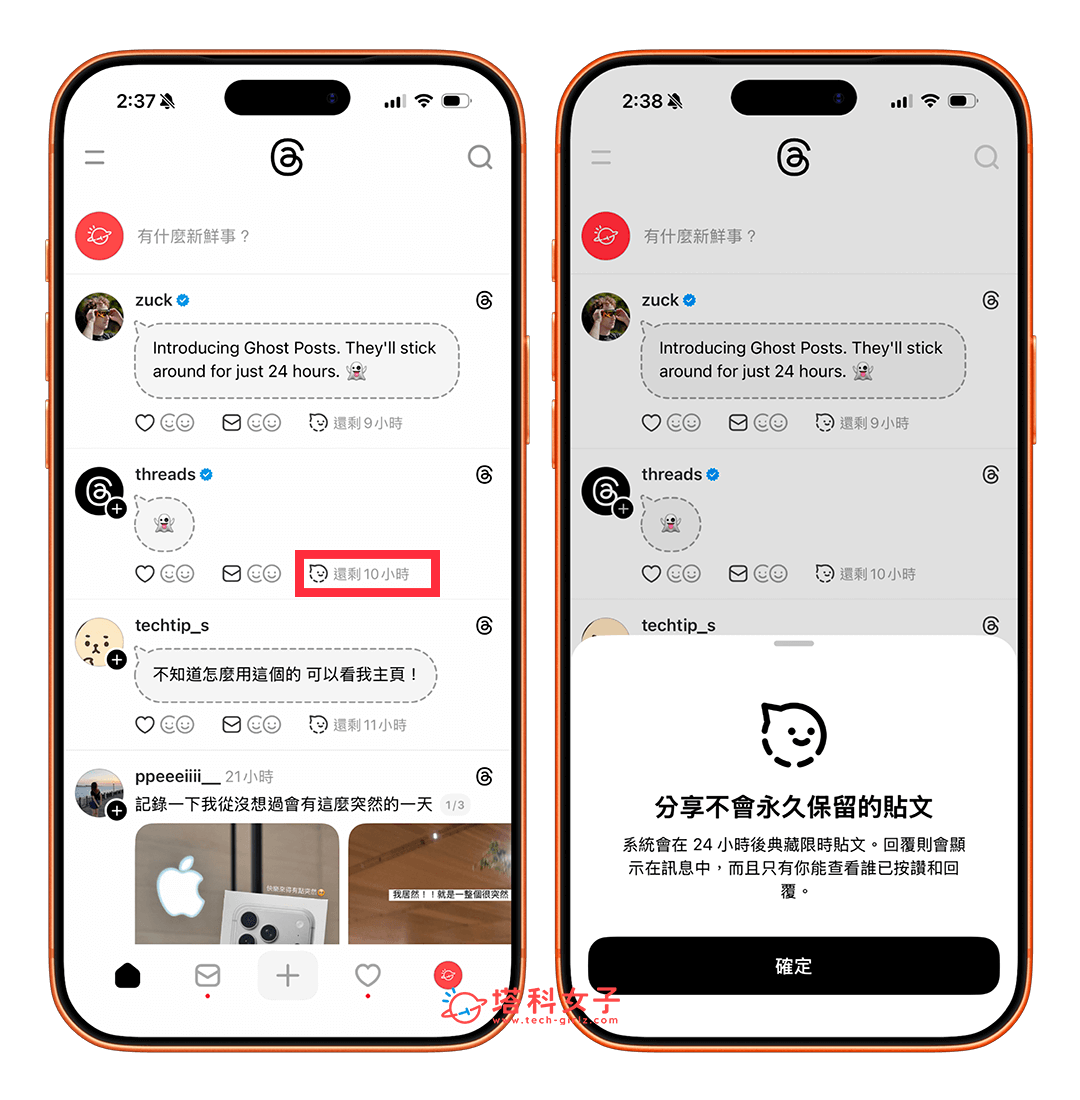
查看或編輯已發佈的限時貼文
發佈限時貼文後,我們打開自己的 Threads 個人主頁,右上角大頭貼這邊會出現限時貼文的圖示,直接點進去,你就會看到自己 24 小時內發佈過的貼文了,也能看到剩餘時間。如果想要編輯的話,那只要在發佈後的 15 分鐘內,都可以點擊「⋯」>「編輯」來編輯內文。
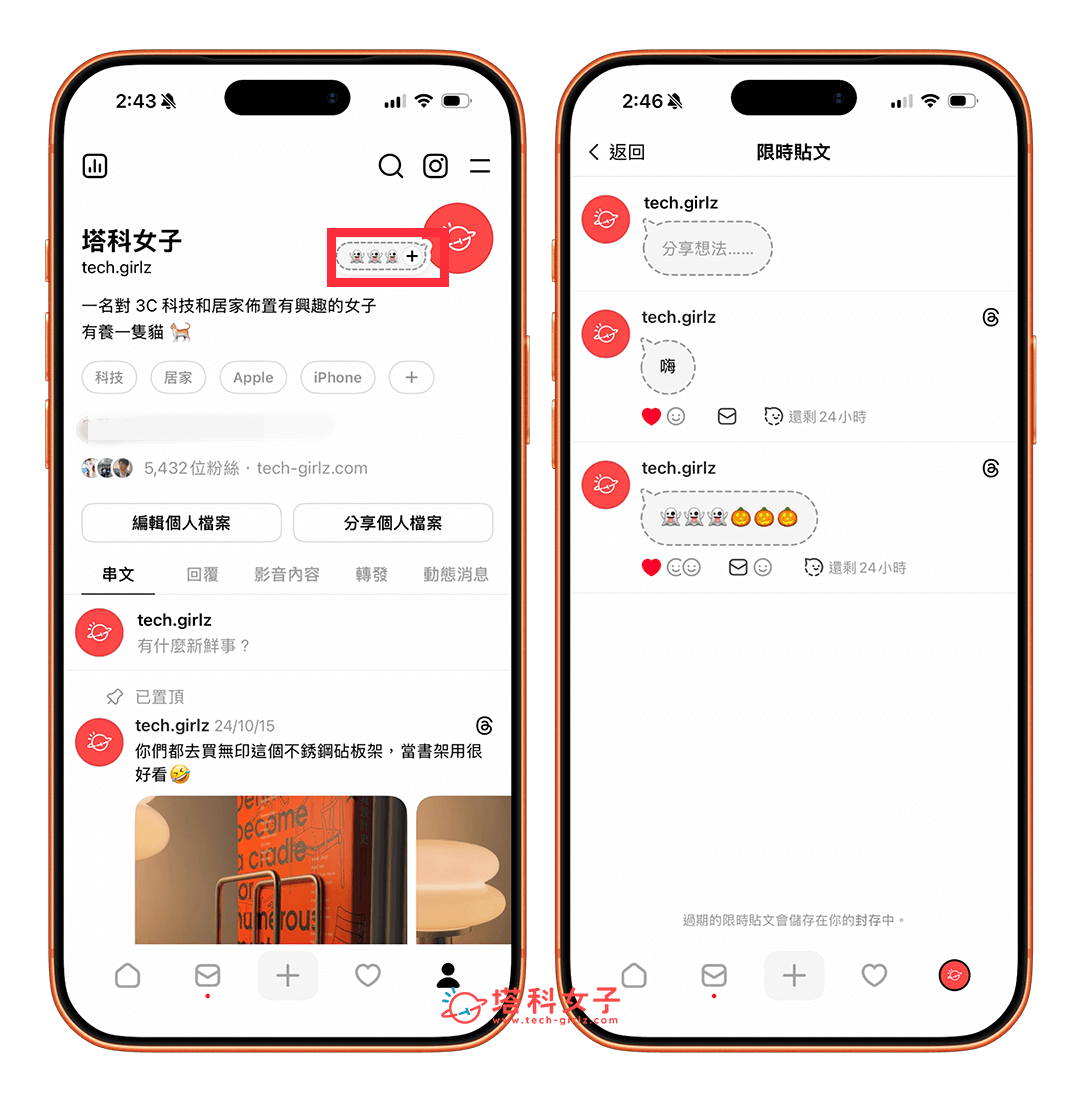
提前典藏或刪除限時貼文
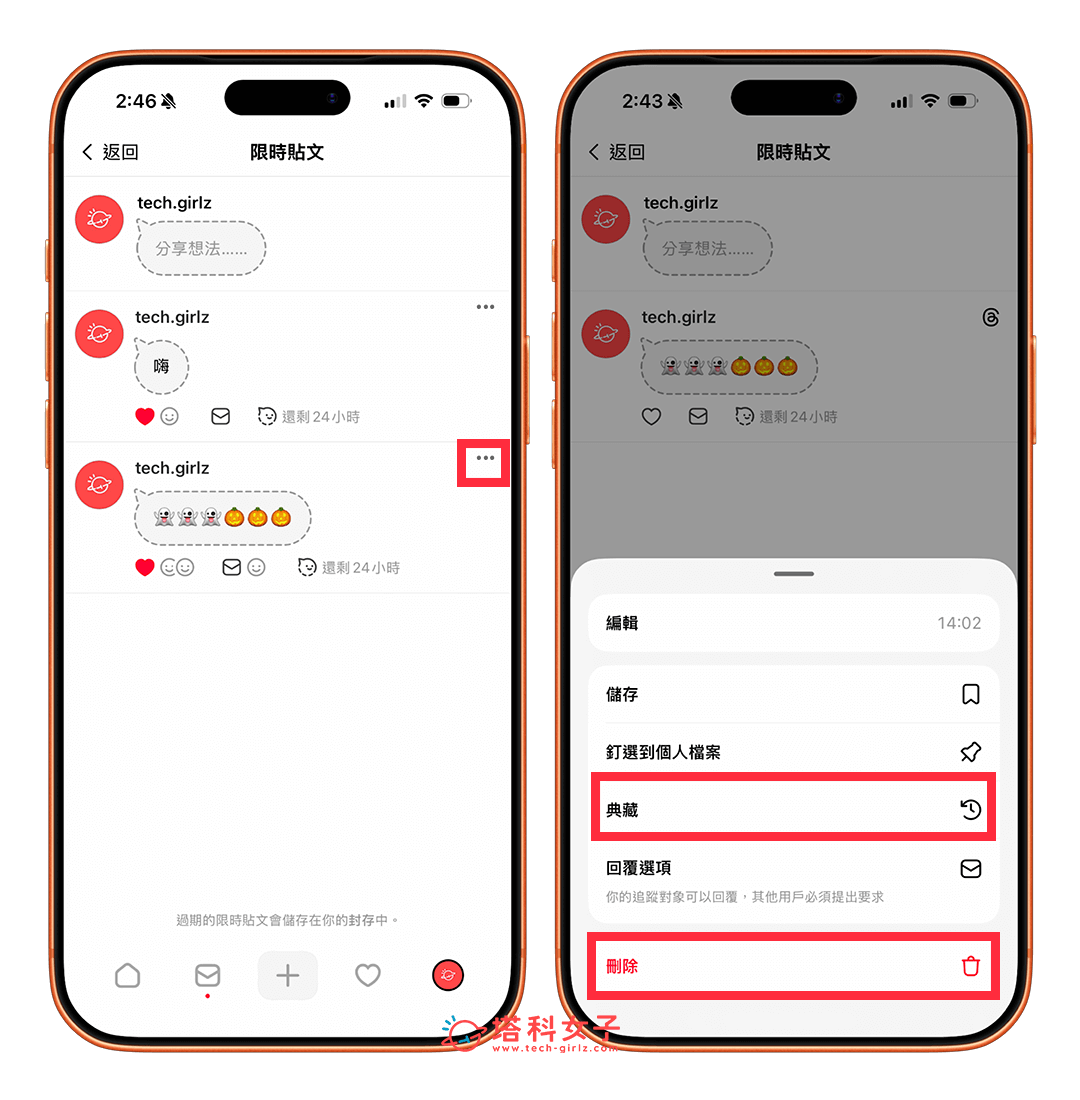
雖然該貼文超過 24 小時後就會自動典藏,但其實我們也可以提前手動針對 Threads 限時貼文刪除或典藏喔!一樣先跟上方一樣點進個人主頁大頭貼上的「限時貼文」,在你想刪除或典藏的貼文右邊,點選「⋯」,並選擇「典藏」或「刪除」即可。
如何查看 Threads 限時貼文按讚或回覆?
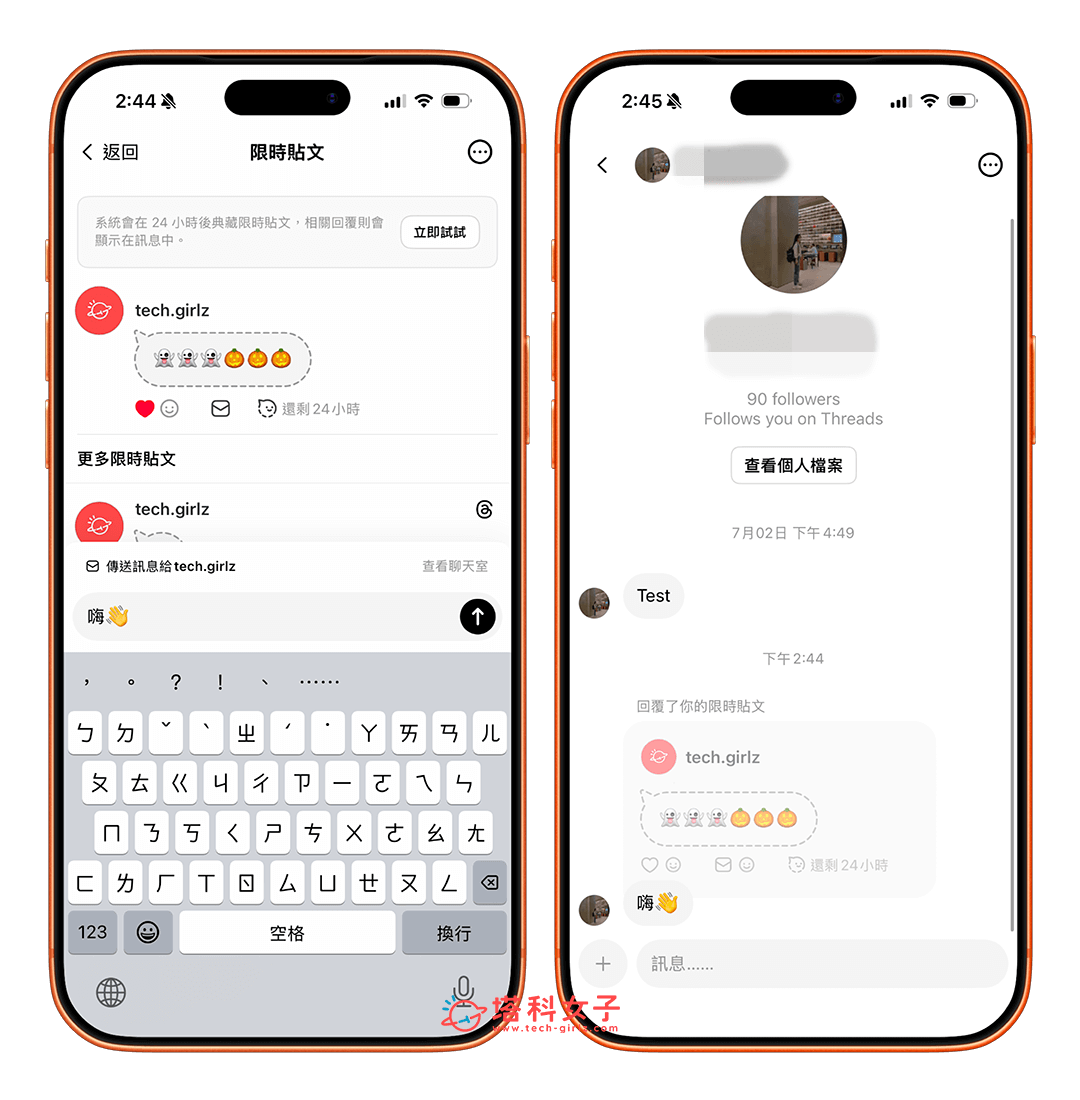
回覆將會發送到「訊息」
如果有人回覆「限時貼文」的話,那這些回覆並不會顯示在貼文下方,而是直接傳送到 Threads 私訊裡,且只有作者能看到這些回覆,就跟回覆 IG 限時動態會傳送到「訊息」裡一樣。
查看按讚用戶
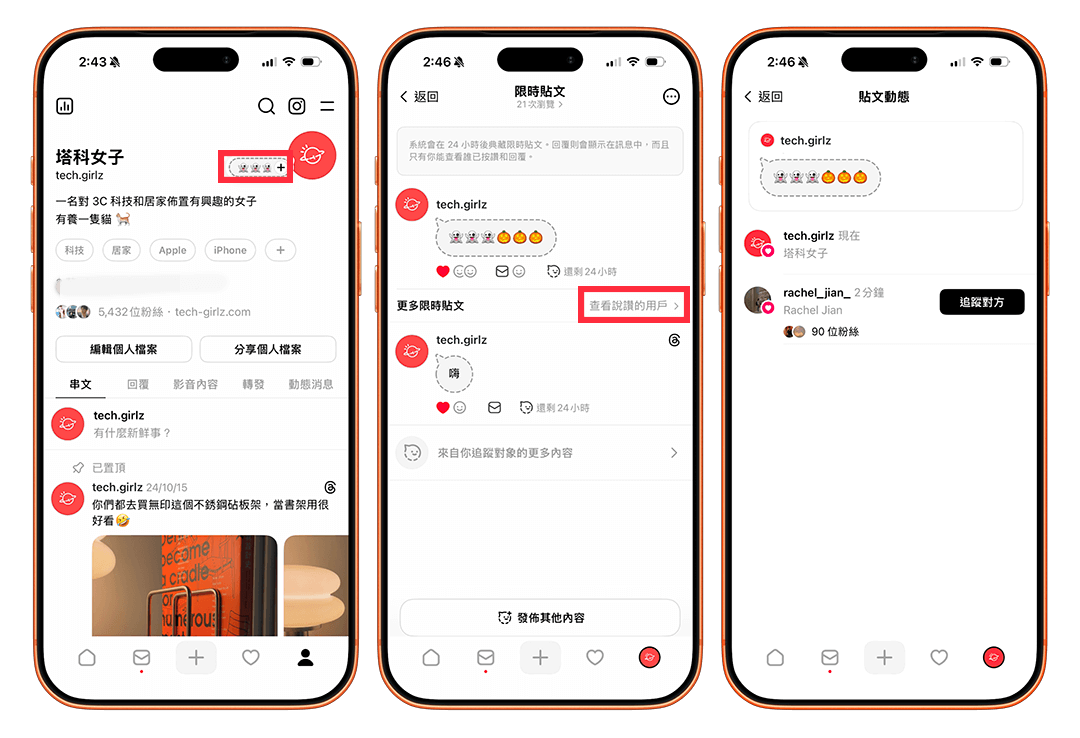
Threads 的限時貼文按讚和回覆都只有發佈者看得到,如果想查看誰按讚,那我們除了可以在「通知」頁面查看之外,也可以點進個人主頁大頭貼裡的限時貼文,然後按一下你想查看的該篇貼文,點選「查看說讚的用戶」,這邊就能看到按讚名單了。
如何查看已典藏的 Threads 限時貼文?
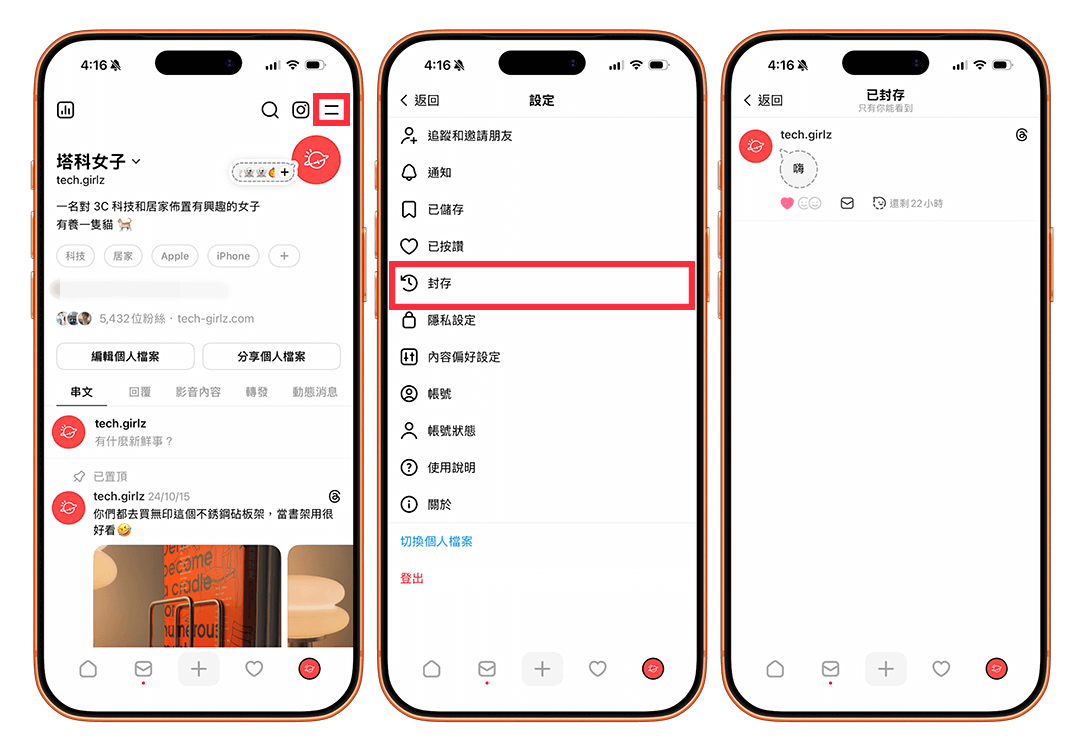
無論該 Threads 限時貼文是因為超過 24 小時而被系統自動典藏,或者是你提前手動典藏,那我們隨時都可以點進個人主頁右上角的「選單」>「封存」,這邊就會出現你已典藏/已封存的限時貼文!
總結
以上就是 Threads 新功能「限時貼文」的使用攻略,建議大家先到 App Store 或 Google Play 更新 App,接著再來使用這項新功能,如果你想發佈一些有時效性的貼文,就能善用此項新的發文功能喔!

