
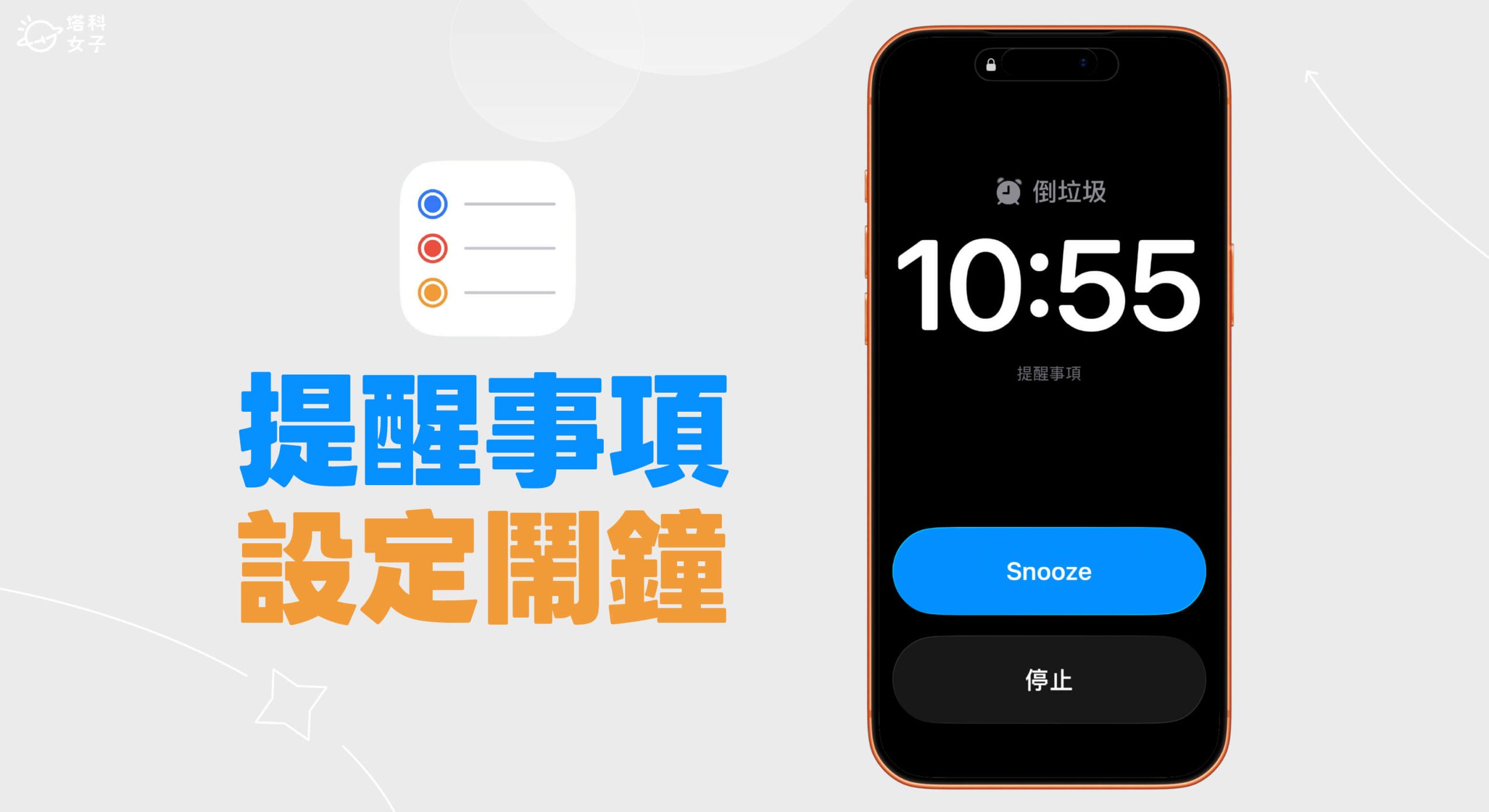
在之前的 iOS 版本中,iPhone 提醒事項不支援設定「鬧鐘」,只能設定通知提醒,不過蘋果在 iOS 26.2 版本中終於為提醒事項 app 支援了「鬧鐘」功能,現在我們都可以針對特定待辦事項設定鬧鐘來提醒,時間一到,iPhone 畫面就會出現類似鬧鐘的畫面,甚至還可以設定「提前提醒」及「重複」選項喔!
如何設定 iPhone 提醒事項鬧鐘?
iPhone 提醒事項的「鬧鐘」是蘋果在 iOS 26.2 版本中將推出的新功能,如果要使用這功能的話務必確保 iPhone 與 iPad 至少已更新到 iOS 26.2,而目前蘋果預計將在 2025 年 12 月中旬左右釋出正式版更新。然後參考以下設定設定步驟:
步驟一
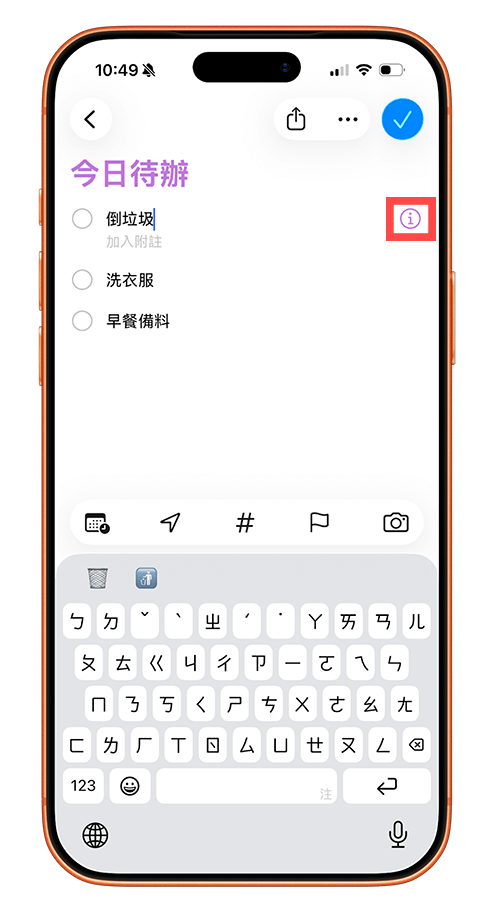
開啟 iPhone 內建的「提醒事項 app」,在你想設定鬧鐘提醒的待辦事項右邊點選「i」。
步驟二
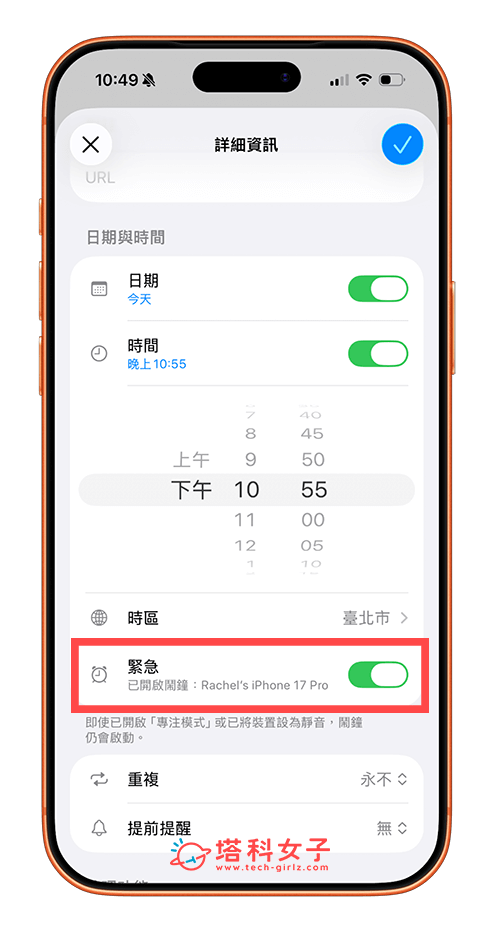
進入該事項的詳細資訊頁面後,開啟「日期」與「時間」,然後設定你想收到提醒的鬧鐘時間,並開啟「緊急」選項。
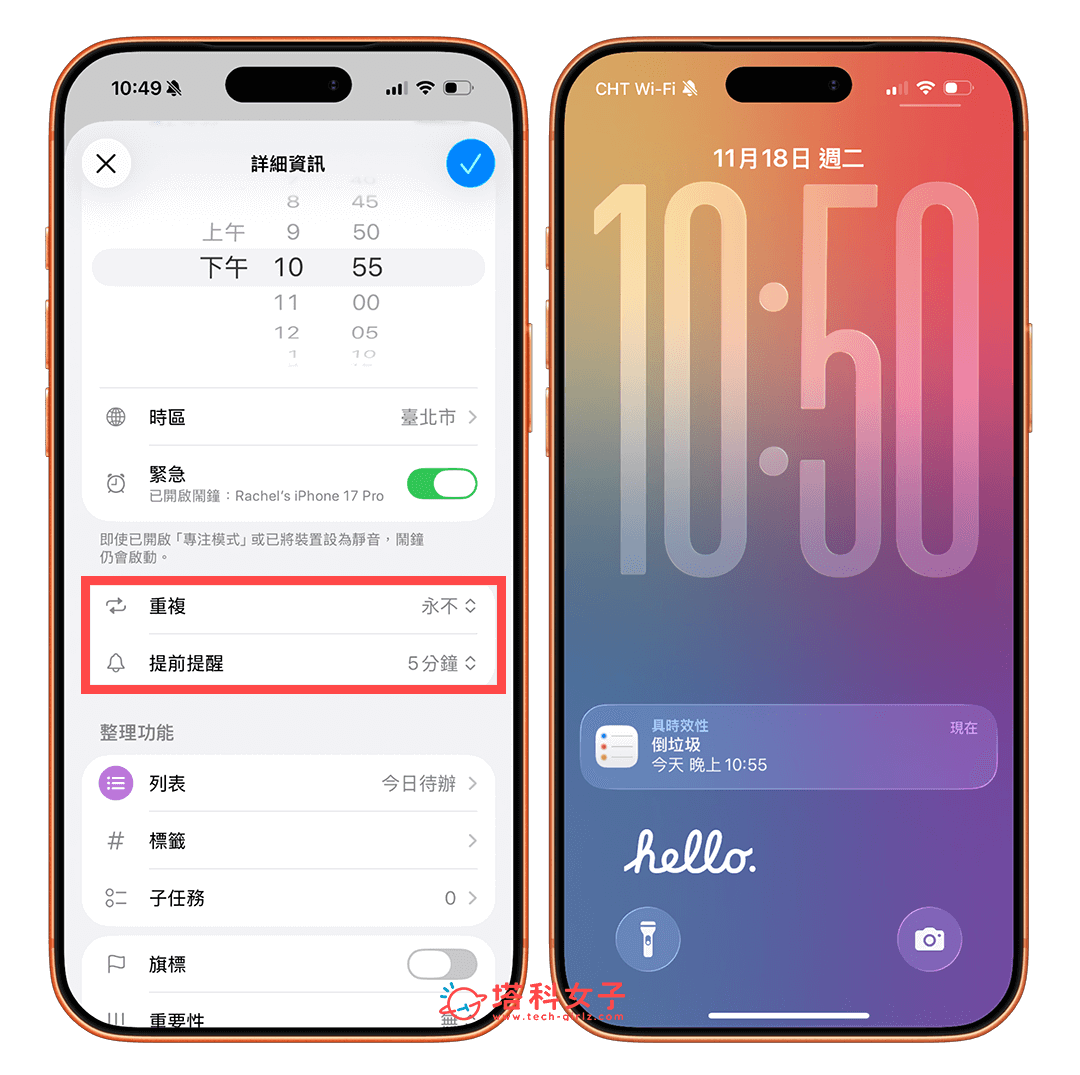
下方還可以設定「重複」和「提前提醒」,其中「提前提醒」功能很實用,假設你是 10:55 分要倒垃圾,那你可以設定提前幾分鐘提醒,它會以傳送通知的方式提前告知,避免你到時候匆匆忙忙。
步驟三
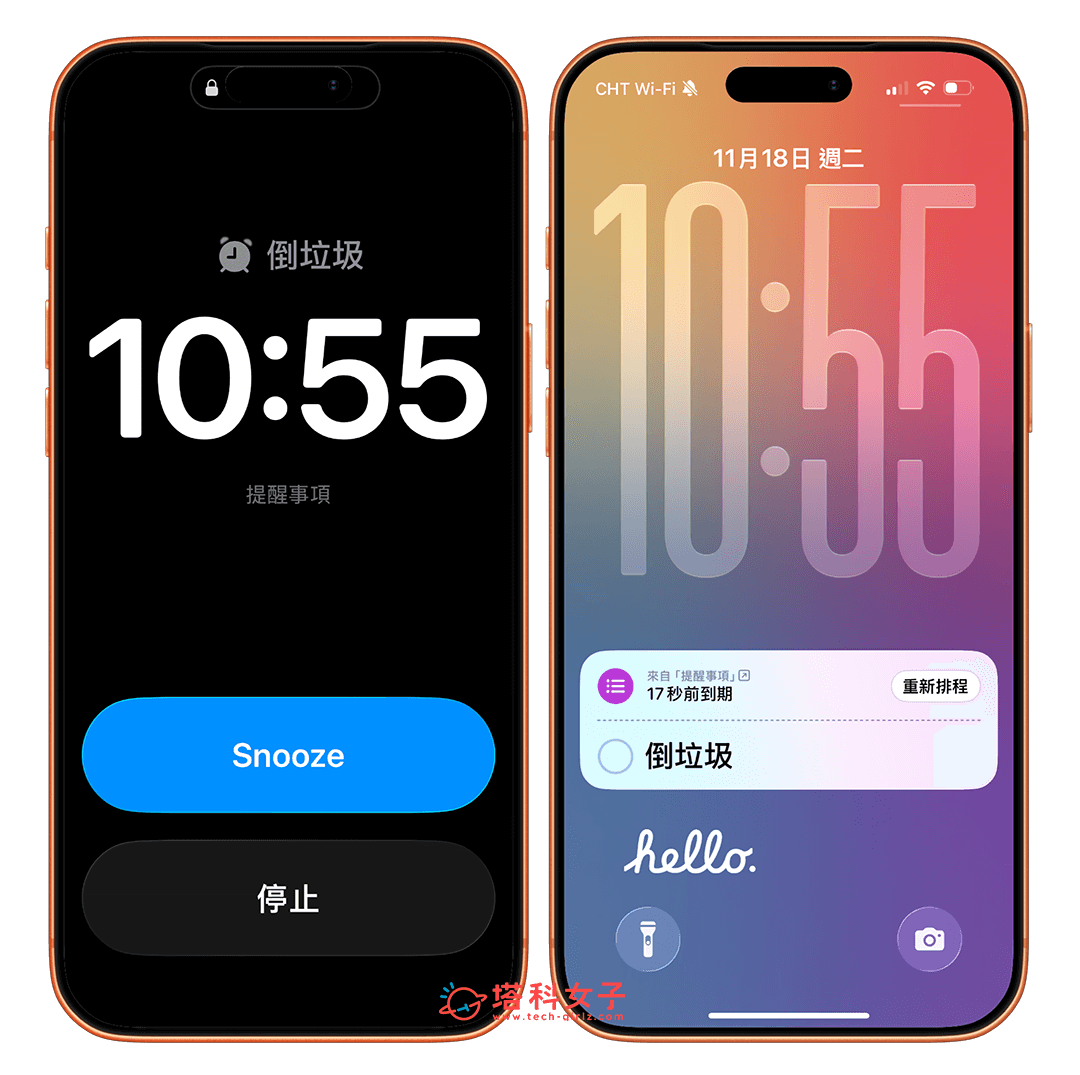
設定好 iPhone 提醒事項鬧鐘之後,當你設定的時間一到,iPhone 就會出現下圖這種鬧鐘畫面,並以震動或鈴聲的方式提醒你,上面也會顯示提醒事項的名稱,甚至也可以選擇稍後提醒或直接停止,這項鬧鐘功能可以讓我們更游刃有餘。
值得一提的是,鬧鐘響完後,iPhone 還會在鎖定畫面上顯示提醒事項的任務名稱,還可以一鍵勾選完成,或者也能重新排程,相當實用。
總結
如果你也想在 iPhone 提醒事項加上鬧鐘提醒,那可以參考本篇教學的方法來操作,我們都可以自由針對不同的任務加上鬧鐘提醒,避免忘記,因為之前的通知提醒實在很容易錯過,不過大家記得至少要將 iPhone 更新到 iOS 26.2 版本才可以使用這項新功能喔!

