1.7K

在 Mac 上開啟多個桌面空間能讓工作區域更有條理,無論是同時處理文件、編輯影片、或是瀏覽網頁,都能各自分配在不同桌面中進行。不過,很多用戶不太知道其實 Mac 切換桌面也有幾個不同的快捷方法喔!
macOS 內建了多種切換桌面的快捷鍵與操作手勢,能讓你一秒切換到下一個工作桌面,大幅提升工作效率。接下來本篇文章會詳細教你三個 Mac 切換桌面快捷鍵,以及其他好用的 Mac 桌面快捷鍵小技巧,讓多工操作更順暢!

Mac 切換桌面快捷鍵方法
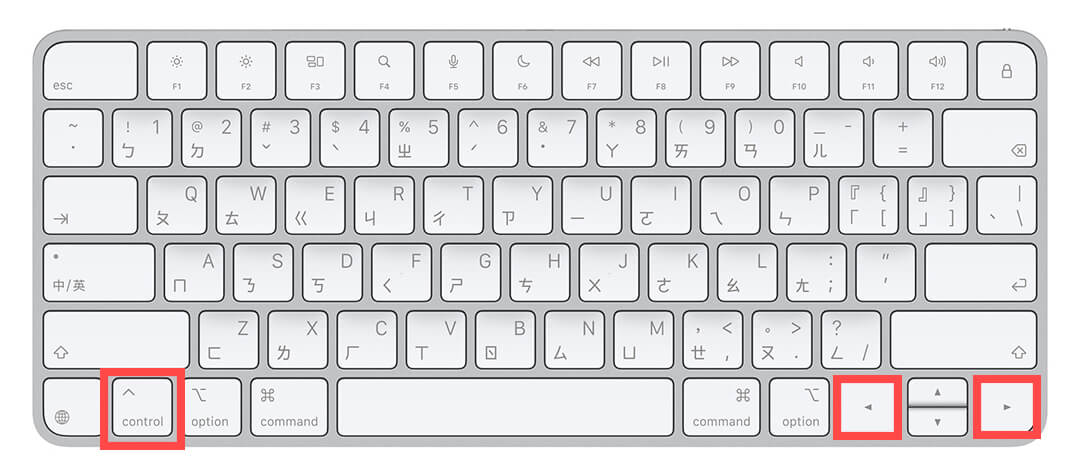
方法一:Control 鍵 + 左/右鍵
首先第一個好用的 Mac 切換桌面快捷鍵就是在鍵盤上按住 Control 鍵後再按「左/右方向鍵」來切換其他桌面視窗。這方法非常方便,因為我們不需要使用滑鼠或觸控板即可切換。
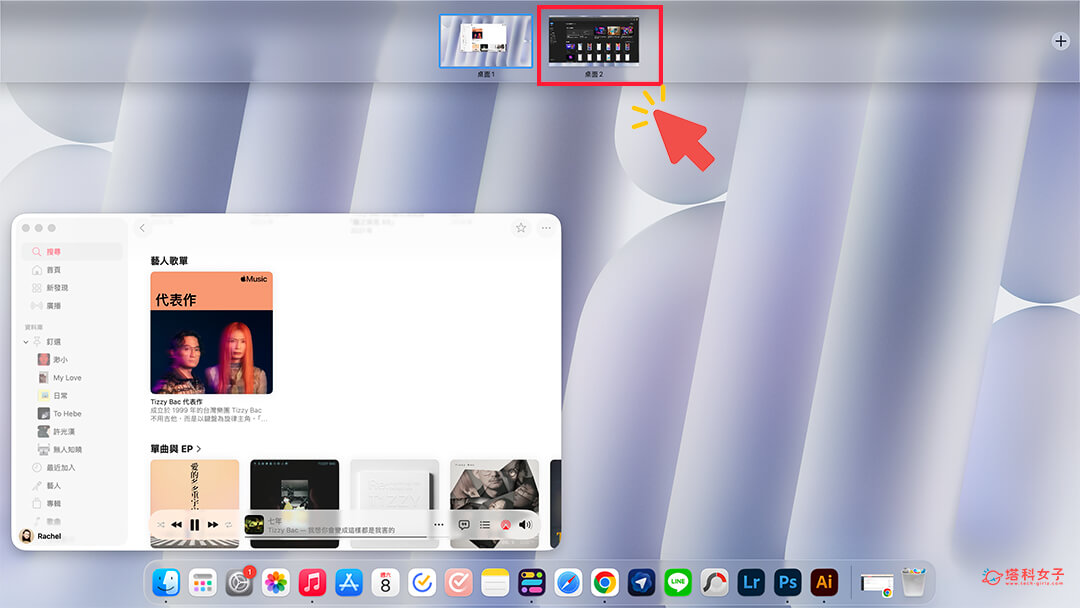
方法二:按 F3 鍵後用滑鼠點擊另一桌面
第二個方法,我們也可以先按一下鍵盤上的 F3 鍵開啟調度中心,然後將滑鼠滑到上方有預覽桌面的區塊,直接點擊你想切換的 Mac 桌面,這樣一樣可以快速切換桌面視窗唷!
方法三:透過滑鼠或觸控板
如果你的 Mac 也連接 Apple 的巧控滑鼠或是觸控板,那我們可以透過「手勢」快速在 Mac 切換桌面喔!舉例來說,我有為 Mac mini 連接巧控滑鼠,那我每次要切換其他桌面時,只要在巧控滑鼠上用兩指左右滑動就可以切換了,非常快速。不過這功能需要先在「系統設定」裡開啟:
- 請點擊 Mac 左上角選單列上的「蘋果 」圖示,點選「系統設定」。
- 根據你想設定的裝置,在左側的功能列切換到「滑鼠」或「觸控式軌跡板」。
- 切換到「更多手勢」,開啟「在全螢幕應用程式之間滑動」。

- 若使用 Magic Mouse 巧控滑鼠,那就是在滑鼠上用兩指向左或向右滑動;若使用觸控板,則是用三指向左或向右滑動。
Mac 桌面快捷鍵整理表
以下我們整理 Mac 切換桌面、顯示桌面、新增桌面與關閉桌面等快捷鍵給大家參考:
| 功能 | 快捷鍵 | 備註 |
|---|---|---|
| 切換到右邊桌面 | Control + →(右方向鍵) | 依序切換至下一個桌面 |
| 切換到左邊桌面 | Control + ←(左方向鍵) | 回到上一個桌面 |
| 顯示所有桌面 (指揮中心) | Control + ↑(上方向鍵) | 顯示所有開啟的桌面與視窗 |
| 顯示目前桌面的所有視窗 | Control + ↓(下方向鍵) | 快速查看同一應用程式的所有視窗 |
| 新增桌面 | Control + ↑ → 點擊右上角「+」 | 需進入指揮中心畫面後新增 |
| 關閉桌面 | Control + ↑ 並在頂部桌面左上角點擊 X | 需在指揮中心中執行 |
延伸技巧:打造高效率多桌面工作流
- 使用「指揮中心」將不同任務(如瀏覽器、剪輯軟體、文件)分配到獨立桌面
- 若使用多螢幕裝置,可前往「系統設定 → 桌面與 Dock」中開啟「顯示器有分離空間」選項,讓每個螢幕都能擁有獨立的桌面空間與 Dock
總結
以上就是 Mac 切換桌面的快捷鍵與手勢教學,我們目前至少有三個方法可以快速切換桌面,無論是工作、剪片、做研究或玩遊戲,都能在不同工作桌面中自由切換,讓自己的桌面更有效率。

