1.5K

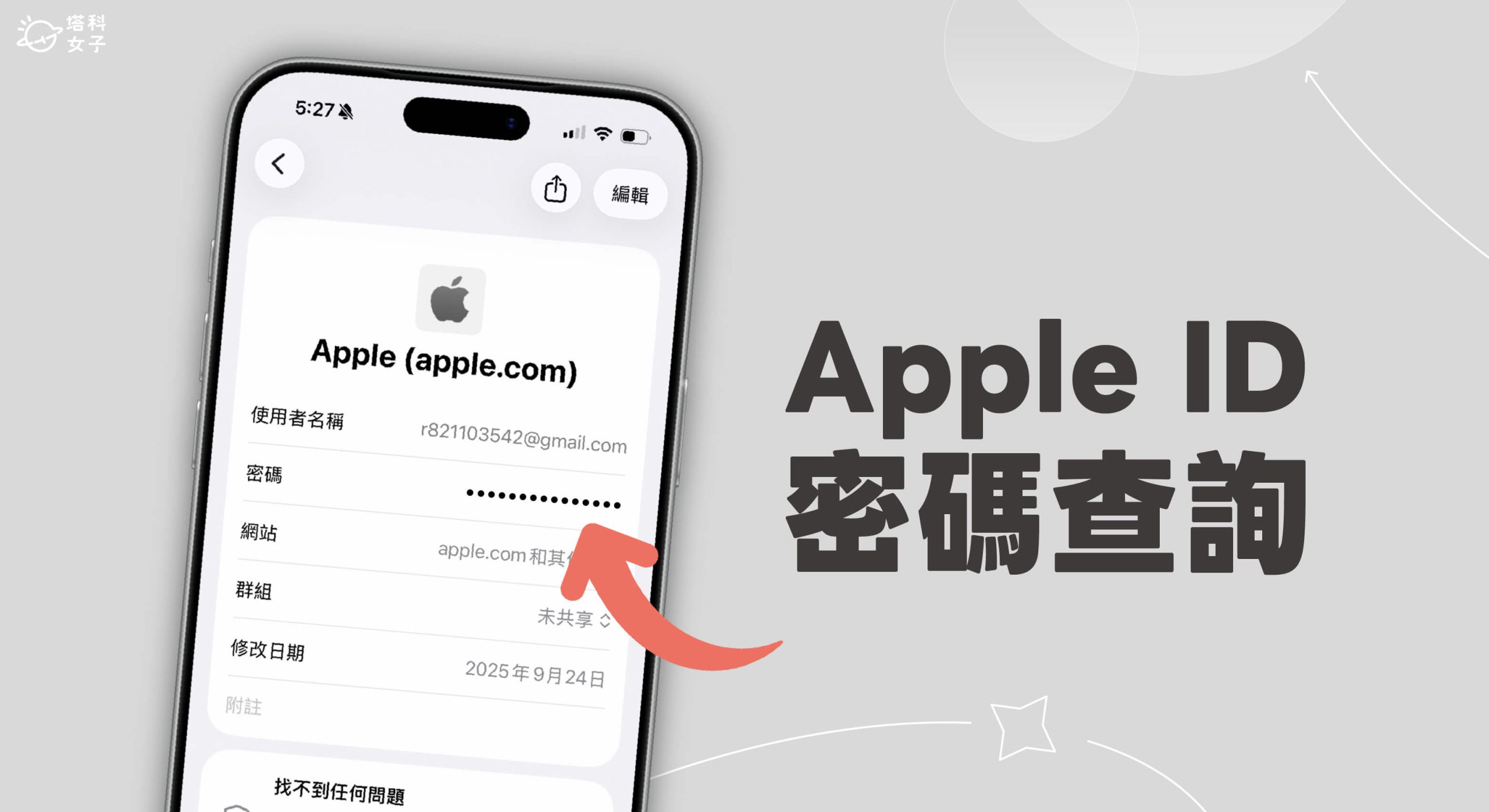
有時候我們在登入 Apple ID(Apple 帳號)或設定新的蘋果裝置時,突然發現自己忘記 Apple ID 密碼,但其實如果你之前在蘋果裝置登入 Apple ID 時,有點選「自動儲存密碼」等選項,那系統就會把你的 Apple ID 密碼安全地儲存在內建的 「密碼 App」 中。
因此透過這項功能,你不需要馬上重設密碼,只要打開密碼 App,就能直接查看之前儲存過的 Apple ID 密碼喔!接下來本篇 iPhone Apple ID 密碼查詢教學會詳細教你怎麼操作。
如何在 iPhone 查詢 Apple ID 密碼?
如果你的 iPhone 已經更新到 iOS 18、iOS 26 或更新版本,系統有內建獨立的 「密碼 App」可以直接開啟查詢;但如果你是使用 iOS 17 或更舊版本,則需要前往 「設定 App」>「密碼」 進行查看。這邊先提供大家快速操作步驟,下方也會附上更詳細的圖文教學,讓你一步一步跟著設定。
- 開啟 iPhone 內建的「密碼 app」。
- 點選「全部」。
- 在搜尋列輸入「Apple」關鍵字。
- 點進之前儲存過的 Apple ID 帳號資訊。
- 點一下「密碼」欄位即可顯示 Apple ID 密碼。
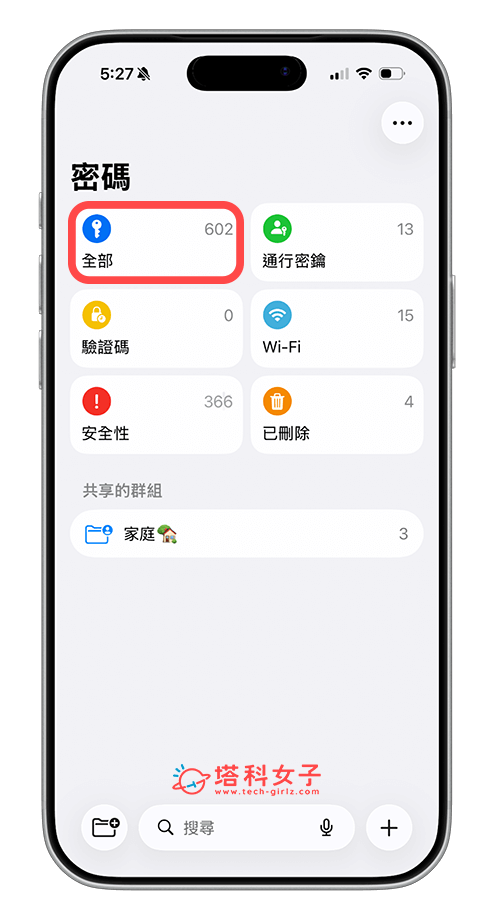
接下來以圖文步驟詳細操作給大家看。以新版 iOS 為例,請先打開內建的「密碼 App」。

開啟後,點選「全部」分類。
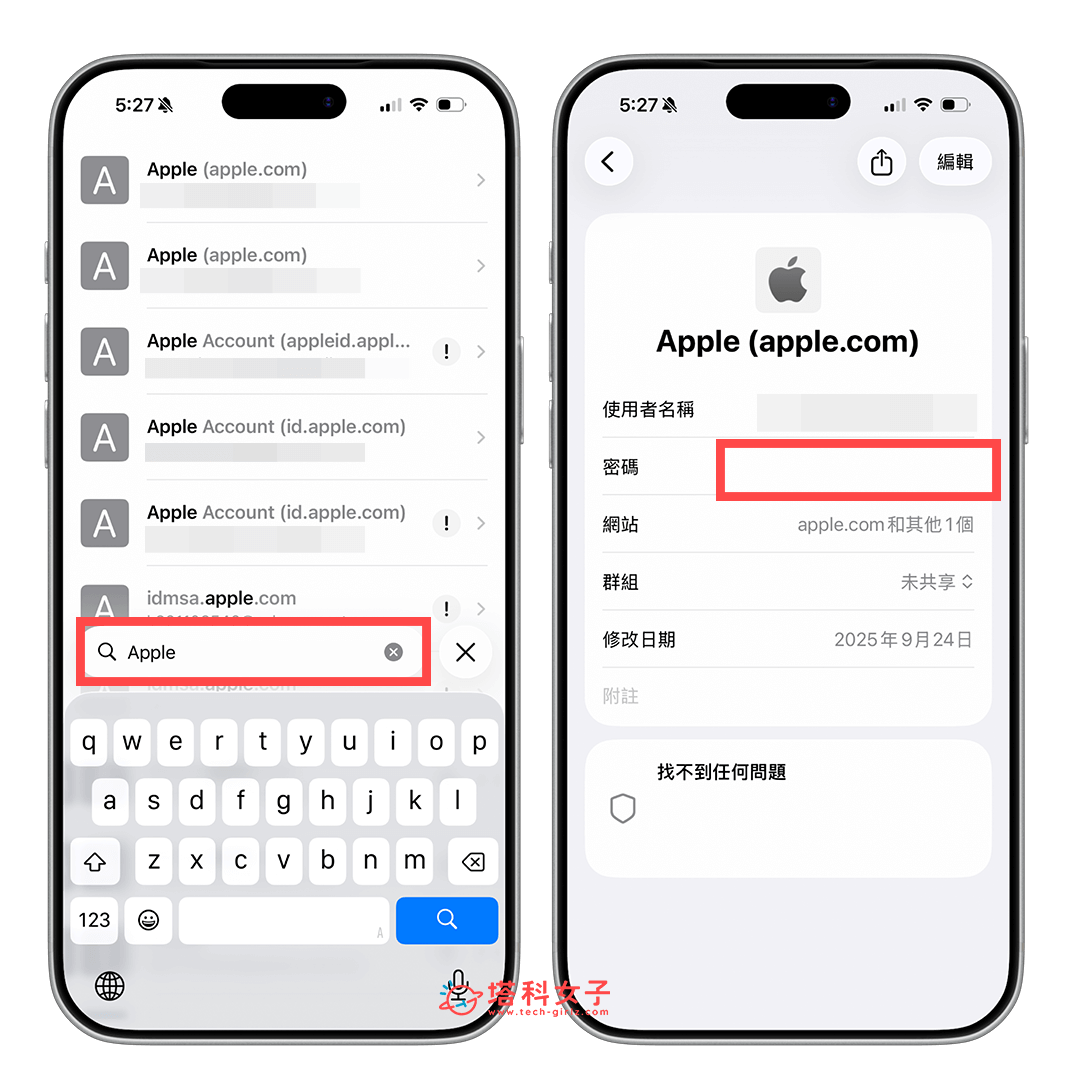
在這頁面你會看到所有儲存過的 App 密碼或帳號密碼,請直接在搜尋列中輸入「Apple」關鍵字,然後它會幫你列出所有你之前儲存過的與 Apple 相關的帳號資訊,如果有你的 Apple ID 的話,就點進去,然後按一下「密碼」欄位即可顯示 Apple ID 密碼了。
總結
如果你不小心忘記 Apple ID 密碼,那其實不用急著重設,可以先開啟 iPhone 上的密碼 app,輸入「Apple」關鍵字,看看自己之前是否有自動儲存過 Apple ID 密碼,有的話點進去並按一下「密碼」欄位即可找回密碼,萬一真的沒有儲存過,那就再去重設。

