1.3K

我們在 ChatGPT 上的所有對話都會被自動儲存起來,方便你隨時回去繼續對話或查看,不過如果你覺得對話紀錄太多,或是很確定某些對話不會再用到,那我們隨時都可以刪除 ChatGPT 對話紀錄唷!讓你的版面保持更乾淨的狀態。
接下來本篇文章會詳細教大家如何在 ChatGPT 刪除對話,無論是刪除單一紀錄或是一次刪除全部紀錄都可以,其中都會包含 ChatGPT App 及電腦版的操作方法。
如何在 ChatGPT 刪除對話紀錄?
無論你是用電腦或手機、平板,我們隨時都可以刪除 ChatGPT 對話紀錄,不過目前系統仍只能「逐一刪除」,還無法一次多選後批次刪除(但你可以選擇「一次清除全部紀錄」,可參考文末更下方的教學)。
ChatGPT 手機版 App
如果你是使用手機或平板的 ChatGPT App,請參考以下步驟:
- 開啟 ChatGPT 手機版 App,點選左上角「選單」展開側邊欄的歷史紀錄。
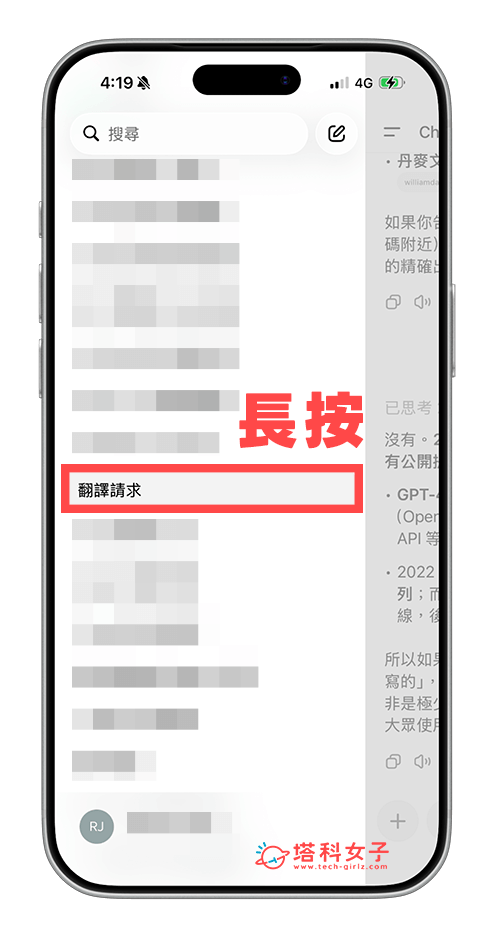
- 長按你想刪除的該對話紀錄。
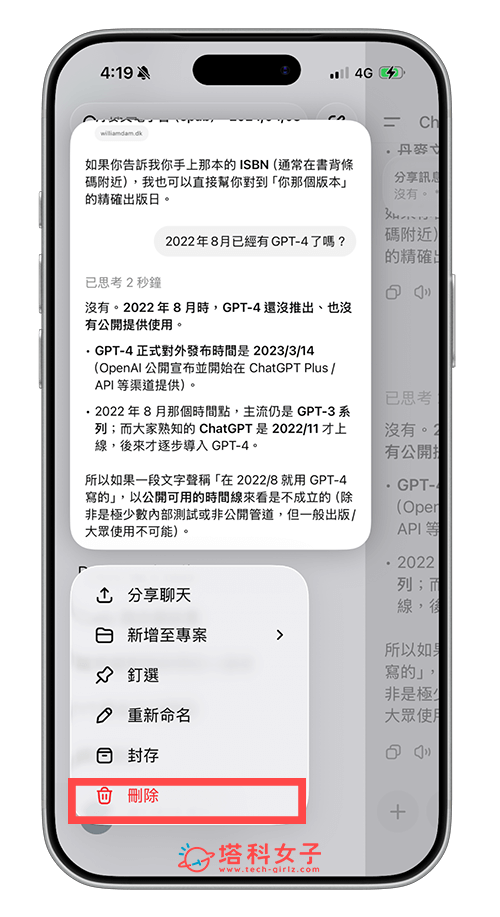
- 在跳出來的選單中點選「刪除」。
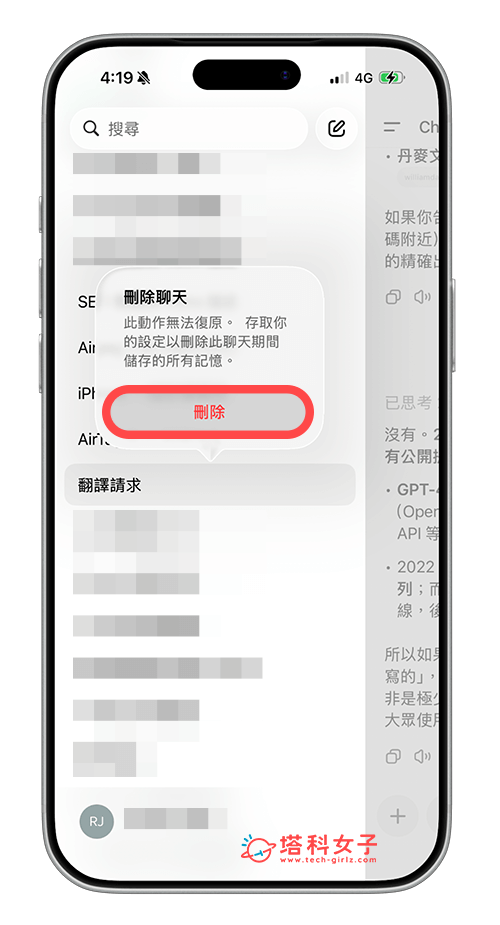
- 再次點選「刪除」即可。刪除後的聊天紀錄將無法復原。
ChatGPT 電腦版/網頁版
如果你是用電腦,可參考下方刪除特定 ChatGPT 對話紀錄的步驟:
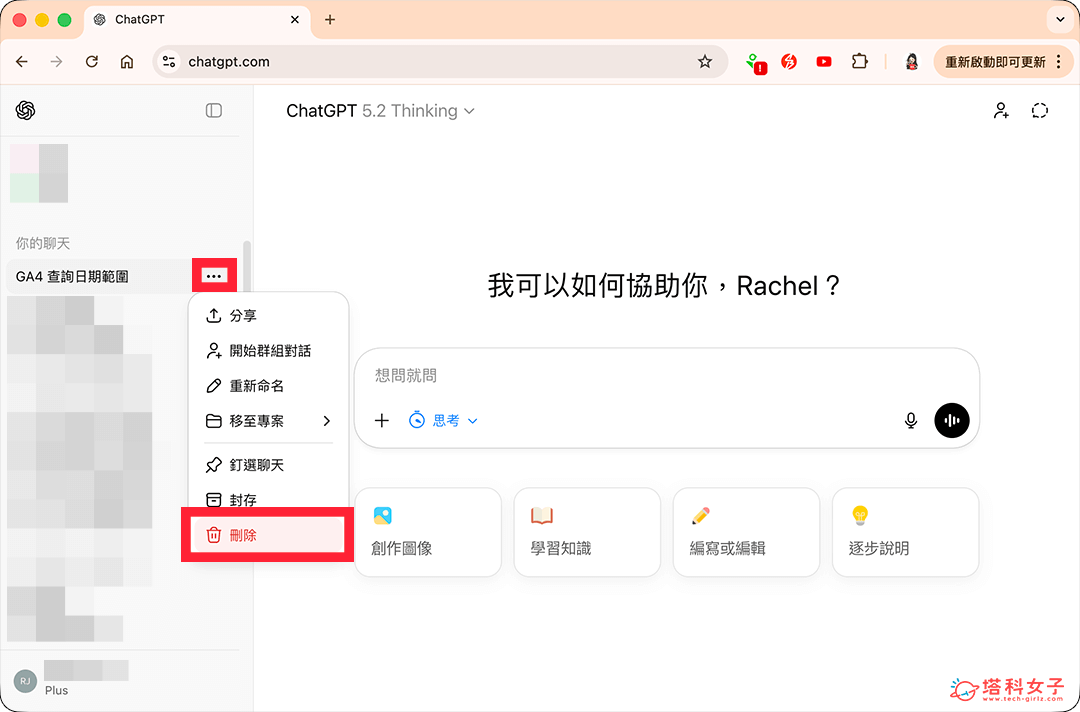
- 開啟 ChatGPT 網頁,在左側的聊天記錄中,將游標移動到你想刪除的該對話。
- 點選右側的「⋯」按鈕,選擇「刪除」。
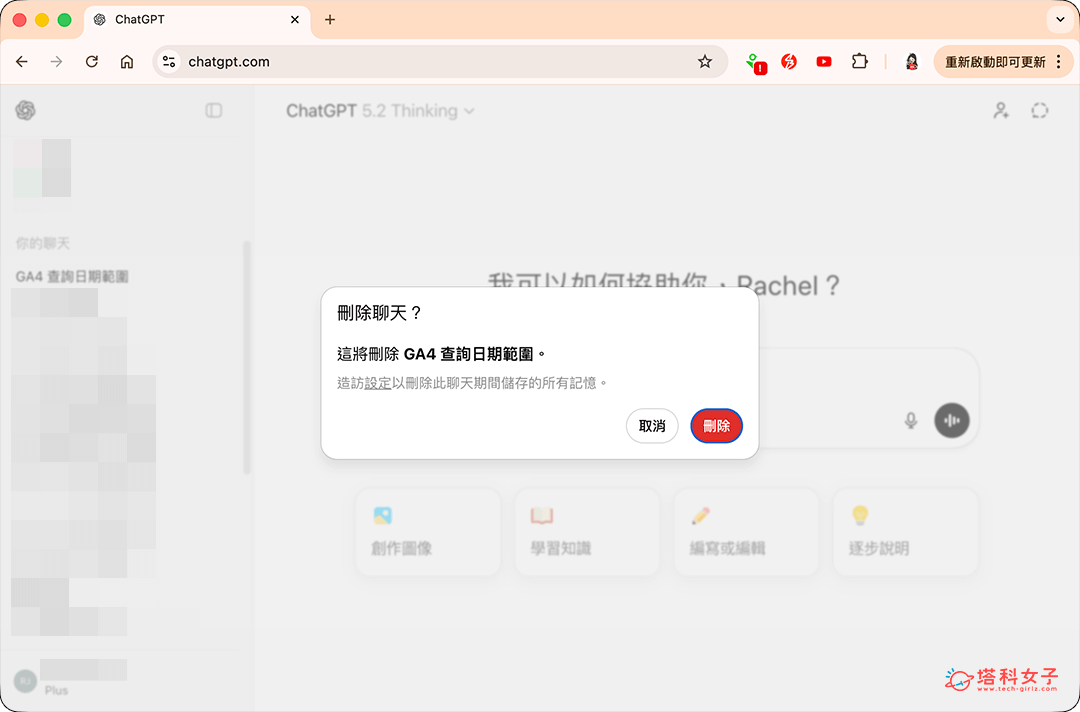
- 再次點選「刪除」即可,刪除後就無法再次取得這對話的歷史紀錄。
如何在 ChatGPT 刪除所有對話紀錄?
雖然目前我們無法多選很多個 ChatGPT 對話紀錄然後再刪除,但如果你希望可以「一次刪除所有對話紀錄」的話,我們在手機和電腦上一樣都可以操作。
ChatGPT 手機版 App
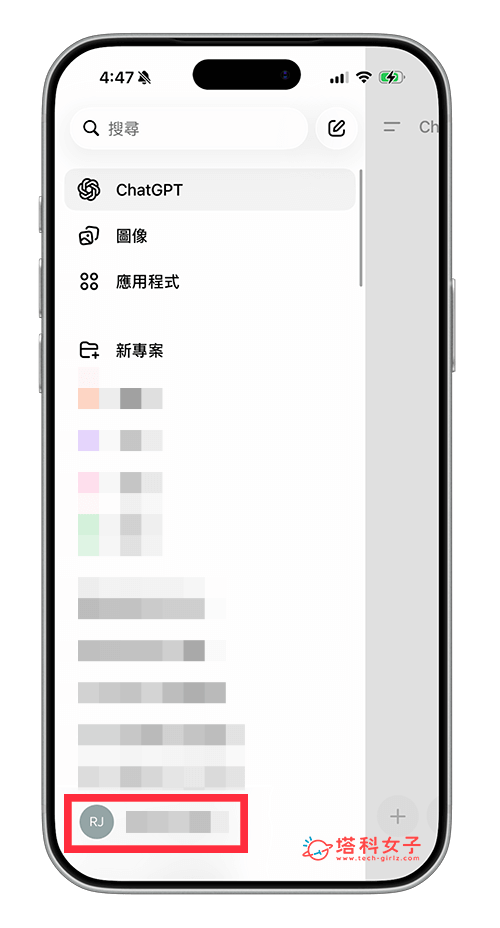
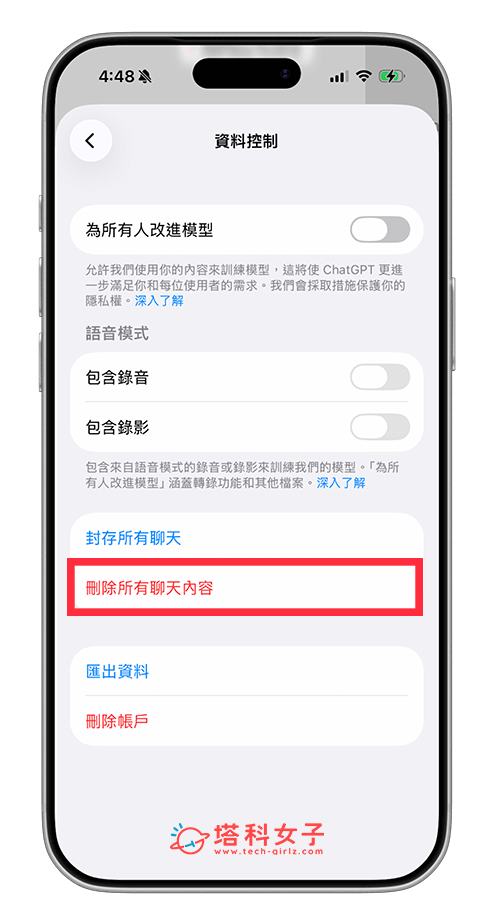
- 開啟 ChatGPT 手機版 App,點選左上角「選單」展開側邊欄。
- 點選底部的「個人名稱」。
- 進入設定後,點選「資料控管」。
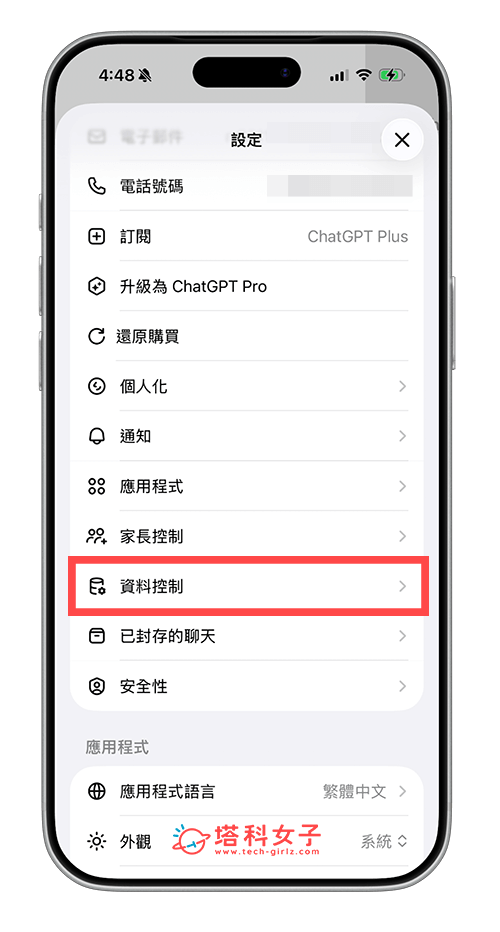
- 點選「刪除所有聊天內容」。
ChatGPT 電腦版/網頁版
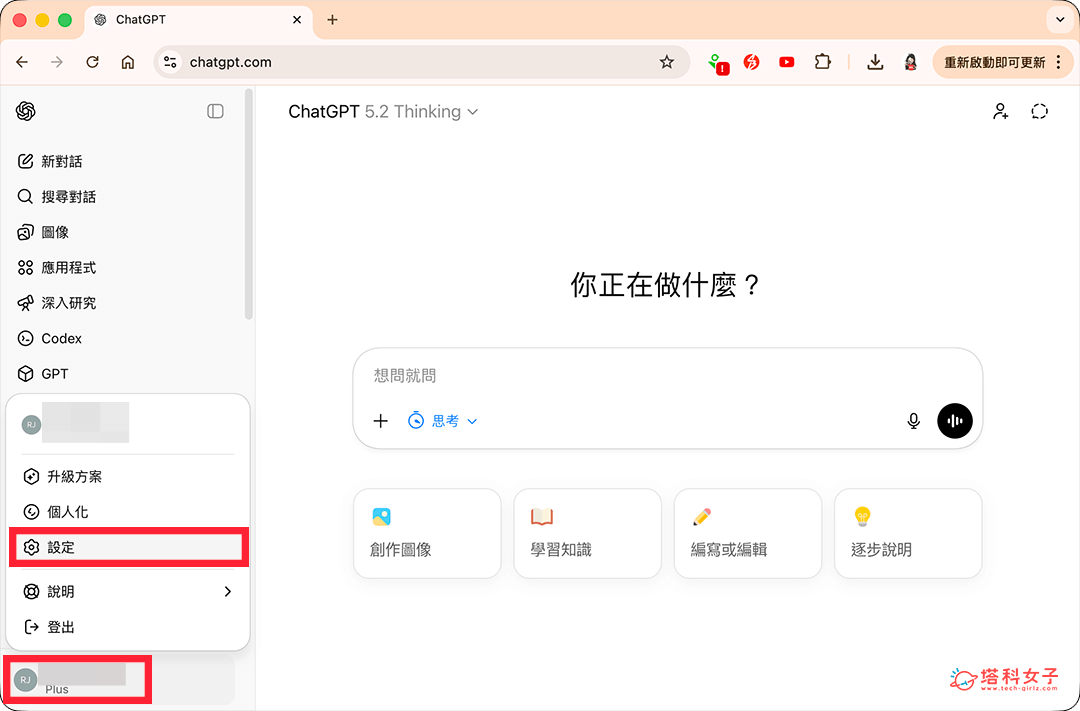
- 開啟 ChatGPT 網頁,在左側底部點選「個人名稱」>「設定」。
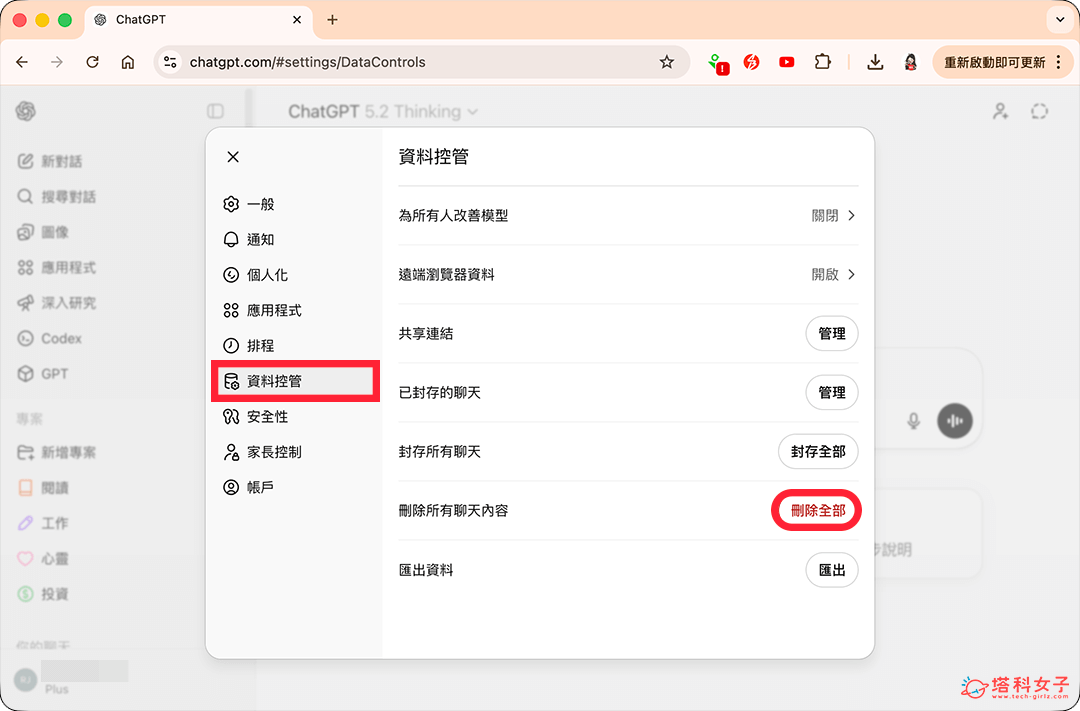
- 點選「資料控管」。
- 在「刪除所有聊天內容」後,點選「刪除全部」。
總結
如果你想刪除 ChatGPT 聊天紀錄的話可以參考本篇介紹與教學的步驟去操作,不管你是用手機或電腦都可以,也可以自由選擇要逐一刪除聊天紀錄或是一次刪除全部紀錄!

