1.7K

當我們在滑 Instagram 時,偶爾會滑到一些畫面特別亮的 IG Reels 影片或貼文照片,亮到有點刺眼,而這種情況多半和 HDR(高動態範圍)顯示技術有關。
當影片或照片是以 HDR 格式拍攝與播放時,亮部會更亮、暗部更清晰,但相對地也會讓人感到很刺眼,因此接下來這篇文章會詳細交大家如何在 IG 關閉 HDR,讓畫面回到比較自然的顯示效果。
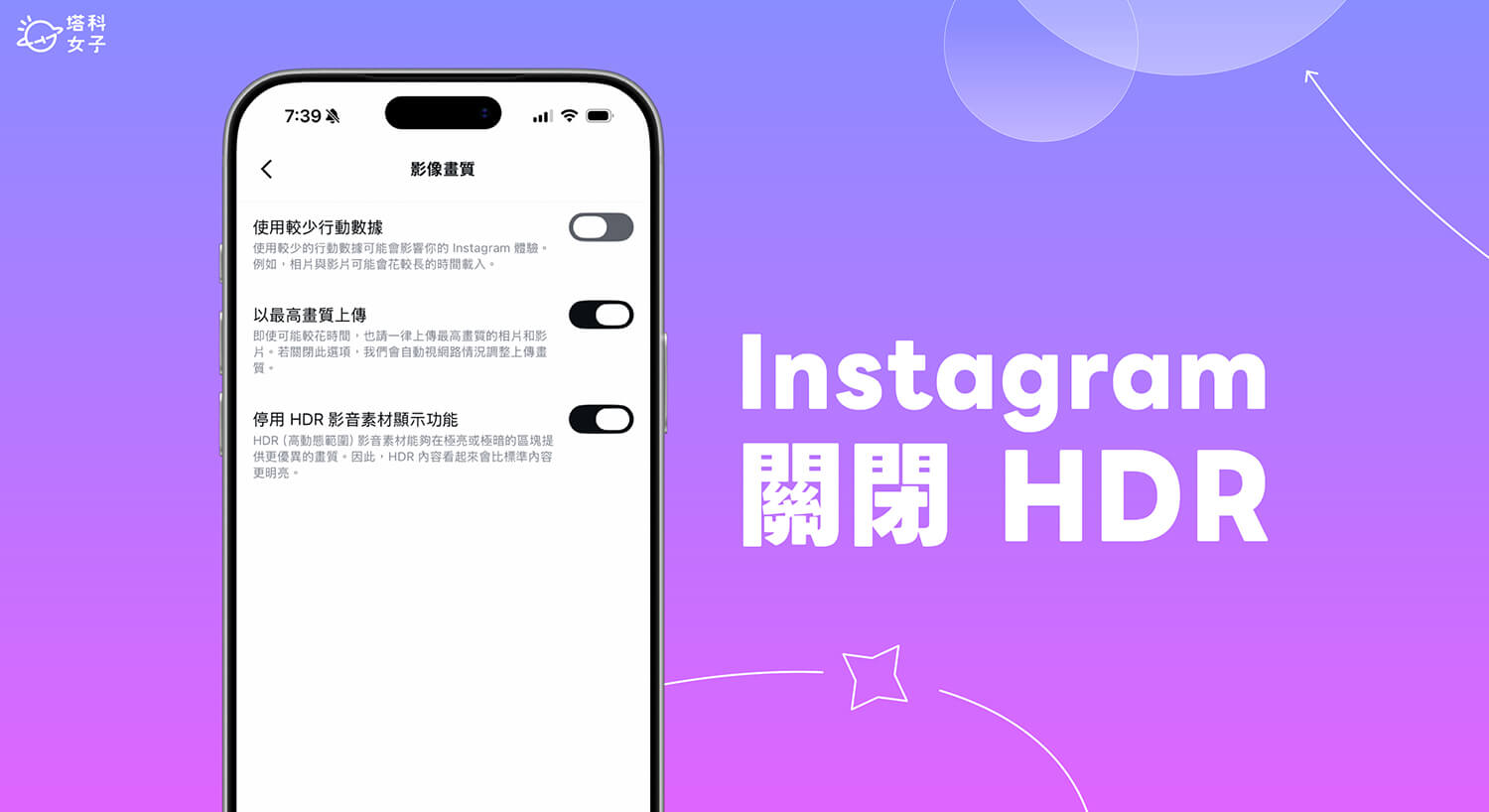
HDR 是什麼?為什麼畫面會變很亮?
HDR(High Dynamic Range,高動態範圍)是一種讓畫面亮部更亮、暗部更清晰的顯示技術。當你使用 iPhone 或其他手機開啟 HDR 錄影(例如 4K HDR 或 Dolby Vision)拍攝影片時,檔案本身就帶有高動態範圍資訊。
如何在 IG 關閉 HDR?
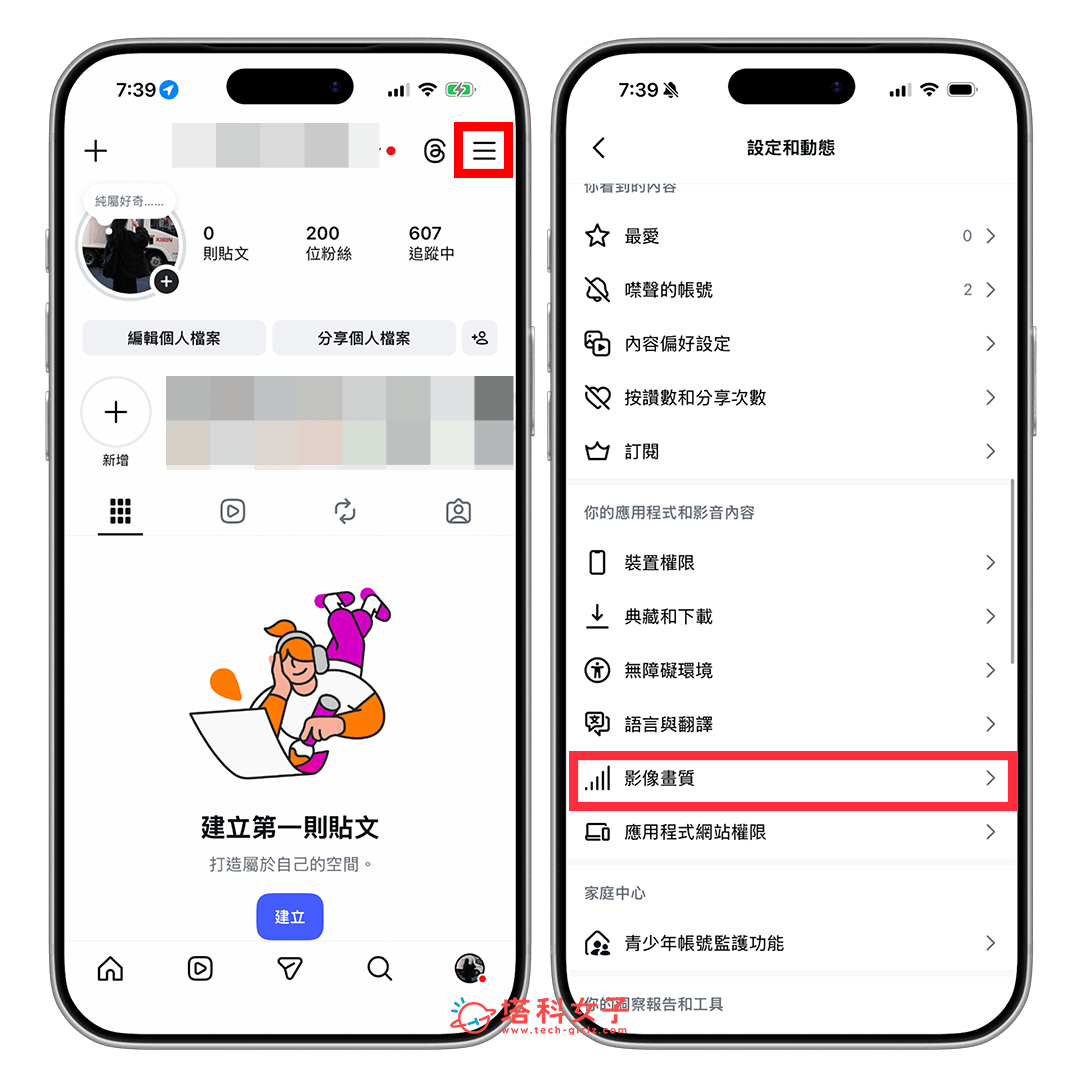
Instagram 內建有一個選項可以關閉 HDR 顯示,關閉之後,就不用擔心自己在滑 IG 時,會被別人拍攝的 HDR 影片刺眼到。以下是詳細的操作步驟:
- 前往你的 IG 個人檔案主頁,點選右上角「選單」。
- 點選「影像畫質」。
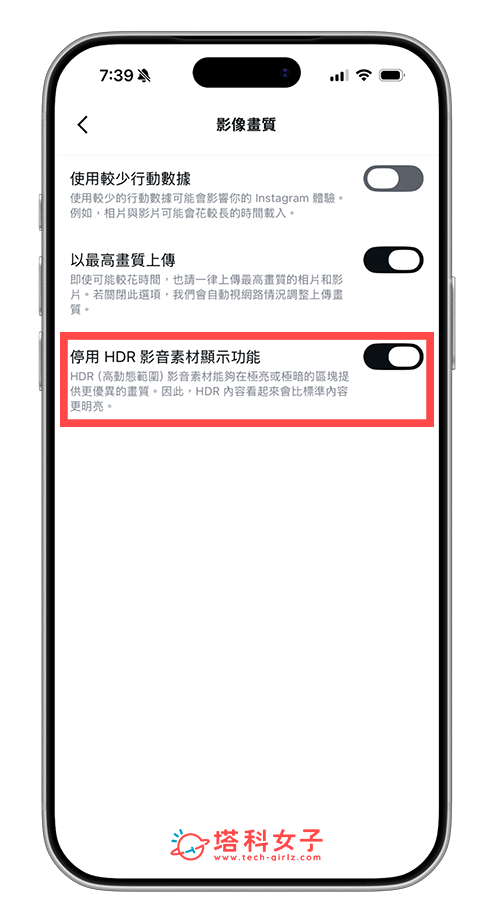
- 開啟「停用 HDR 影音素材顯示功能」。
如何在 iPhone 關閉 HDR 錄影?
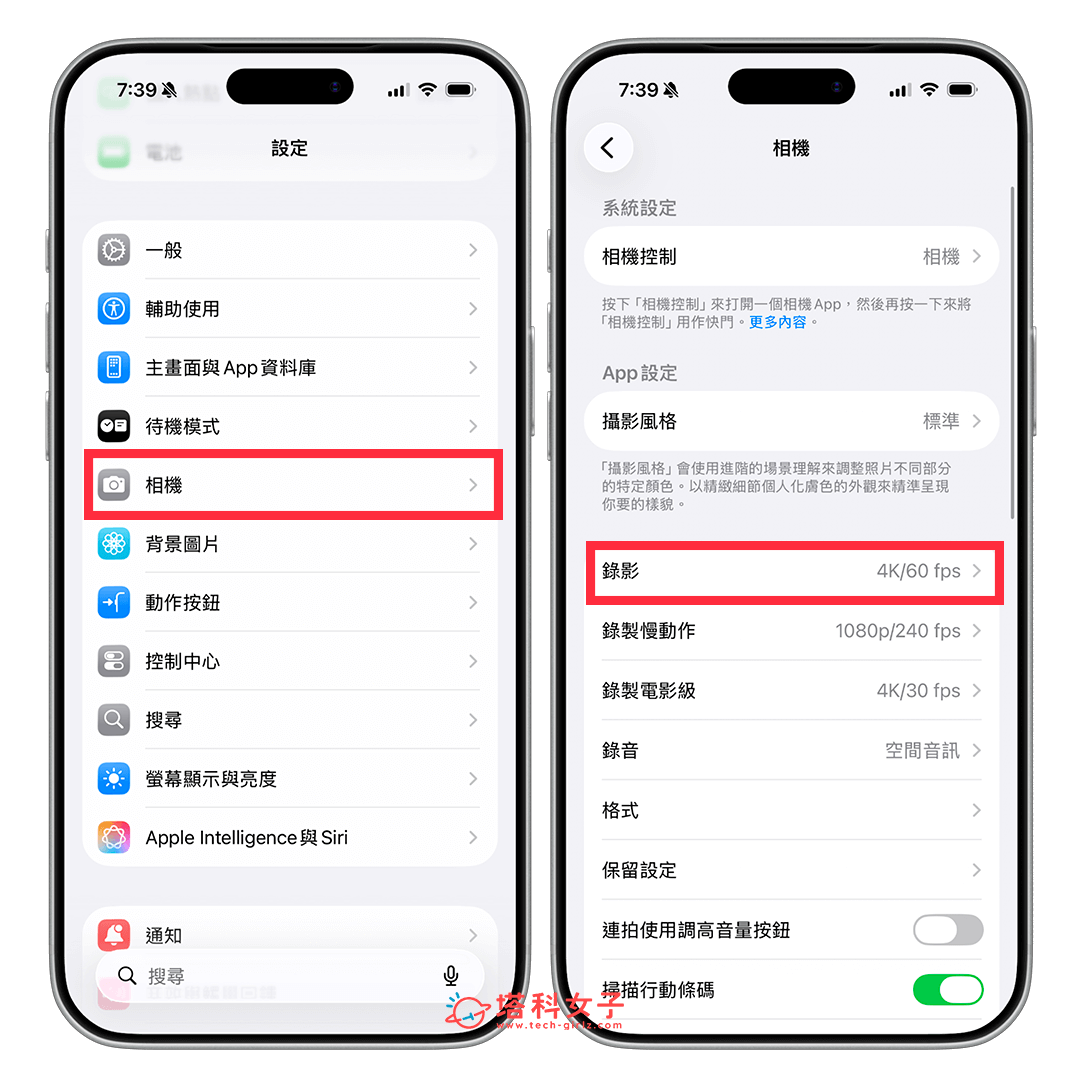
如果你希望上傳到 IG 的影片不帶 HDR 格式,那一勞永逸的方法其實是在「拍攝時就關閉 HDR」。以下是關閉 iPhone HDR 錄影的步驟:
- 開啟 iPhone 上的「設定 app」。
- 點選「相機」。
- 進入「錄影」。
- 關閉「HDR 影片」。
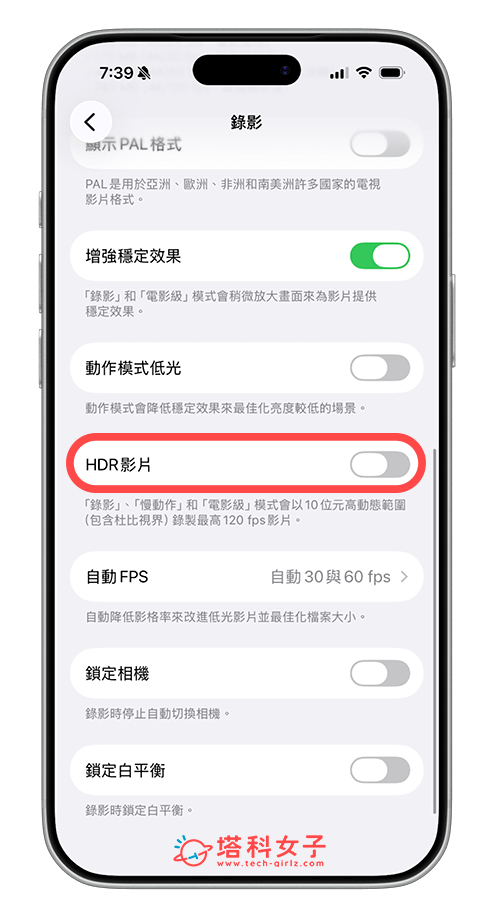
關閉後,未來你透過 iPhone 拍攝的影片將以 SDR 格式儲存,上傳 Instagram 時就不會再被當作 HDR 處理,也較不容易出現畫面過亮問題。
總結
無論你是希望在滑 IG 時不要被別人發佈的 Reels 影片亮到刺眼,或是希望自己使用 iPhone 拍攝影片時,不要拍攝 HDR 影片,都可以參考本篇教學的方法與步驟去設定喔!

