892

蘋果發表全新入門筆電 MacBook Neo 的同時,也一併推出了全新預設桌布,這組桌布延續 Apple 一貫的抽象光影風格,並且對應胭粉色、青橘黃色、靛青色、銀色四款機身配色,不管你是用什麼電腦,都可以把喜歡的 Neo 桌布換上去!
接下來本篇文章會提供給大家四款 MacBook Neo 桌布下載點,讓你可以自由下載喜歡的桌布圖片,其實除了可以設為 Mac 桌布外,也能換成你的 iPhone 或 iPad 桌布喔!而文末也會教你如何在 Mac 設定桌布。
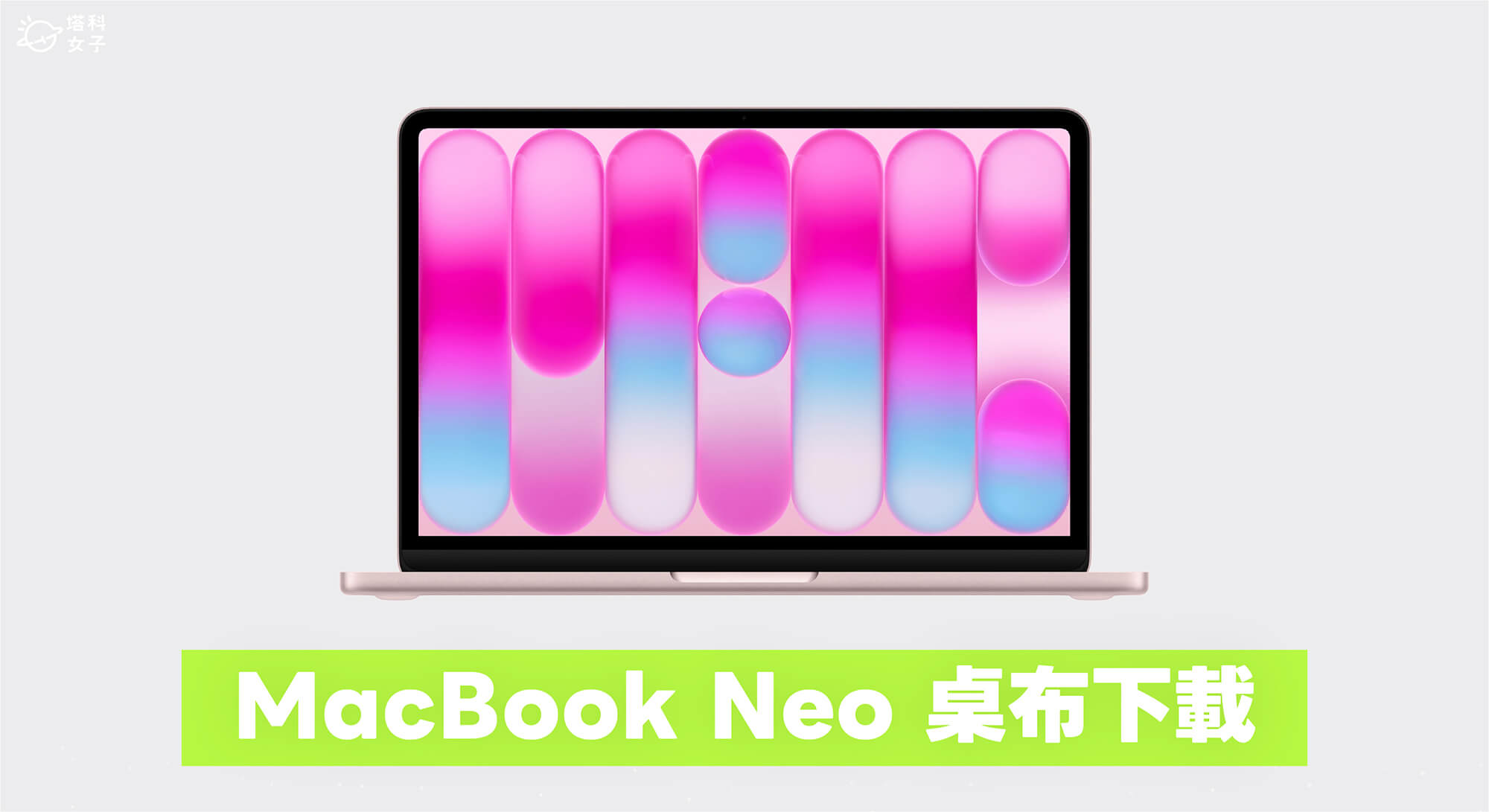
MacBook Neo 桌布下載點
蘋果針對 MacBook Neo 胭粉色、青橘黃色、靛青色、銀色提供四款相對應的桌布,大家可以直接在圖片按右鍵下載,或者也可以點擊連結下載高畫質版本。另外跟大家講一個小彩蛋,每一款 MacBook Neo 桌布,都有寫著 MAC 字樣。
胭粉色桌布

青橘黃色桌布

靛青色桌布

銀色桌布

如何在 Mac 設定桌布?
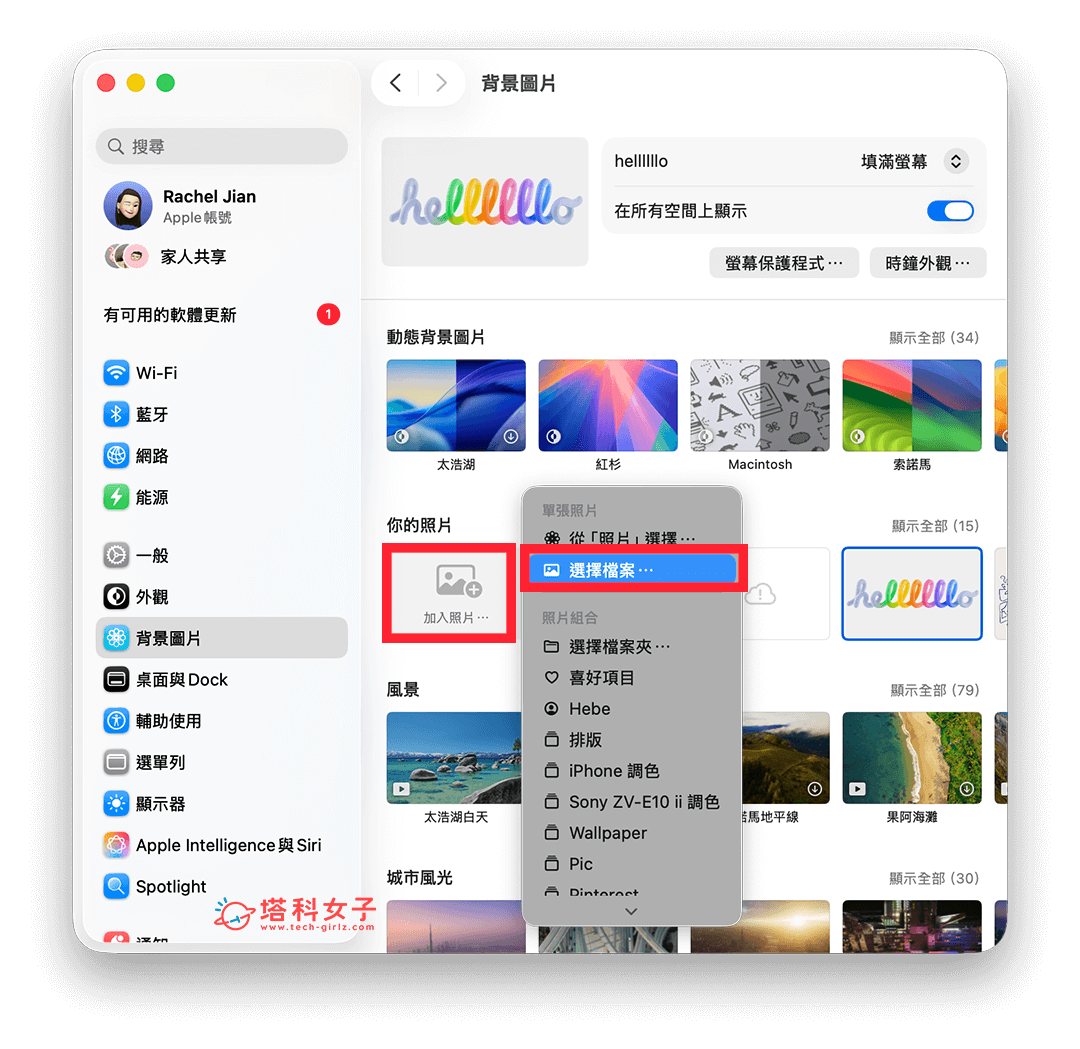
- 請在 Mac 左上角點選「」圖示,點選「系統設定」。
- 點選「背景圖片」。
- 在「你的照片」中,點選「加入照片」。
- 點選「選擇檔案」。
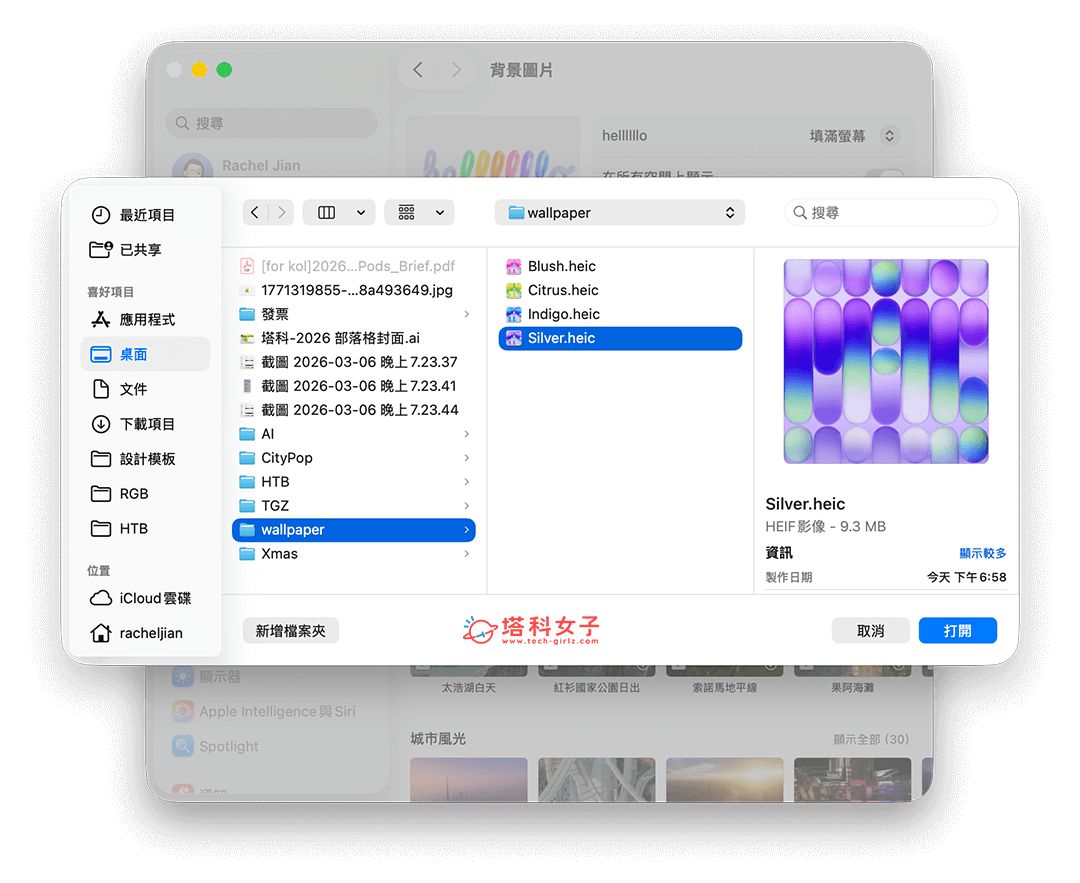
- 選擇你想設為 Mac 桌布的圖片。
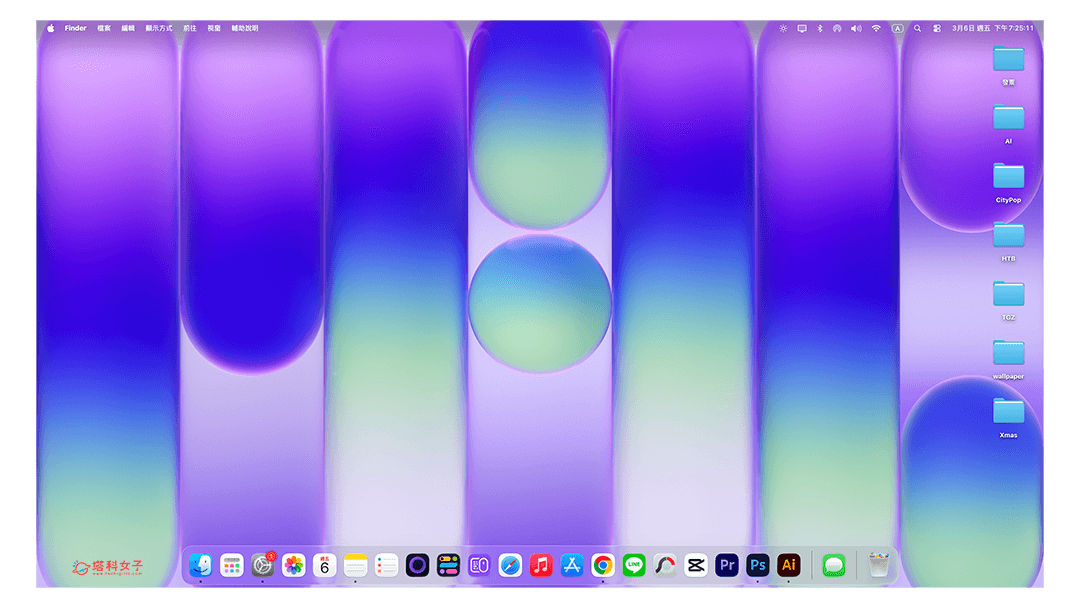
- 成功設為 Mac 桌布。
除此之外,如果你想針對此桌面快速設定桌布,也可以直接在該桌布圖片按右鍵,點選「設為桌布圖片」。
總結
以上就是 MacBook Neo 同款桌布,無論你是使用 Mac、iPhone 或 iPad,都可以參考本篇文章去設定桌布唷!

