840

LINE 推出的付費訂閱方案 LINE Premium,其中一項功能就是支援更多的 LINE 圖示。官方目前提供 20 款內建圖示可選,讓用戶不用另外下載捷徑或自己手動自訂,也能輕鬆把 LINE 換成自己喜歡的風格,讓桌面上的 LINE App 看起來更有個人特色唷!接下來本篇文章會詳細教大家如何在 LINE 更改 App 圖示。
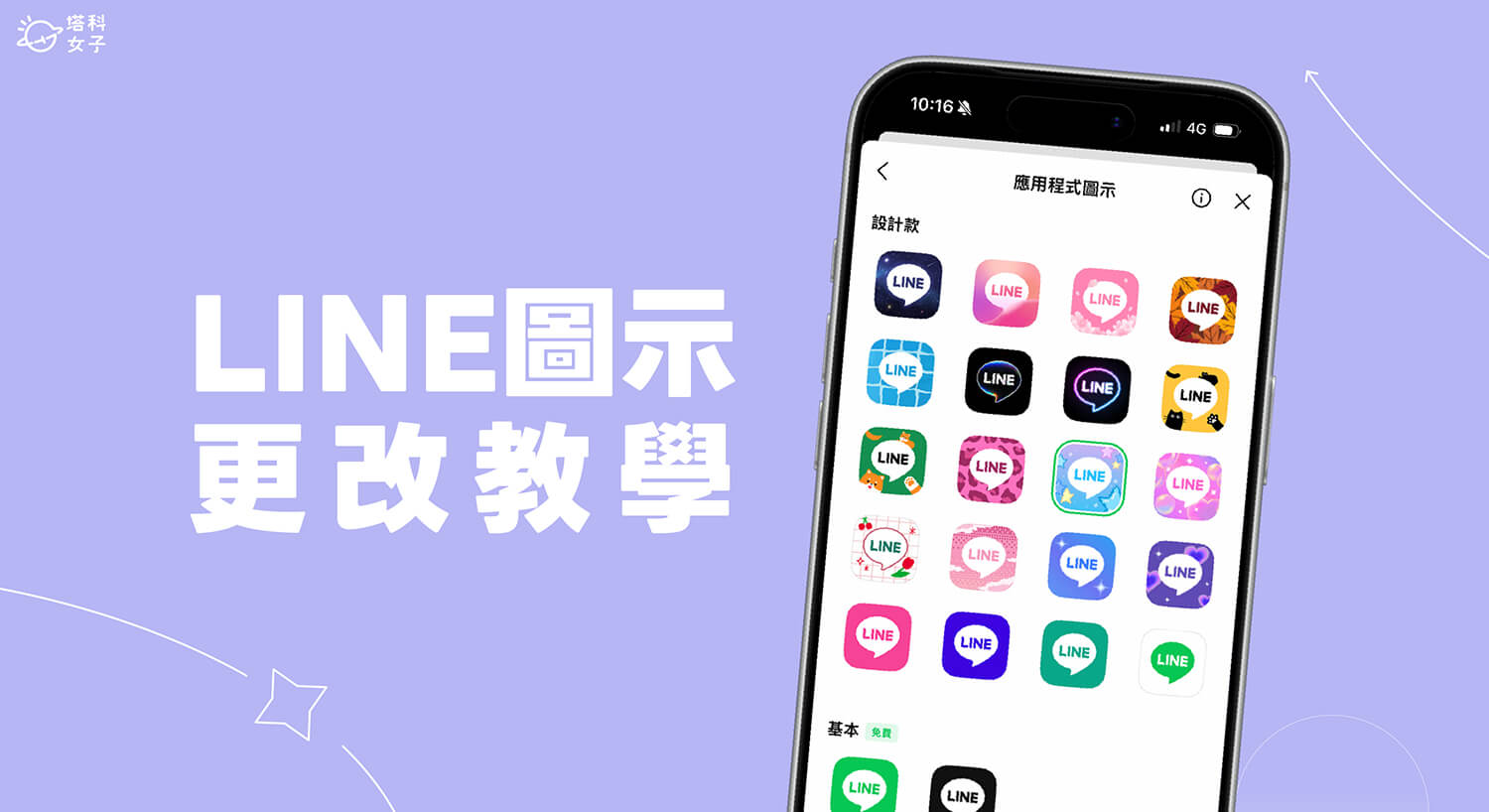
如何更改 LINE 圖示?
其實,不論你是一般用戶還是 LINE Premium 付費用戶,都可以直接透過 LINE 內建功能更改 App 圖示。不過,免費用戶目前僅有 2 種圖示可選,而 LINE Premium 用戶則可使用 20 款以上的圖示設計。以下就來看看 LINE 更改 App 圖示的操作步驟:
- 前往 App Store 或 Google Play 將 LINE App 更新到最新版。
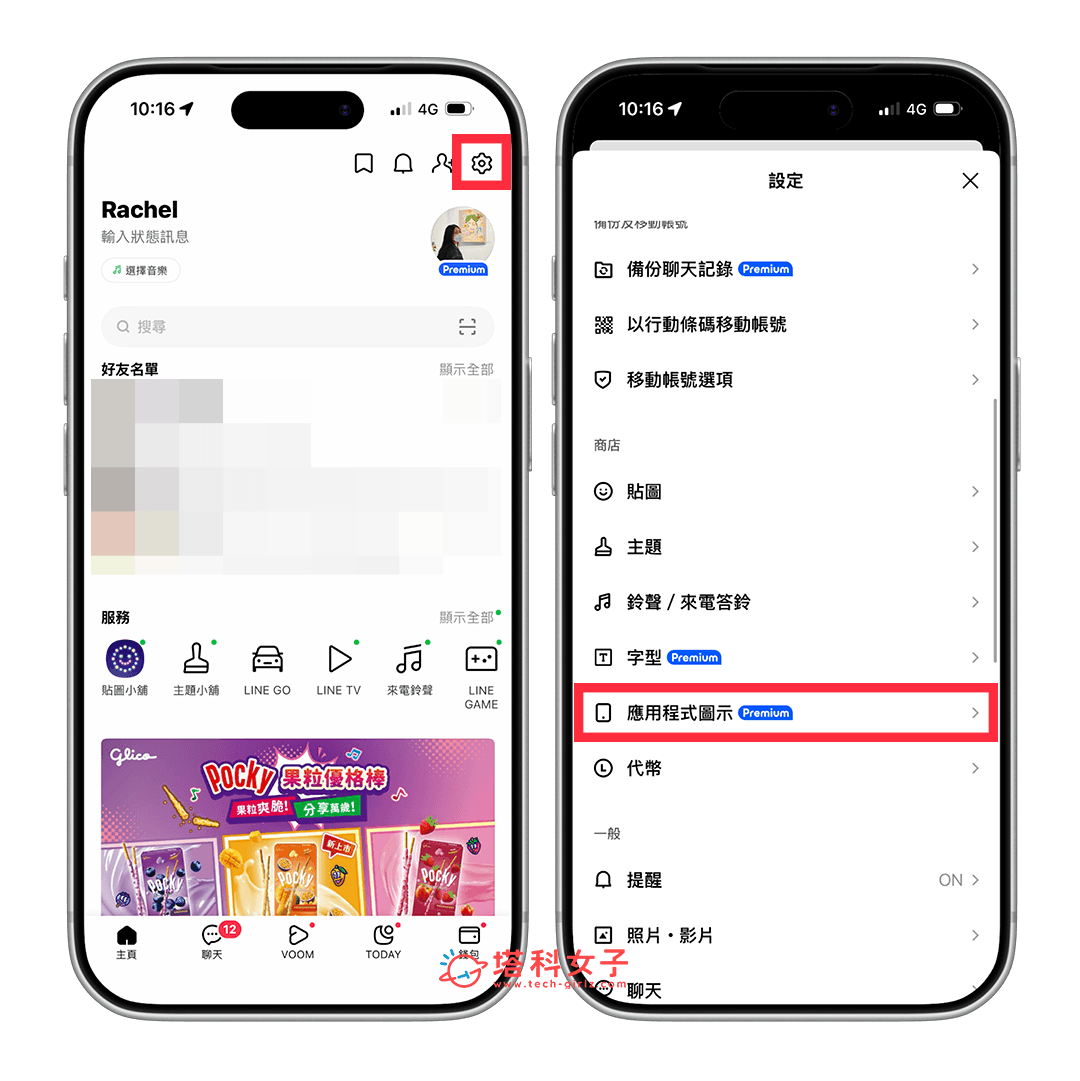
- 開啟 LINE 主頁,點選右上角「設定」。
- 點選「應用程式圖示」。
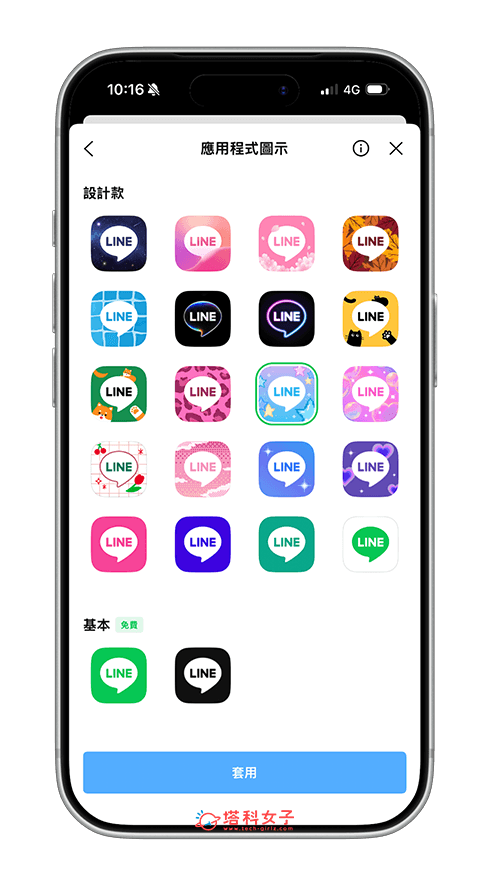
- 付費用戶可選 20 種以上的設計款,而一般用戶則可以選擇 2 種基本款。選好後點選「套用」。
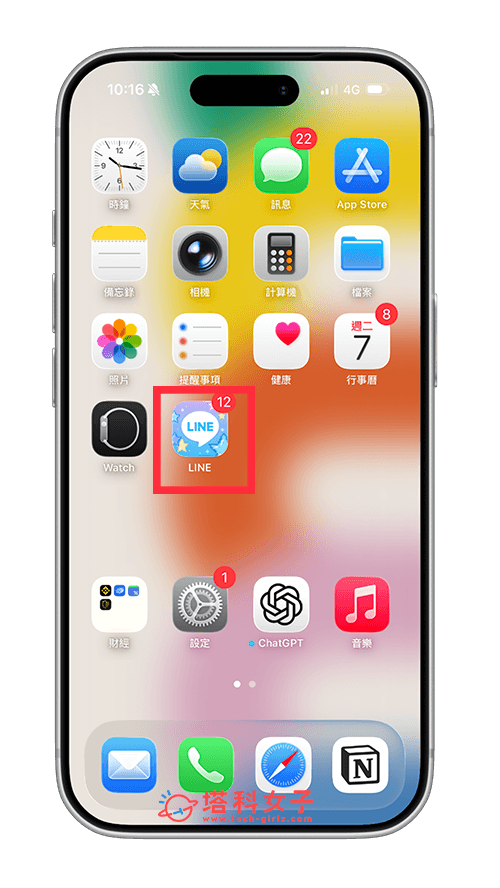
- 現在你就會在手機桌面上看到更改後的 LINE App 圖示。
總結
如果你想讓 LINE 圖示看起來更有個人風格,那更改 App 圖示會是很簡單又實用的小功能。即使是一般用戶,也可以使用 LINE 內建功能更換基本款圖示;而如果你有訂閱 LINE Premium,則能進一步解鎖更多款式,讓 LINE 圖示看起來更有變化。可以參考本篇教學的幾個步驟去更換喔!

