
IG 限時動態是很多人每天分享生活時都會用到的功能,但有時候限動剛發出去後,才發現文字打錯、貼圖放錯,或是忘記標註朋友、忘記加入連結,這時候如果想修改內容,以往通常只能先手動刪掉,重打後再重新發佈。
但 Instagram 最近針對限時動態推出了「編輯」功能,讓我們在發佈限時動態後,能再次編輯內容。而接下來本篇文章會詳細介紹 IG 限時動態編輯功能是什麼、如何使用,以及在編輯前有哪些注意事項。
IG 限時動態編輯功能是什麼?
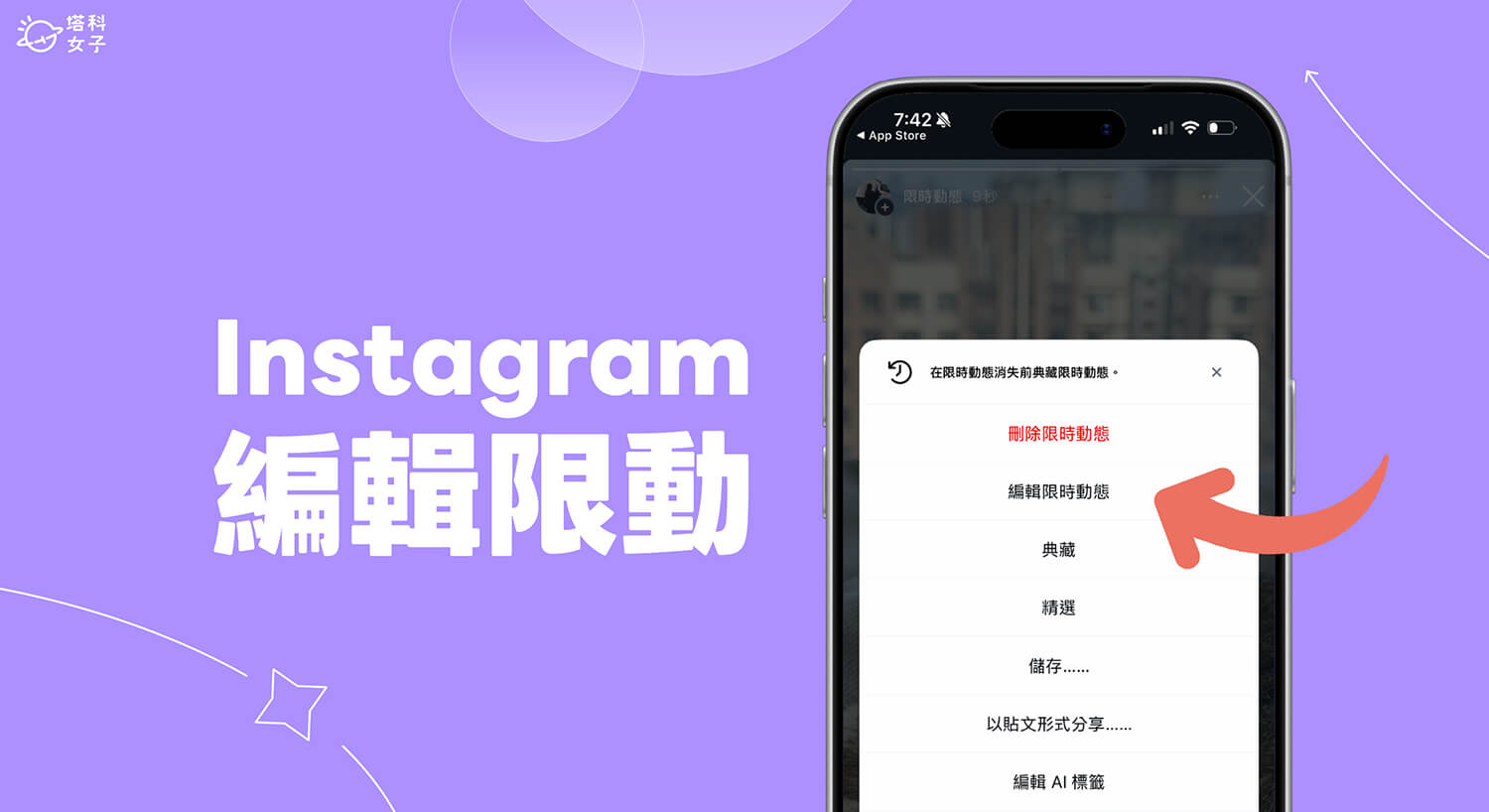
IG 限時動態編輯功能是 Instagram 新推出的限動修改功能,當我們發佈限時動態後,如果發現內容有錯,或是想重新調整文字、貼圖、標註、音樂等元素,就可以點選「編輯限時動態」來修改該則限動。
但需要注意的是,IG 限時動態的「編輯」並不是像貼文編輯那樣,會直接在原本的內容上修改並保留互動紀錄,而是會讓你重新進入限動編輯畫面,調整完成後再重新發佈一則新的限時動態。
簡單來說,它比較像是「修改後重新發佈」的功能,可以省去重新製作限動的麻煩,但原本那則限動的按讚數、心情數或留言數等都會重設。因此在使用前,建議大家先確認原本限動是否已經累積不少互動,再決定要不要使用編輯功能。
如何編輯 IG 限時動態?
如果你想使用 IG 最新的「編輯限時動態」功能,首先要提醒大家的是,目前這項功能似乎還在測試階段,因此並不是每一個 Instagram 帳號都能使用。如果你的帳號尚未出現相關選項,可以先將 Instagram App 更新到最新版本,或再等待官方逐步開放。
以下是詳細的 IG 限時動態編輯步驟,有附上詳細的圖文操作示範:
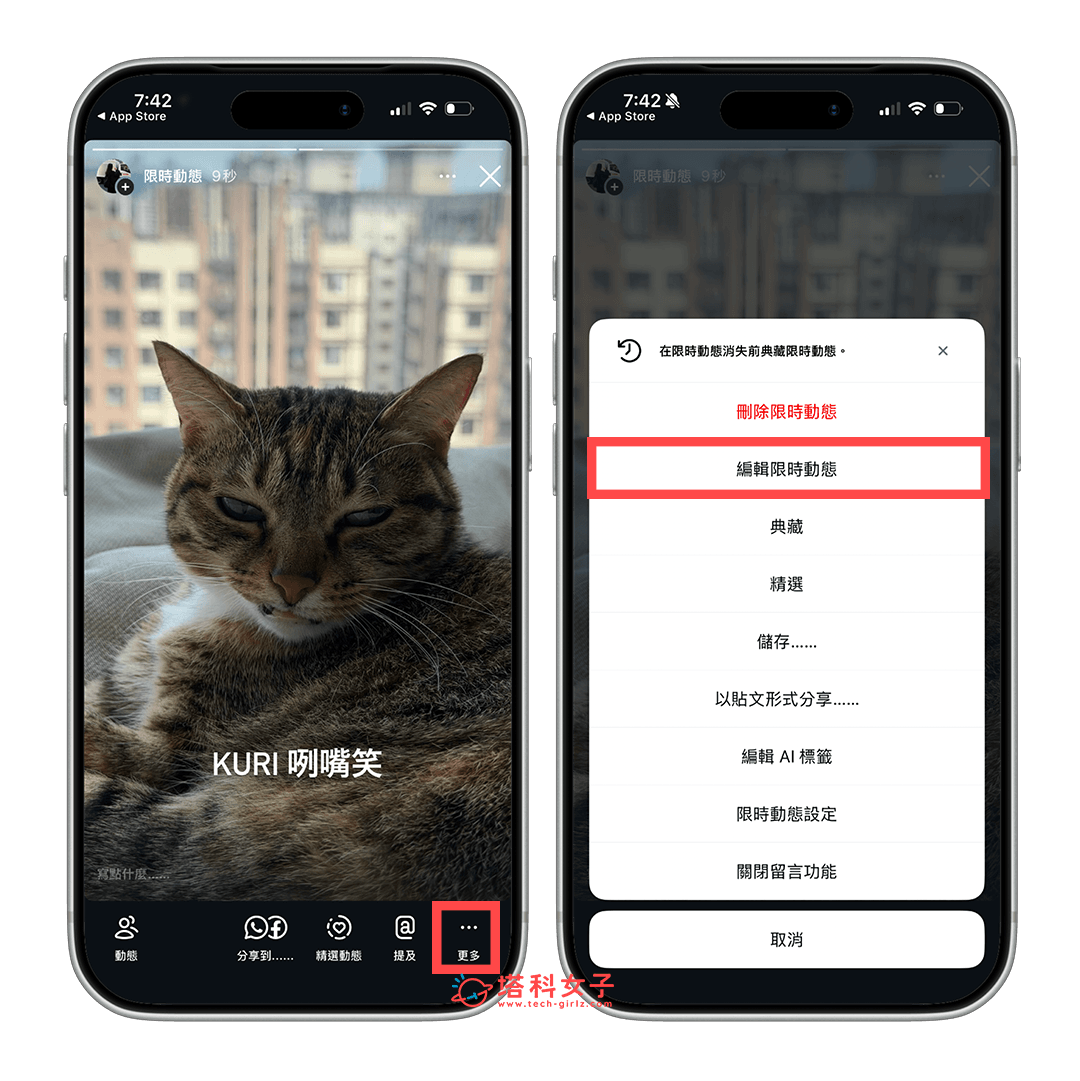
- 點進已發佈的 IG 限時動態。
- 點選右下角「⋯」。
- 點選「編輯限時動態」。(如果沒出現「編輯限時動態」選項,表示你的 IG 帳號目前可能尚未支援此功能)
- 點選「編輯」。
- 重新編輯限動內容後再次發佈。
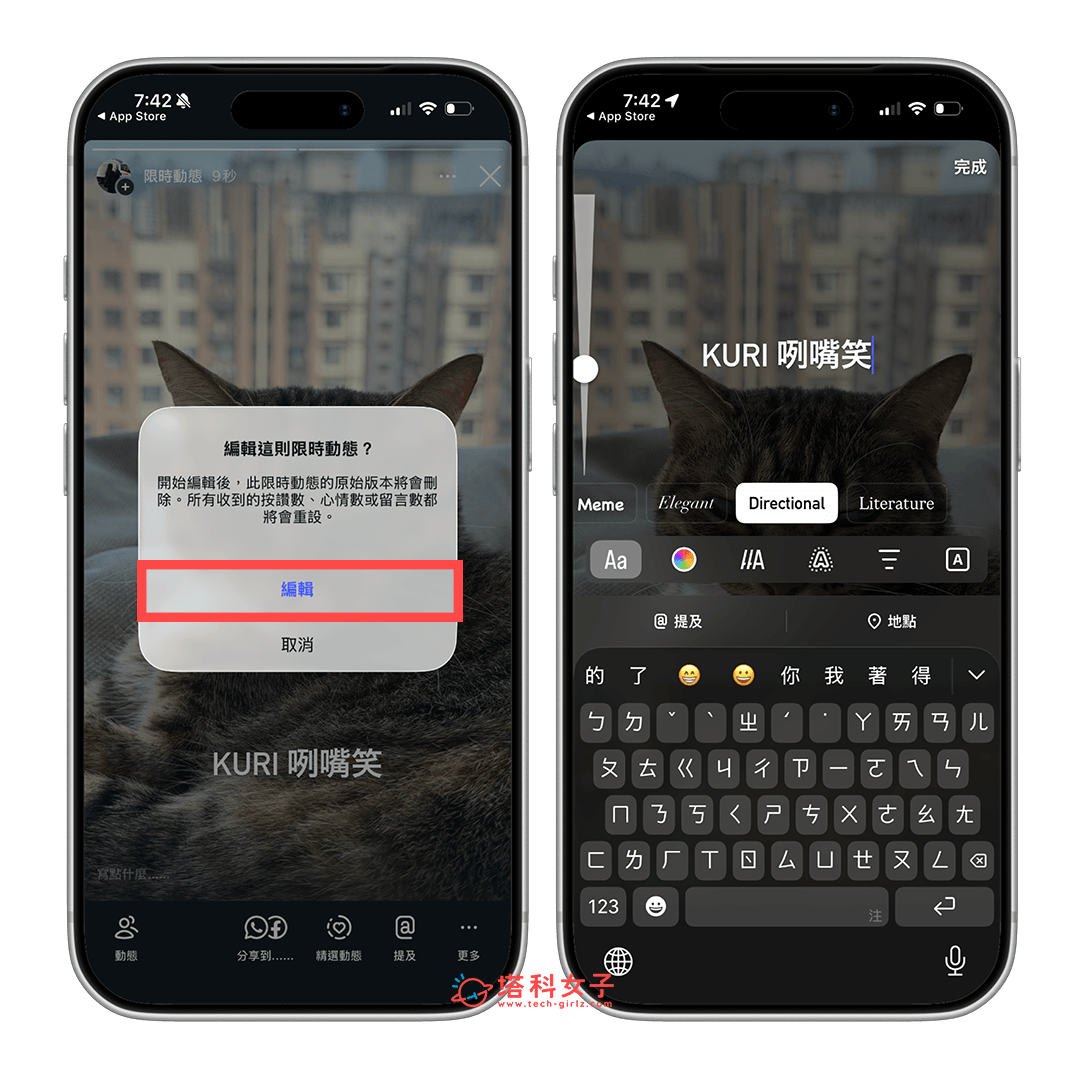
要特別注意的是,編輯完成後,系統並不是直接更新原本那則限動,而是會重新發佈成一則新的 IG 限時動態。也就是說,原本那則限動的觀看紀錄、按讚、回覆等互動紀錄都不會保留。
因此,這項「編輯」功能比較像是幫你快速回到限動編輯畫面,讓你不用重新製作或重新輸入內容,就能直接修改後再次發佈。
總結
如果你希望可以在發佈 IG 限時動態後編輯內容,那可以參考本篇教學的方法與步驟去更改,不過要特別注意,它並不是更新到原始限動,而會是幫你重新發佈一次,因此它比較像是「修改後重新發佈」的概念!

