首頁 3C 教學 楓之谷經典版 Mac 怎麼玩?教你用 VMware Fusion 免費下載安裝

楓之谷經典版 Mac 怎麼玩?教你用 VMware Fusion 免費下載安裝

by Rachel Jian
發佈時間 更新時間
楓之谷經典版 Mac 怎麼玩?教你用 VMware Fusion 免費下載安裝 - 楓之谷經典版 - 塔科女子


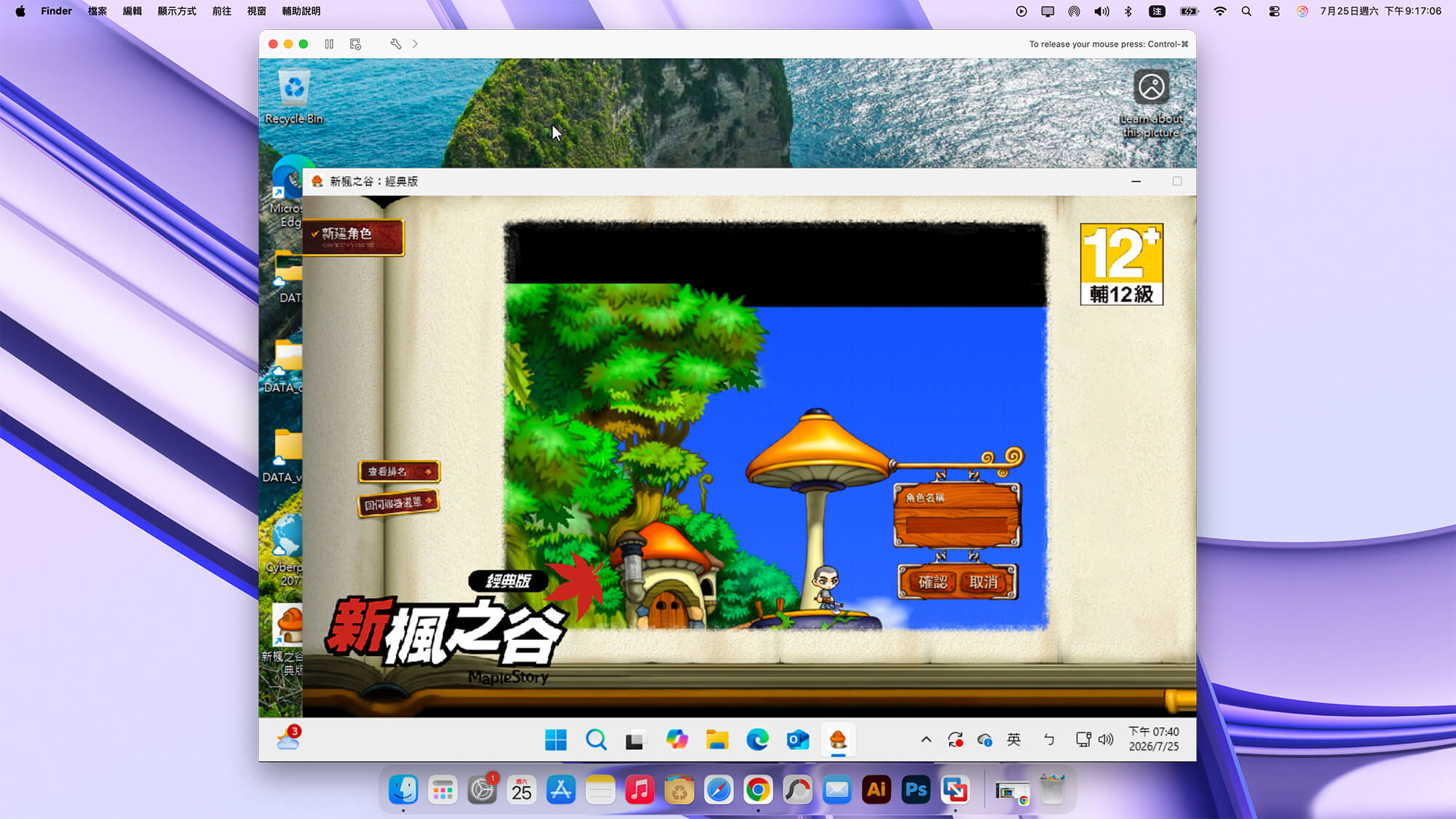
橘子即將在 7/29 推出新楓之谷經典版,讓小時候玩楓之谷的玩家們都可以體驗到最初的感動。但比較可惜的是,楓之谷經典版在電腦端部分只支援 Windows,那如果你跟我一樣是使用 Mac 電腦的話也不用灰心,我們還是可以透過在 Mac 跑 Windows 系統的方式玩《楓之谷經典版》!
楓之谷經典版 Mac 怎麼玩?教你用 VMware Fusion 免費下載安裝


而目前有幾種常見做法,一種是使用 Parallels Desktop for Mac 軟體,優點是安裝簡單,但只有免費試用 14 天,結束後就要付費訂閱或買斷,訂閱的話一年大概花台幣 2000 多台幣;另一種做法則是用 VMware Fusion 虛擬機,這方法的好處是個人使用完全不用付費,但小缺點是安裝步驟比較多一點點。

接下來本篇教學會詳細教大家如何在 Mac 上使用 VMware Fusion 安裝 Windows 系統,從 VMware Fusion 與 Windows 11 的下載、虛擬機設定,到安裝並執行《新楓之谷:經典版》,每一個步驟都會搭配完整的圖文說明。


如何在 Mac 安裝 VMware Fusion?

在文章開始之前,如果你比較習慣看影片教學,我們也有拍一支完整的 YouTube 影片,會一步一步帶大家完成安裝與相關設定;如果你偏好圖文教學,也可以直接繼續往下閱讀本文。


步驟 1. 註冊 Broadcom 帳號

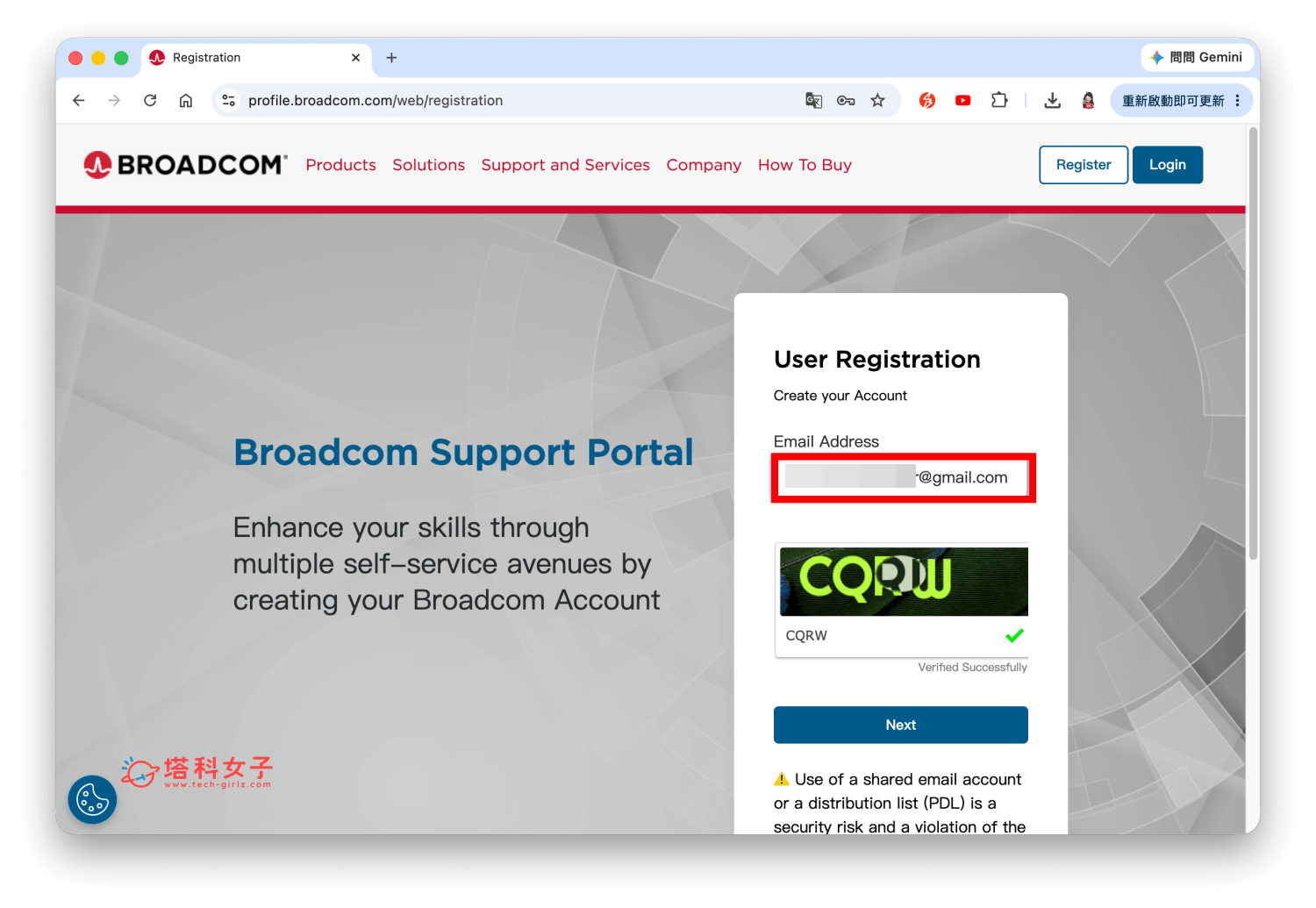
在下載 VMware Fusion 之前,我們需要先註冊一個 Broadcom 帳號。請前往 Broadcom 帳號註冊頁面(https://profile.broadcom.com/web/registration),輸入電子郵件地址,接著填寫下方的 CAPTCHA 圖形驗證碼並送出。
楓之谷經典版 Mac 怎麼玩?教你用 VMware Fusion 免費下載安裝 - 楓之谷經典版 - 塔科女子


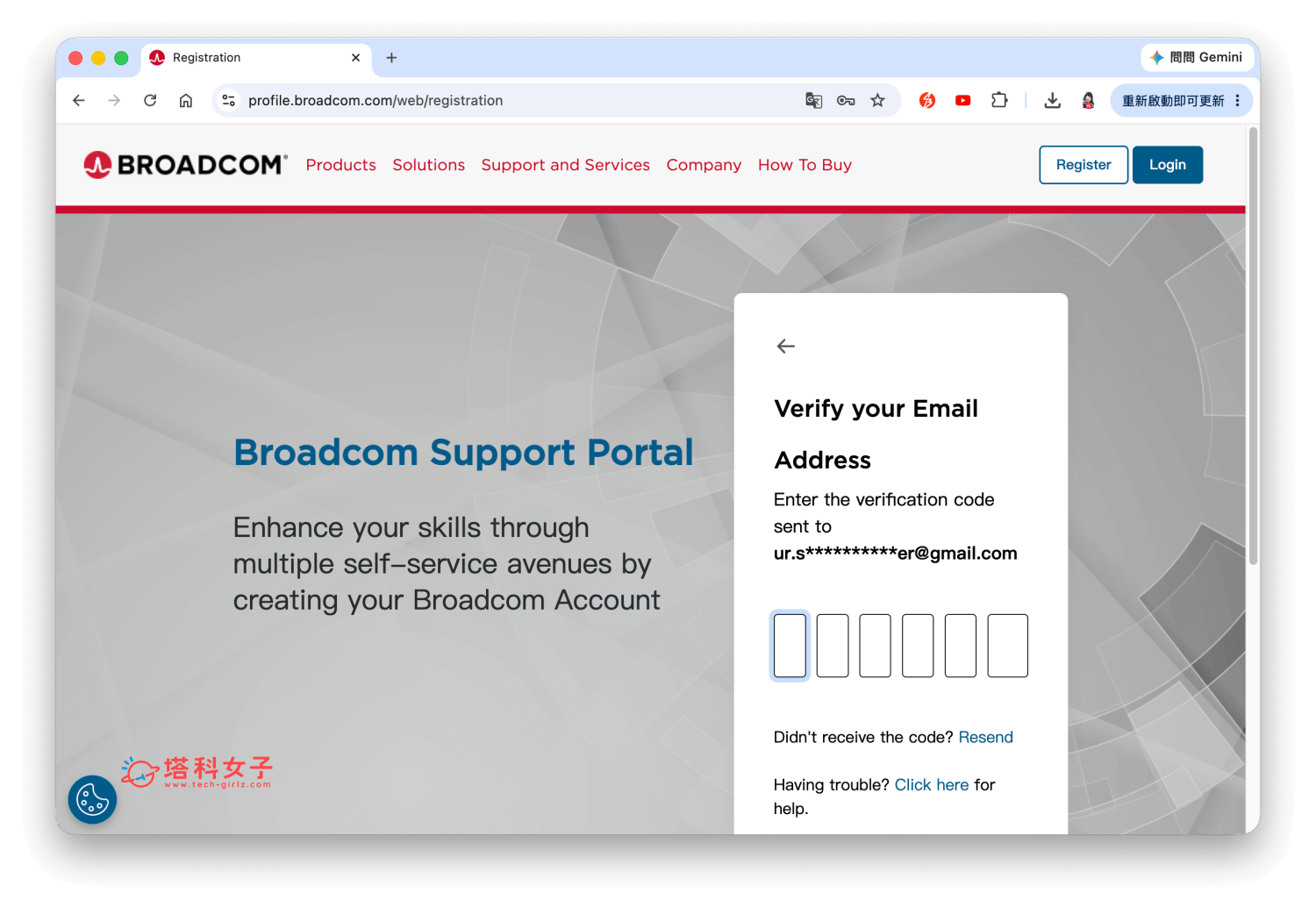
系統會將一組驗證碼寄到你的電子郵件信箱,收到郵件後,回到註冊頁面輸入驗證碼。
楓之谷經典版 Mac 怎麼玩?教你用 VMware Fusion 免費下載安裝 - 楓之谷經典版 - 塔科女子


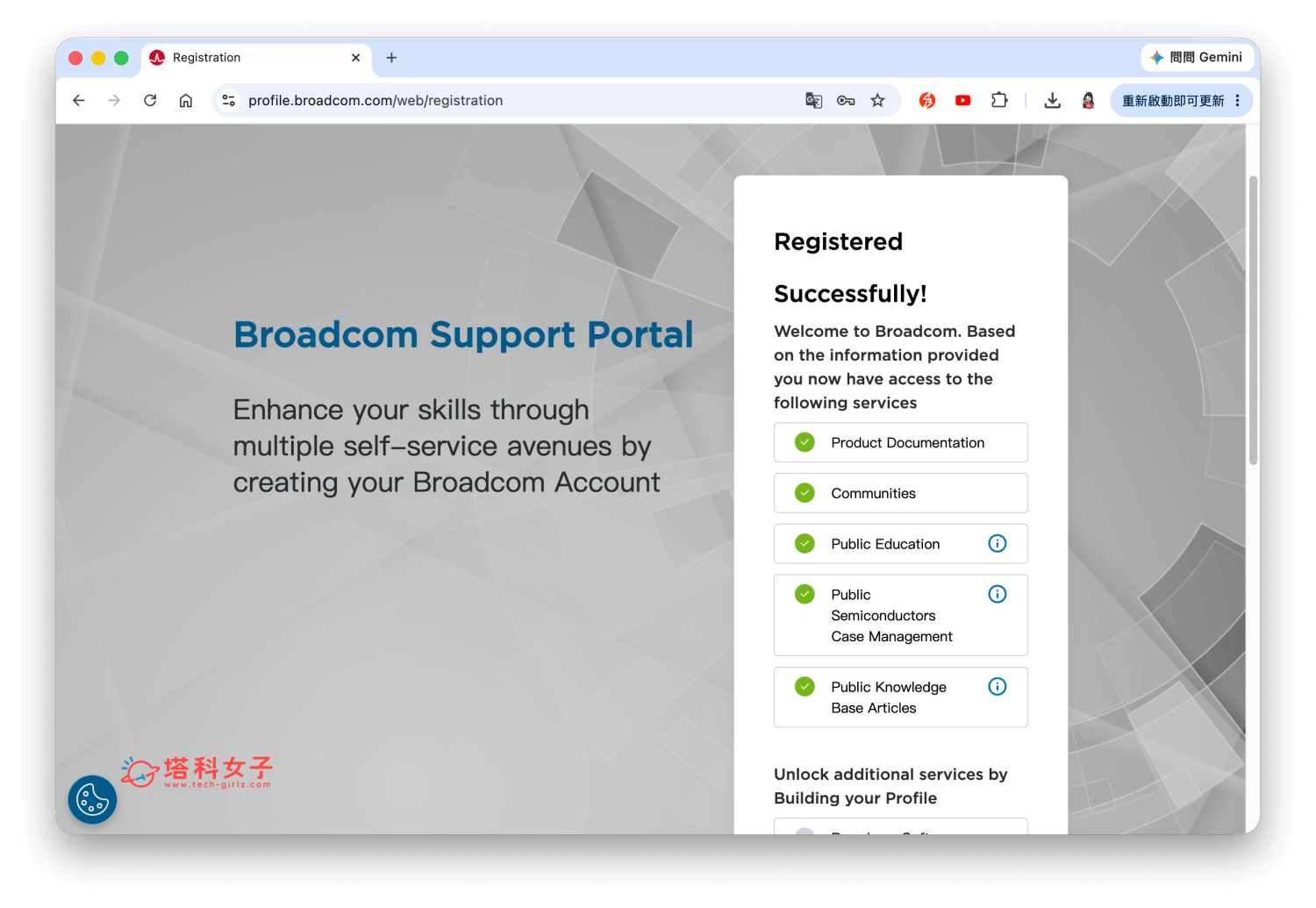
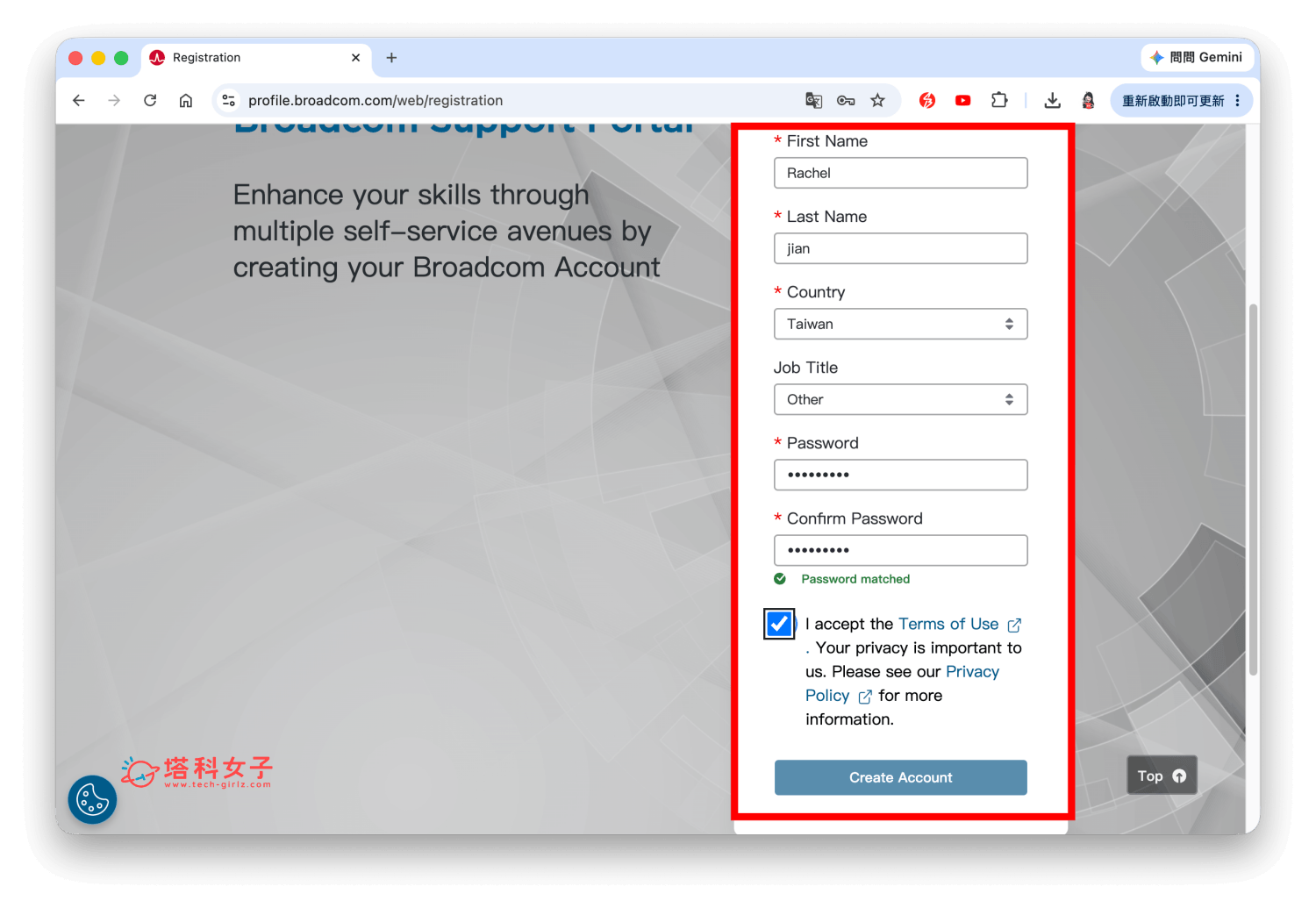
在下一頁完成所有必填欄位,並設定密碼,然後點選 Create account 建立帳戶。當你看到 Registered Successfully! 畫面就表示已完成註冊。
楓之谷經典版 Mac 怎麼玩?教你用 VMware Fusion 免費下載安裝 - 楓之谷經典版 - 塔科女子

楓之谷經典版 Mac 怎麼玩?教你用 VMware Fusion 免費下載安裝 - 楓之谷經典版 - 塔科女子


步驟 2. 下載 VMware Fusion

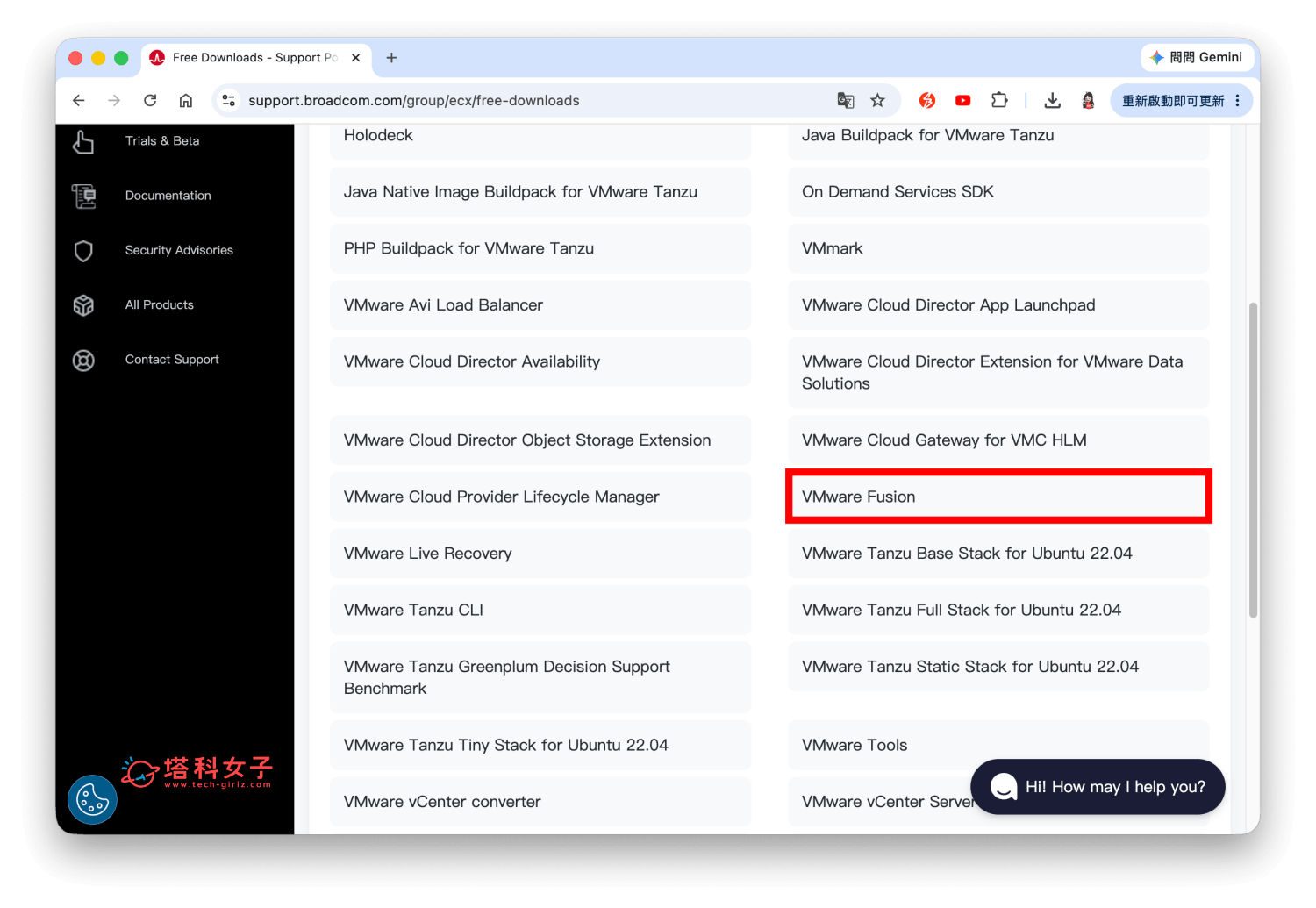
現在我們要來下載 VMware Fusion 虛擬機,請直接前往此網頁 https://support.broadcom.com/group/ecx/free-downloads 並確保已登入剛剛註冊的帳號。接著,點選「VMware Fusion」。
楓之谷經典版 Mac 怎麼玩?教你用 VMware Fusion 免費下載安裝 - 楓之谷經典版 - 塔科女子


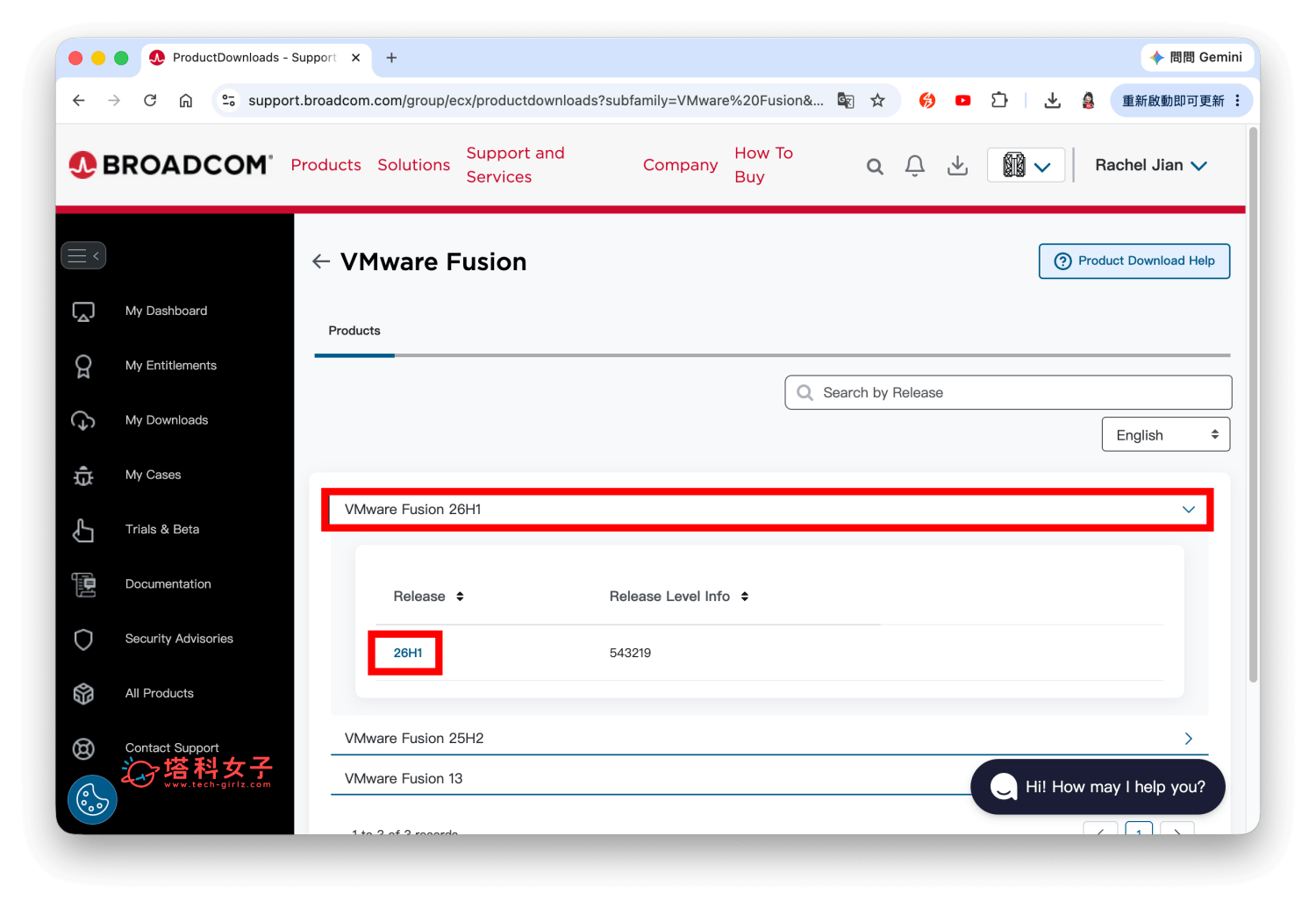
點選「VMware Fusion 26H1」後,再次點選 26H1

楓之谷經典版 Mac 怎麼玩?教你用 VMware Fusion 免費下載安裝 - 楓之谷經典版 - 塔科女子


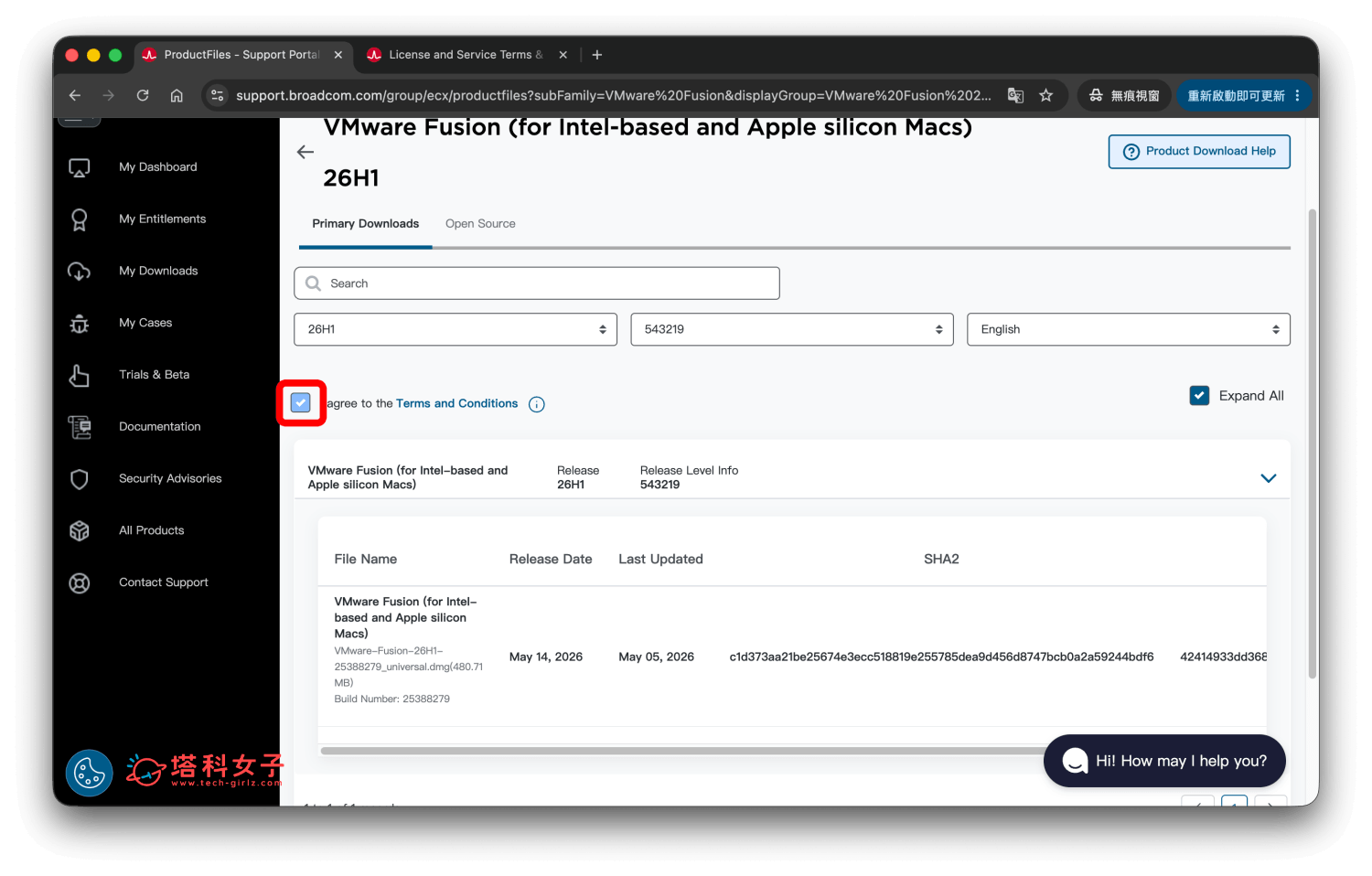
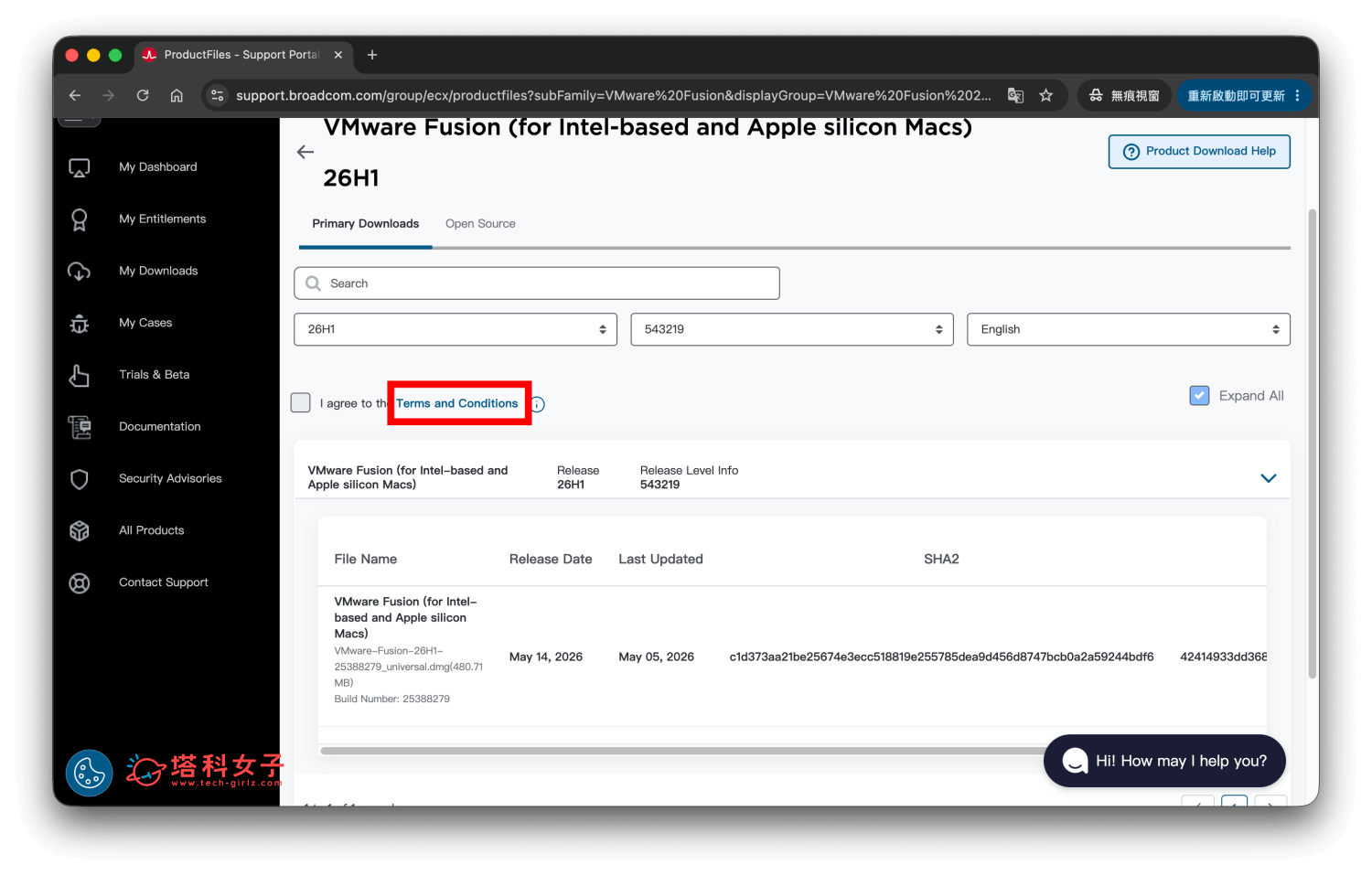
首次進入此頁面時,請點選 Terms and Conditions 它會另開視窗讓你閱讀隱私條款,我們直接回到原本網頁,勾選方框。
楓之谷經典版 Mac 怎麼玩?教你用 VMware Fusion 免費下載安裝 - 楓之谷經典版 - 塔科女子

楓之谷經典版 Mac 怎麼玩?教你用 VMware Fusion 免費下載安裝 - 楓之谷經典版 - 塔科女子


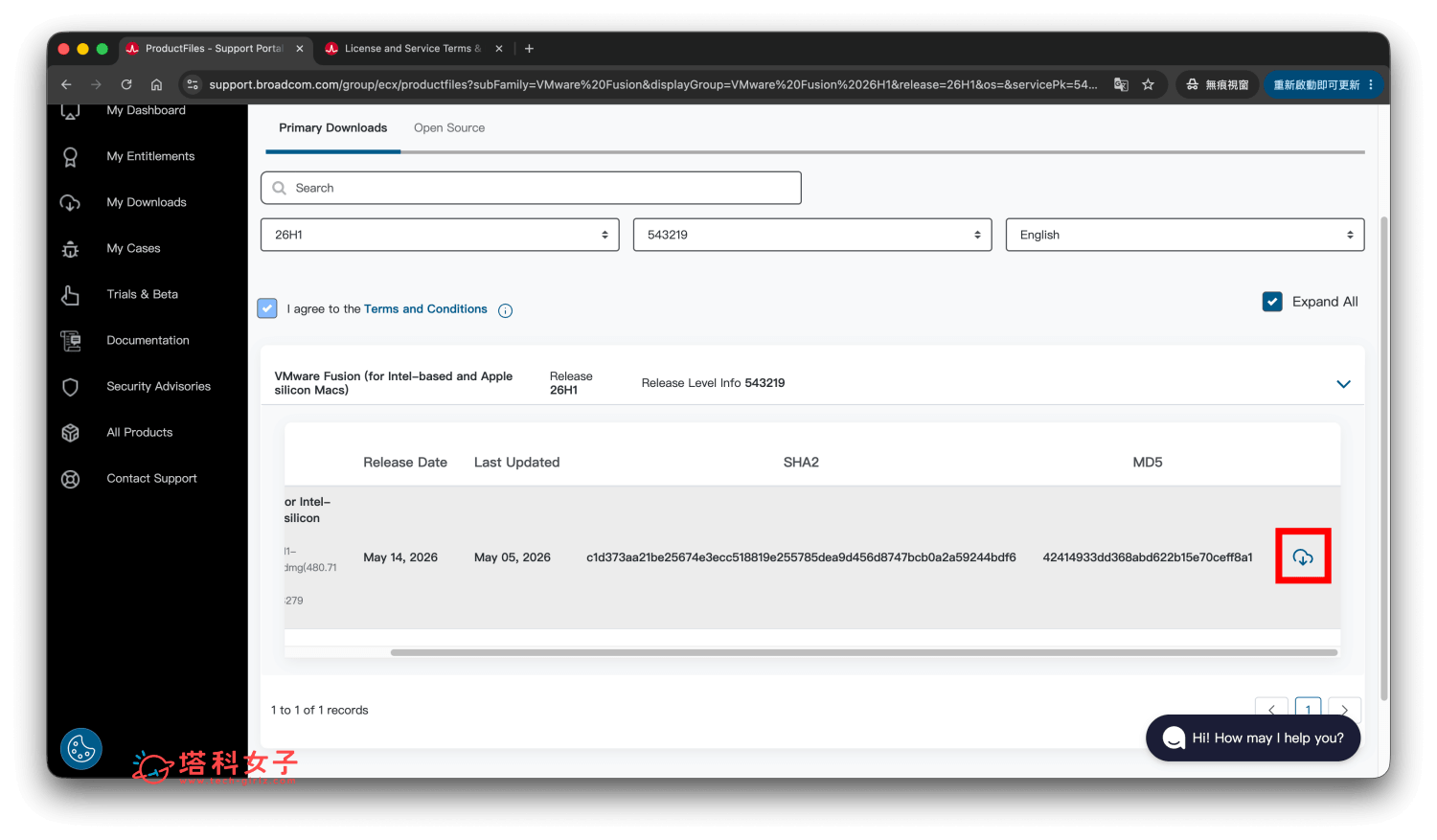
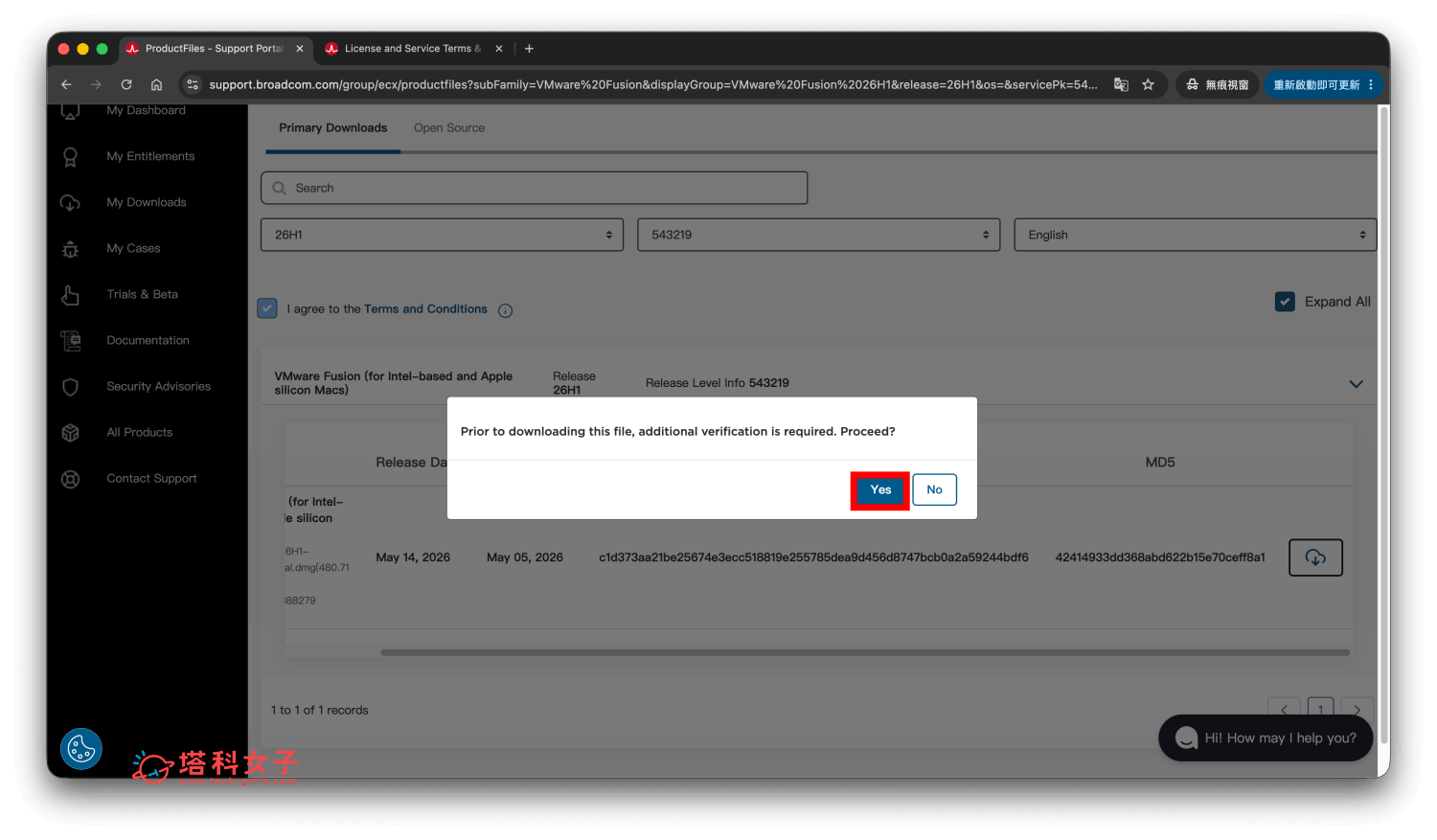
現在我們就可以在最右邊點選下載按鈕,然後點選 YES

楓之谷經典版 Mac 怎麼玩?教你用 VMware Fusion 免費下載安裝 - 楓之谷經典版 - 塔科女子

楓之谷經典版 Mac 怎麼玩?教你用 VMware Fusion 免費下載安裝 - 楓之谷經典版 - 塔科女子


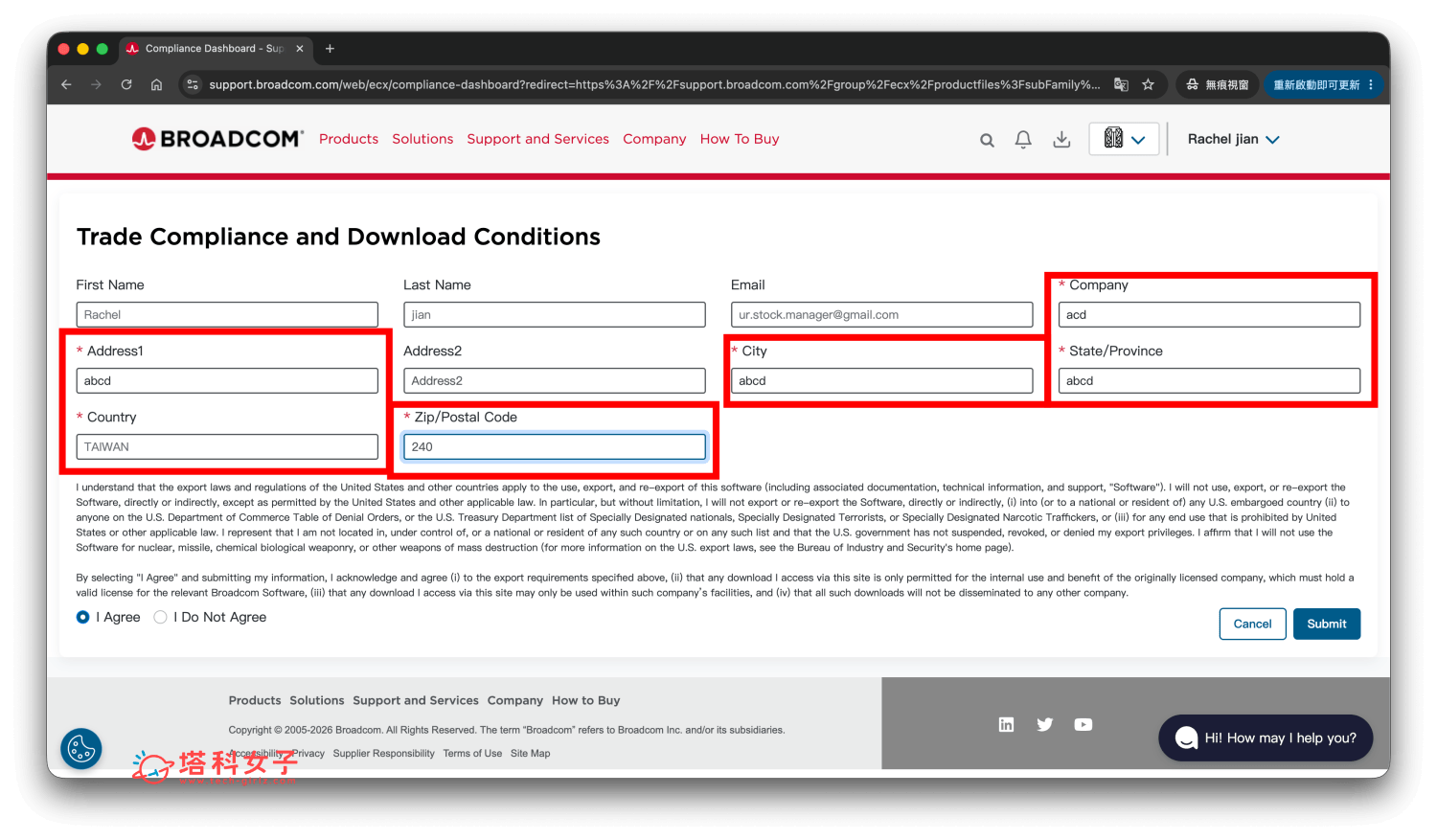
此時它會要求你填寫基本資料,基本上都可以用英文亂填就好,而在 * Zip/Postal Code 的部分記得要填三個數字,例如:250。填好後點選 Submit 送出。
楓之谷經典版 Mac 怎麼玩?教你用 VMware Fusion 免費下載安裝 - 楓之谷經典版 - 塔科女子


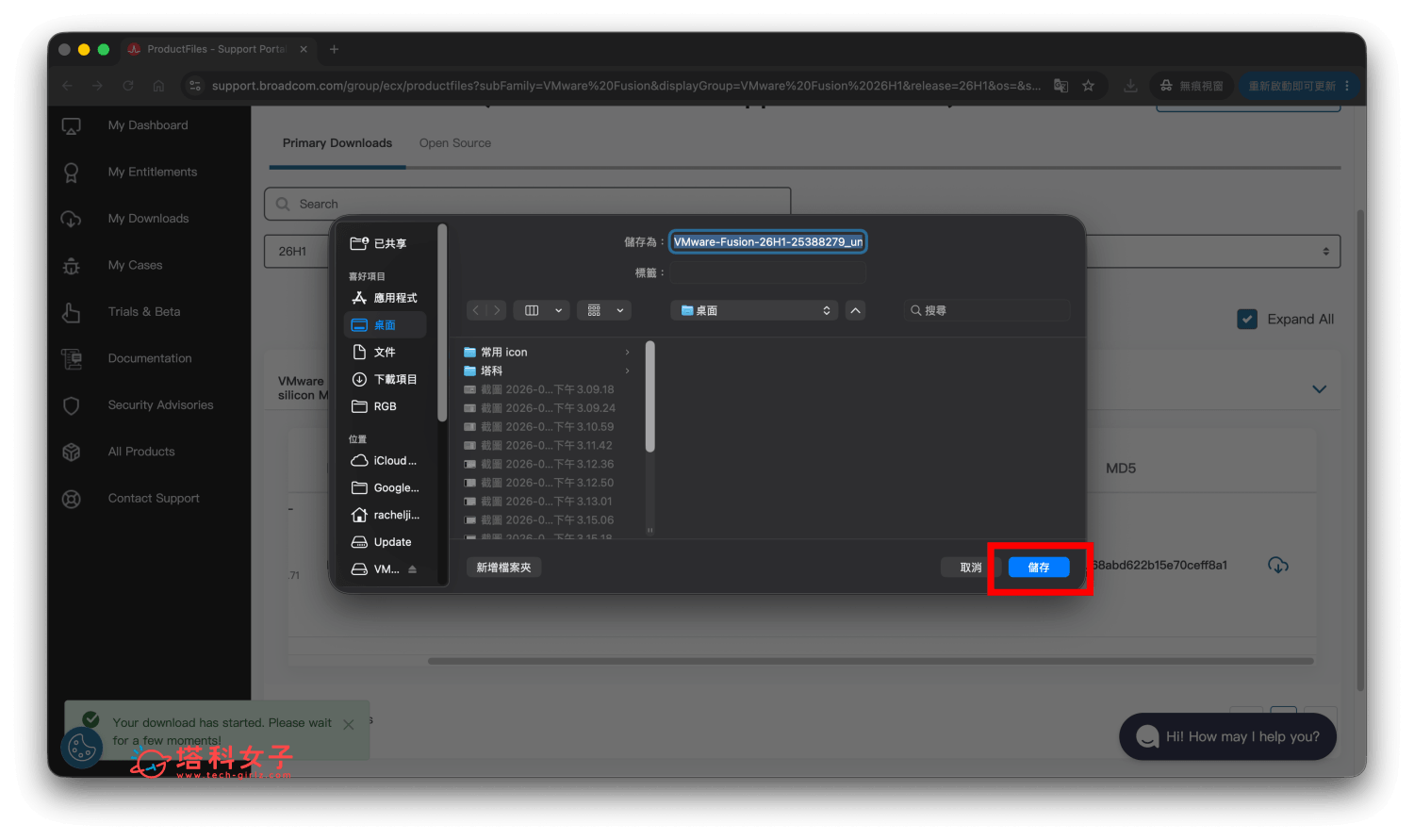
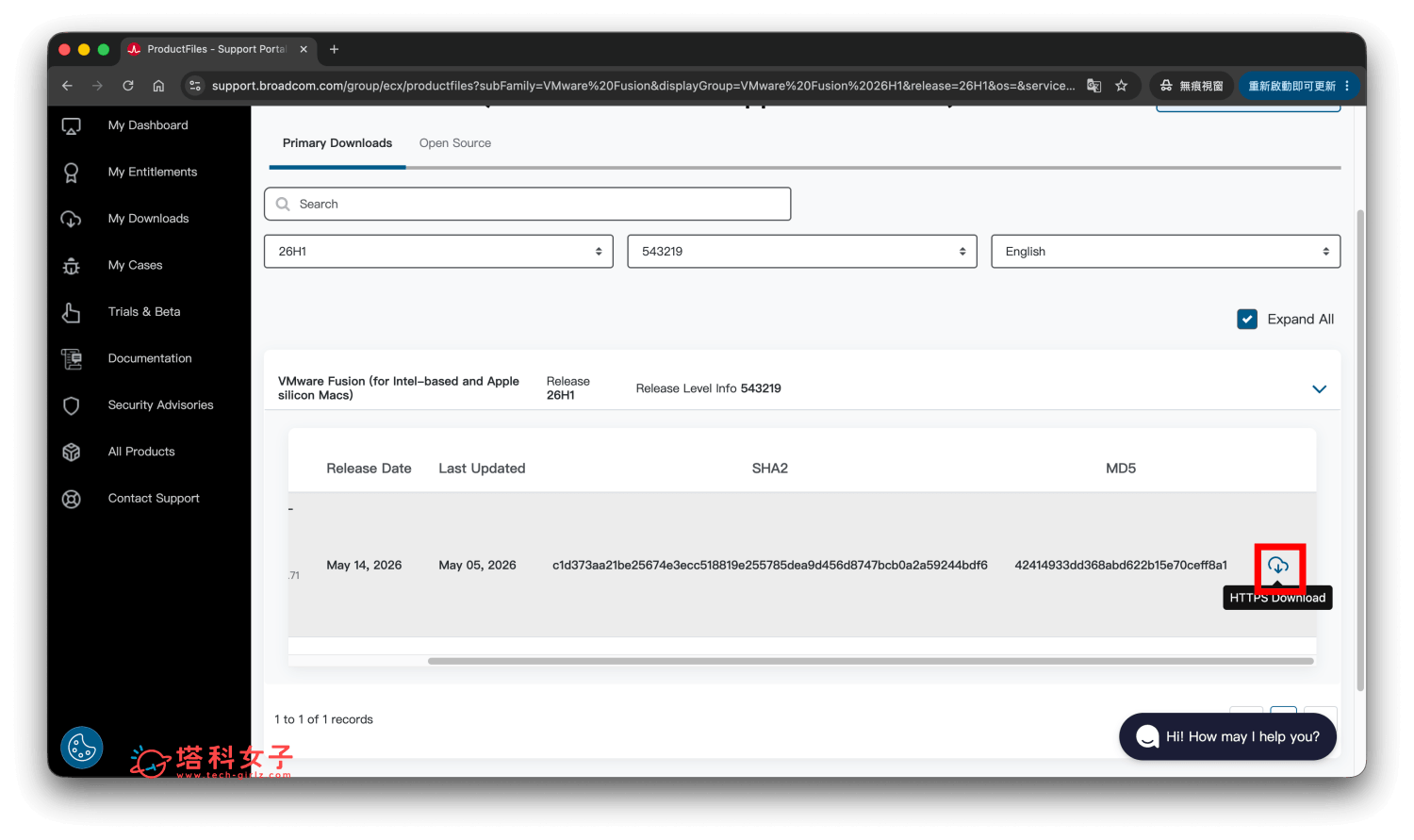
現在再點一次「下載」按鈕,並設定儲存位置,系統就會開始下載 VMware Fusion。
楓之谷經典版 Mac 怎麼玩?教你用 VMware Fusion 免費下載安裝 - 楓之谷經典版 - 塔科女子

楓之谷經典版 Mac 怎麼玩?教你用 VMware Fusion 免費下載安裝 - 楓之谷經典版 - 塔科女子


步驟 3. 安裝 VMware Fusion

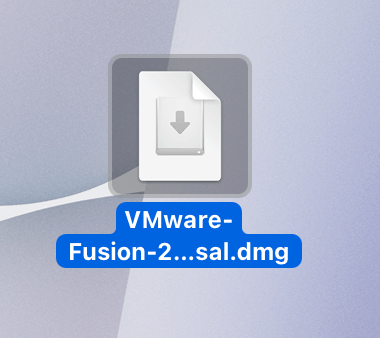
下載完成後,直接針對該 dmg 檔案點兩下。
楓之谷經典版 Mac 怎麼玩?教你用 VMware Fusion 免費下載安裝 - 楓之谷經典版 - 塔科女子


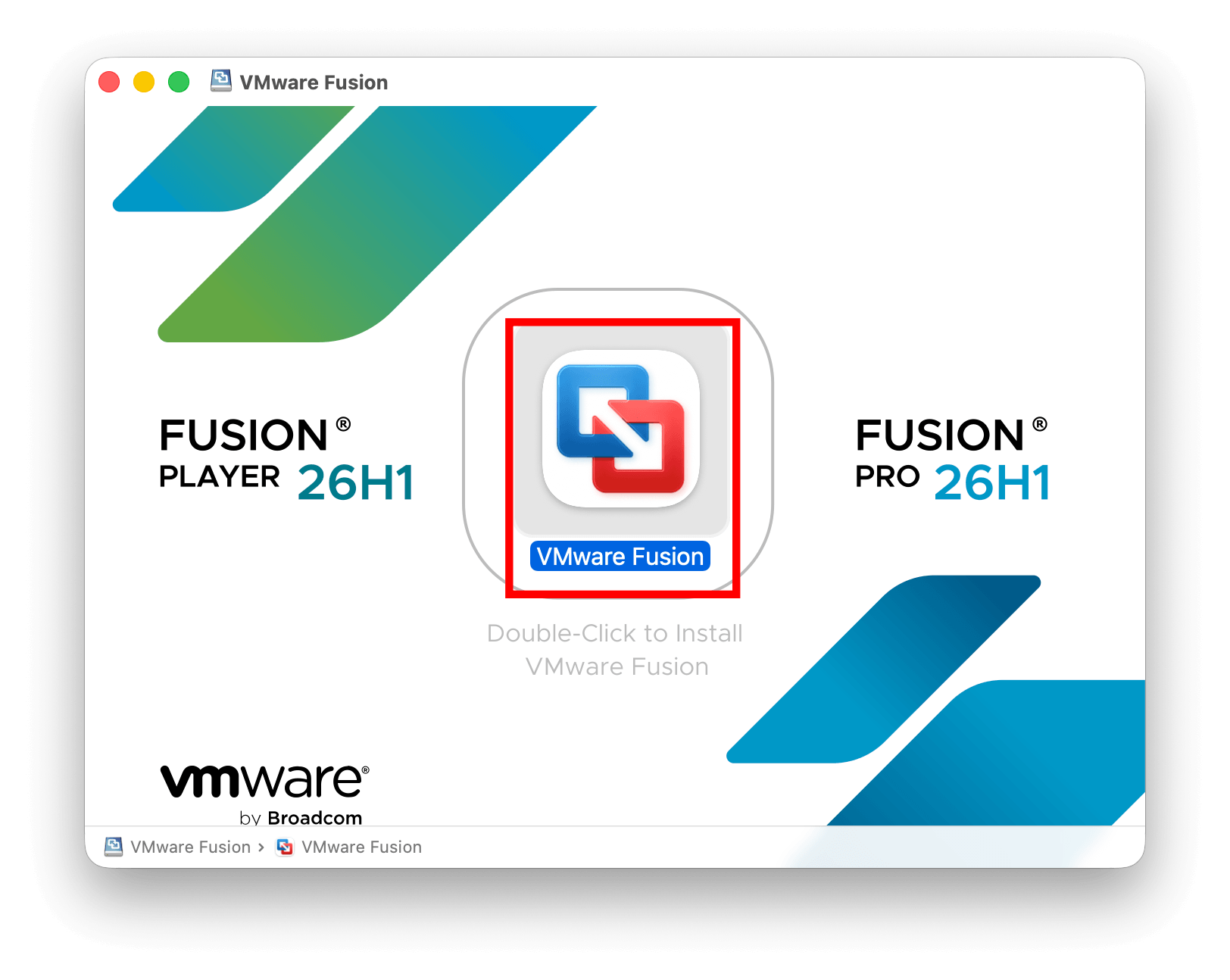
然後再次於 App 圖示點兩下進行安裝。

楓之谷經典版 Mac 怎麼玩?教你用 VMware Fusion 免費下載安裝 - 楓之谷經典版 - 塔科女子

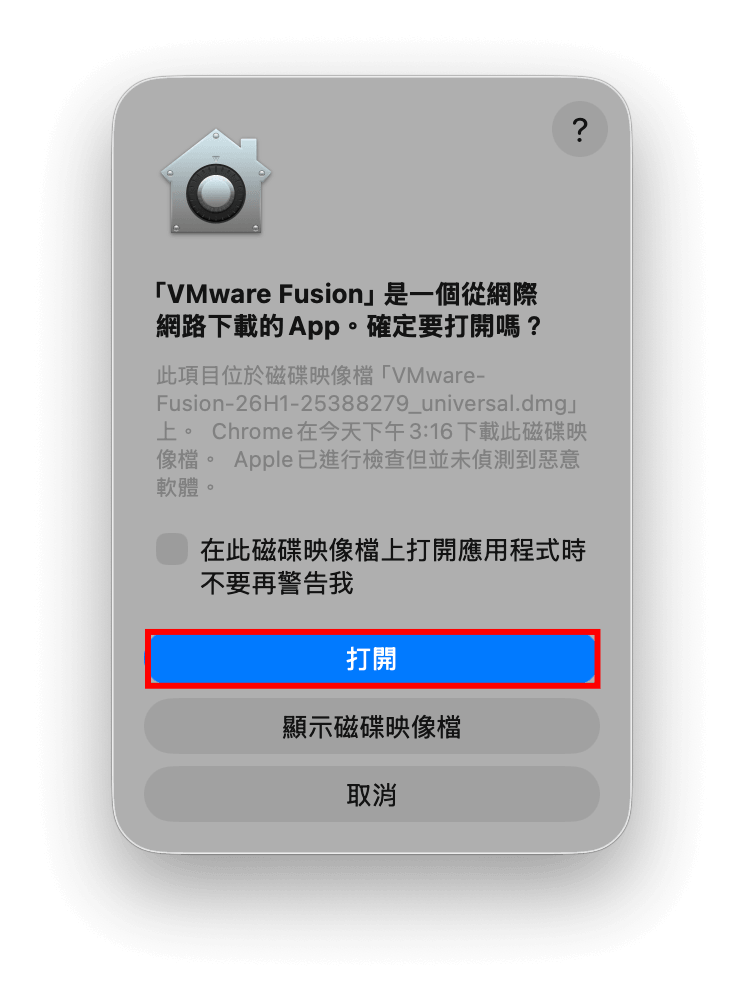
點選「打開」。

楓之谷經典版 Mac 怎麼玩?教你用 VMware Fusion 免費下載安裝 - 楓之谷經典版 - 塔科女子


步驟 4. 下載 Windows 11 ARM

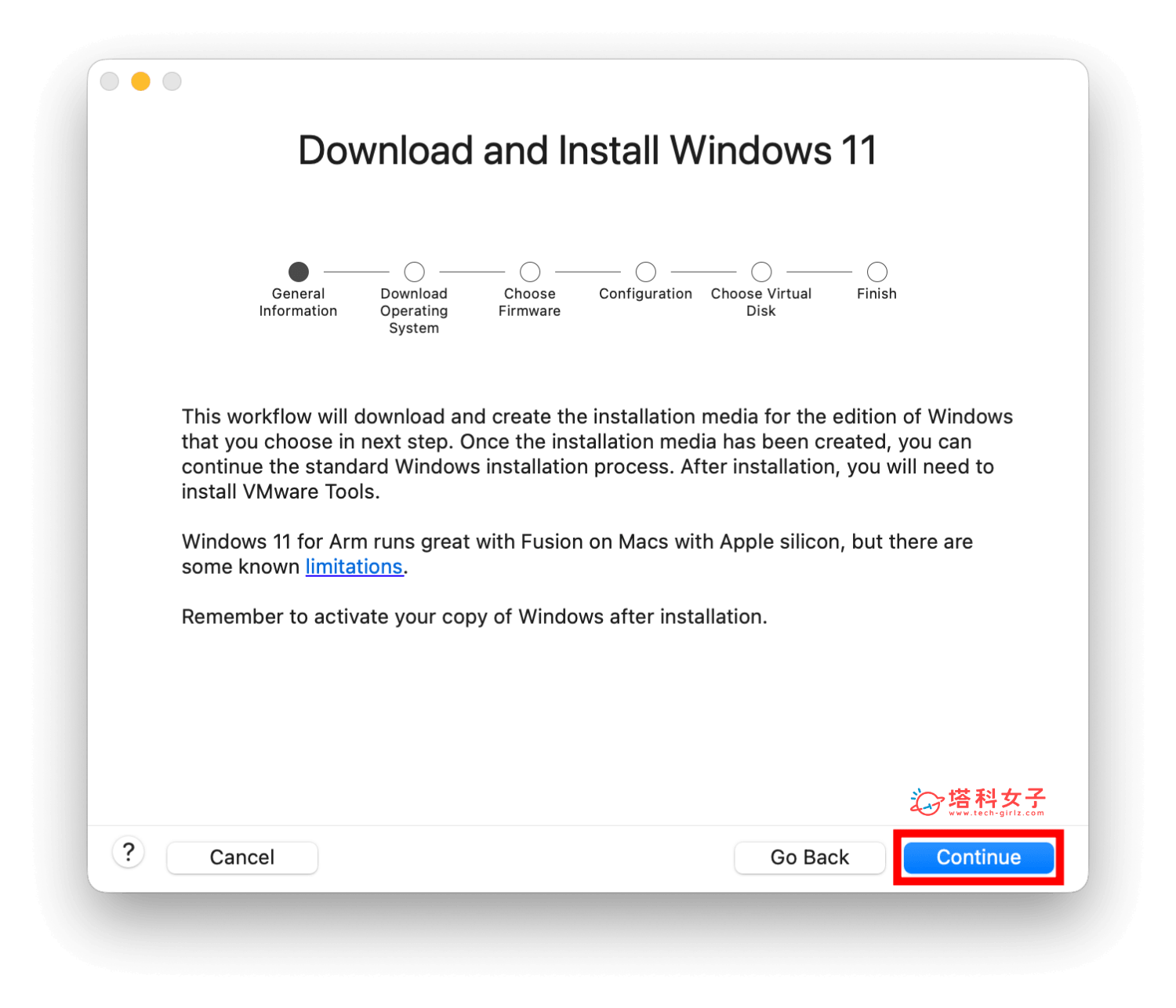
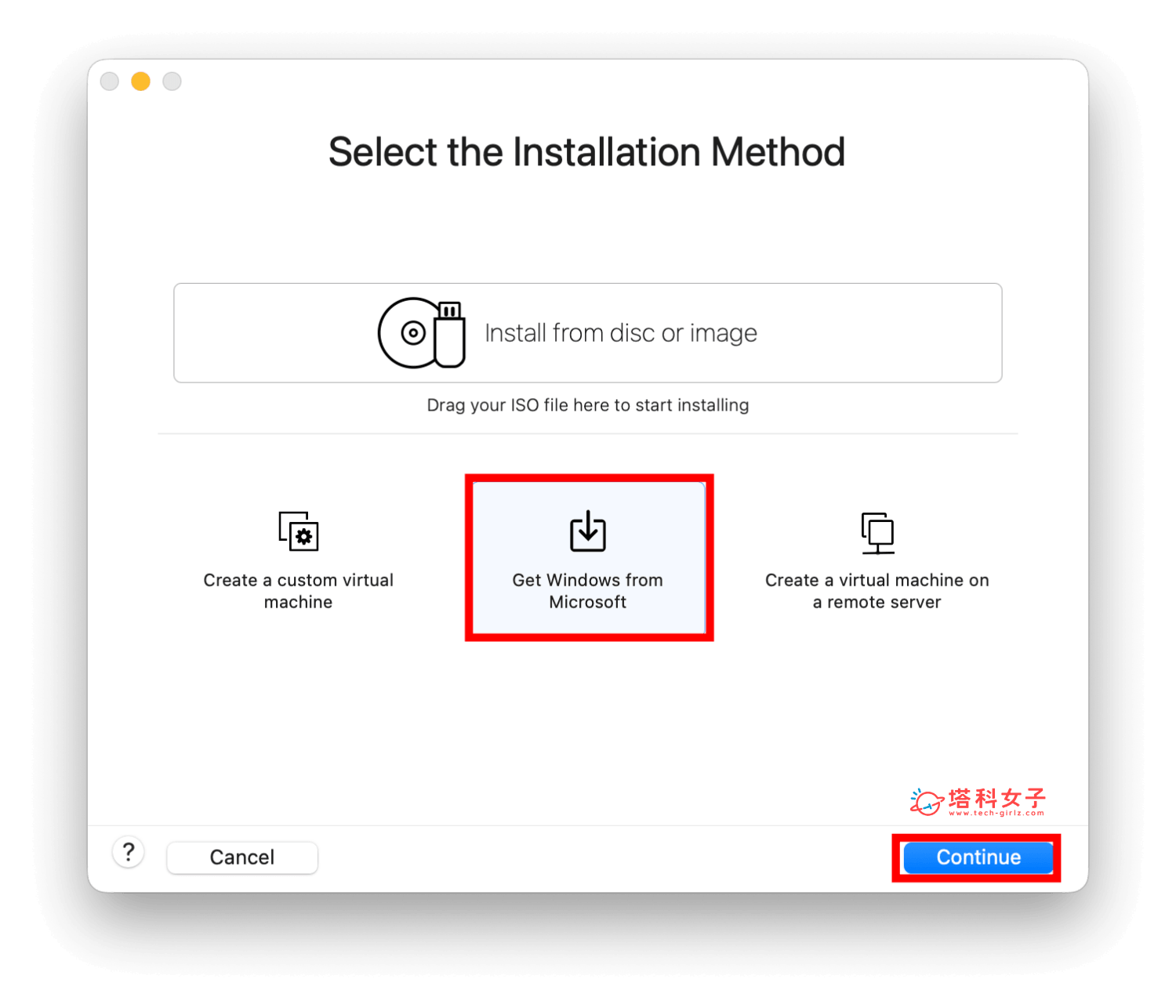
此時它會問你想如何下載系統,我們直接點選「Get Windows from Microsoft」。
楓之谷經典版 Mac 怎麼玩?教你用 VMware Fusion 免費下載安裝 - 楓之谷經典版 - 塔科女子


點選 Continue

楓之谷經典版 Mac 怎麼玩?教你用 VMware Fusion 免費下載安裝 - 楓之谷經典版 - 塔科女子


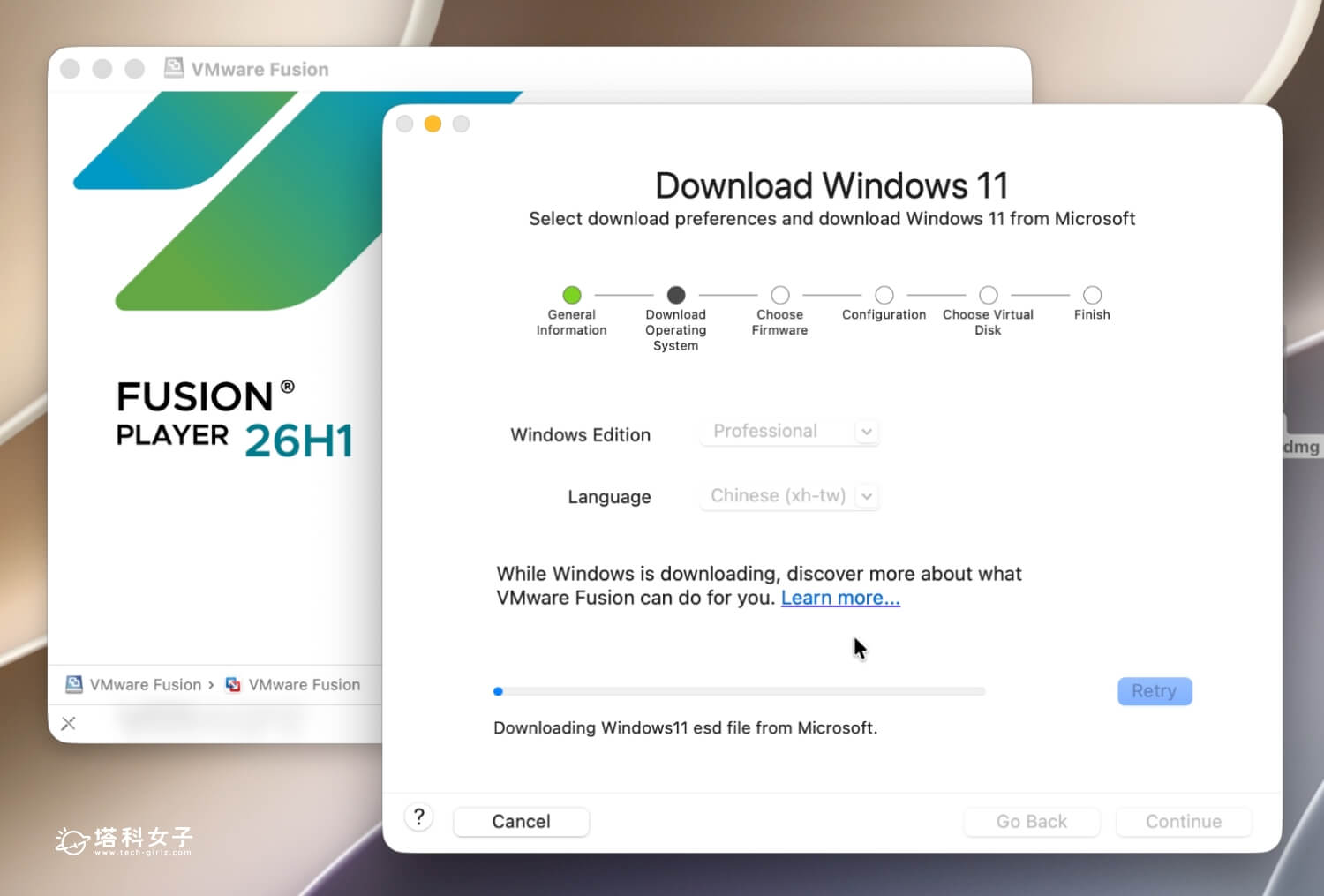
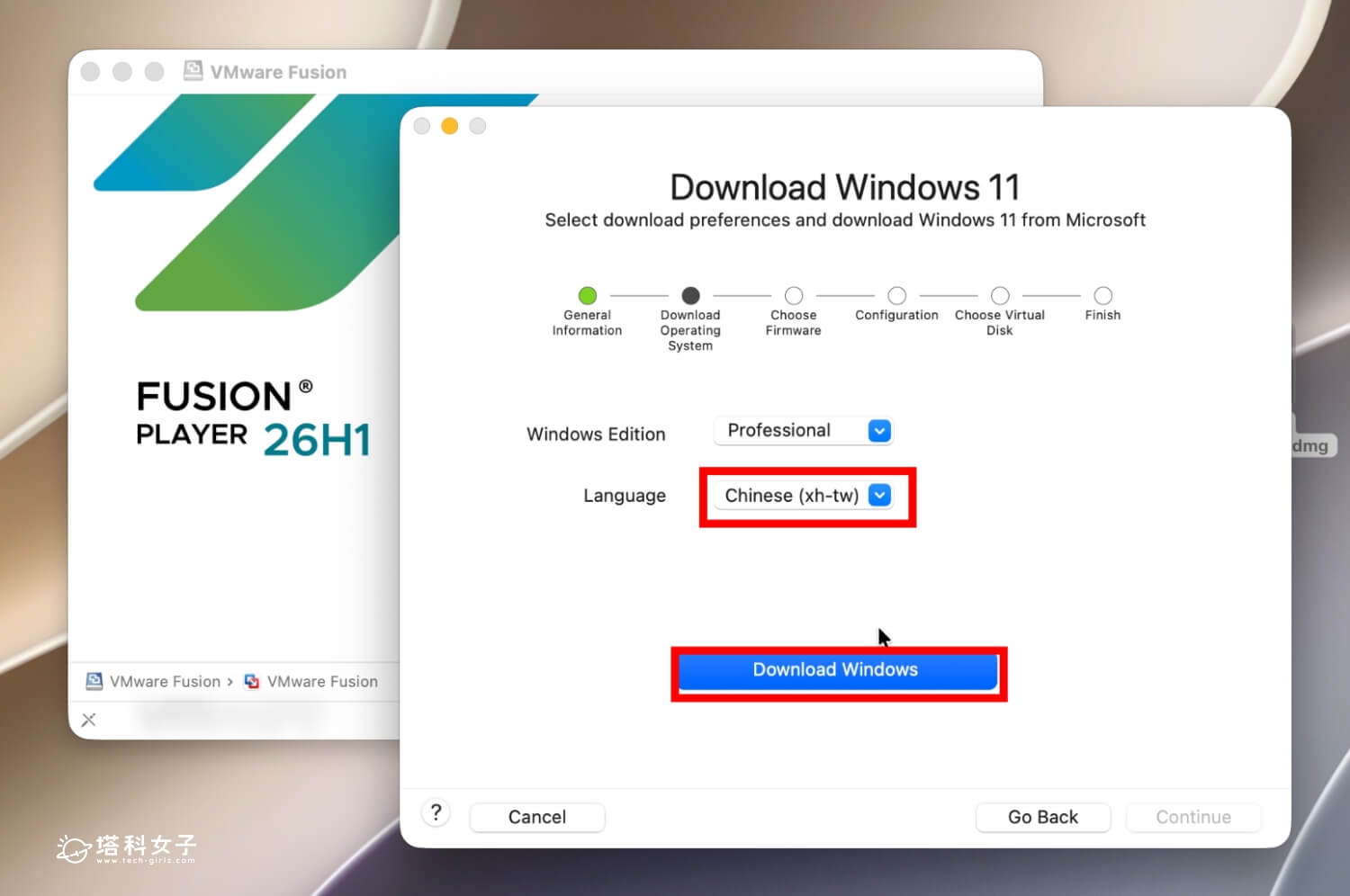
Windows Edition 記得選擇 Professional 就好,Language 改成「Chinese (xh-tw)」,直接安裝繁體中文版本。(原本寫這篇文章時沒發現有繁中 QQ)
楓之谷經典版 Mac 怎麼玩?教你用 VMware Fusion 免費下載安裝 - 楓之谷經典版 - 塔科女子


現在我們就耐心等待它下載 Windows,完成後點選右下角 Continue

楓之谷經典版 Mac 怎麼玩?教你用 VMware Fusion 免費下載安裝 - 楓之谷經典版 - 塔科女子


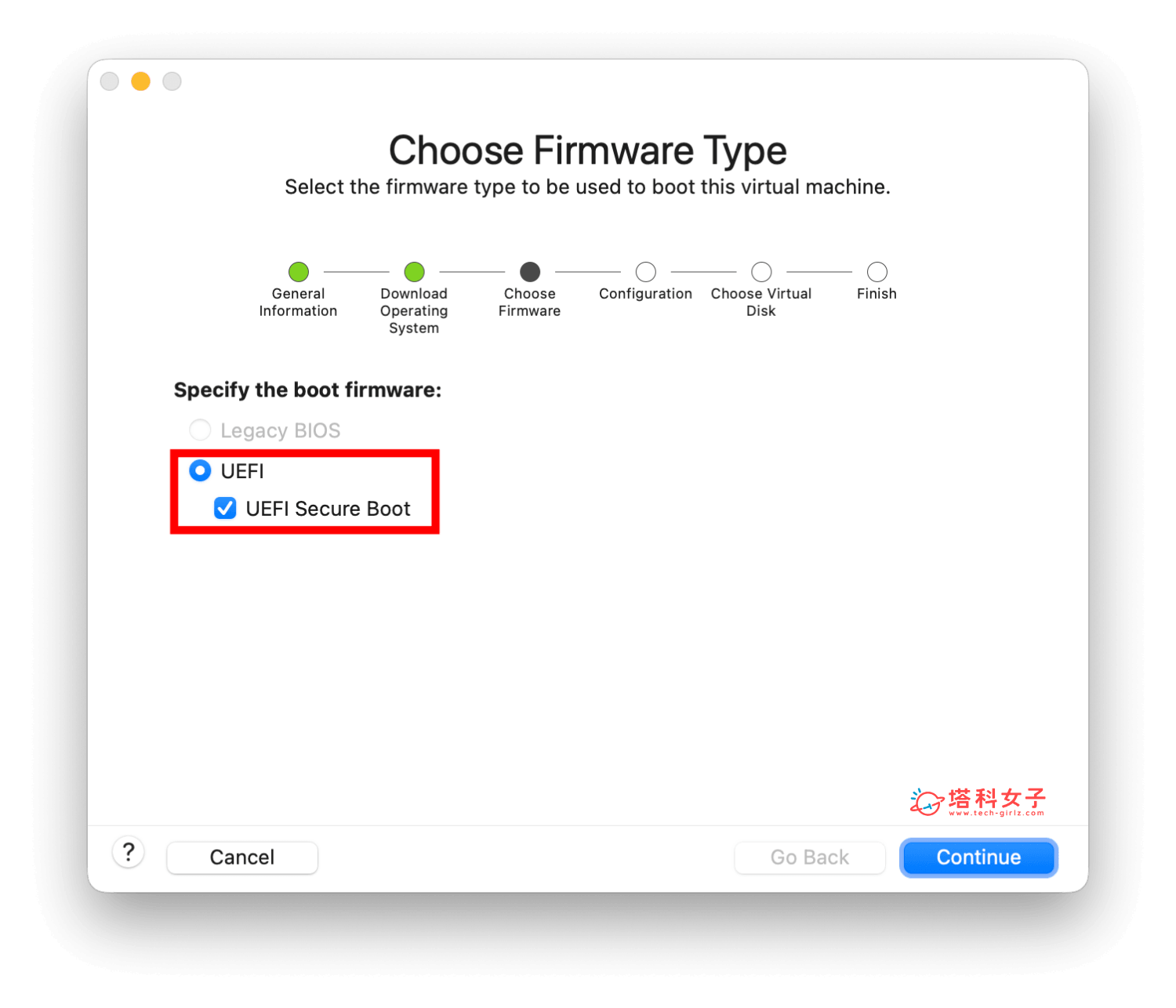
現在我們要來選擇虛擬機的開機韌體,請勾選 UEFIUEFI Secure Boot

楓之谷經典版 Mac 怎麼玩?教你用 VMware Fusion 免費下載安裝 - 楓之谷經典版 - 塔科女子


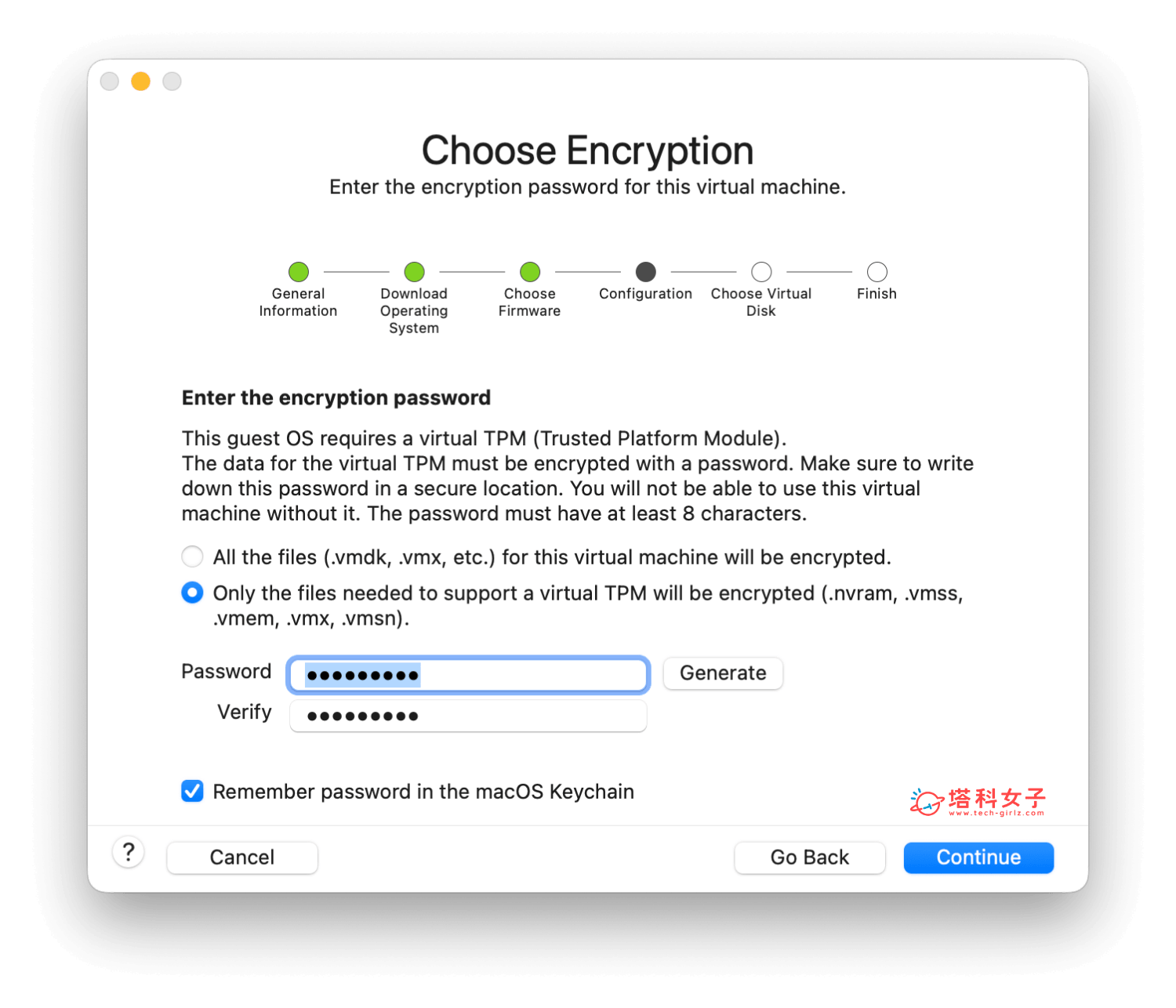
然後它會要我們設定 Windows 11 虛擬 TPM 所需要的加密密碼。請設定至少 8 個字元的密碼。
楓之谷經典版 Mac 怎麼玩?教你用 VMware Fusion 免費下載安裝 - 楓之谷經典版 - 塔科女子


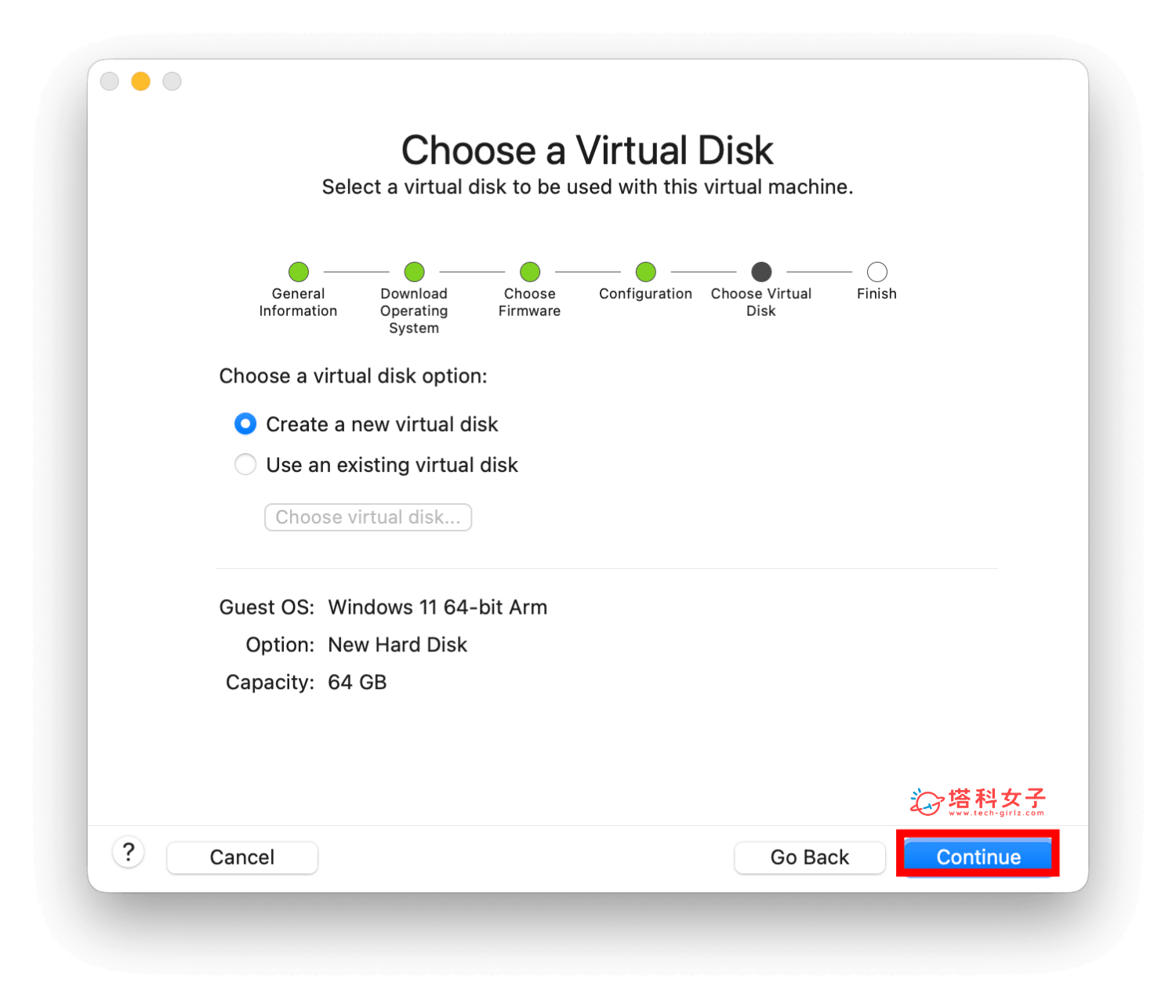
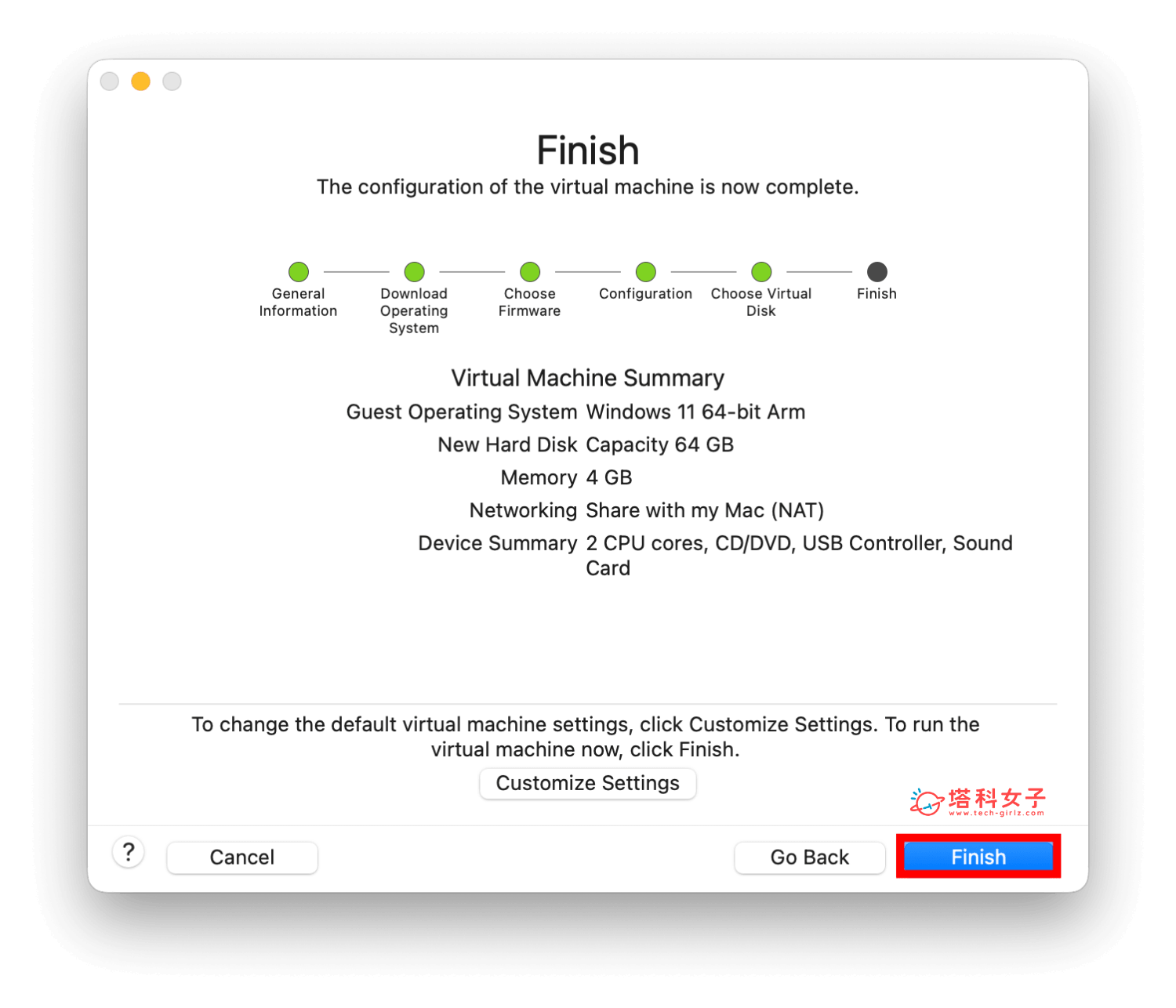
接著,維持預設選項「Create a new virtual disk」即可,從下面可以看到我 MacBook 的目前安裝環境是:Guest OS:Windows 11 64-bit Arm、容量:64 GB。不過 64GB 如果要安裝 Windows 和楓之谷主程式,其實蠻容易不夠的,所以我們等等再來自訂硬碟容量,這邊先點選 Continue

楓之谷經典版 Mac 怎麼玩?教你用 VMware Fusion 免費下載安裝 - 楓之谷經典版 - 塔科女子


看到下圖這個完成畫面後,點選 Finish

楓之谷經典版 Mac 怎麼玩?教你用 VMware Fusion 免費下載安裝 - 楓之谷經典版 - 塔科女子

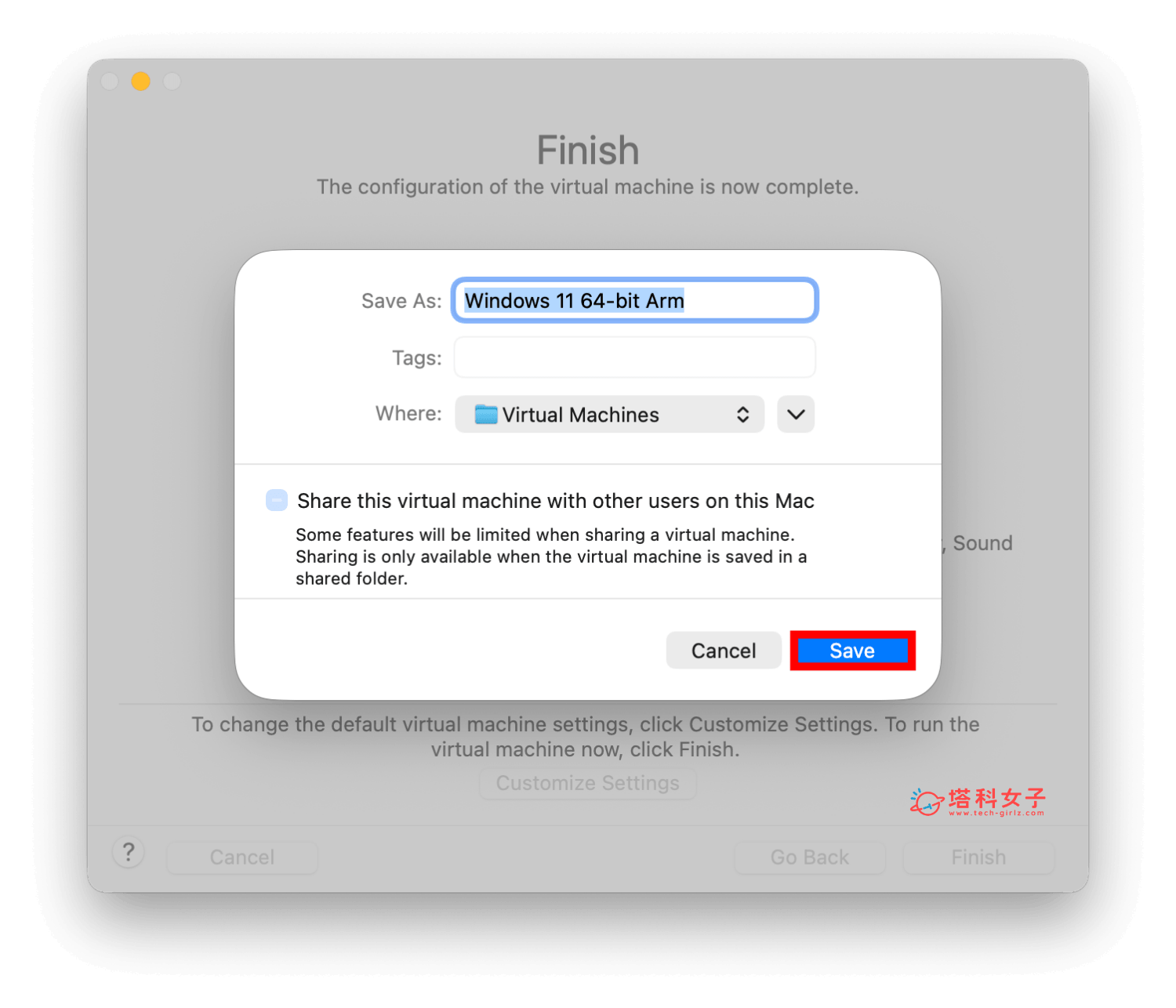
點選 Save

楓之谷經典版 Mac 怎麼玩?教你用 VMware Fusion 免費下載安裝 - 楓之谷經典版 - 塔科女子


步驟 5. 調整虛擬硬碟容量

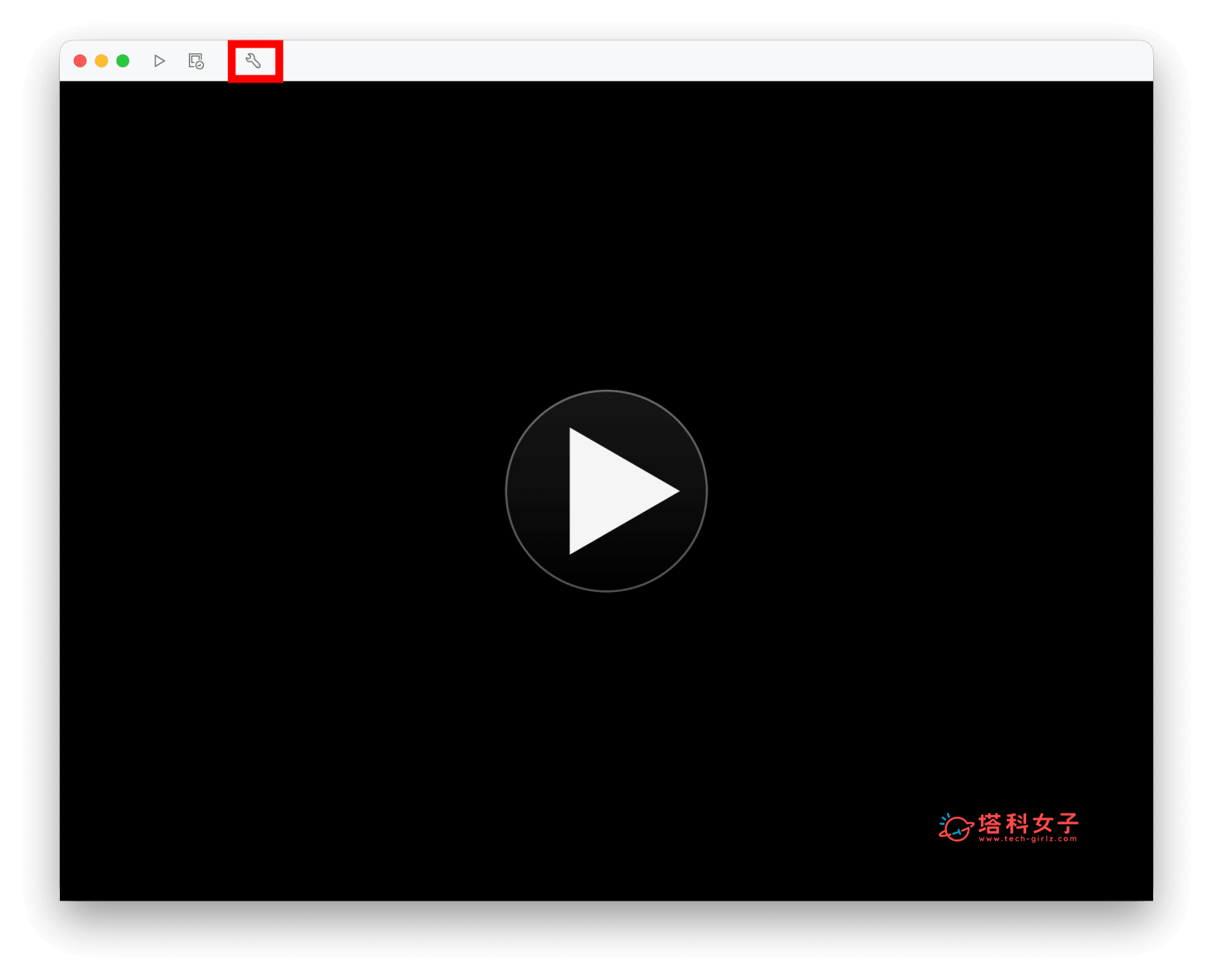
建立完成後,你應該會看到一個類似下圖的虛擬機視窗,畫面背景會呈現黑色。由於 VMware Fusion 預設的虛擬硬碟容量只有 64GB,我覺得後續安裝 Windows 11、《新楓之谷:經典版》後,儲存空間可能會不太夠,因此建議先將容量調大。

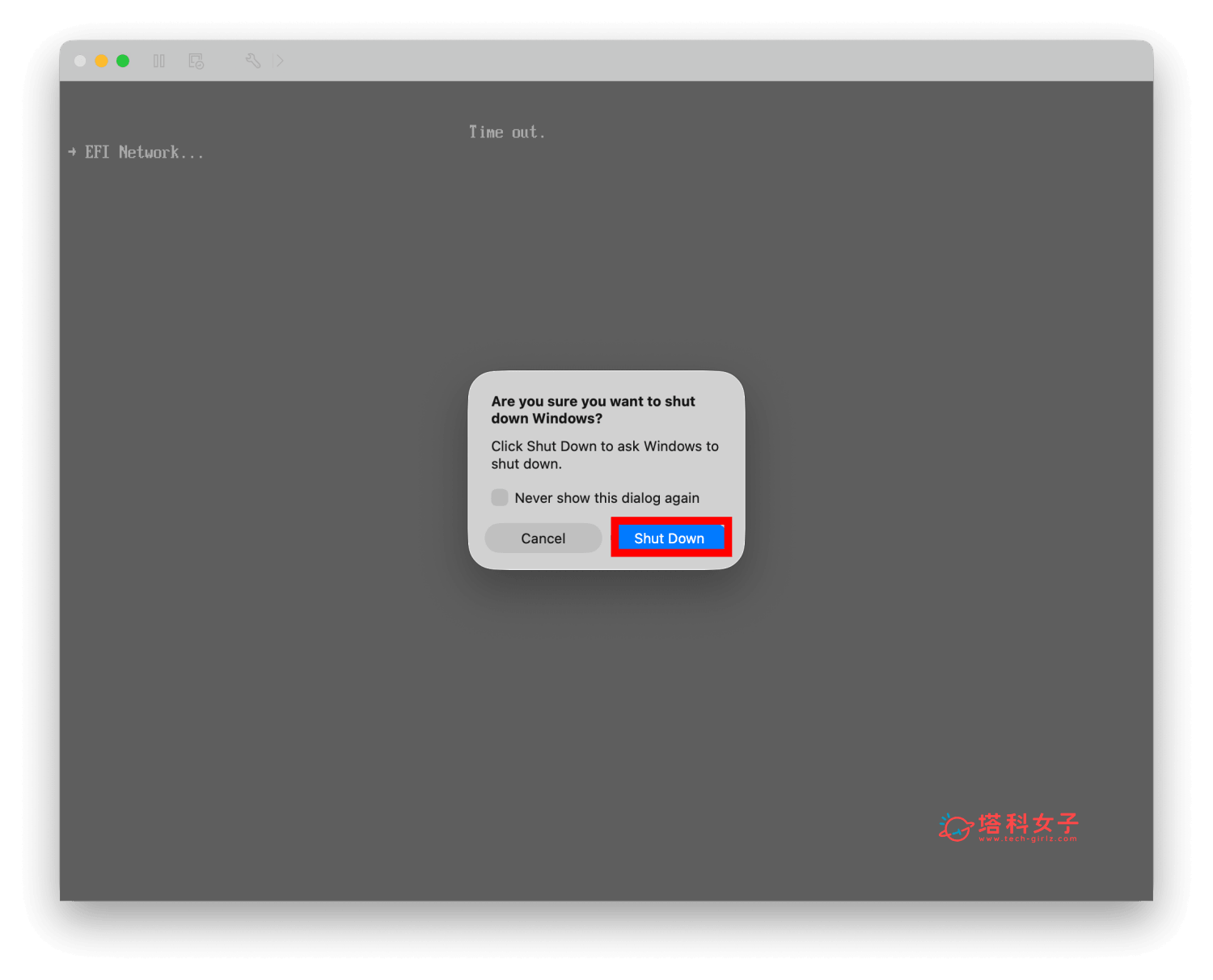
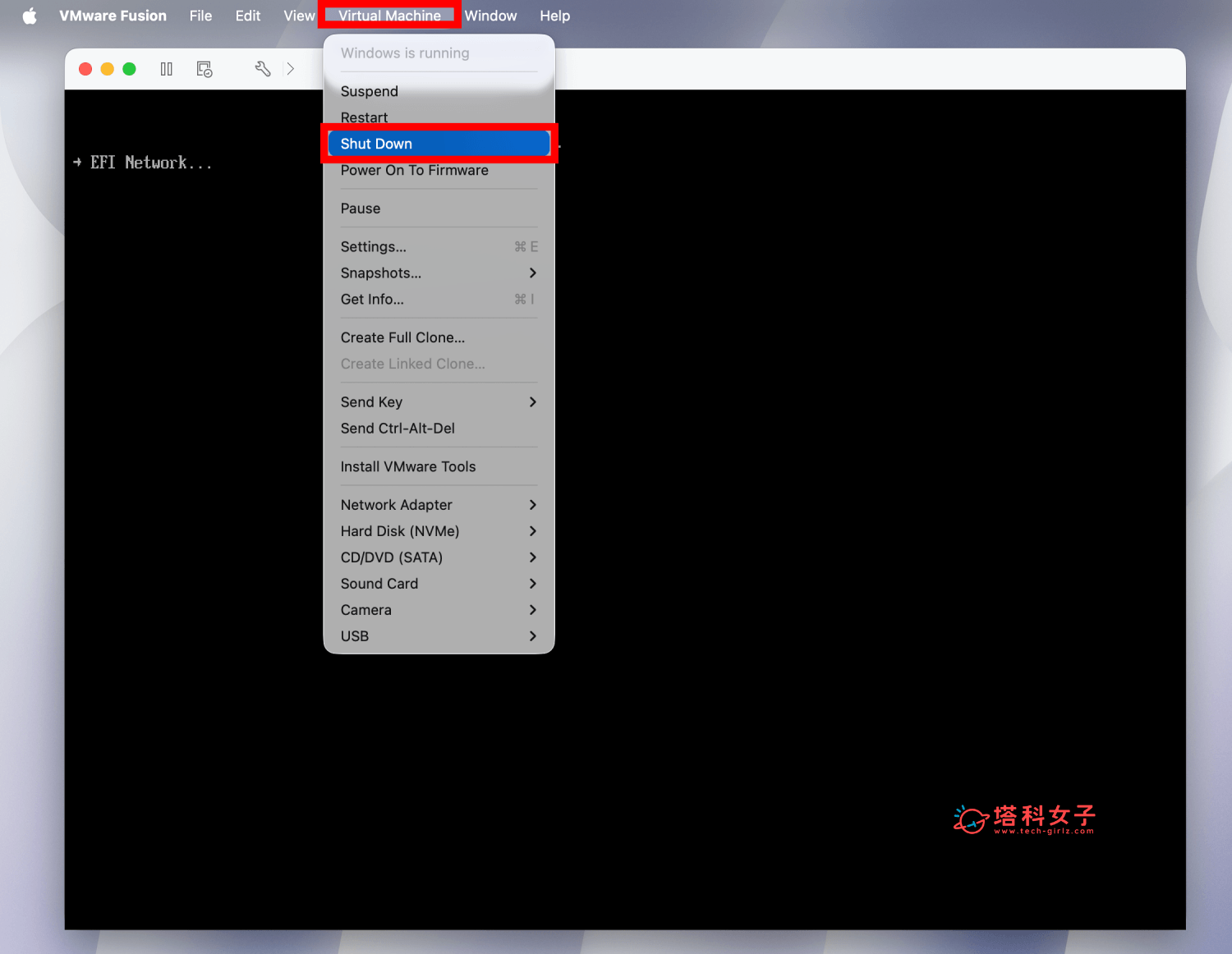
不過,虛擬機必須處於關機狀態才能調整硬碟容量,因此請先點選 Mac 頂端選單列的「Virtual Machine」>「Shut Down」,將目前的虛擬機關閉。
楓之谷經典版 Mac 怎麼玩?教你用 VMware Fusion 免費下載安裝 - 楓之谷經典版 - 塔科女子

楓之谷經典版 Mac 怎麼玩?教你用 VMware Fusion 免費下載安裝 - 楓之谷經典版 - 塔科女子


現在請點選虛擬機視窗左上角的「工具」圖示。

楓之谷經典版 Mac 怎麼玩?教你用 VMware Fusion 免費下載安裝 - 楓之谷經典版 - 塔科女子


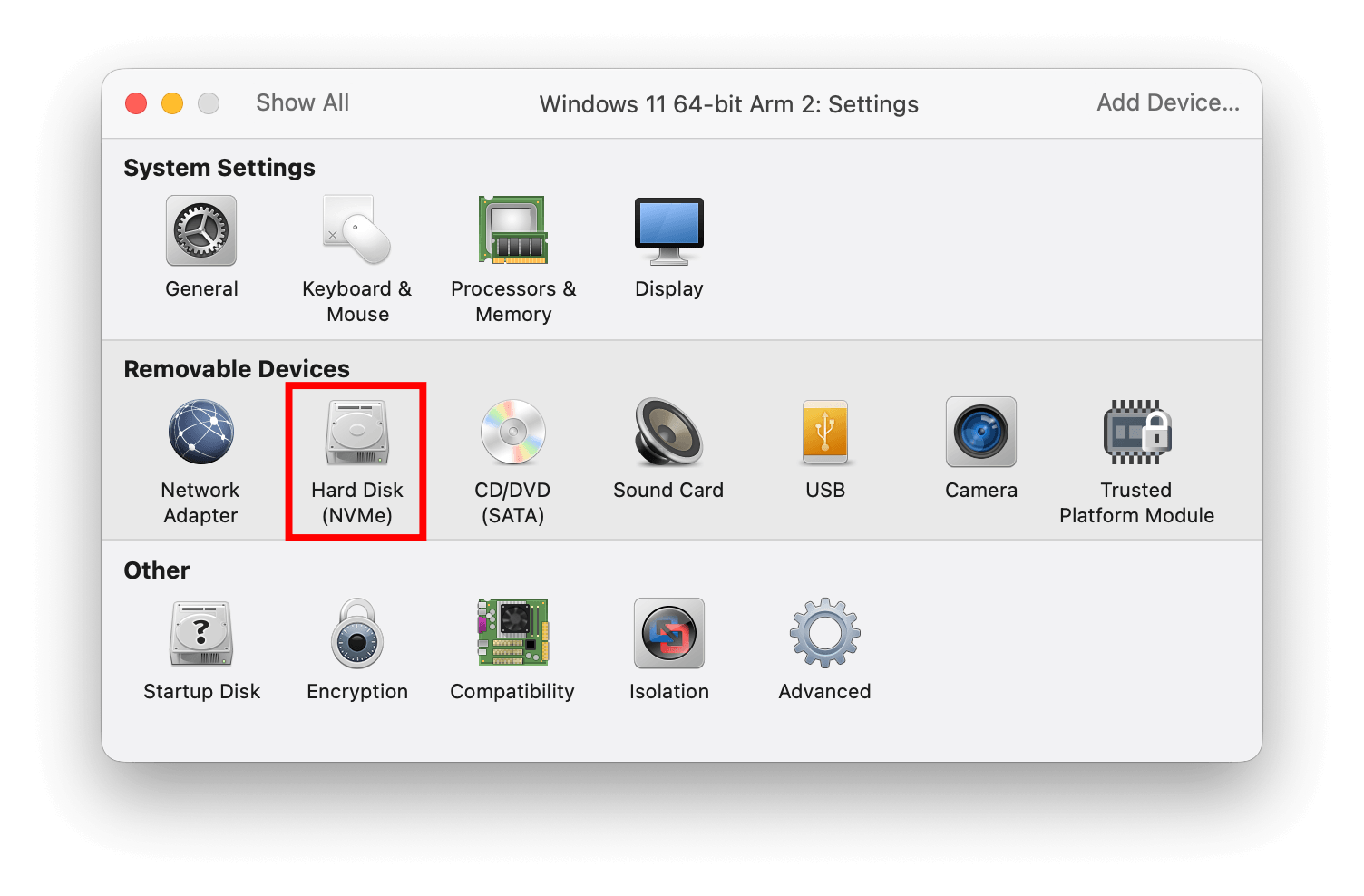
然後點選「Hard Disk (NVNe)」選項。

楓之谷經典版 Mac 怎麼玩?教你用 VMware Fusion 免費下載安裝 - 楓之谷經典版 - 塔科女子


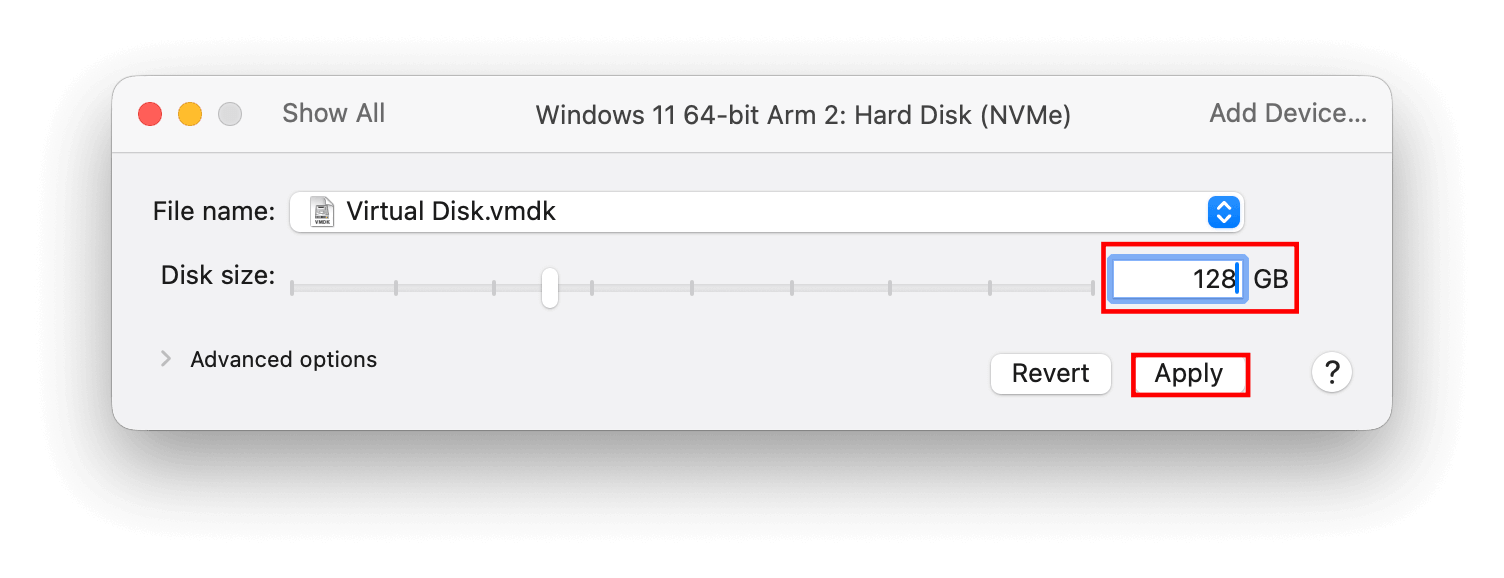
在這個視窗中,你可以自行調整要分配給虛擬機的硬碟容量。VMware Fusion 預設為 64GB,為了避免後續安裝 Windows 11、《新楓之谷:經典版》後出現容量不足的情況,建議可以改成 90GB ~ 128GB 左右。

不過,設定時也要考量 Mac 本身剩餘的儲存空間,建議先確認硬碟還有足夠容量,再依照自己的使用需求調整。
楓之谷經典版 Mac 怎麼玩?教你用 VMware Fusion 免費下載安裝 - 楓之谷經典版 - 塔科女子


步驟 6. 在 VMware Fusion 建立 Windows 11 虛擬機

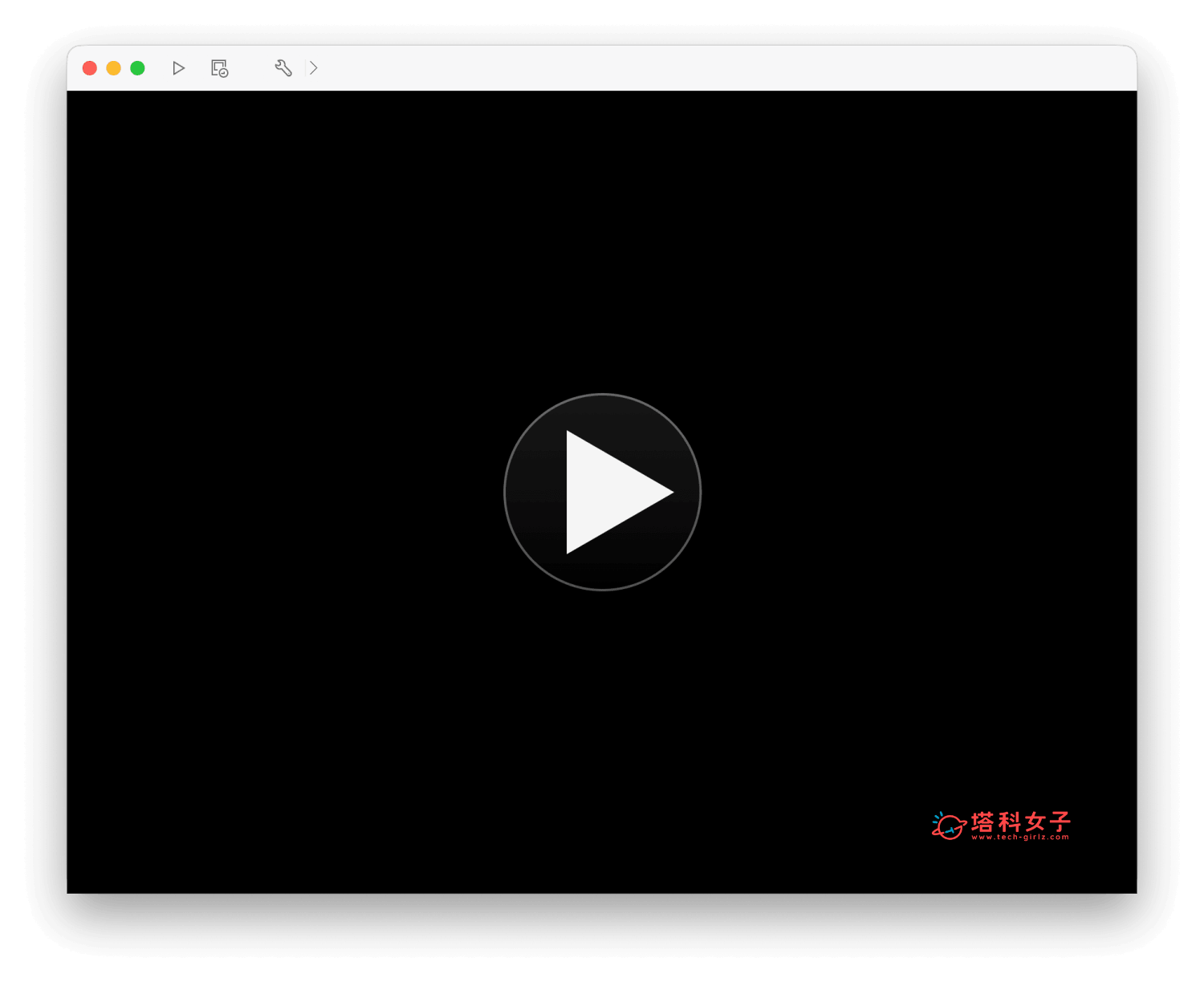
現在我們要開始在 VMware Fusion 中建立 Windows 11 虛擬機,請直接點選中間的三角形按鈕開機。
楓之谷經典版 Mac 怎麼玩?教你用 VMware Fusion 免費下載安裝 - 楓之谷經典版 - 塔科女子


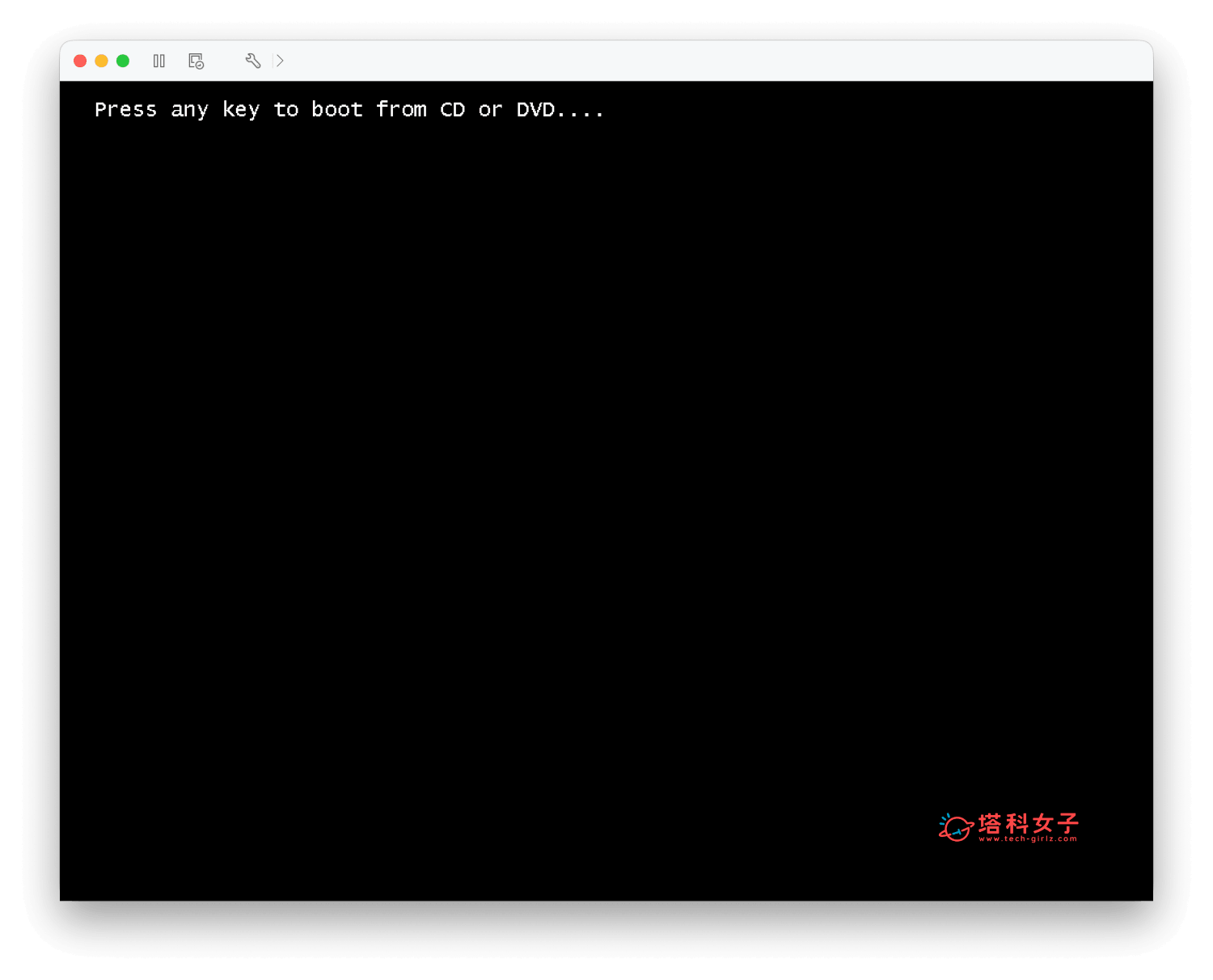
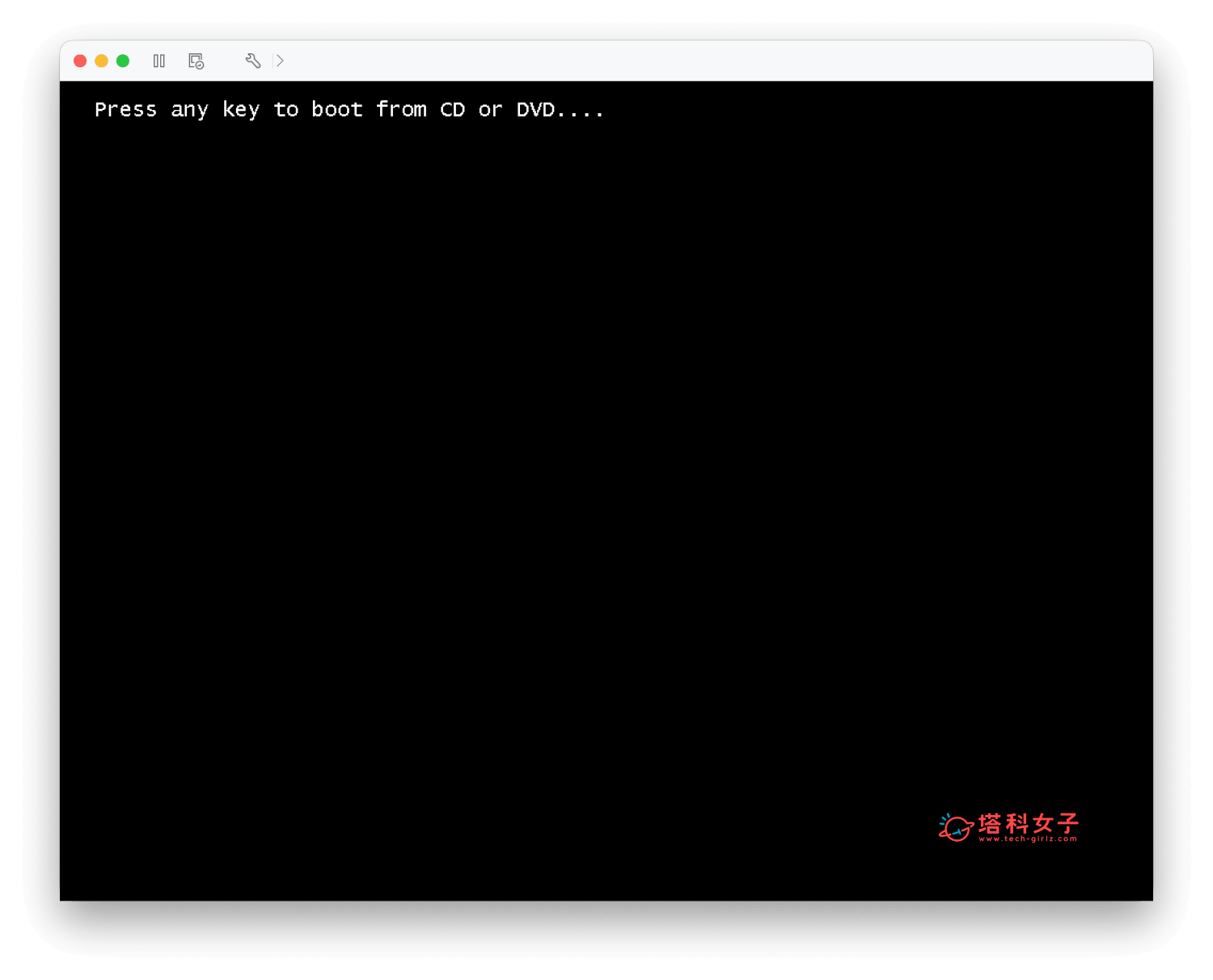
看到 Press an key to boot from….. 畫面時,隨便按鍵盤上的任一按鍵以繼續。
楓之谷經典版 Mac 怎麼玩?教你用 VMware Fusion 免費下載安裝 - 楓之谷經典版 - 塔科女子


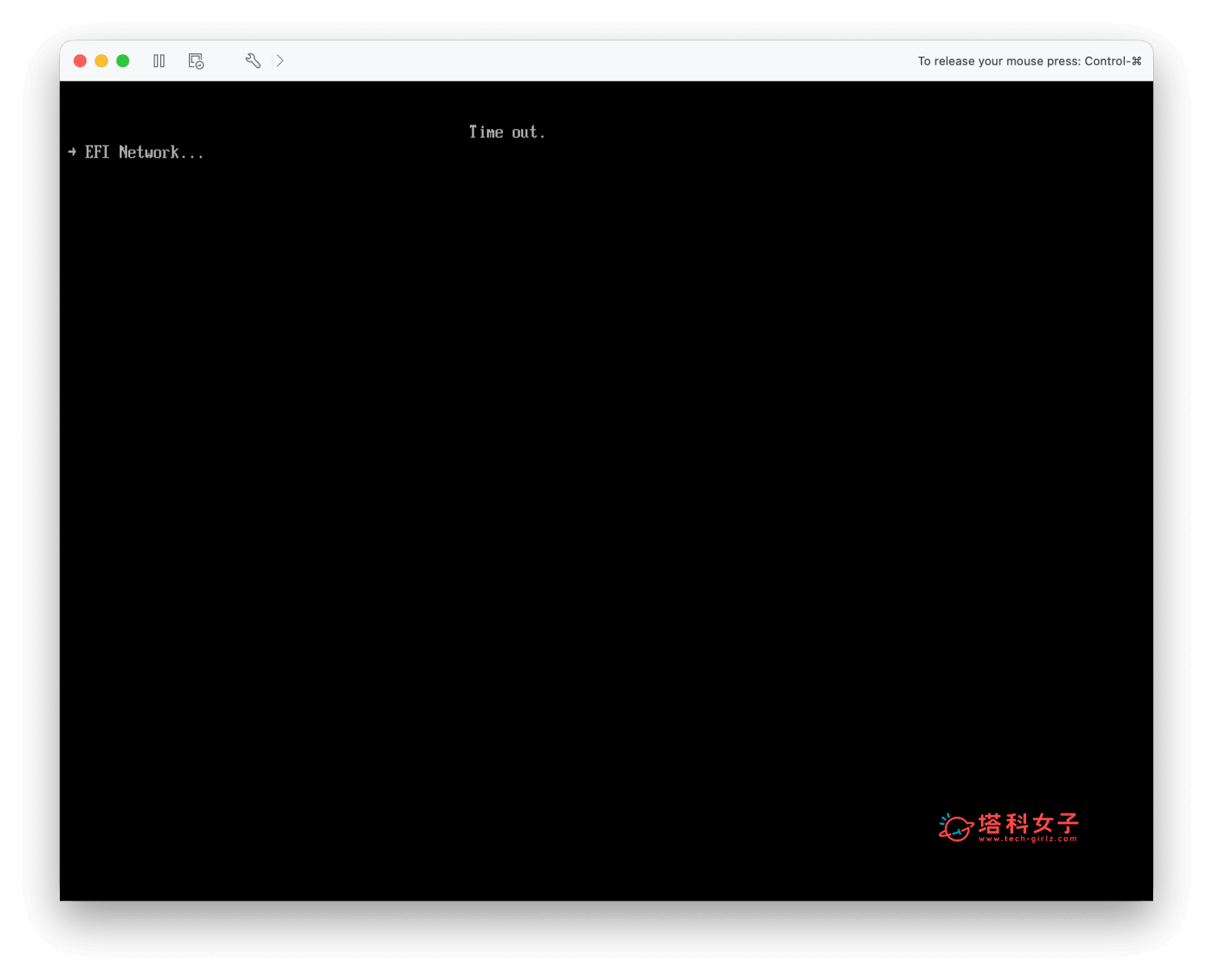
然後你應該會看到下圖這個畫面,請稍等他一下。

楓之谷經典版 Mac 怎麼玩?教你用 VMware Fusion 免費下載安裝 - 楓之谷經典版 - 塔科女子


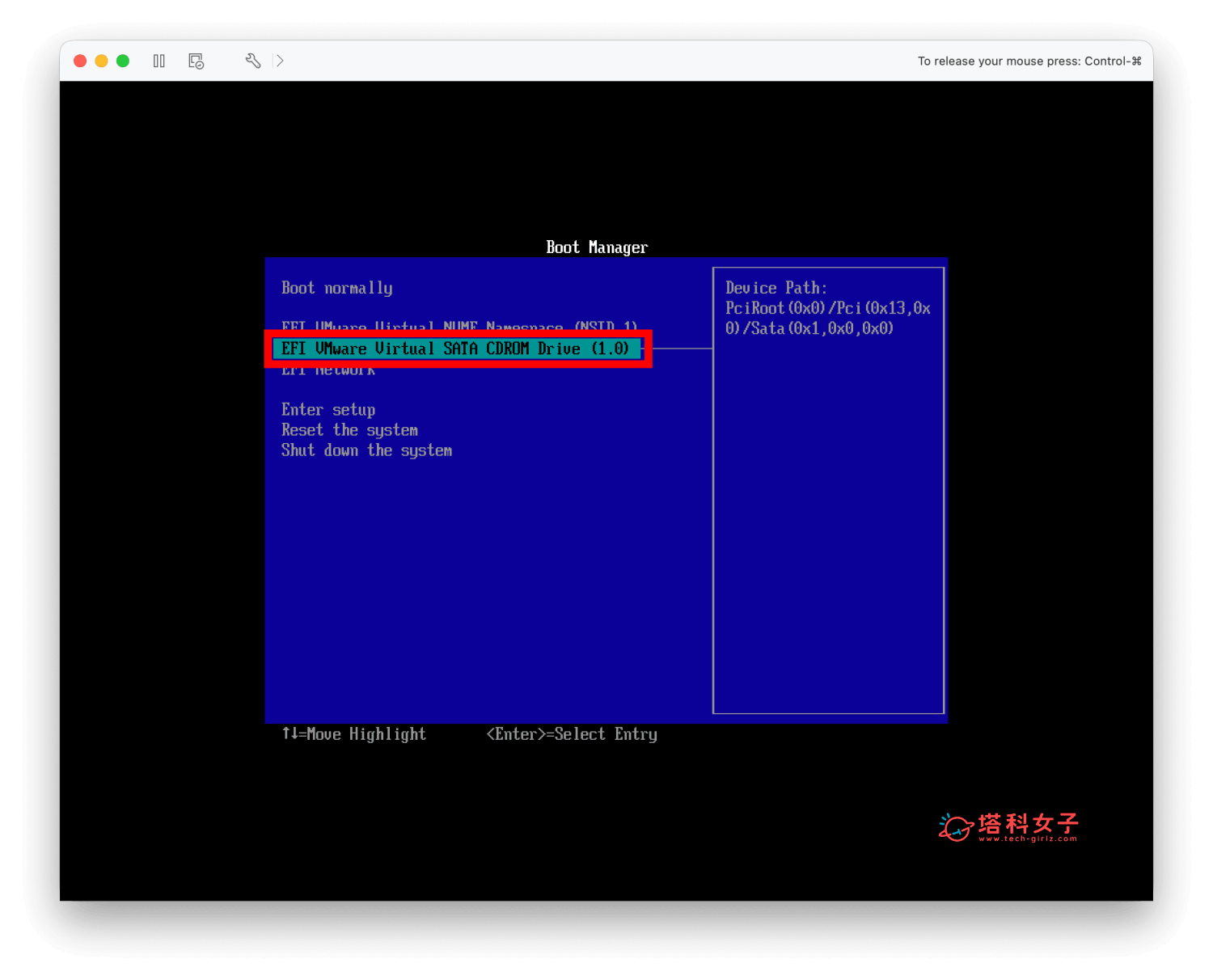
接著,你會看到藍背景的 Boot Manager 畫面,請用鍵盤的方向鍵向下選擇,選第二個「EFI UMware Virtual SATA CDROM Drive (1.0)」,然後按 Enter 鍵

楓之谷經典版 Mac 怎麼玩?教你用 VMware Fusion 免費下載安裝 - 楓之谷經典版 - 塔科女子


再次隨意按一個按鍵以繼續。

楓之谷經典版 Mac 怎麼玩?教你用 VMware Fusion 免費下載安裝 - 楓之谷經典版 - 塔科女子


步驟 7. 安裝 Windows 11

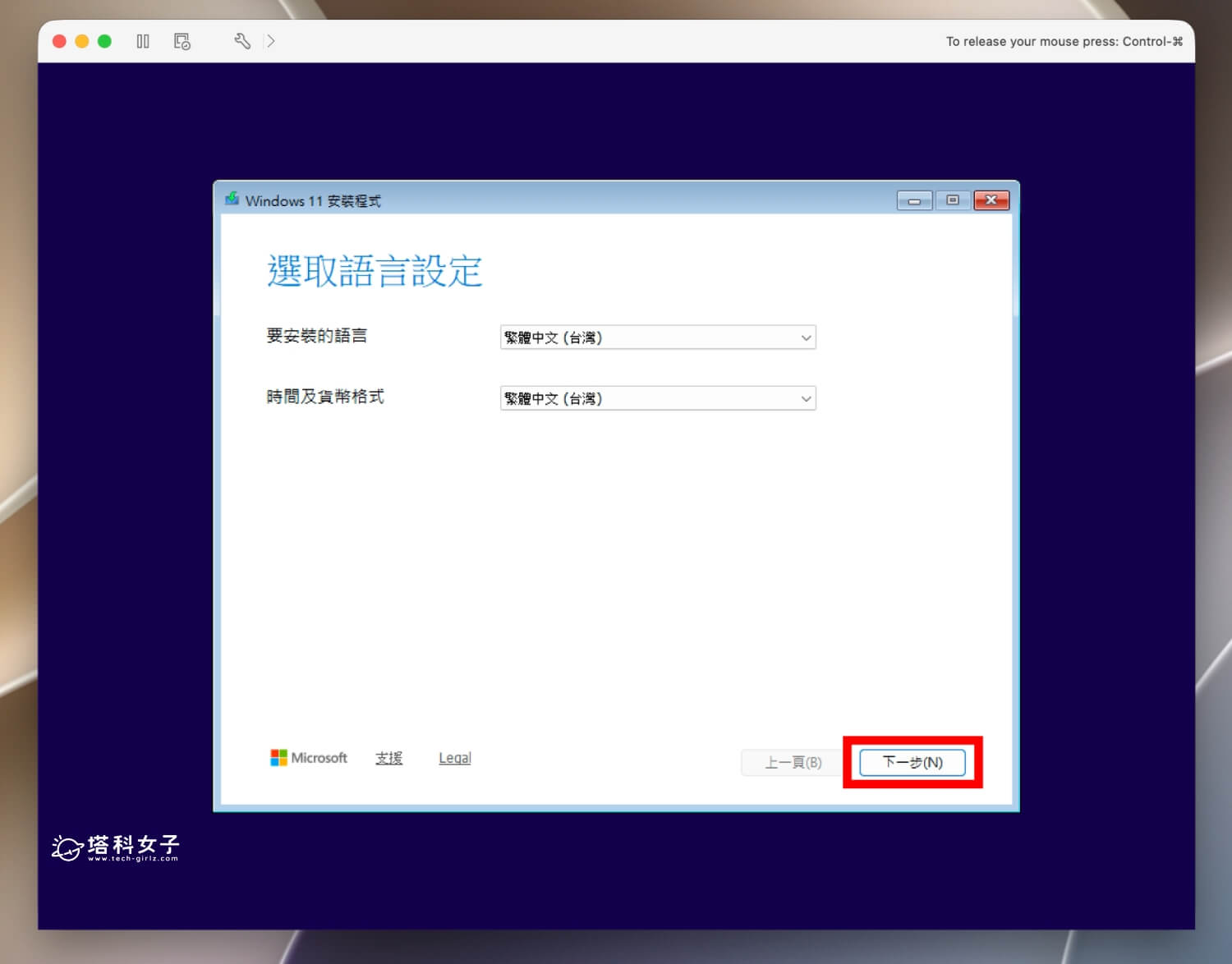
現在我們要來安裝 Windows 11,語言部分確認無誤後,點選下一步。
楓之谷經典版 Mac 怎麼玩?教你用 VMware Fusion 免費下載安裝 - 楓之谷經典版 - 塔科女子


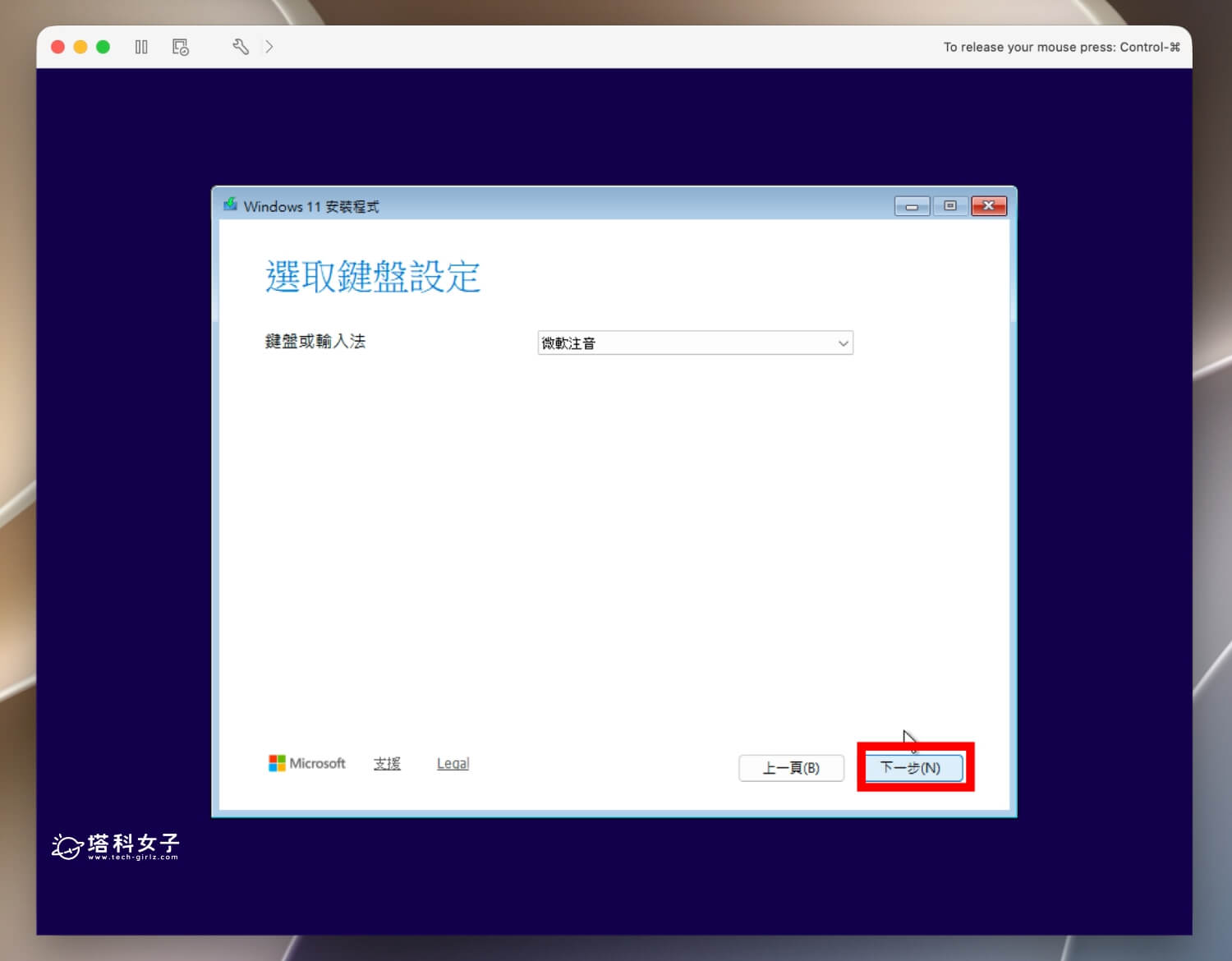
鍵盤保留「微軟注音」,點選下一步。

楓之谷經典版 Mac 怎麼玩?教你用 VMware Fusion 免費下載安裝 - 楓之谷經典版 - 塔科女子


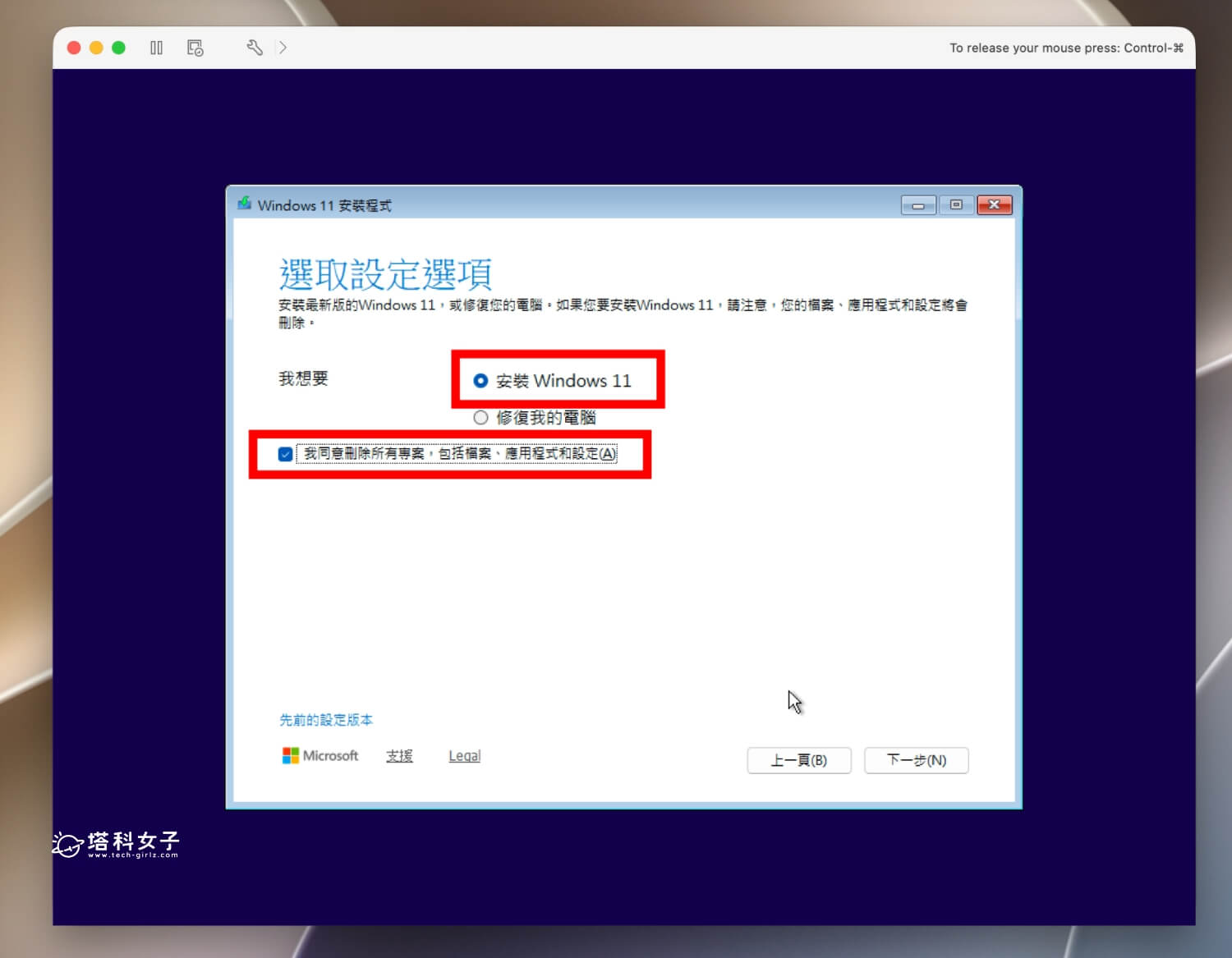
選擇 安裝 Windows 11 並勾選「我同意…」方框後,點下一步。

楓之谷經典版 Mac 怎麼玩?教你用 VMware Fusion 免費下載安裝 - 楓之谷經典版 - 塔科女子


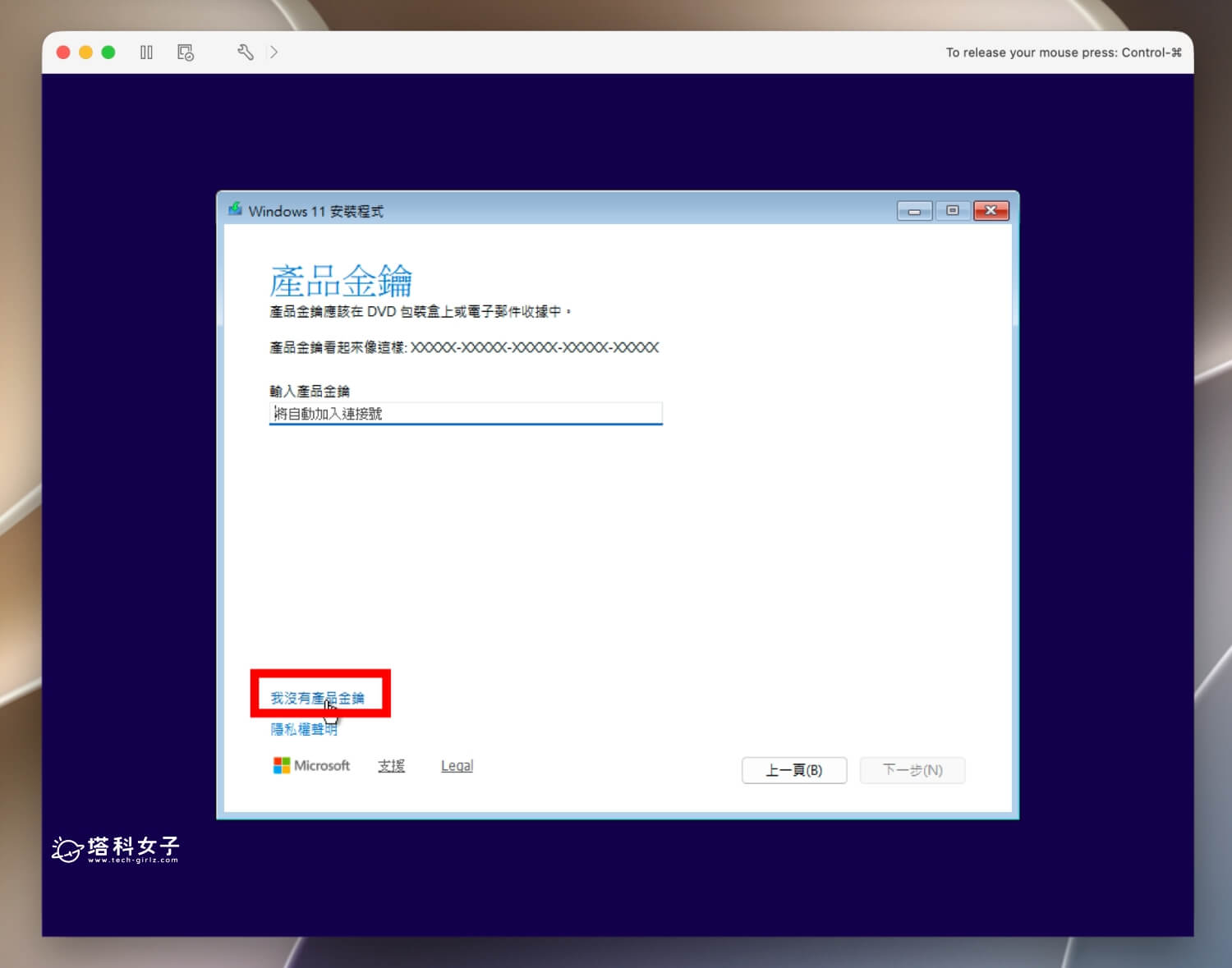
這邊它會要你提供授權金鑰,我們直接點選左下角 「我沒有產品金鑰」 略過。

楓之谷經典版 Mac 怎麼玩?教你用 VMware Fusion 免費下載安裝 - 楓之谷經典版 - 塔科女子


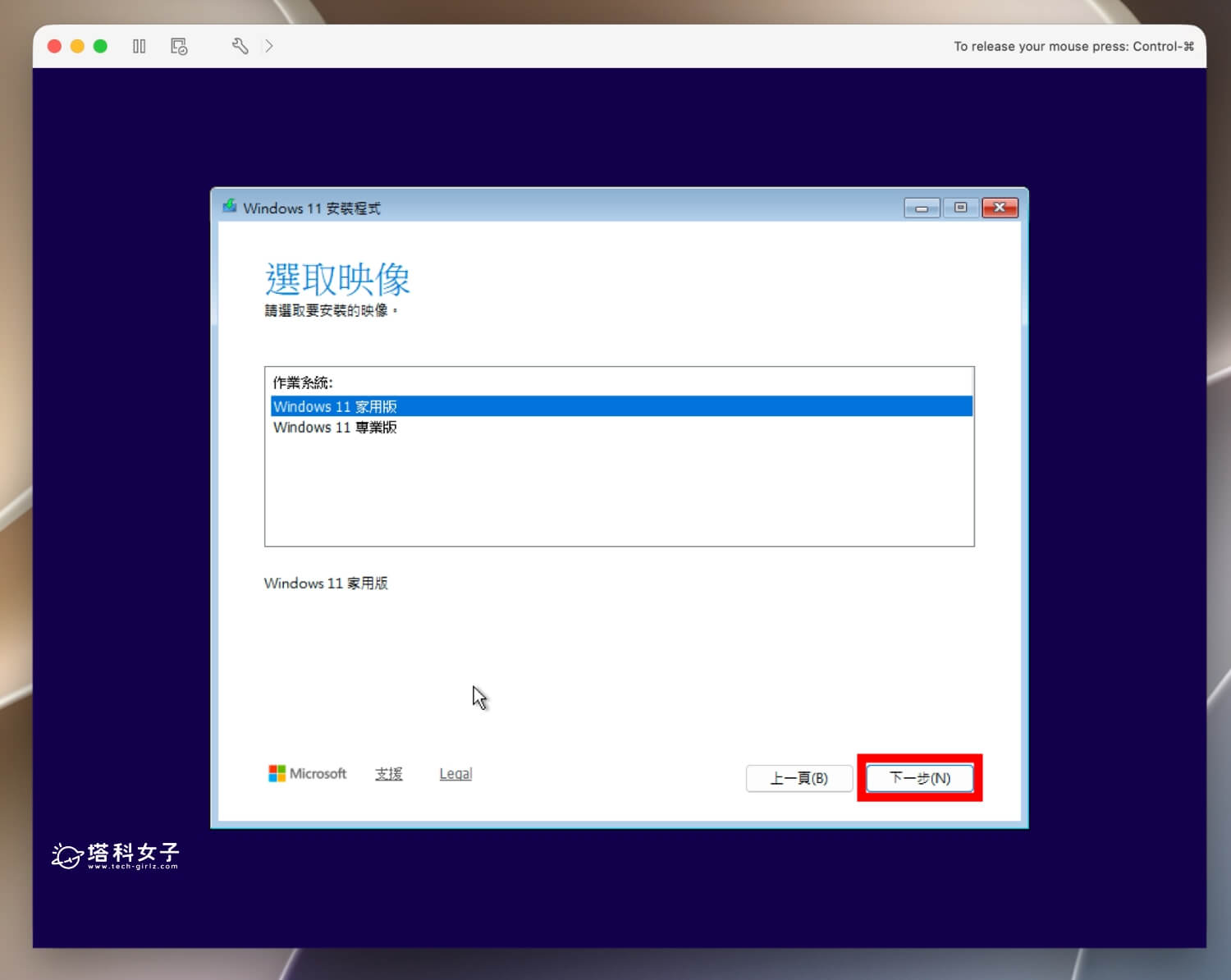
然後選擇 Windows 11 家用版 > 同意。

楓之谷經典版 Mac 怎麼玩?教你用 VMware Fusion 免費下載安裝 - 楓之谷經典版 - 塔科女子


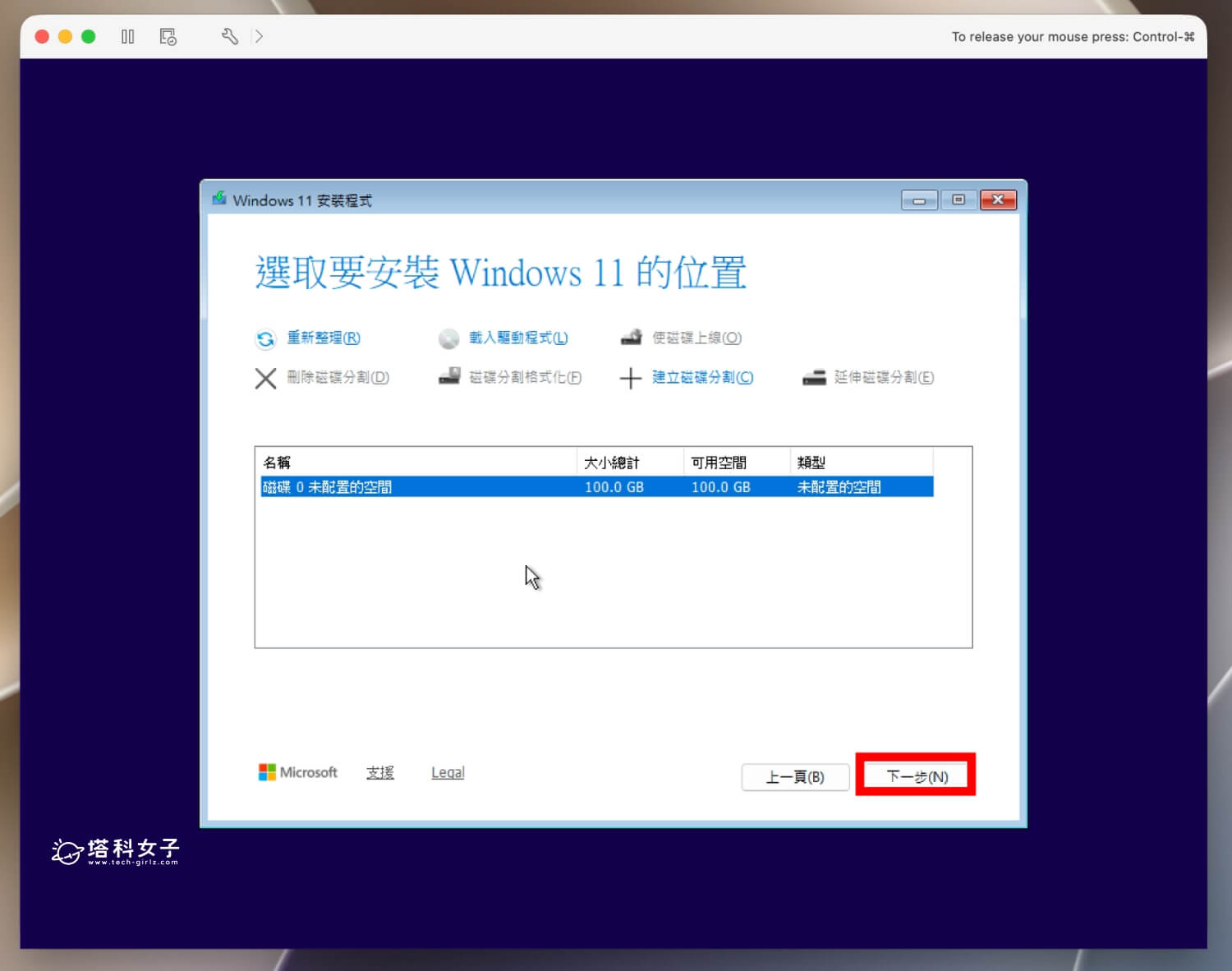
點選「下一步」。

楓之谷經典版 Mac 怎麼玩?教你用 VMware Fusion 免費下載安裝 - 楓之谷經典版 - 塔科女子


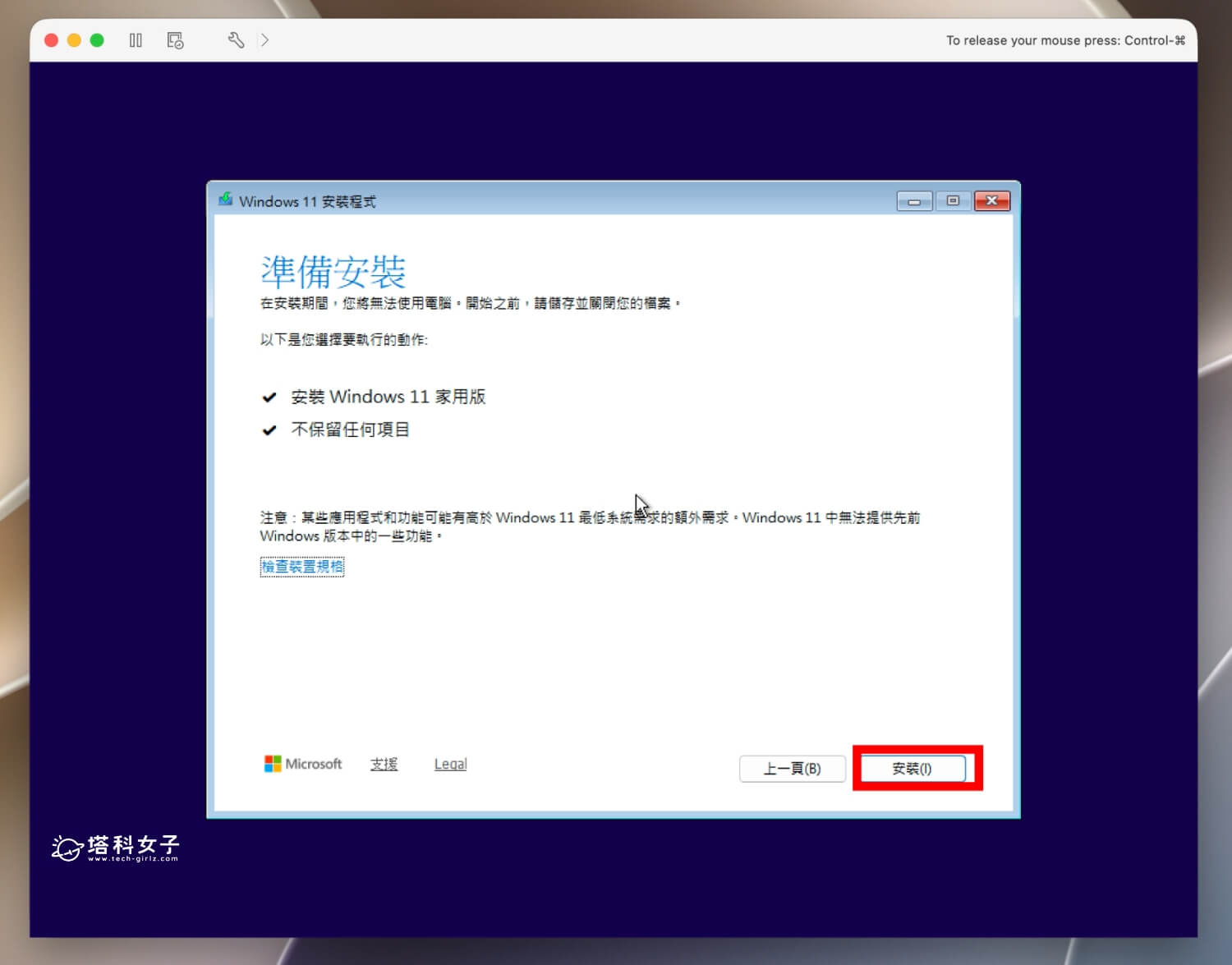
點選「安裝」。

楓之谷經典版 Mac 怎麼玩?教你用 VMware Fusion 免費下載安裝 - 楓之谷經典版 - 塔科女子


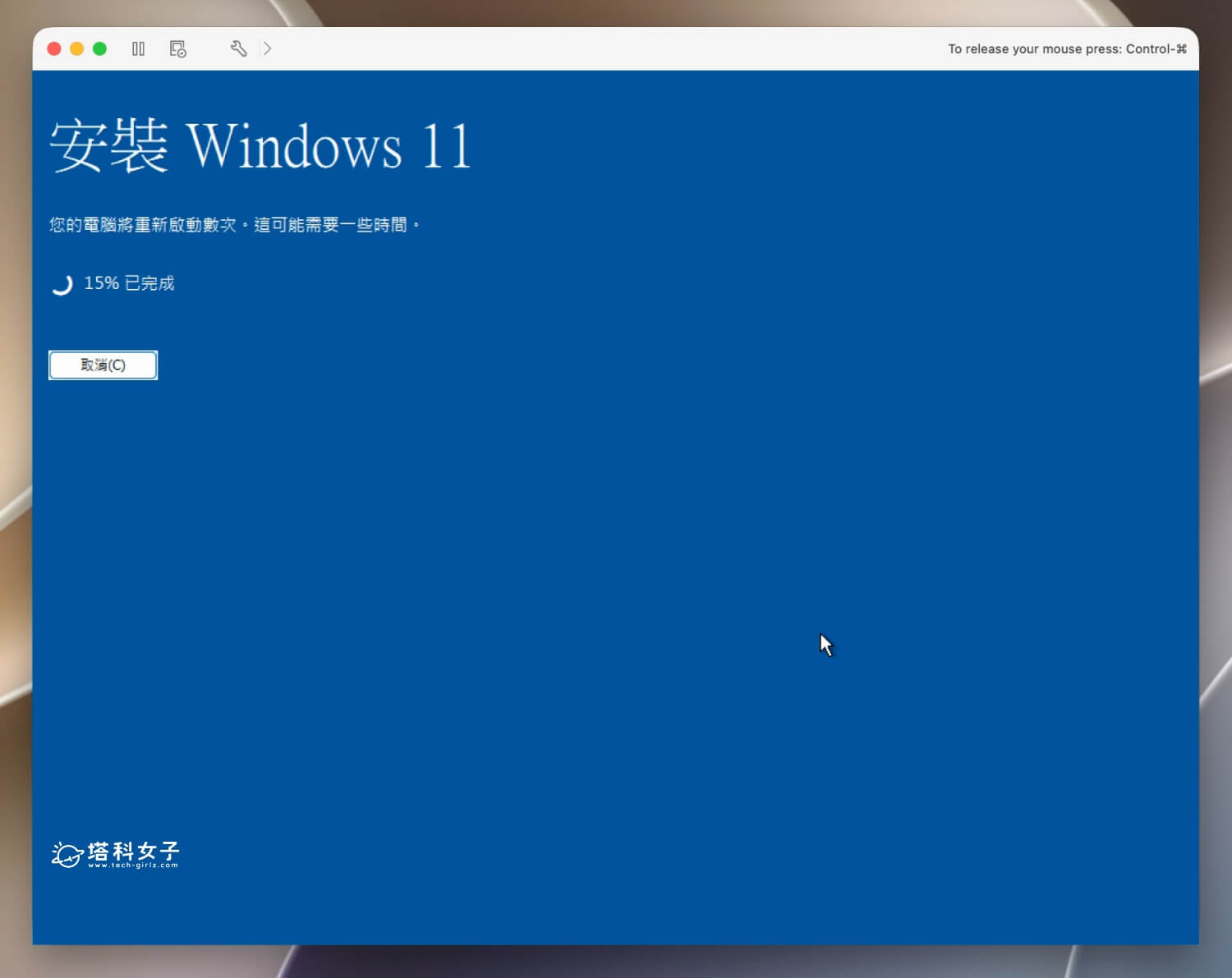
當你看到「安裝 Windows 11」下圖這個畫面時,表示虛擬機正在安裝 Windows 11 系統了,我們一樣等它安裝。
楓之谷經典版 Mac 怎麼玩?教你用 VMware Fusion 免費下載安裝 - 楓之谷經典版 - 塔科女子


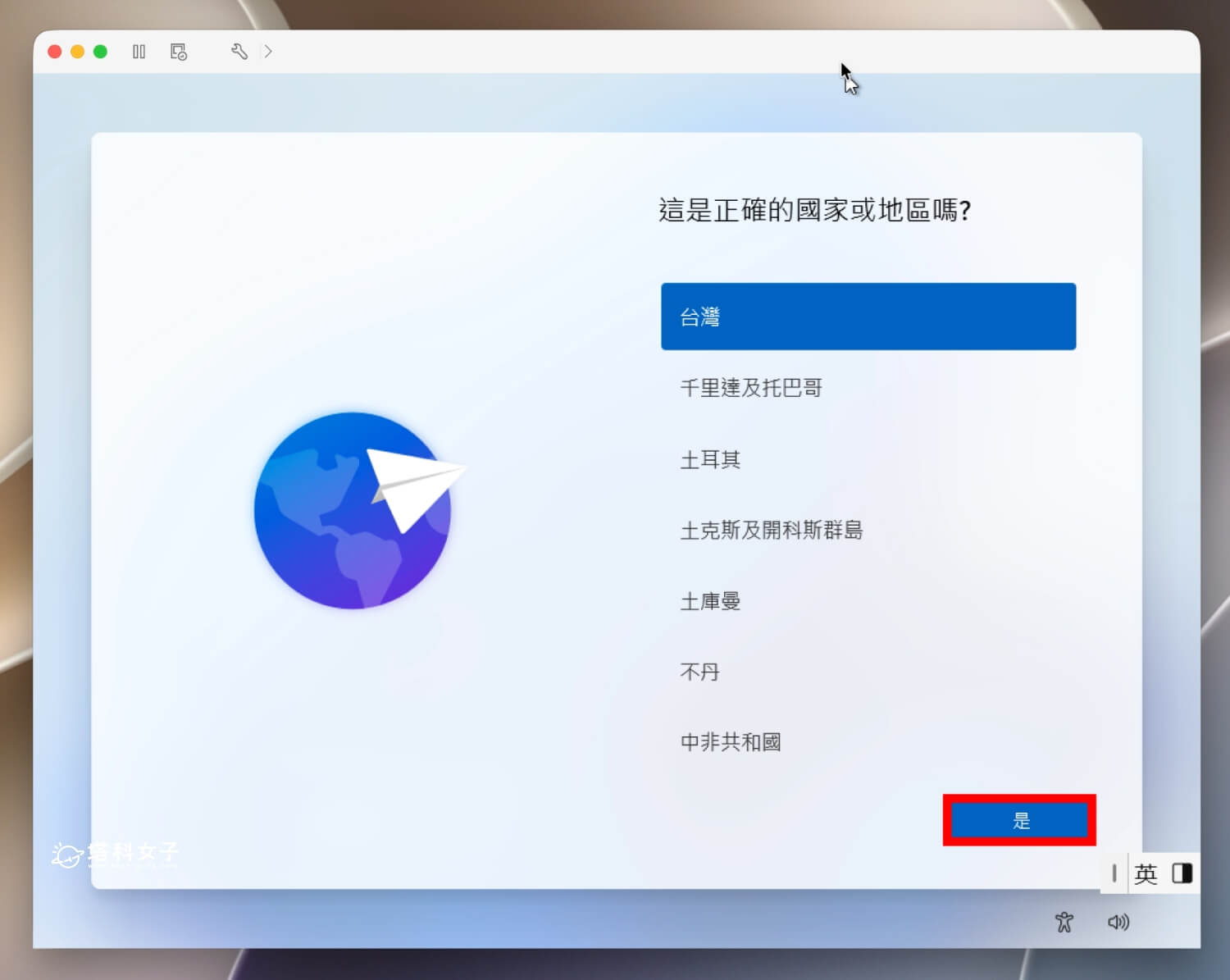
接著,設定國家地區,選擇台灣

楓之谷經典版 Mac 怎麼玩?教你用 VMware Fusion 免費下載安裝 - 楓之谷經典版 - 塔科女子


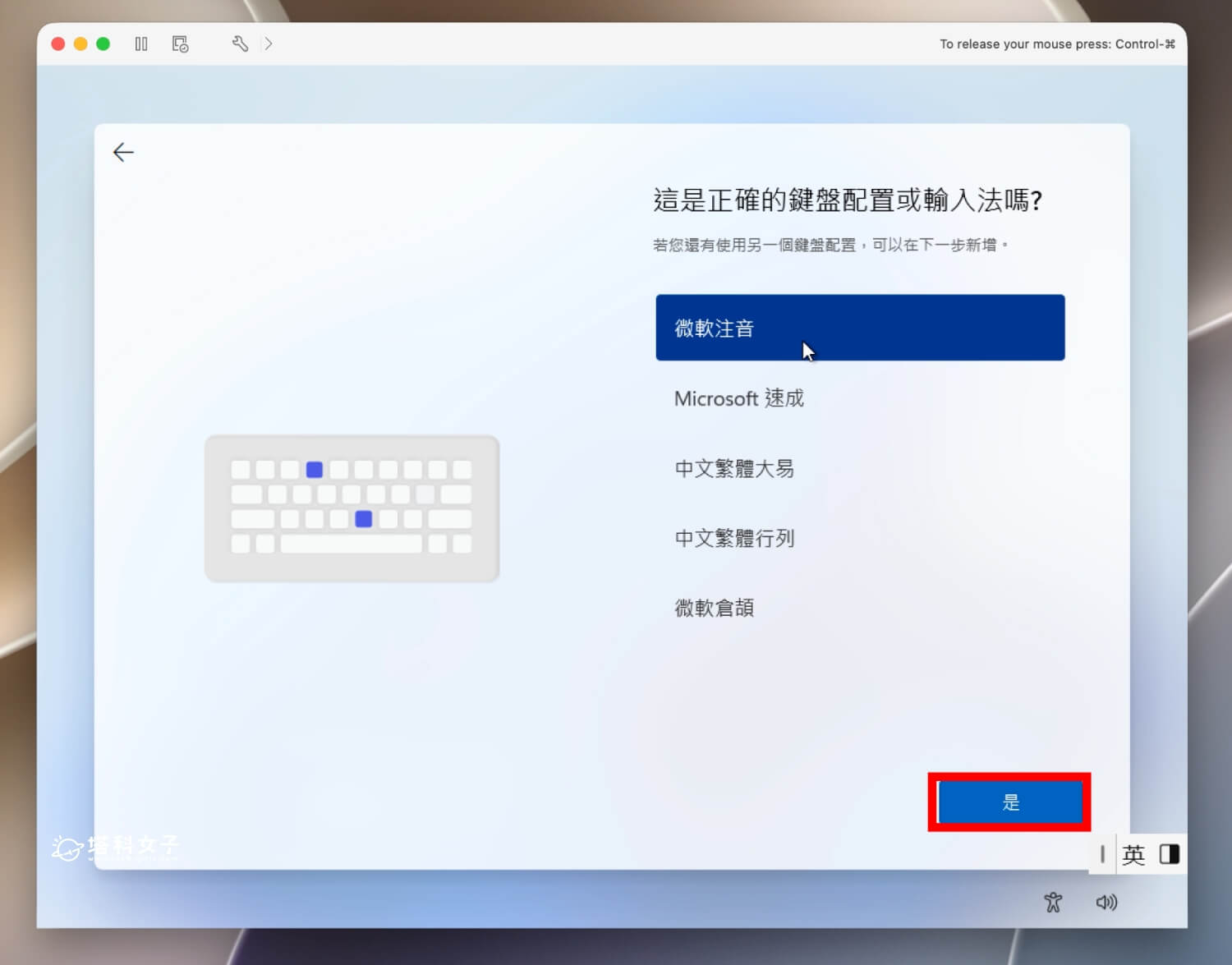
選擇微軟注音

楓之谷經典版 Mac 怎麼玩?教你用 VMware Fusion 免費下載安裝 - 楓之谷經典版 - 塔科女子


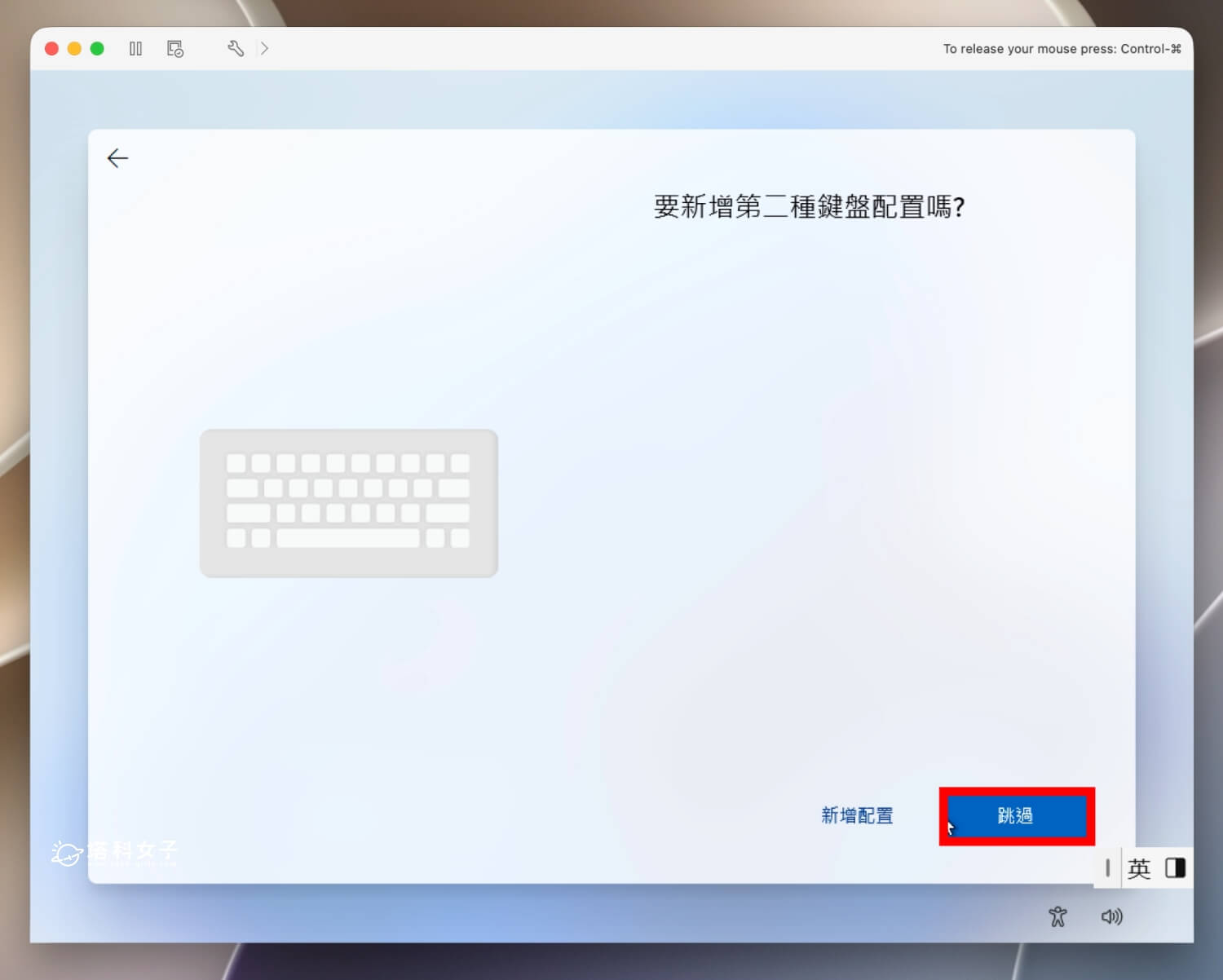
點選跳過

楓之谷經典版 Mac 怎麼玩?教你用 VMware Fusion 免費下載安裝 - 楓之谷經典版 - 塔科女子


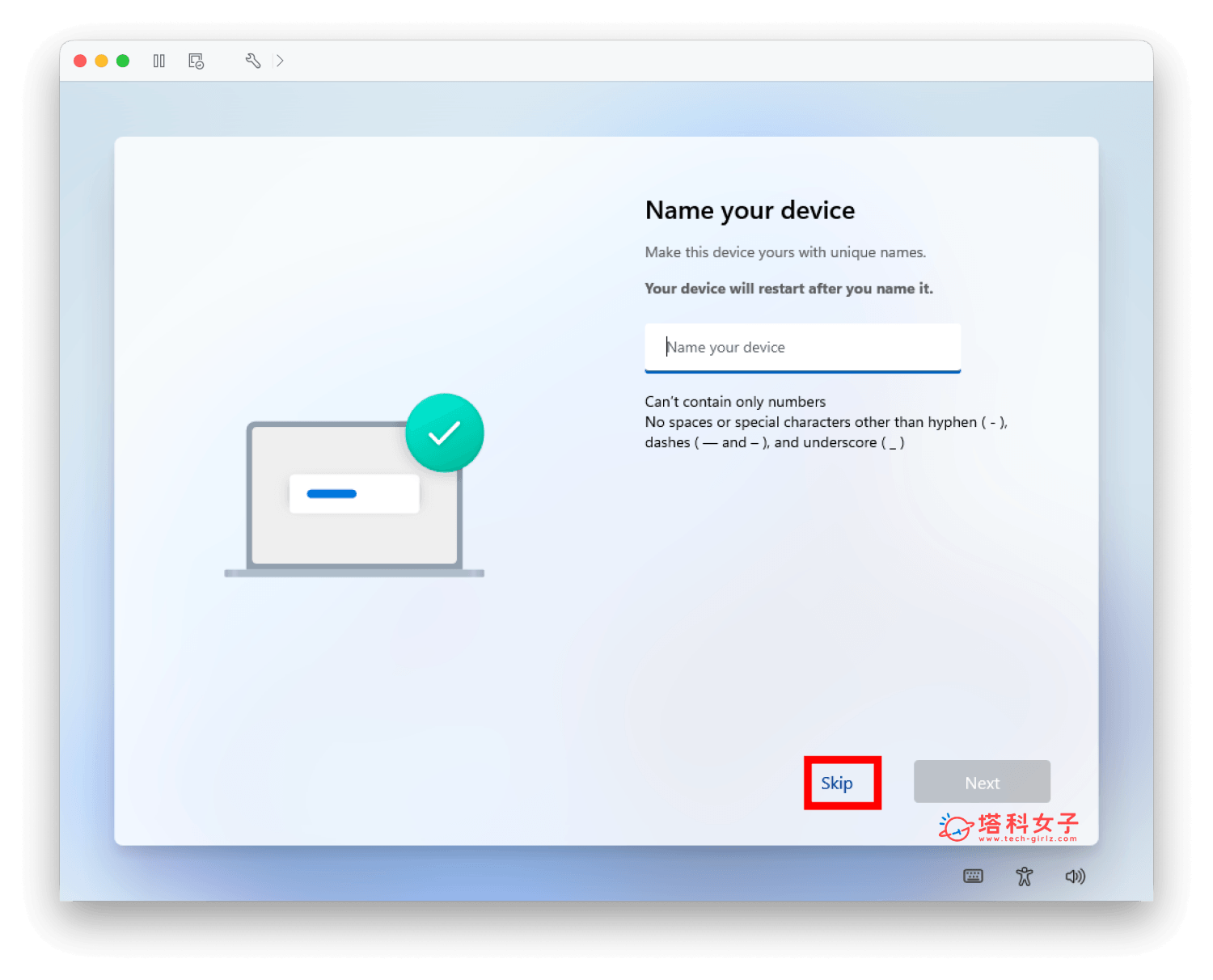
你可以選擇是否要為此裝置命名,或者也可以直接略過。

楓之谷經典版 Mac 怎麼玩?教你用 VMware Fusion 免費下載安裝 - 楓之谷經典版 - 塔科女子


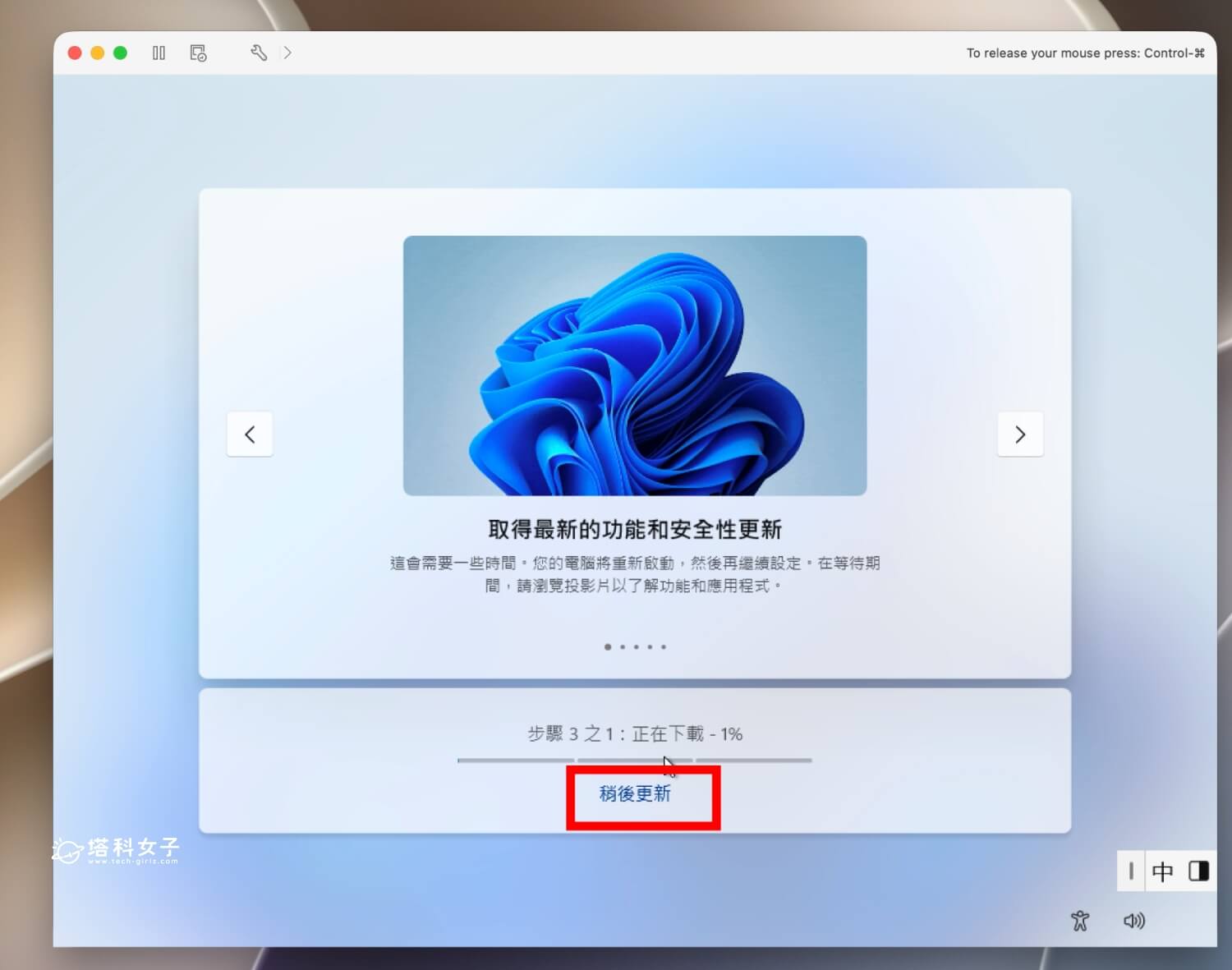
點選「稍後更新」略過。

楓之谷經典版 Mac 怎麼玩?教你用 VMware Fusion 免費下載安裝 - 楓之谷經典版 - 塔科女子


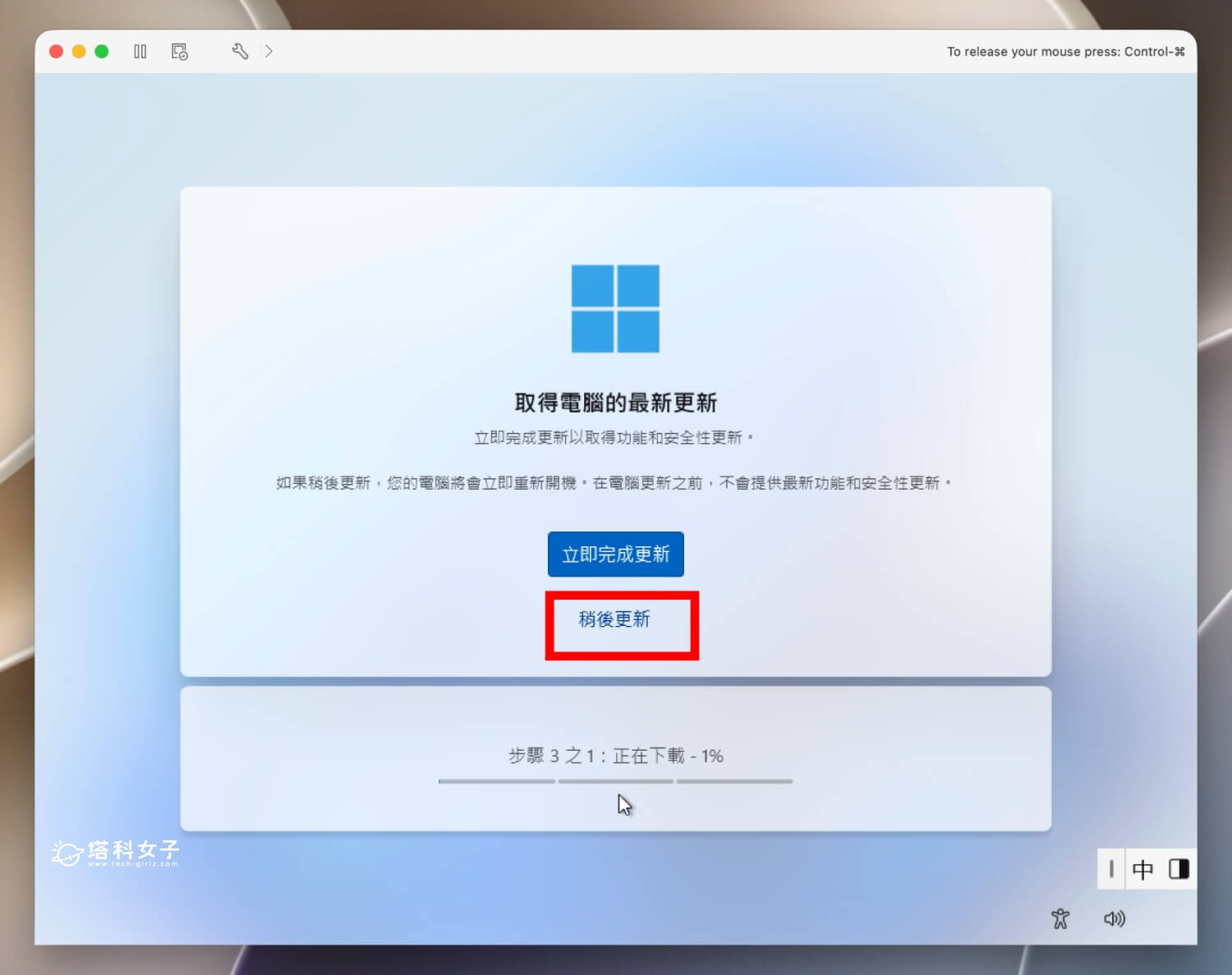
一樣點「稍後更新」。

楓之谷經典版 Mac 怎麼玩?教你用 VMware Fusion 免費下載安裝 - 楓之谷經典版 - 塔科女子


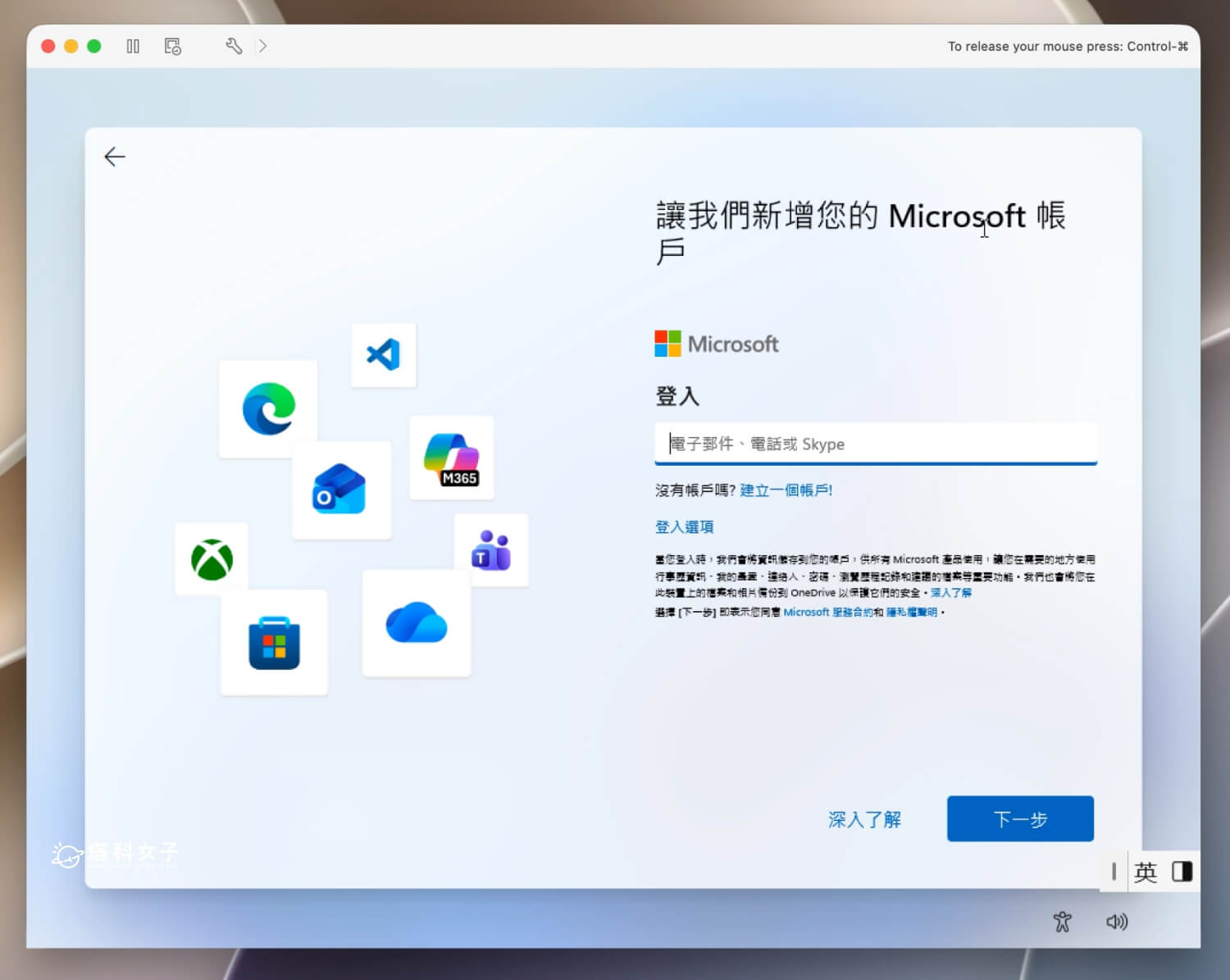
登入 Microsoft 帳號,沒有的話需要先去註冊再登入。或直接輸入你的電子郵件地址,它會傳送驗證碼到信箱,完成驗證即可。
楓之谷經典版 Mac 怎麼玩?教你用 VMware Fusion 免費下載安裝 - 楓之谷經典版 - 塔科女子


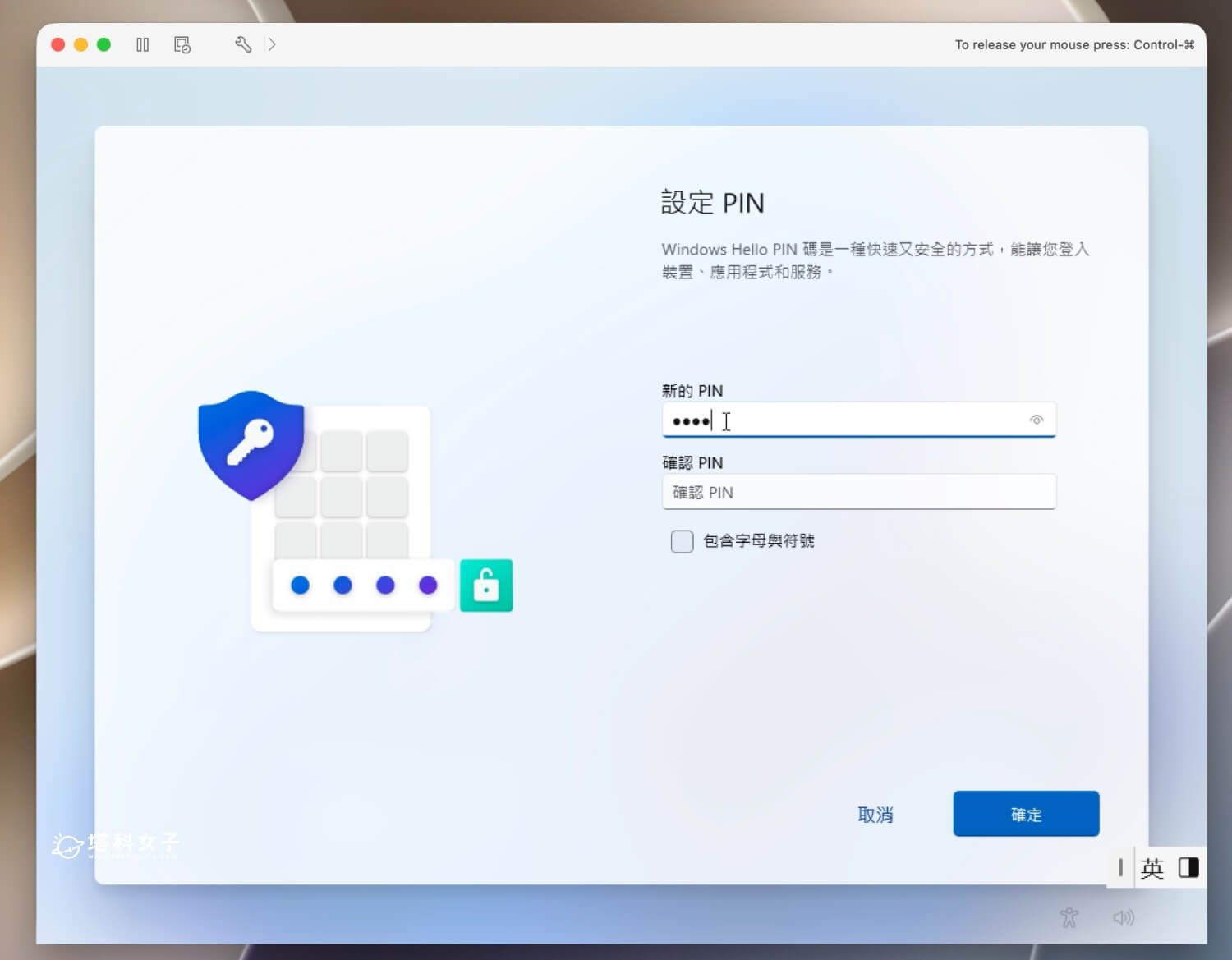
建立 Windows 電腦的開機密碼,有點類似你手機的解鎖密碼,可以全部輸入數字就好。
楓之谷經典版 Mac 怎麼玩?教你用 VMware Fusion 免費下載安裝 - 楓之谷經典版 - 塔科女子


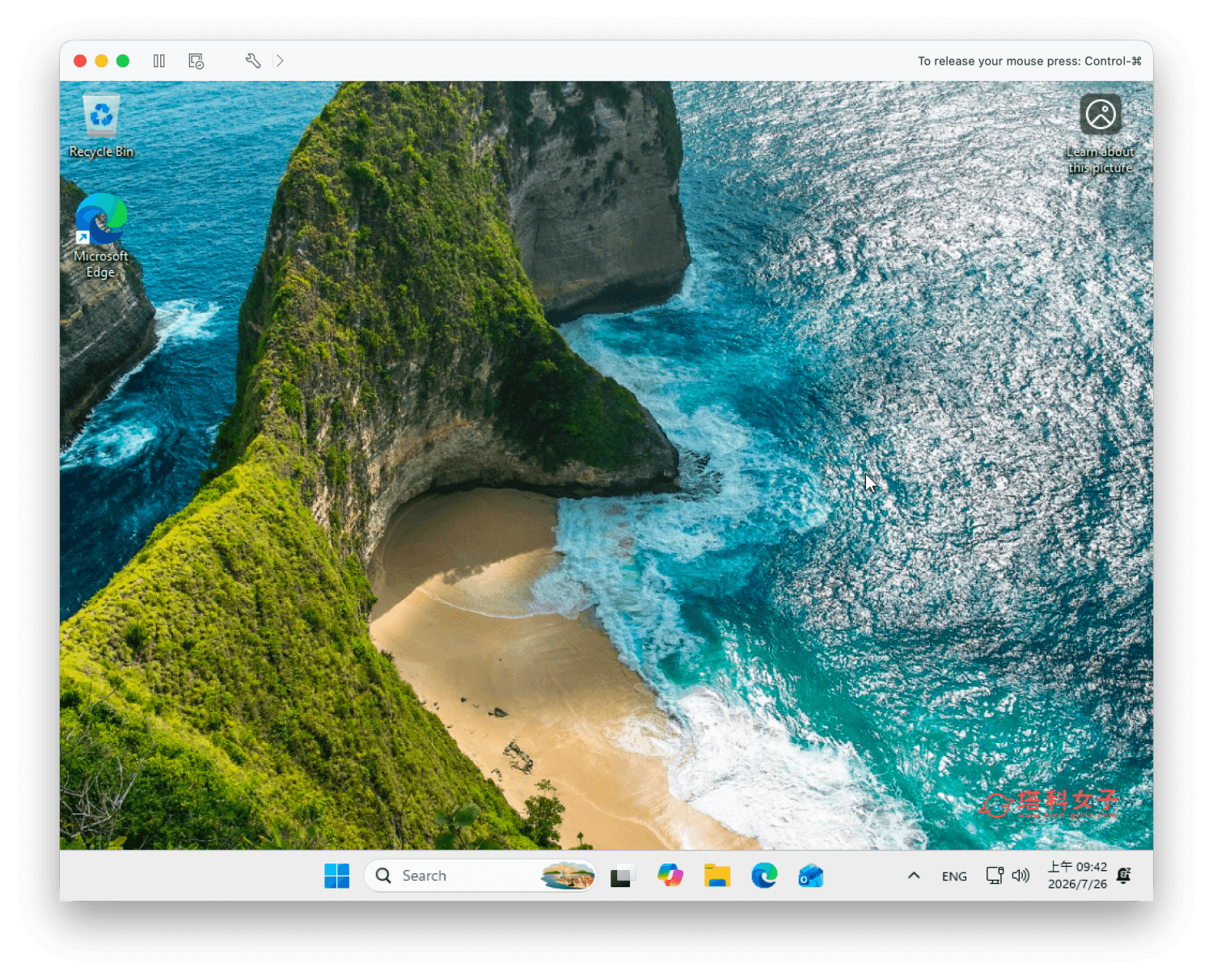
接下來就按照指示完成設定,當你成功進入 Windows 桌面後就表示開好跑 Windows 的虛擬機了。
楓之谷經典版 Mac 怎麼玩?教你用 VMware Fusion 免費下載安裝 - 楓之谷經典版 - 塔科女子


步驟 8. 安裝 VMWare Tools(新步驟:一定要裝不然會解析度很差)

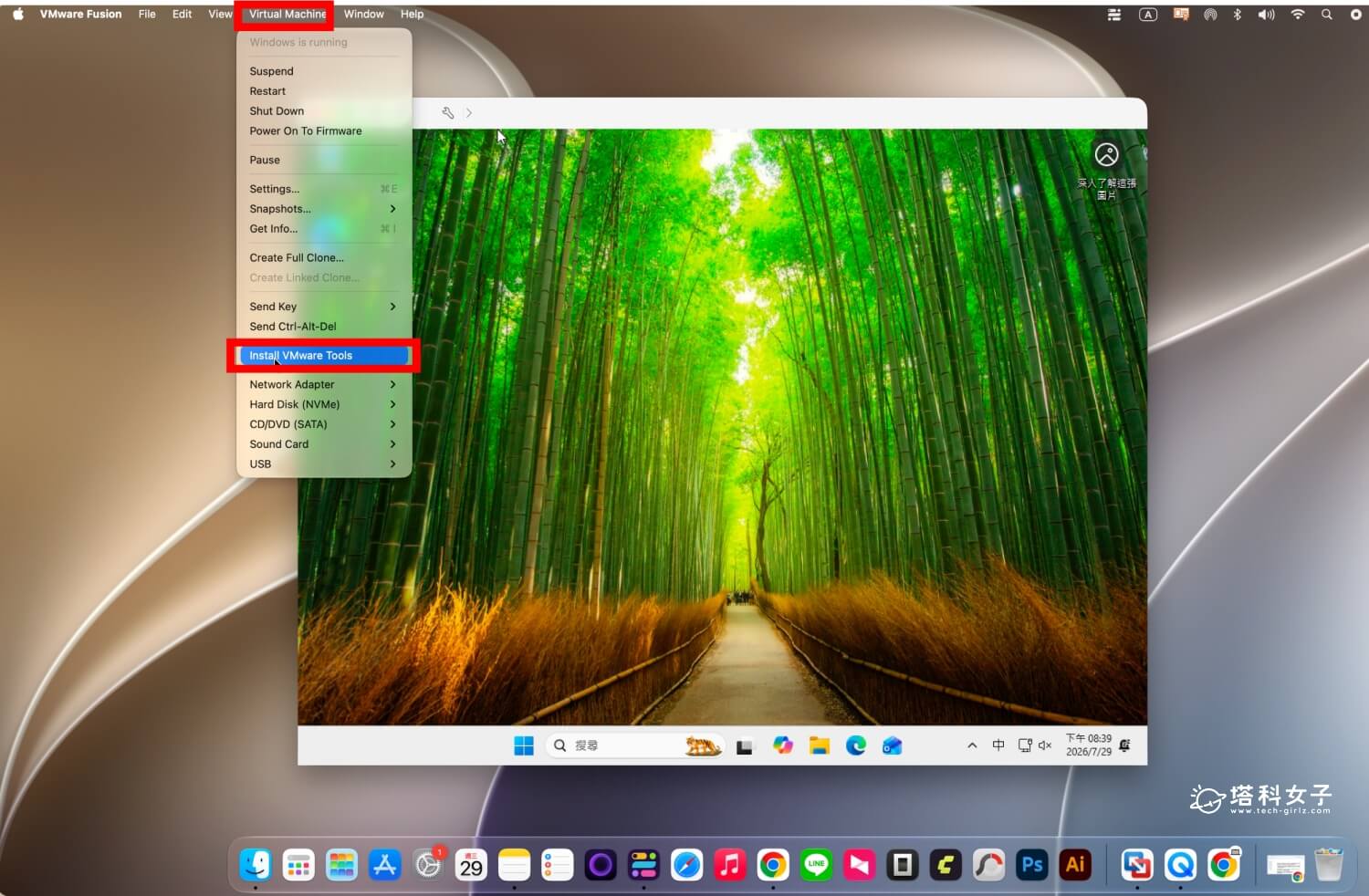
(原本在寫這篇文章時漏掉了這步驟,因此你會發現打開楓之谷後會解析度很差也很卡)現在我們要來安裝 VMWare Tools,請點選頂端的「Virtual Machine」>「Install VMWare Tools」。
楓之谷經典版 Mac 怎麼玩?教你用 VMware Fusion 免費下載安裝 - 楓之谷經典版 - 塔科女子


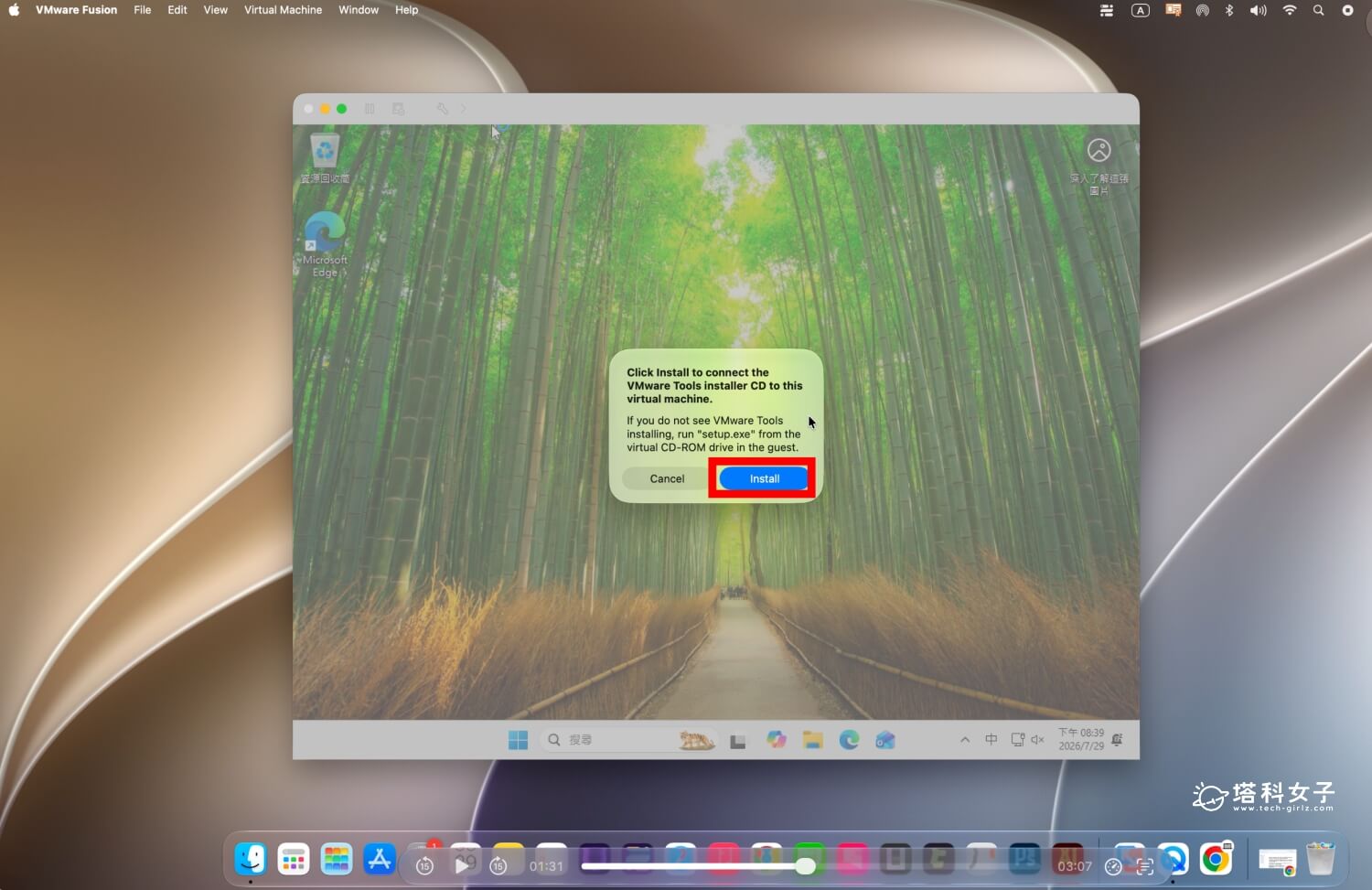
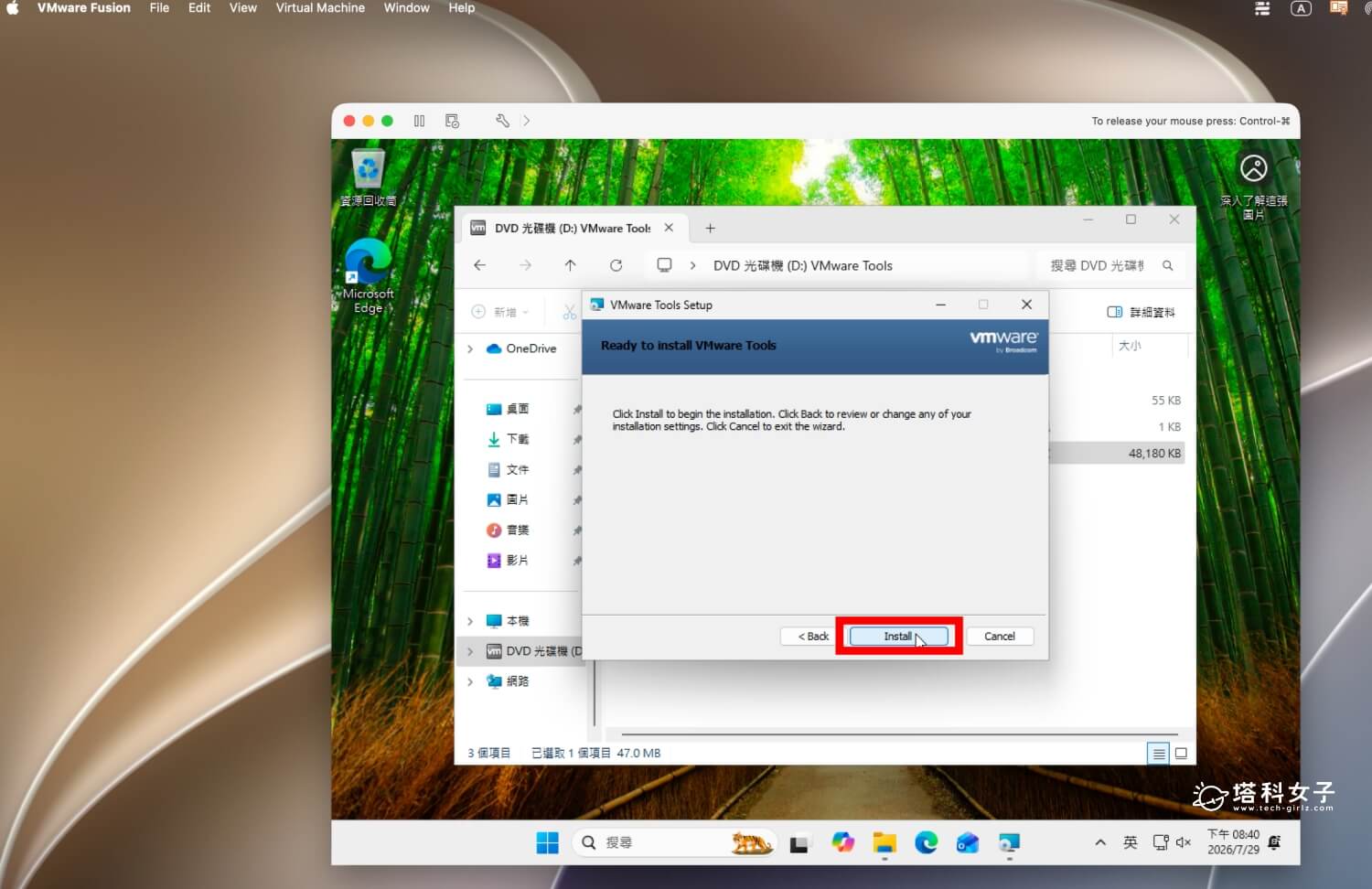
點選 Install

楓之谷經典版 Mac 怎麼玩?教你用 VMware Fusion 免費下載安裝 - 楓之谷經典版 - 塔科女子


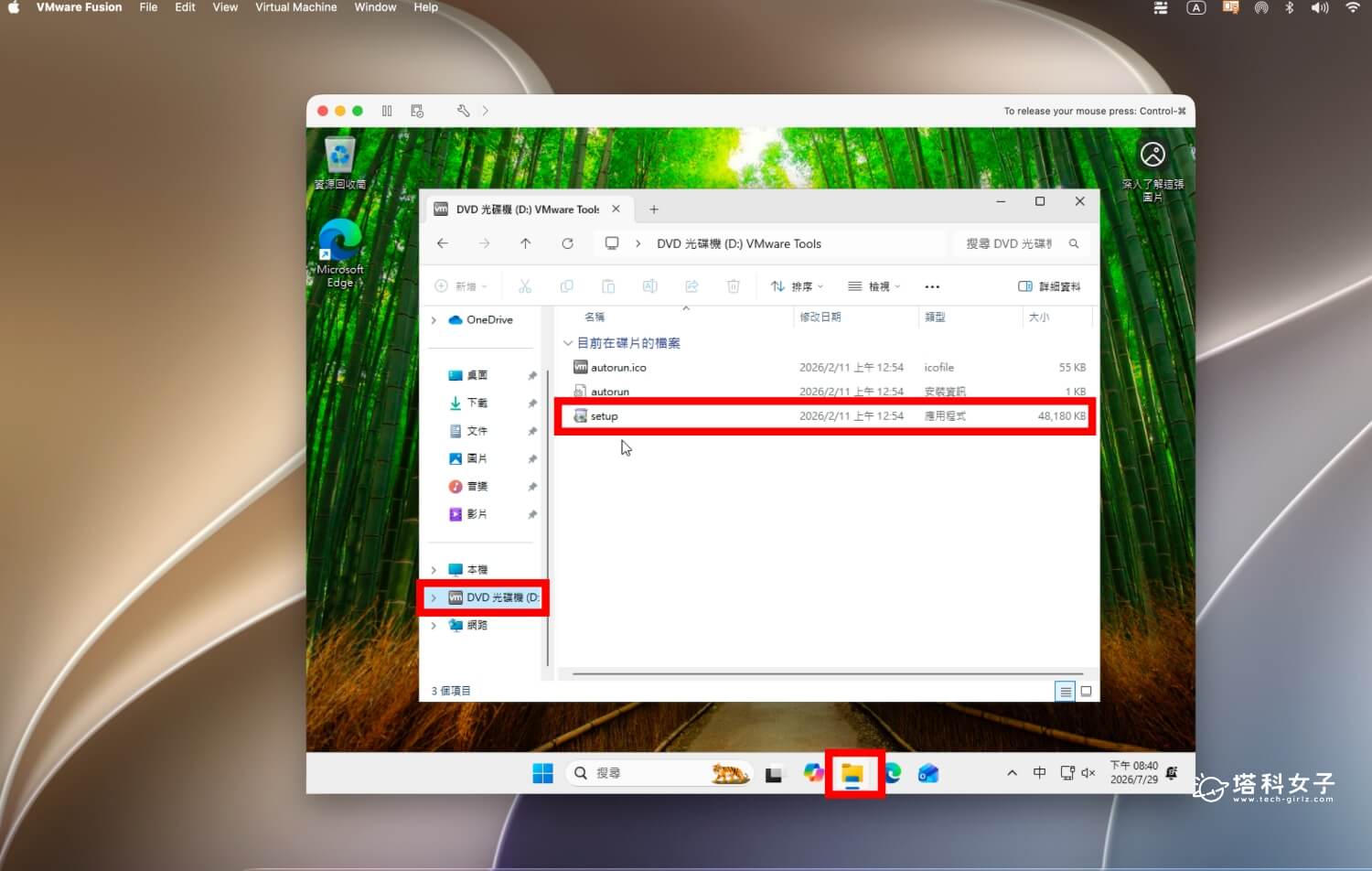
在底部選單打開「檔案總管」,左側點選「DVD 光碟機」,然後點選 Setup 開始安裝。
楓之谷經典版 Mac 怎麼玩?教你用 VMware Fusion 免費下載安裝 - 楓之谷經典版 - 塔科女子


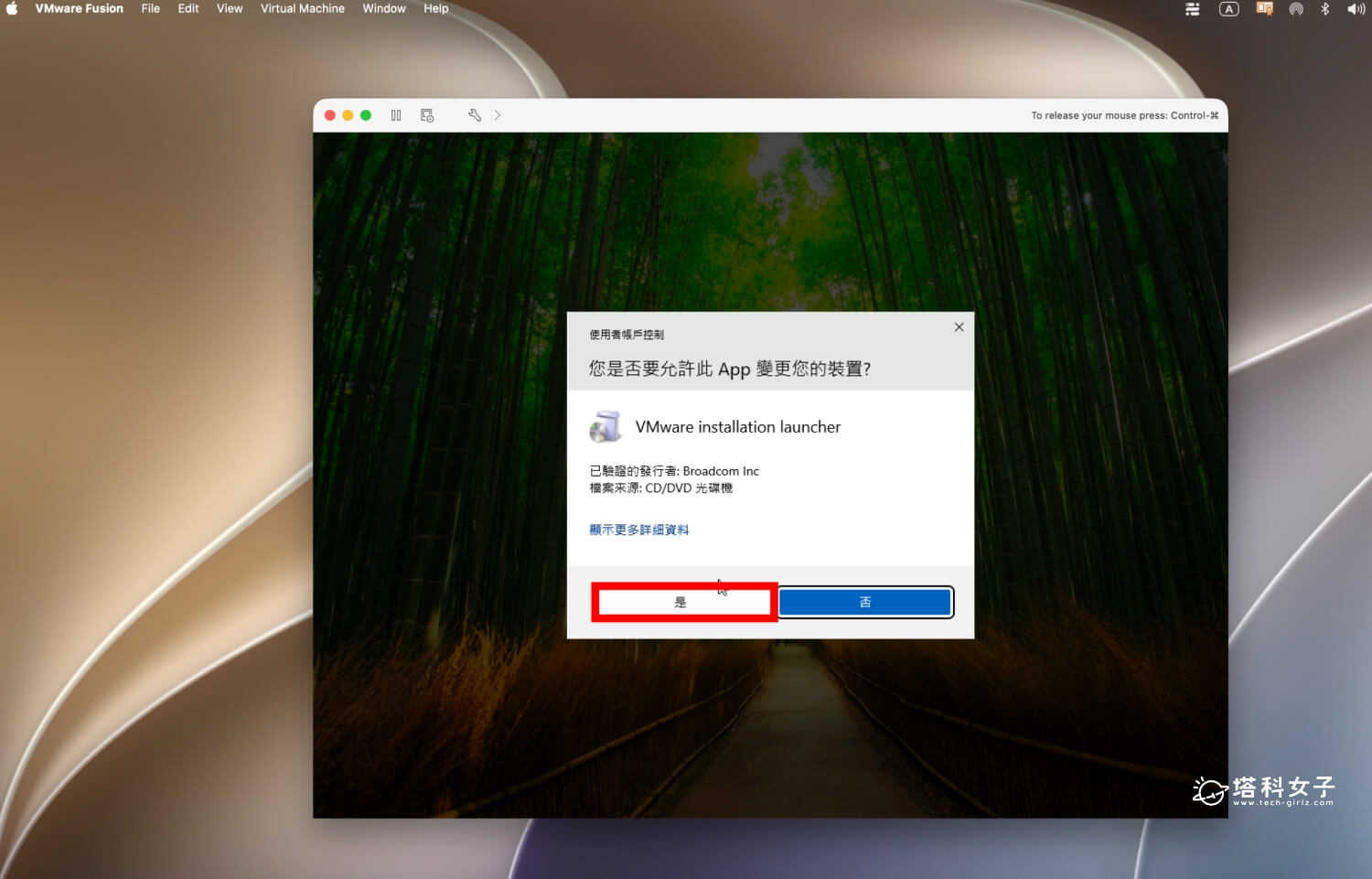
點選「」。

楓之谷經典版 Mac 怎麼玩?教你用 VMware Fusion 免費下載安裝 - 楓之谷經典版 - 塔科女子


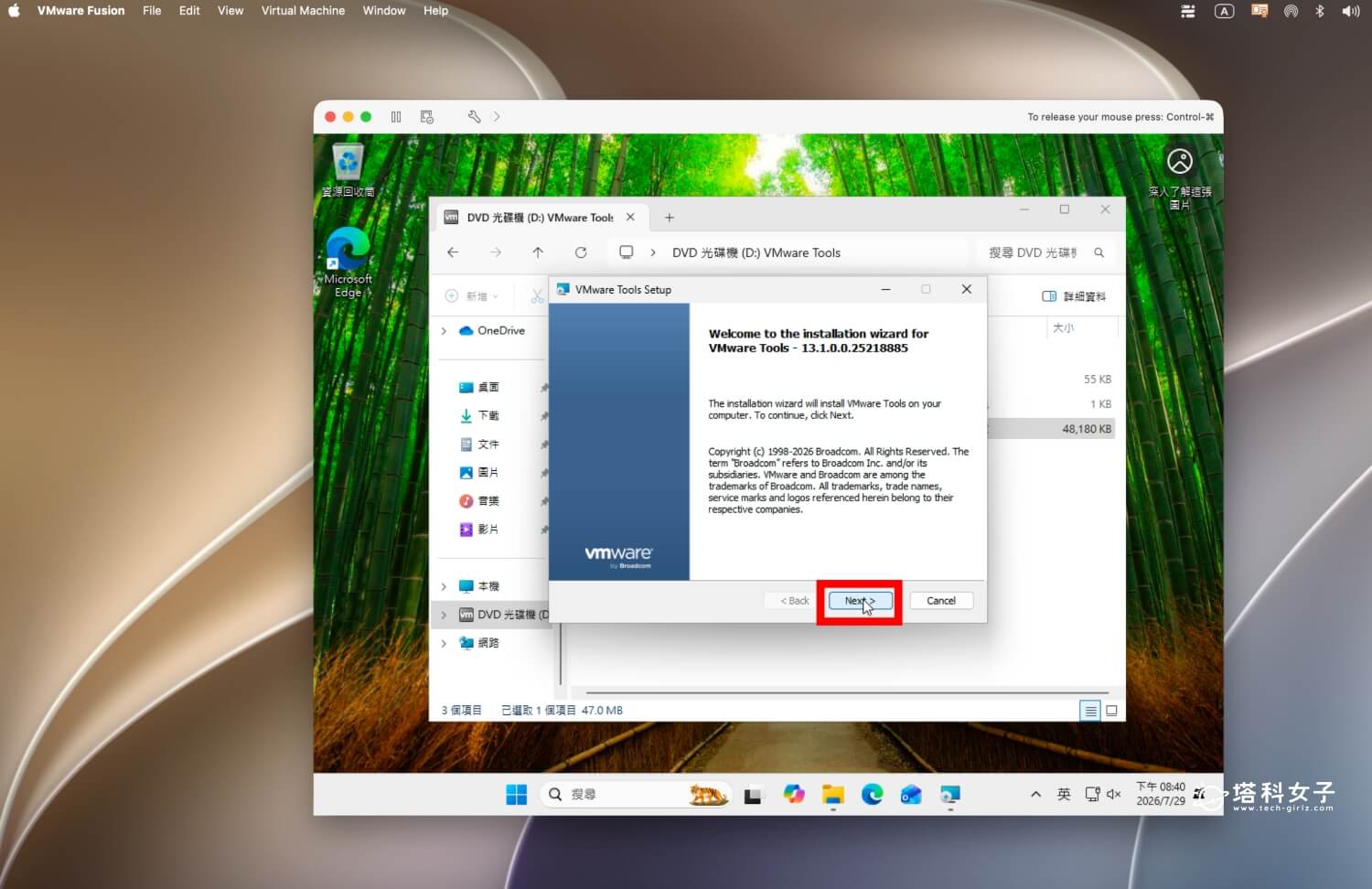
點選 Next

楓之谷經典版 Mac 怎麼玩?教你用 VMware Fusion 免費下載安裝 - 楓之谷經典版 - 塔科女子


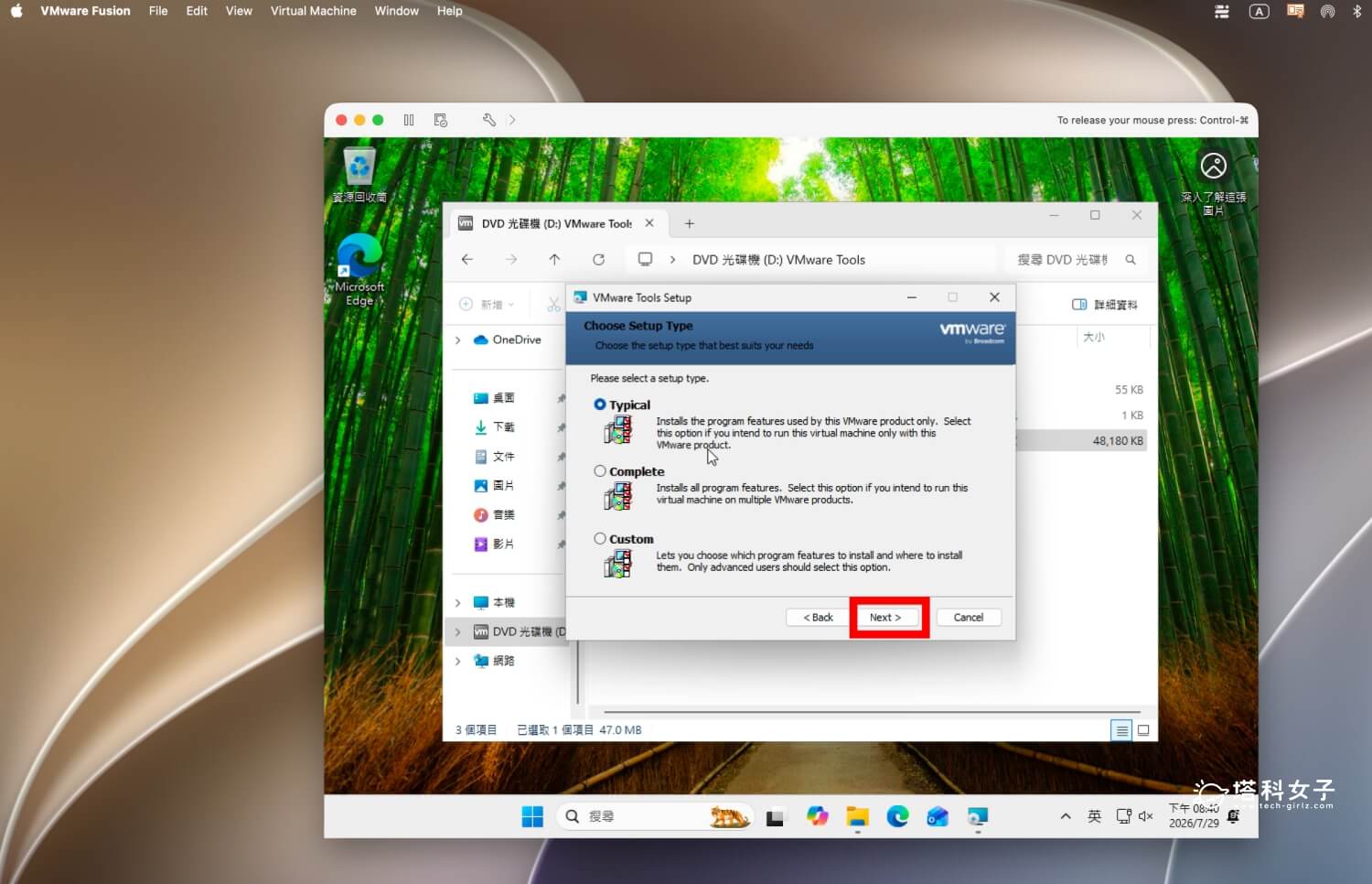
點選「Next」。

楓之谷經典版 Mac 怎麼玩?教你用 VMware Fusion 免費下載安裝 - 楓之谷經典版 - 塔科女子


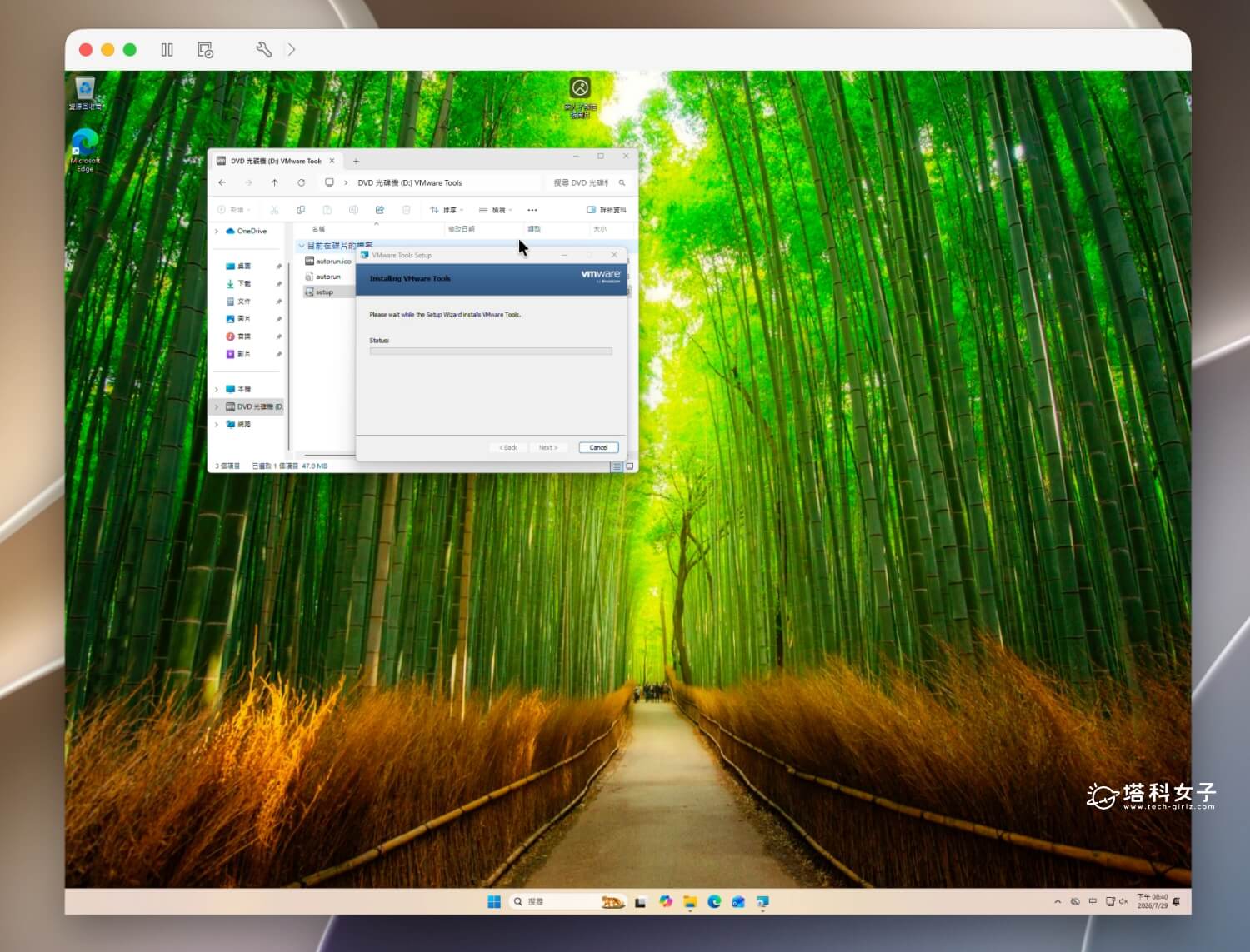
點選 Install 後它會開始安裝。

楓之谷經典版 Mac 怎麼玩?教你用 VMware Fusion 免費下載安裝 - 楓之谷經典版 - 塔科女子


你會發現虛擬機的解析度立刻有變化了。

楓之谷經典版 Mac 怎麼玩?教你用 VMware Fusion 免費下載安裝 - 楓之谷經典版 - 塔科女子


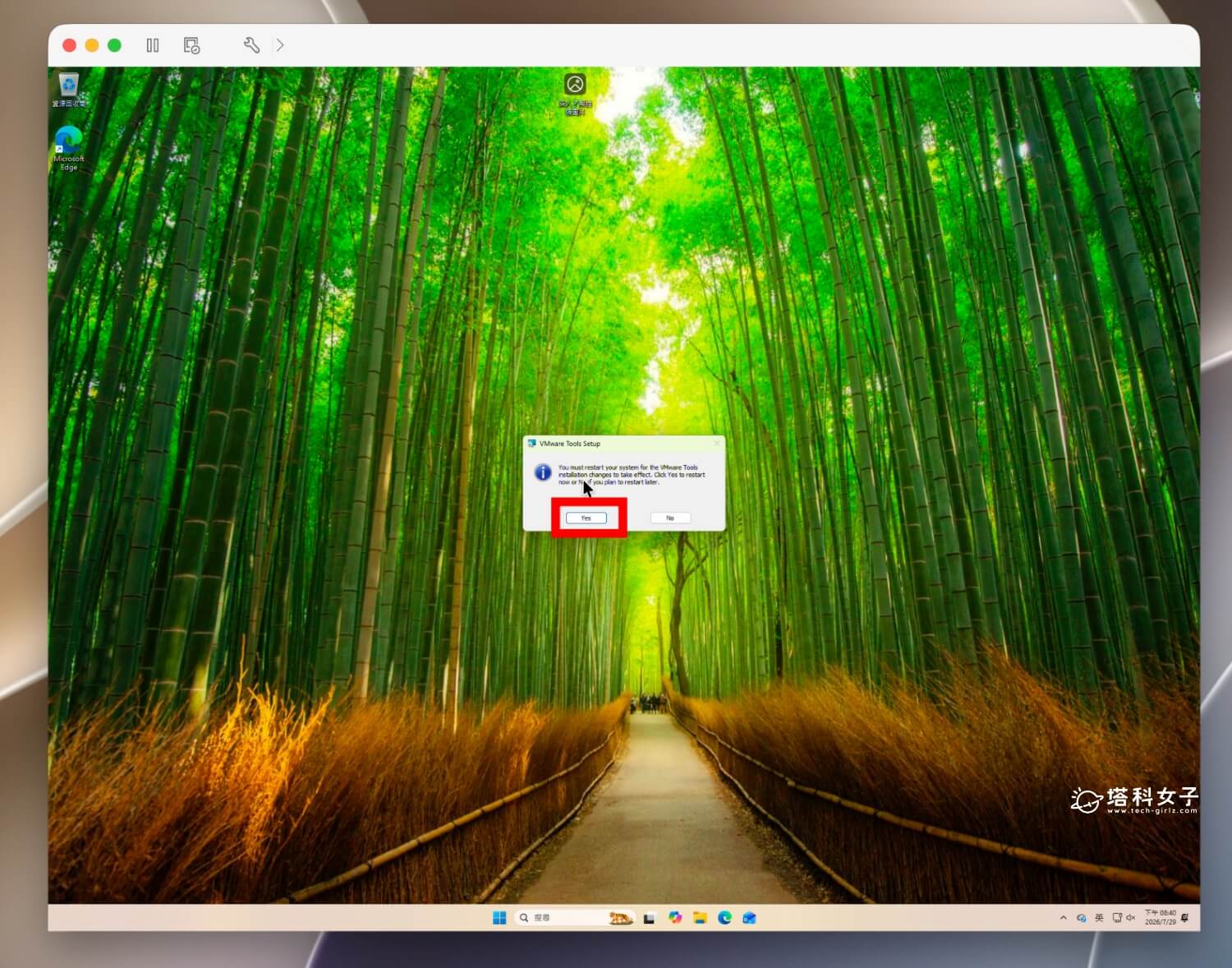
這邊點選 Yes 讓他重新啟動。

楓之谷經典版 Mac 怎麼玩?教你用 VMware Fusion 免費下載安裝 - 楓之谷經典版 - 塔科女子


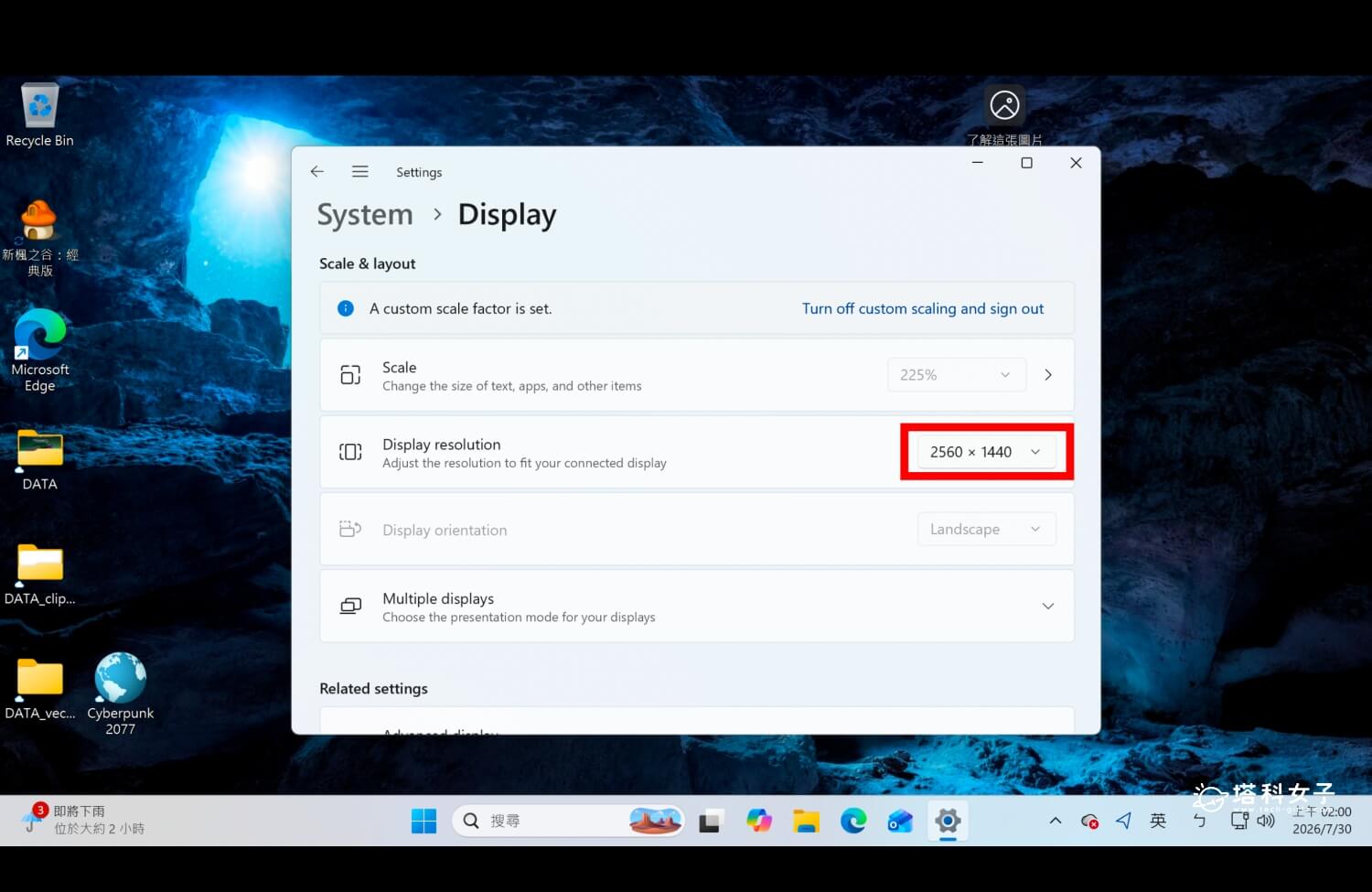
重新啟動後進入 Windows 桌面,你可以打開設定 Settings > 顯示器 Display,在 Display resolution 顯示器解析度部分,你可以改成你偏好的解析度。
楓之谷經典版 Mac 怎麼玩?教你用 VMware Fusion 免費下載安裝 - 楓之谷經典版 - 塔科女子


步驟 9. 下載並楓之谷經典版

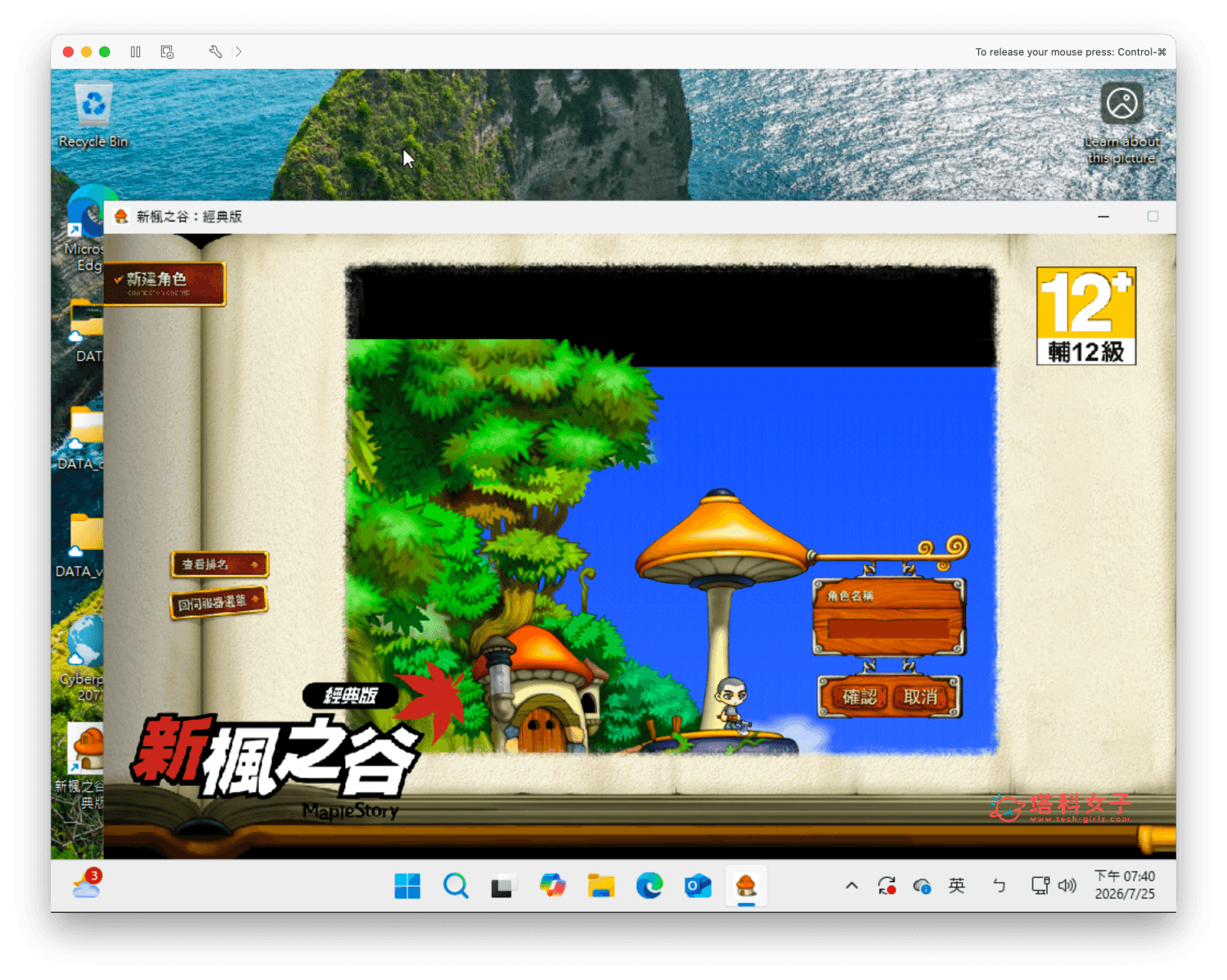
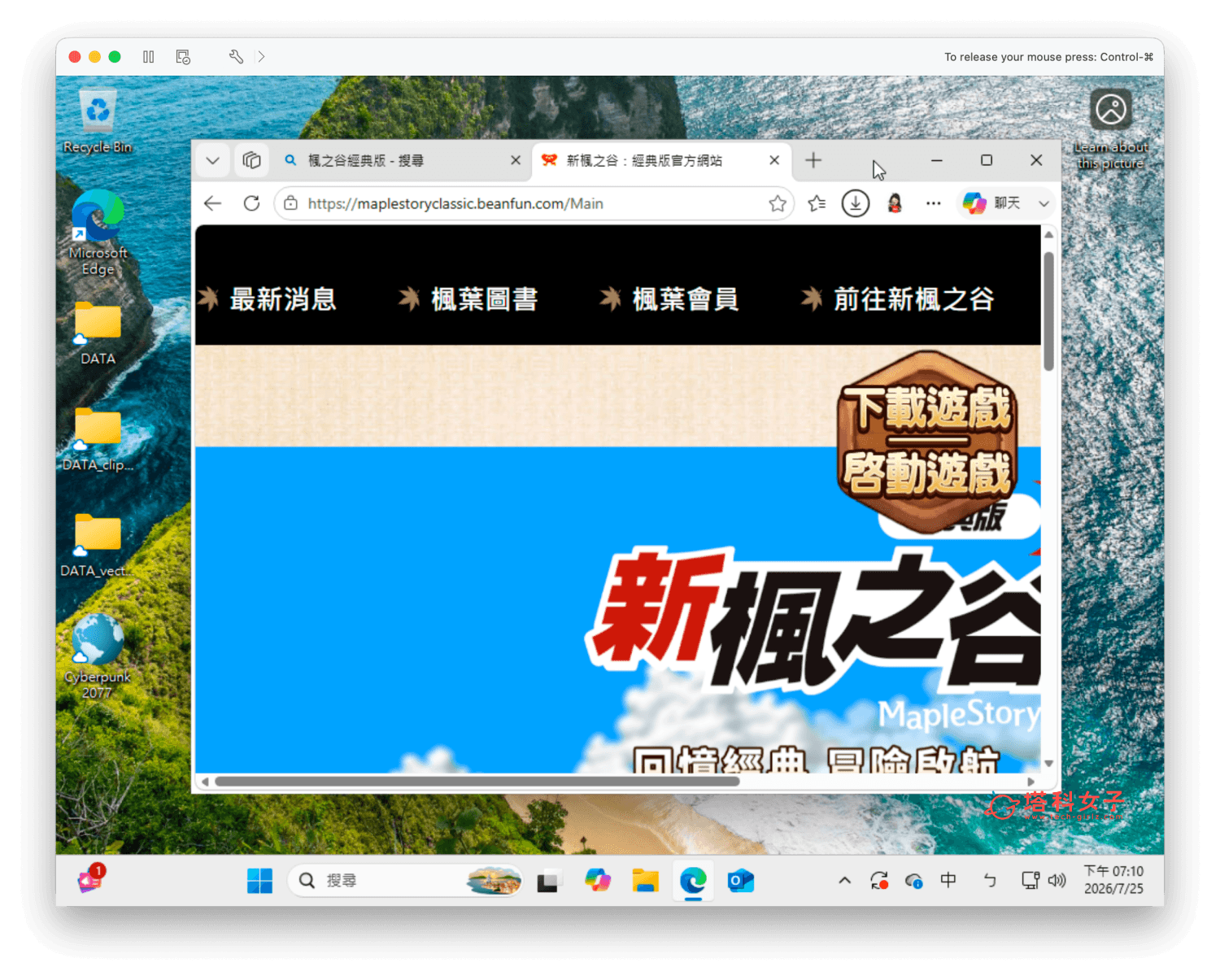
當 Windows 11 虛擬機重新開機完成後,現在你就可以打開瀏覽器,前往楓之谷經典版的官方網站去下載遊戲了,然後就可以啟動並開始遊玩。(繼續看下一步驟教你改楓之谷視窗大小)
楓之谷經典版 Mac 怎麼玩?教你用 VMware Fusion 免費下載安裝 - 楓之谷經典版 - 塔科女子

楓之谷經典版 Mac 怎麼玩?教你用 VMware Fusion 免費下載安裝 - 楓之谷經典版 - 塔科女子


步驟 10. 在楓之谷遊戲中調整視窗大小/解析度

如果你進入楓之谷後,覺得視窗太小,那我們必須盡到遊戲裡更改畫面解析度,步驟如下:

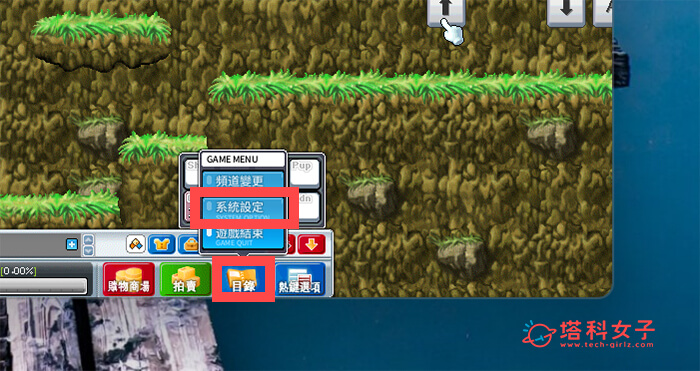
  1. 開啟《楓之谷經典版》,進入遊戲後,點選右下角「目錄」>「系統設定」。楓之谷經典版 Mac 怎麼玩?教你用 VMware Fusion 免費下載安裝 - 楓之谷經典版 - 塔科女子
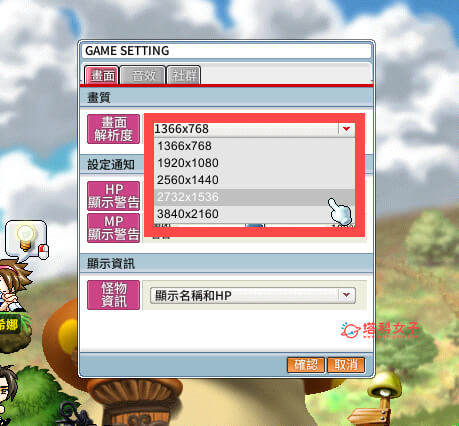
  2. 點選「畫面解析度」右側的下拉選單,預設是 1366×768,你可以改成其他較大解析度的選項,像是:2560×1440、2732×1536 或 3840 x 2160 等等,選好後按「確認」。楓之谷經典版 Mac 怎麼玩?教你用 VMware Fusion 免費下載安裝 - 楓之谷經典版 - 塔科女子
  3. 選擇其他解析度之後,新楓之谷經典版視窗就會變大了。


如果想持續接收更多科技新聞、3C 教學、蘋果使用技巧,請持續追蹤塔科女子:FB 粉專 / IG / YouTube 頻道 楓之谷經典版 Mac 怎麼玩?教你用 VMware Fusion 免費下載安裝 - 楓之谷經典版 - 塔科女子
 

另外,因為我們是透過 Mac 鍵盤來操作 Windows 遊戲,所以建議大家盡量不要把常用技能或快捷鍵設定在 Control(Ctrl)、Shift、(Alt) 這類系統功能鍵上,不然實際按起來有時會有慢半拍或觸發系統快捷鍵的感覺。比較建議改到一般字母鍵、數字鍵或空白鍵,操作起來會更順手。


總結

如果你也想在 Mac 玩橘子官方推出的「楓之谷經典版」,那可以參考本篇介紹的方法使用 VMware Fusion 來建立 Windows 11 虛擬機,並完成相關的安裝作業,之後只要開啟虛擬機就可以進入 Windows 開始玩遊戲!