
升級到 watchOS 27 之後,你應該發現 Apple Watch 的 App 主畫面變得不太一樣了!現在按一下數位錶冠時,系統會先顯示全新的「動態 App 格狀排列」,自動將你常用、最近使用,以及 Siri 建議的 App 顯示在醒目位置,讓你可以更快開啟常用 App。
而原本熟悉的格狀排列與列表排列其實都還保留著,只是操作方式稍微有所改變。接下來本文會詳細介紹 Apple Watch「動態 App 格狀排列」是什麼、怎麼使用,以及如何切換回原本的 App 顯示方式。

Apple Watch「動態 App 格狀排列」是什麼?
「動態 App 格狀排列」是 watchOS 27 全新加入的 App 主畫面設計。當你按一下 「數位錶冠」時,不會像以前一樣立刻看到完整的 App 列表,而是會先進入這個新的動態排列畫面。
這邊一共有七個 App 圖示,包含固定在中間的「設定」、固定在下方的「App 資料庫」,以及 5 個由系統動態推薦的 App,這些 App 是依照你的使用習慣調整,例如最近使用或經常開啟的 App 都可能出現在這裡。
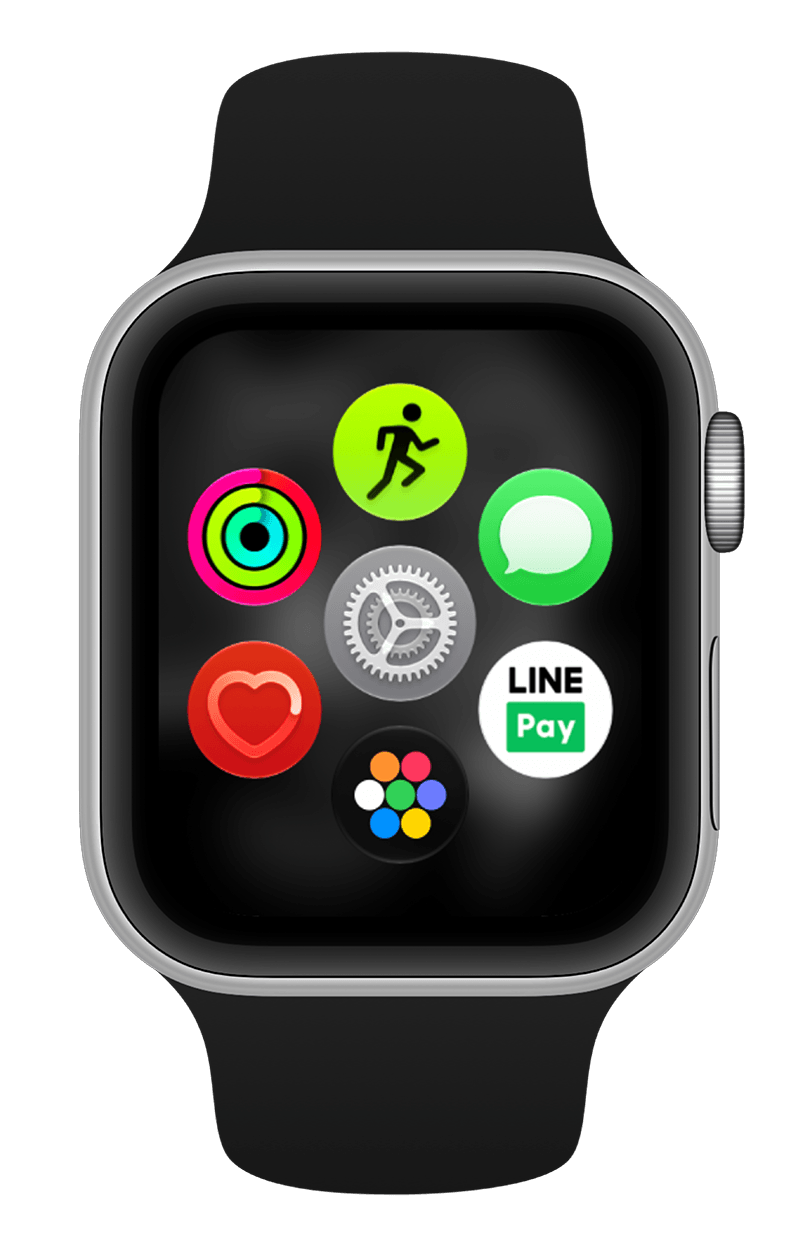
而這樣的設計主要是希望把平常最可能會用到的 App 先放在最前面,減少我們每次都要進入完整 App 列表後再慢慢尋找的步驟。
Apple Watch 動態 App 格狀排列怎麼用?
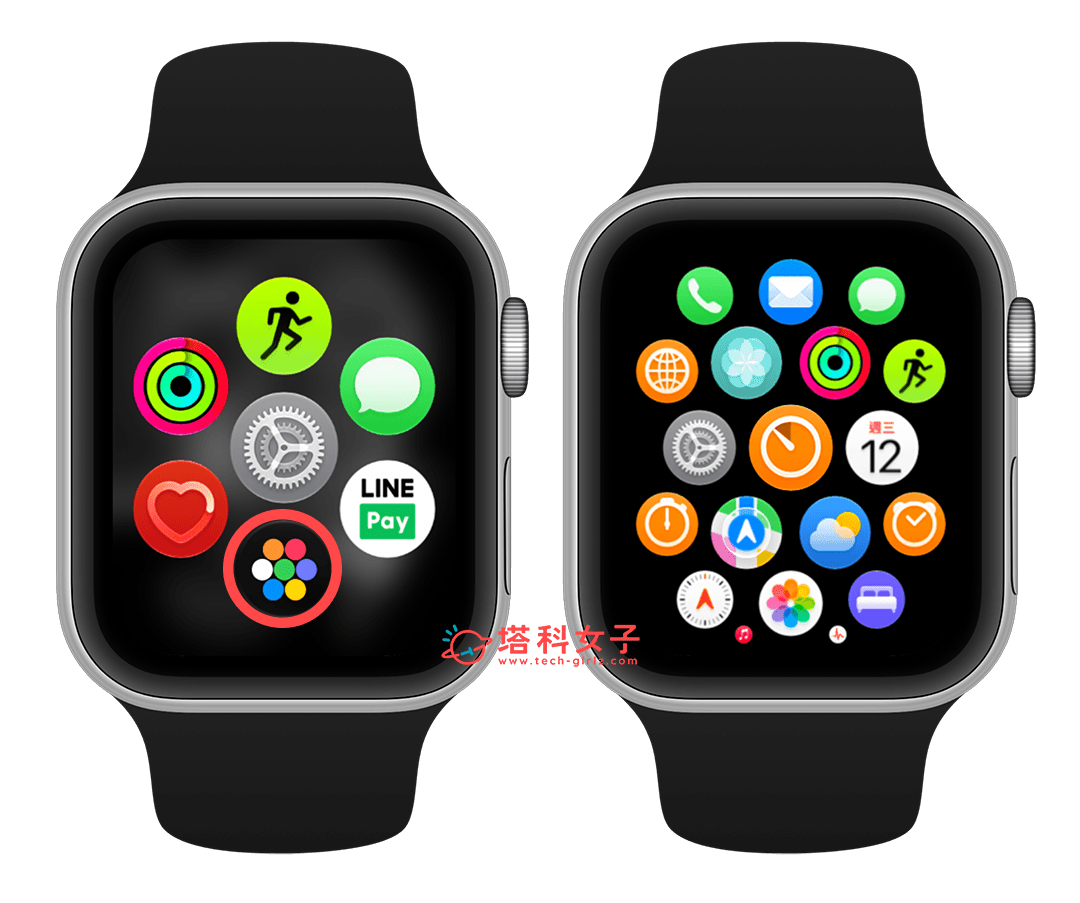
實際使用方式很簡單,只要按一下 Apple Watch 右側的「數位錶冠」,就會進入全新的 App 排列畫面。如果畫面上剛好有你想開啟的 App,直接點一下就能使用;如果沒有,那可以轉動一下數位錶冠,或點選下方的「 App 資料庫」,接著就能看到 Apple Watch 上所有已安裝的 App,也就是原本熟悉的 App 排列方式。
Apple Watch 動態 App 格狀排列可以自訂嗎?
目前我們無法自訂想顯示在「動態 App 格狀排列」中的這五個 App,因為這裡顯示的是 Siri 建議的 App,系統會根據你最常使用、最近使用過的 App 自動調整,因此每個人實際看到的 App 都可能不同,也會隨著平常的使用習慣而變動。另外,目前也沒有提供手動釘選、拖曳排序或更換這五個 App 的選項。
Apple Watch 動態 App 格狀排列可以關閉嗎?
目前 watchOS 27 沒有提供關閉「動態 App 格狀排列」的選項,因此更新系統後,只要按一下數位錶冠,就會先看到這個新畫面,無法設定成直接顯示原本的完整 App 列表。
不過,如果你還是比較習慣原本的 App 顯示方式,那只要點選在此頁面轉動一下數位錶冠,或點一下「App 列表」,就能查看所有已安裝的 App,並繼續使用原本的「格狀排列」或「列表排列」。
總結
以上就是 watchOS 27 全新「動態 App 格狀排列」的功能介紹,現在開始,你只要按一下 Apple Watch 的數位錶冠,就能優先看到系統根據使用習慣推薦的 5 個 App,讓平常開啟常用 App 時更加快速。
雖然目前無法自行指定這 5 個 App,也不能關閉動態 App 格狀排列,但原本的「格狀排列」與「列表排列」都還是有保留,只要點進「App 資料庫」就能繼續使用。