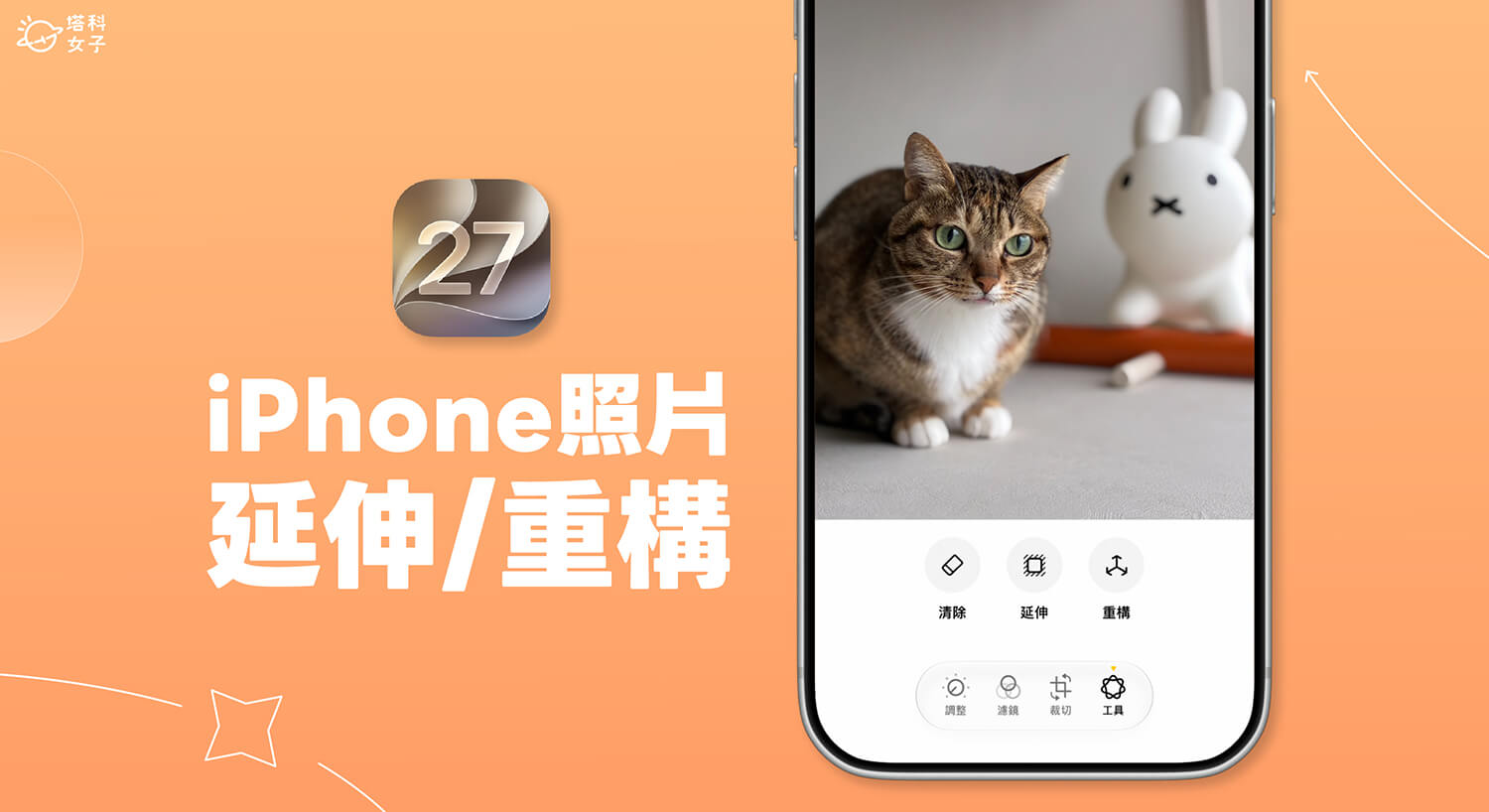
Apple 在 iOS 27 版本中,為 iPhone「照片 App」加入兩項全新的 AI 編輯工具,包含「延伸」與「重構」功能,可以改善拍照當下構圖不理想、畫面裁切得太緊,或想重新調整照片構圖等情況,讓拍完的照片有更多後製調整空間。
其中,「延伸」可以透過 AI 自動生成照片邊緣原本不存在的畫面,將照片向外擴張;而「空間重構」則能重新調整照片的構圖與視角。接下來本篇文章會詳細教大家 iOS 27 照片 App 全新的 AI 工具怎麼用,並實際看看修圖後的效果。
iPhone 照片「延伸」與「重構」是什麼功能?
Apple 在 iOS 27 照片 App 新增的「延伸」與「重構」都是以 AI 協助重新調整照片構圖,不過兩者的用途不太一樣!
「延伸」主要用來將照片原本沒有拍到的區域向外擴張,例如照片裁切得太緊、人物太靠近邊緣,或想將直式照片延伸出更多背景空間時,AI 就會根據原本照片內容,自動生成周圍缺少的畫面。而「重構」則著重在重新調整照片的空間構圖與視角,讓你在拍照完成後,還能重新安排畫面中的視覺呈現,改善原本構圖不理想的照片。
簡單來說,「延伸」比較適合用來擴大照片範圍;「空間重構」則適合重新調整照片的構圖與視角。
哪些 iPhone 機型支援「延伸」與「重構」功能?
由於 iOS 27 照片 App 的「延伸」與「重構」都是由 Apple Intelligence 驅動的 AI 編輯功能,因此並不是所有可以更新 iOS 27 的 iPhone 都能使用。目前支援的 iPhone 機型包括:
- iPhone 15 Pro
- iPhone 15 Pro Max
- iPhone 16 全系列
- iPhone 17 全系列
- 後續新機型
此外,使用前也要先確認 iPhone 已開啟「Apple Intelligence」,並使用支援的系統語言。Apple 目前已支援繁體中文,因此台灣用戶只要使用相容機型並啟用 Apple Intelligence,就能使用這些全新的 AI 照片編輯工具。
iPhone 照片延伸功能怎麼用?
iOS 27 照片 App 新增的「延伸」功能,可以利用 Apple Intelligence 分析照片內容,自動生成照片原本沒有拍到的周圍畫面。具體操作步驟如下:
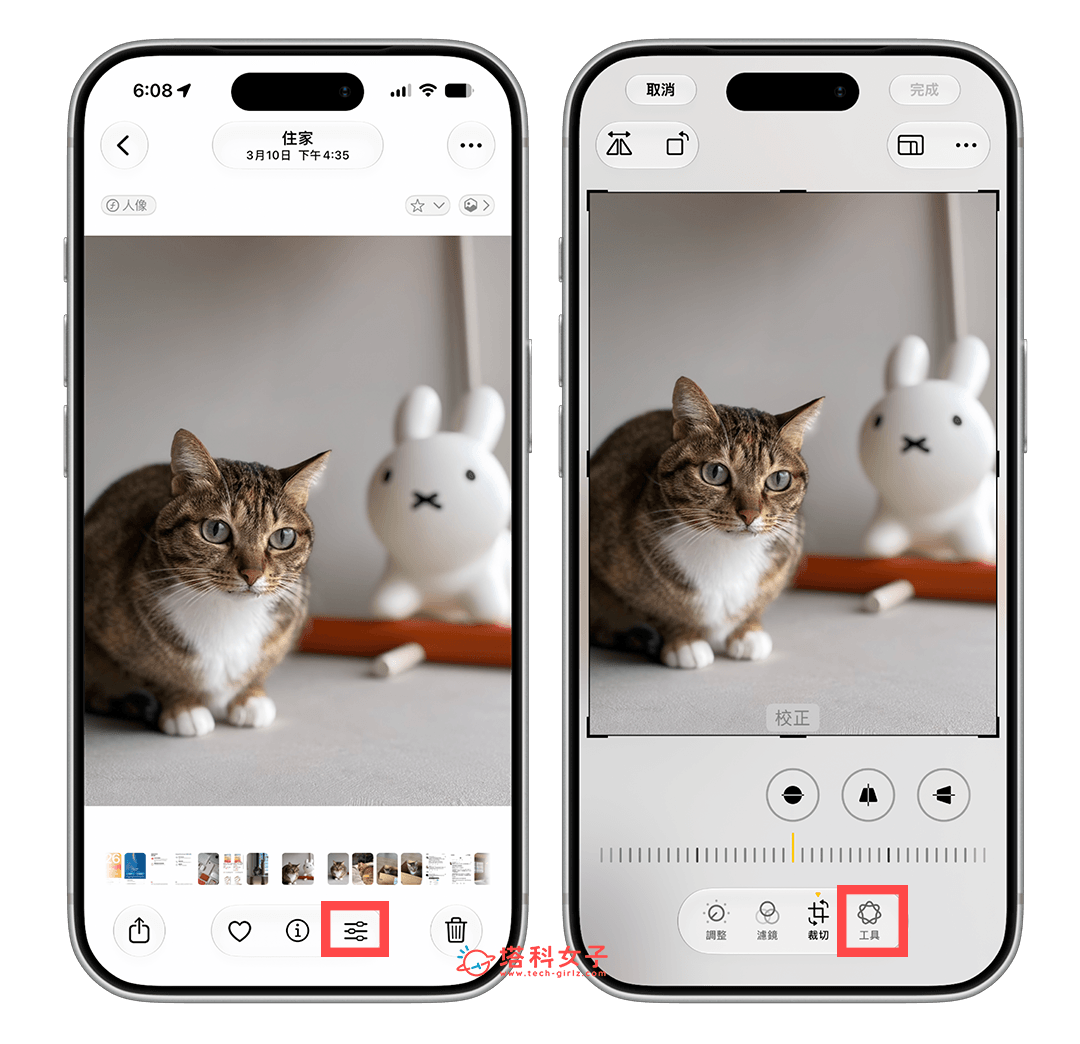
- 開啟 iPhone 內建的「照片 App」,選擇一張想要延伸的照片。
- 點選底部的「編輯」按鈕。
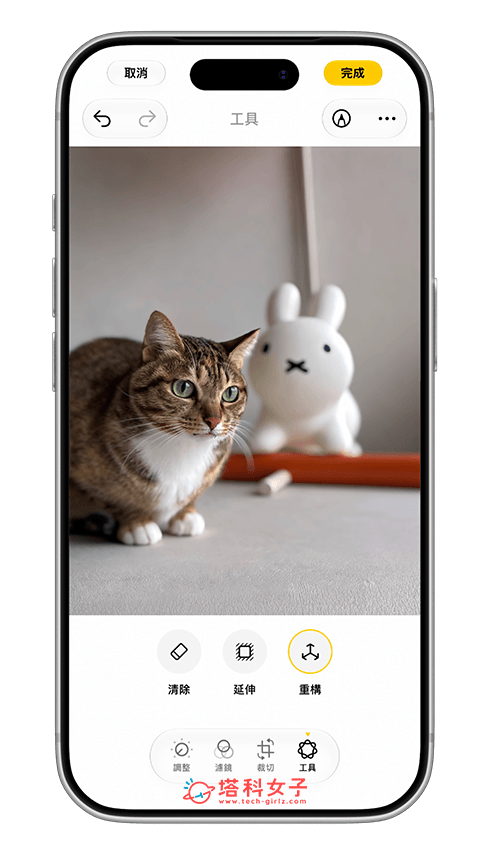
- 進入照片編輯模式後,點選「工具」。
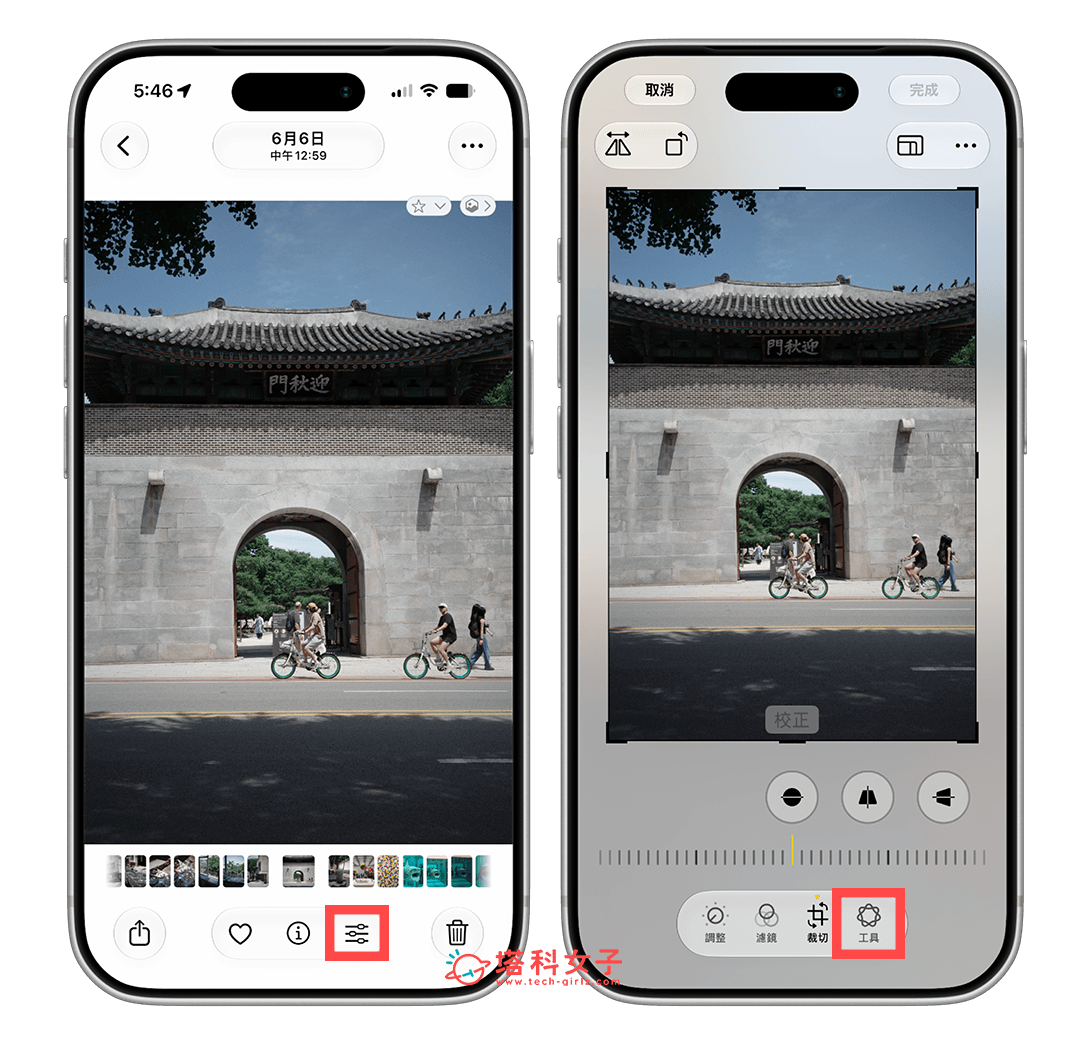
- 點選「延伸」,系統會先分析目前這張照片。
- 用雙指縮放照片,將原本的照片縮小,留出想要讓 AI 延伸生成的空白區域,也能拉四邊進行裁切。
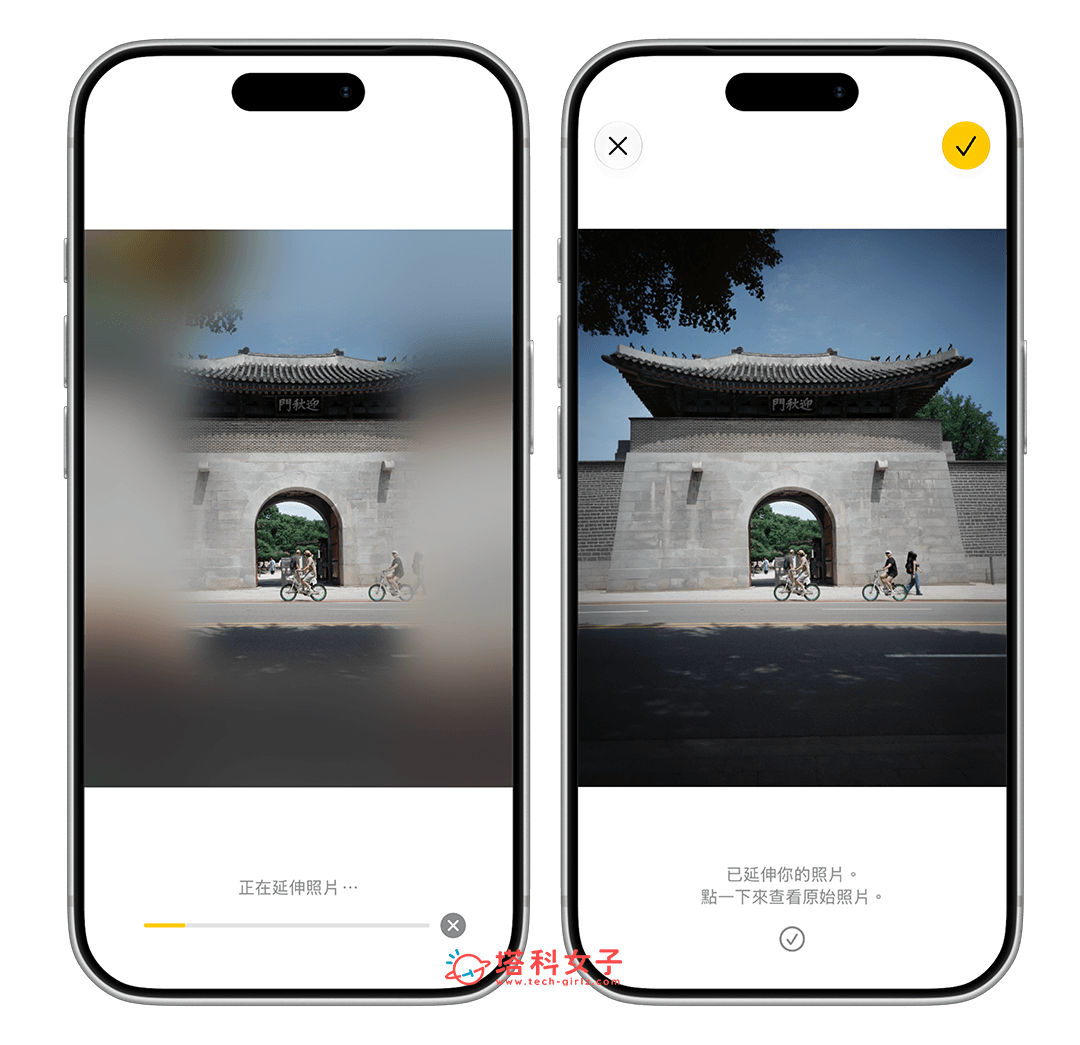
- 調整到喜歡的構圖後,點選「延伸」,AI 會開始自動生成缺少的畫面。
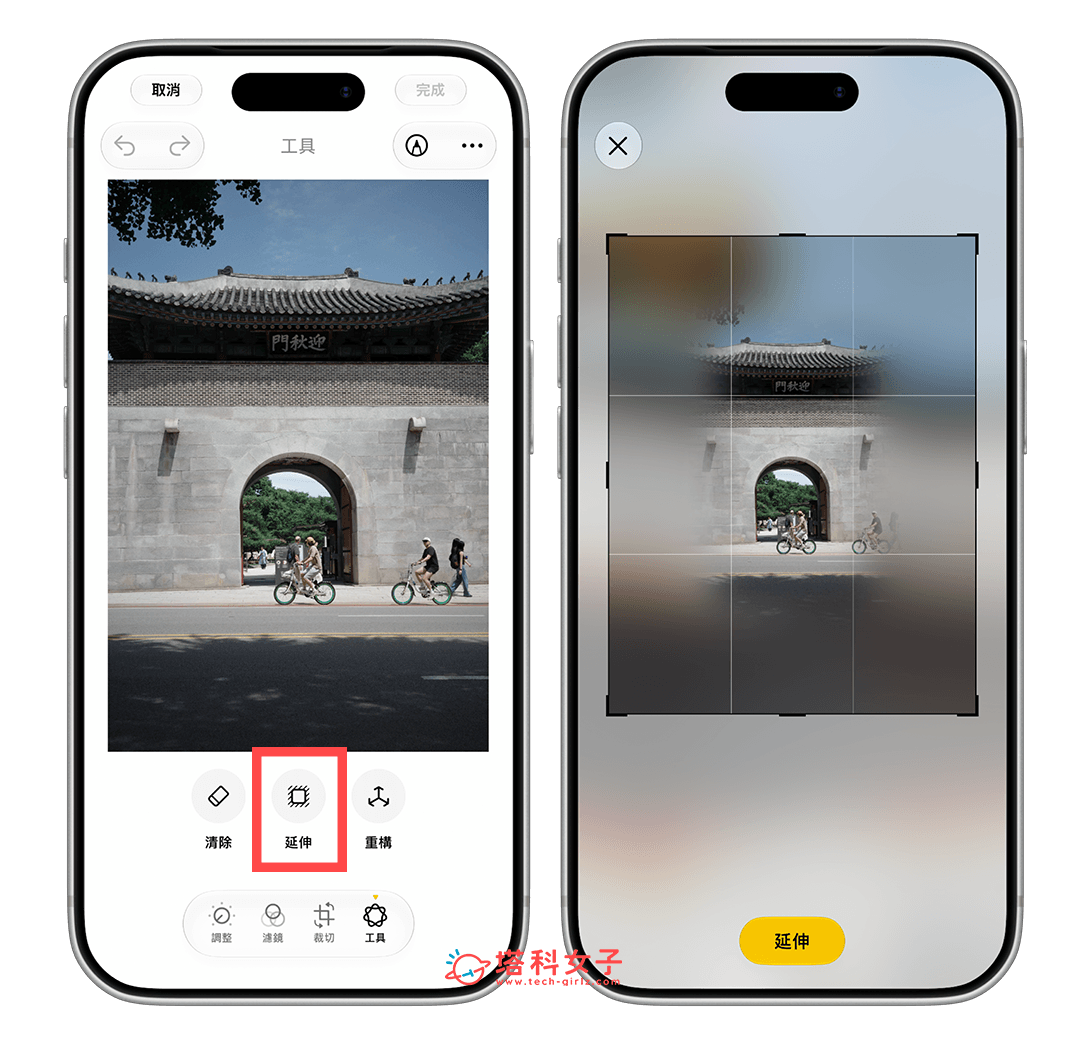
- 等待生成完成後,可以先查看延伸效果,確認沒問題後點選打勾按鈕。
- 最後點選「完成」,即可儲存這次的編輯。
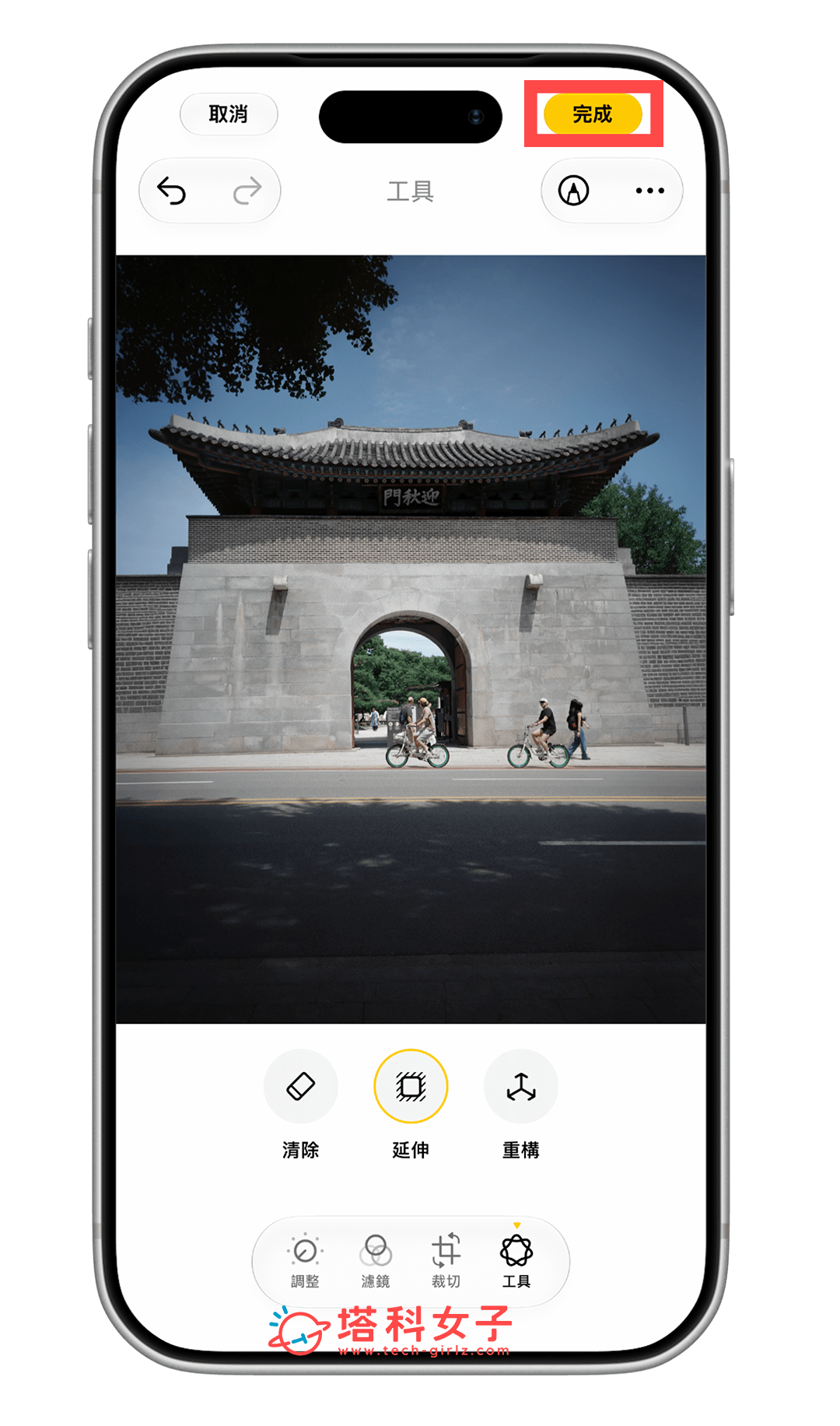
值得一提的是,這項功能不限於使用 iPhone 拍攝的照片,只要圖片已經儲存在照片 App 中,包含其他相機拍攝、下載或別人傳給你的圖片,都能使用「延伸」功能。
iPhone 照片重構怎麼用?
iOS 27 照片 App 的「空間重構」功能,可以在照片拍攝完成後重新調整畫面的視角與構圖。你可以直接拖曳照片改變觀看角度,就像重新移動相機位置一樣,再搭配縮放、平移或旋轉,重新安排主體在畫面中的位置。當調整視角後出現原本照片沒有的區域時,AI 也會自動補上缺少的畫面。步驟如下:
- 開啟 iPhone 內建的「照片 App」,選擇一張想重新調整構圖的照片。
- 點選底部的「編輯」按鈕。
- 進入照片編輯模式後,點選「工具」。
- 選擇「重構」,等待 AI 分析照片。
- 直接用單指拖曳照片,就能改變原本的拍攝視角與透視角度。也可以使用雙指縮放、移動或旋轉照片,進一步調整想要的構圖。
- 調整到喜歡的視角後,點選「重構」,系統就會透過 AI 補齊因視角改變而產生的缺少區域。
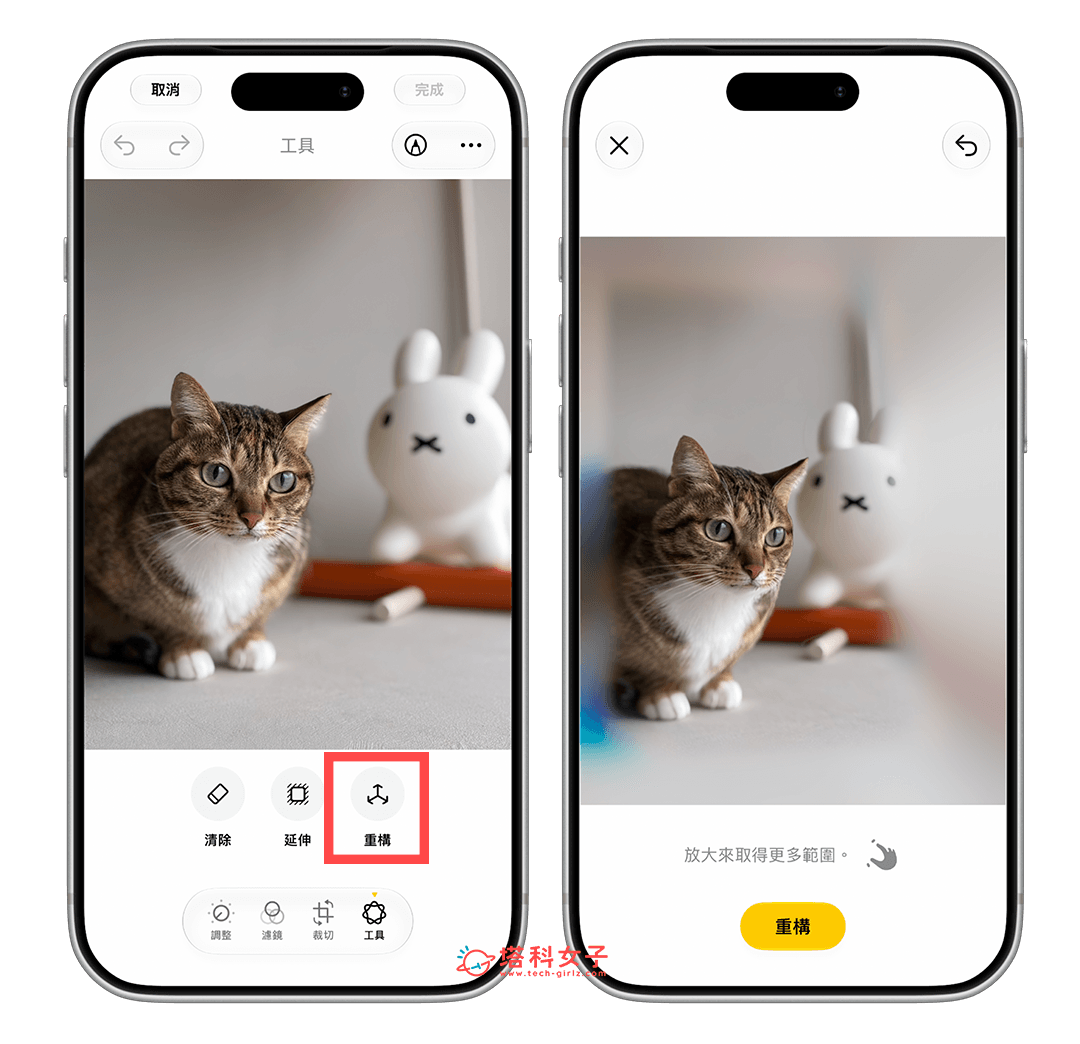
- 確認生成結果後,點選右上角的勾選按鈕,最後再按「完成」即可儲存。
總結
iOS 27 為 iPhone 照片 App 加入全新的「延伸」與「空間重構」這兩項 AI 編輯工具,讓我們在照片拍攝完成後,還能透過 Apple Intelligence 進一步改善原本不理想的構圖。
如果你平常拍照時,常會遇到畫面拍歪、構圖不好,或沒有留足夠的裁切空間,那 iOS 27 這兩項全新的 AI 修圖功能都相當實用,讓 iPhone 內建照片 App 的後製彈性變得更高!