
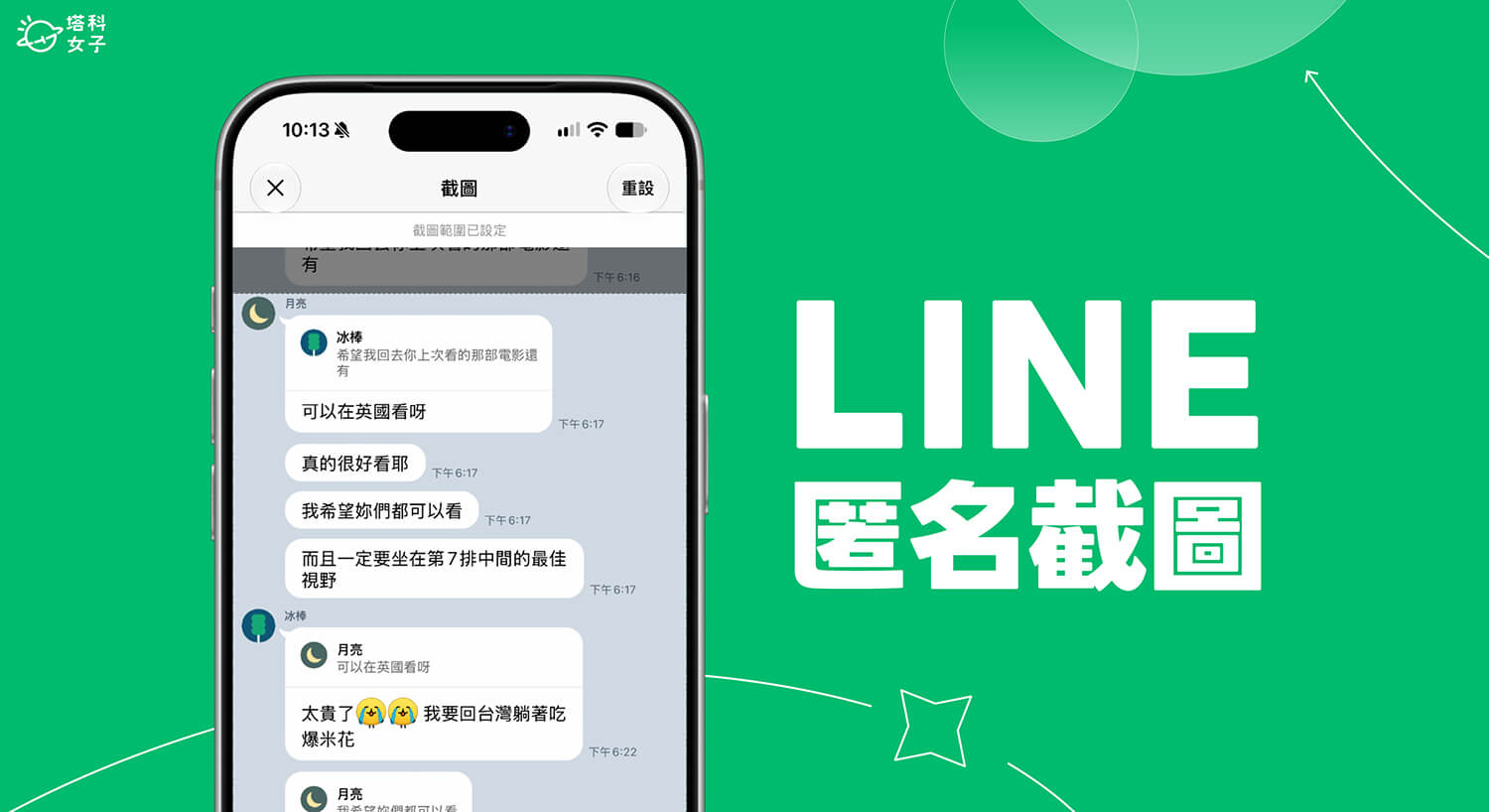
如果你想將自己與朋友或群組的 LINE 對話紀錄分享給其他人,或上傳到社群平台,但又不希望公開好友名稱和大頭貼,其實可以直接使用內建的 LINE 匿名截圖功能。
它會自動將聊天成員的名稱與大頭貼去識別化,省去手動馬賽克或塗黑的麻煩,也能避免不小心洩漏個人資訊。接下來本篇教學會詳細介紹 LINE 如何匿名截圖,以及如何將匿名後的聊天畫面儲存或分享出去。
如何使用 LINE 匿名截圖功能?
LINE 內建的「匿名截圖」功能不需要另外開啟設定,且無論是個人的一對一聊天室或群組聊天室都能使用。建議先將 LINE App 更新至最新版本,再參考以下步驟操作:
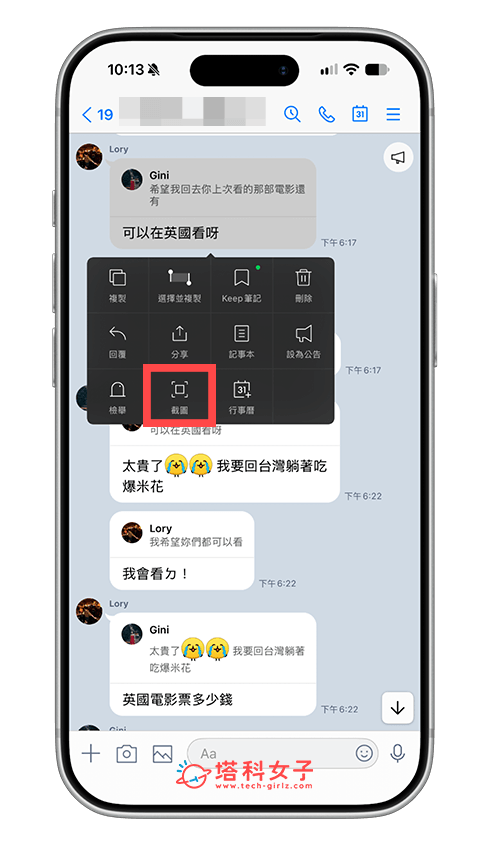
步驟一:長按想截圖的第一則訊息
開啟 LINE 聊天室後,長按想作為截圖起點的第一則訊息,然後在跳出來的功能選單中點選「截圖」。
步驟二:選擇截圖範圍
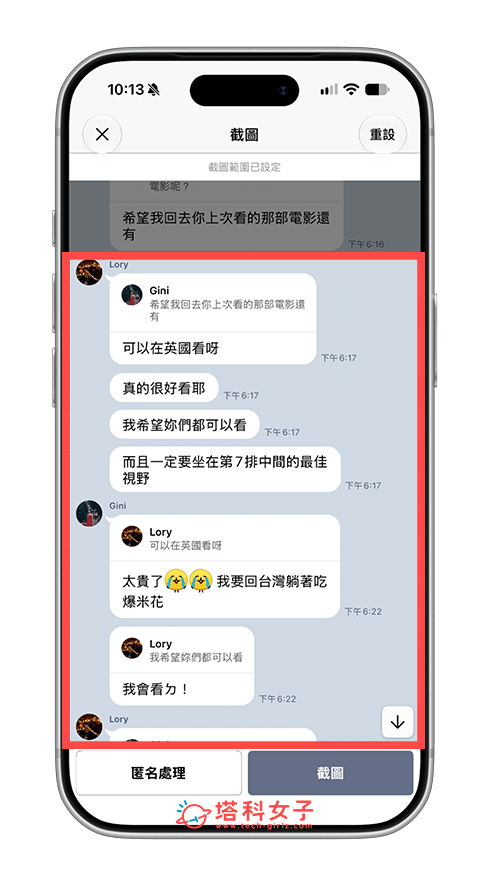
接著,依序點選想截圖的對話紀錄,或者也可以直接點選作為截圖終點的最後一則訊息,LINE 就會自動選取這兩則訊息之間的所有對話內容。
步驟三:點選「匿名處理」並截圖
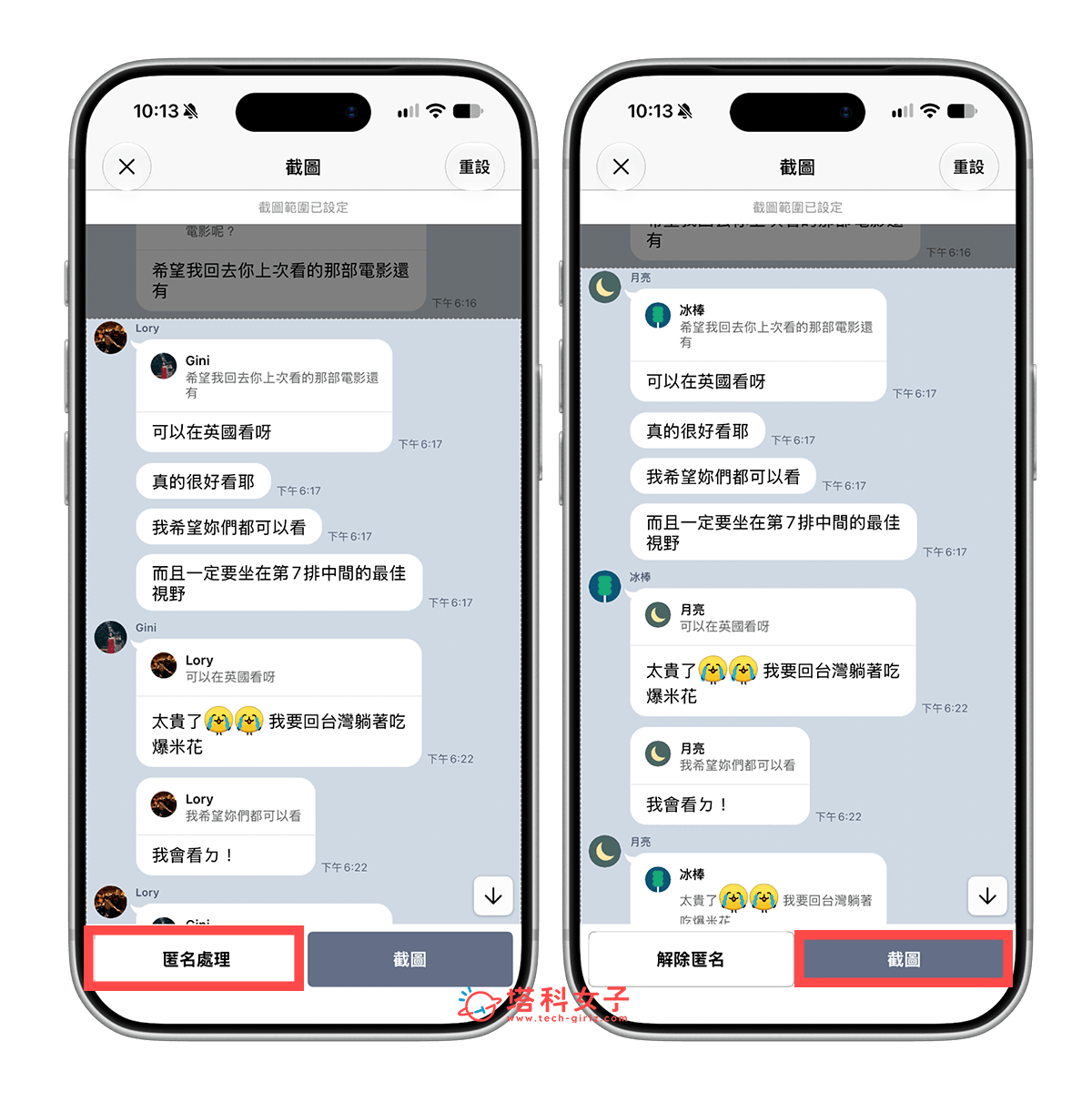
確認截圖範圍後,點選左下角的「匿名處理」,LINE 就會自動隱藏聊天成員原本的名稱和大頭貼,並替換成隨機名稱與圖片,然後再點選右下角「截圖」。
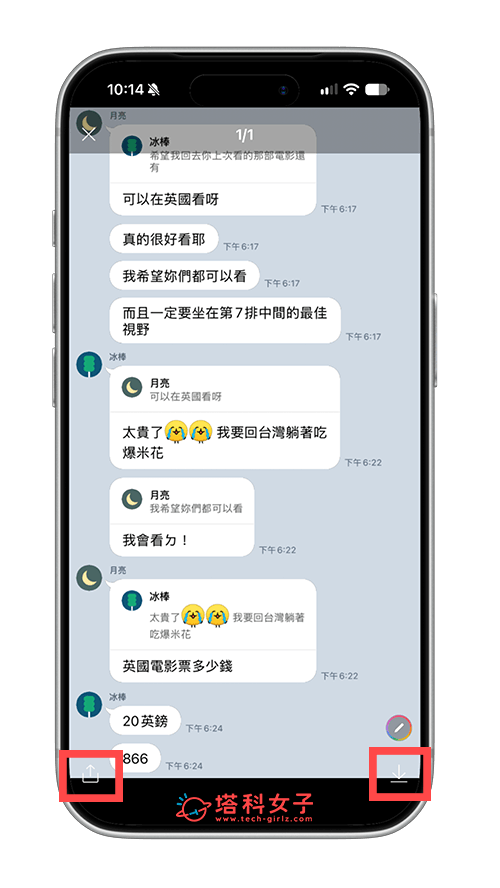
步驟四:儲存或分享匿名截圖
現在你可以點選「下載」按鈕將截圖儲存到手機,或者也能點選「分享」按鈕直接傳送到其他 LINE 聊天室。
LINE 匿名截圖對方知道嗎?會通知對方嗎?
不會。無論是在一對一聊天室或群組聊天室使用 LINE 內建的匿名截圖功能,對方都不會知道,系統也不會通知對方,聊天室內也不會留下已截圖的提示或紀錄。
不過,「匿名處理」主要是替換聊天成員的名稱與大頭貼,而對話文字、傳送的照片、貼圖及其他內容仍會保留。如果訊息中提到真實姓名、電話、地址或其他可辨識身分的資訊,建議大家在分享前可以先使用畫筆工具遮蔽或是其他圖片編輯 App 來打馬賽克,避免洩漏個人隱私。
總結
如果想分享 LINE 對話內容,但又不希望公開好友或群組成員的個人資訊,那別忘了可以使用內建的 LINE 匿名截圖功能。只要長按想截圖的第一則訊息後,選取對話範圍,最後再點選「匿名處理」>「截圖」即可,系統會自動將聊天成員的名稱與大頭貼隱藏起來並以其他隨機名稱和圖示代替。