
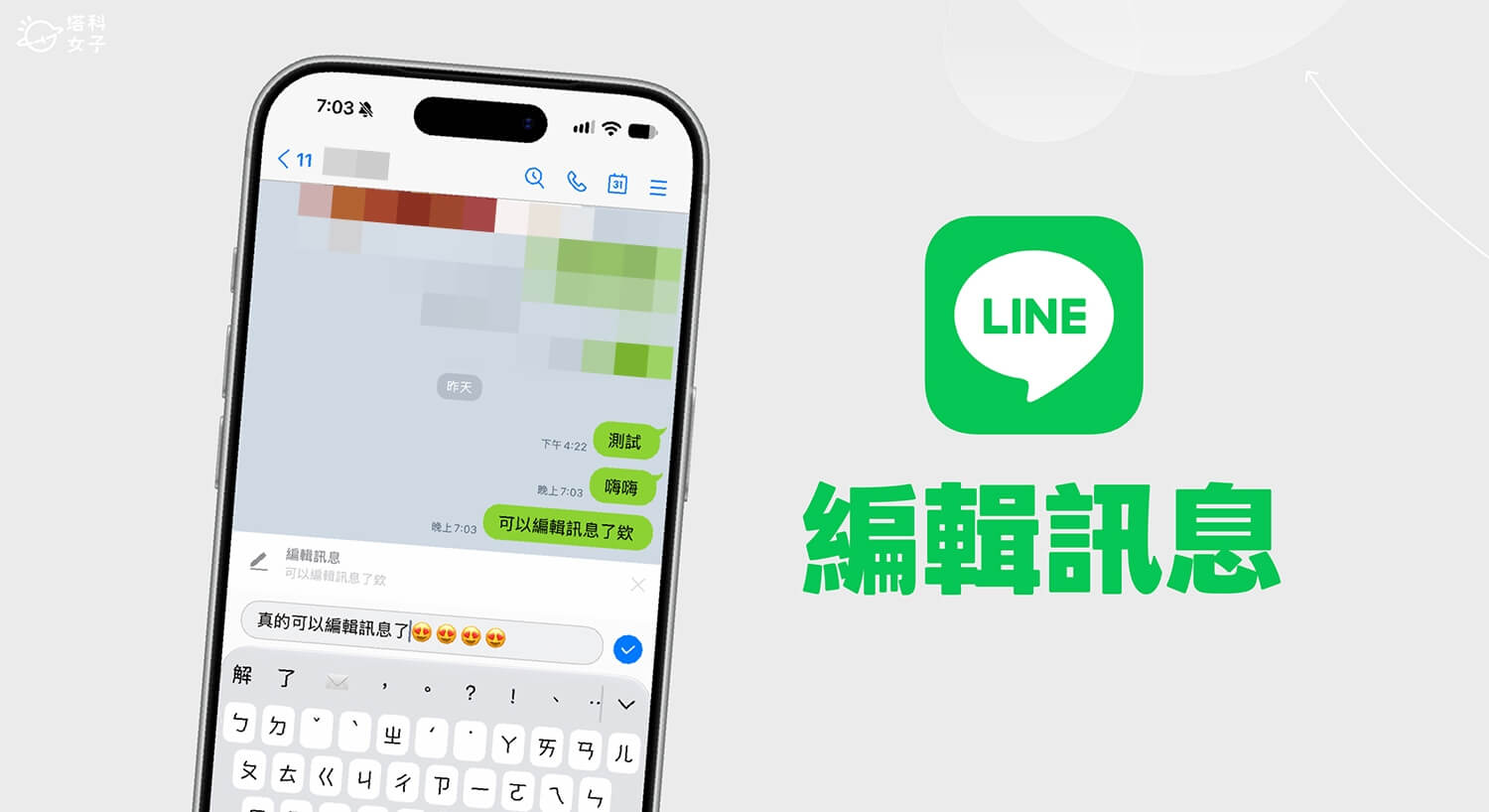
LINE 最近終於開放「編輯訊息」功能了!只要先開啟相關設定,訊息送出後就能透過長按進行修改,遇到打錯字或內容需要調整時,不用再像以前一樣先收回訊息,再重新輸入並傳送。
而目前 LINE 編輯訊息功能先透過 LINE Labs 開放所有用戶免費試用,即使沒有訂閱 LINE Premium 也能用。不過,LINE 已經預告,未來試用結束後,這項功能將會改為 LINE Premium 會員專屬功能。接下來本篇教學會詳細介紹如何開啟 LINE 編輯訊息功能、怎麼修改已送出的訊息,以及使用期限與相關限制。
LINE 編輯訊息功能是什麼?
LINE 的「編輯訊息」功能可讓用戶直接修改自己已經送出的文字訊息,支援一對一聊天室、群組聊天室與 Keep 筆記,而且編輯訊息時不會再次發送通知給對方。
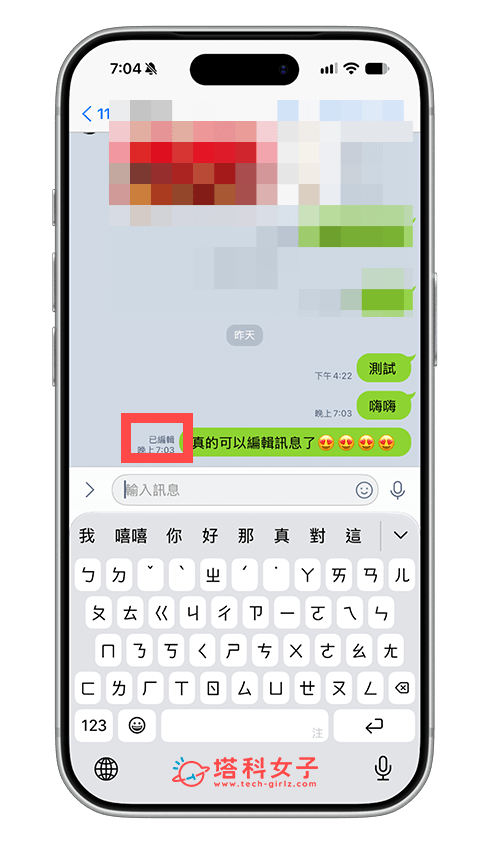
一般聊天室的文字訊息必須在送出後 15 分鐘內完成編輯;如果是在 Keep 筆記中,則可在訊息送出後 6 天內修改。編輯完成後,聊天室會直接顯示修改後的最新內容,並在訊息旁標示「已編輯」,讓聊天室裡的其他成員知道這則訊息曾經修改過。
如何開啟 LINE 編輯訊息功能?
我們需要先到 LINE Labs 設定中開啟「編輯訊息」功能,才能針對已送出的訊息進行編輯。使用前也建議先到 App Store 或 Google Play 將 LINE App 更新到最新版本,然後參考以下步驟開啟設定:
- 開啟 LINE 主頁,點選右上角「設定」。
- 點選「LINE Labs」。
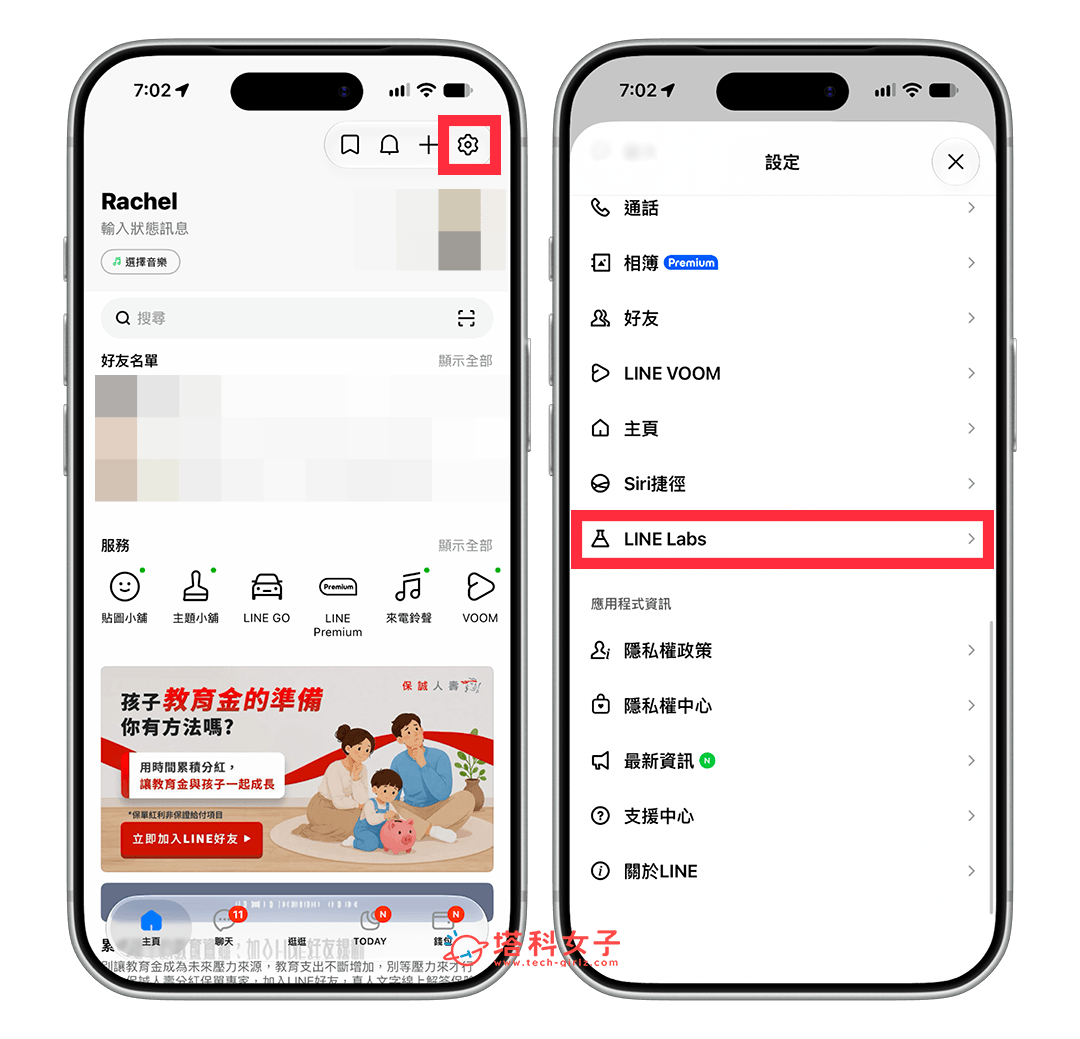
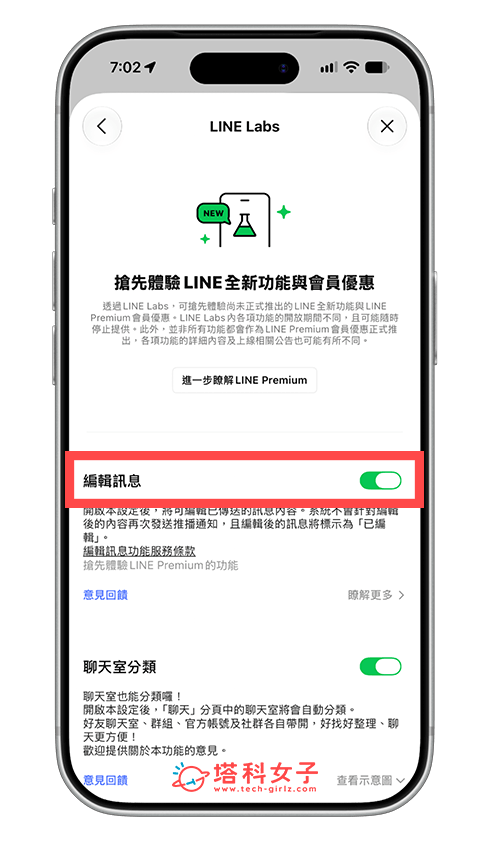
- 開啟「編輯訊息」功能。
如何在 LINE 編輯訊息?
透過上述方法開啟設定後,只要參考以下步驟,就能編輯自己已經送出的 LINE 文字訊息:
- 在聊天室中長按想修改的文字訊息。
- 點選選單中的「編輯」。
- 修改文字內容後,點選右側的「打勾」圖示。
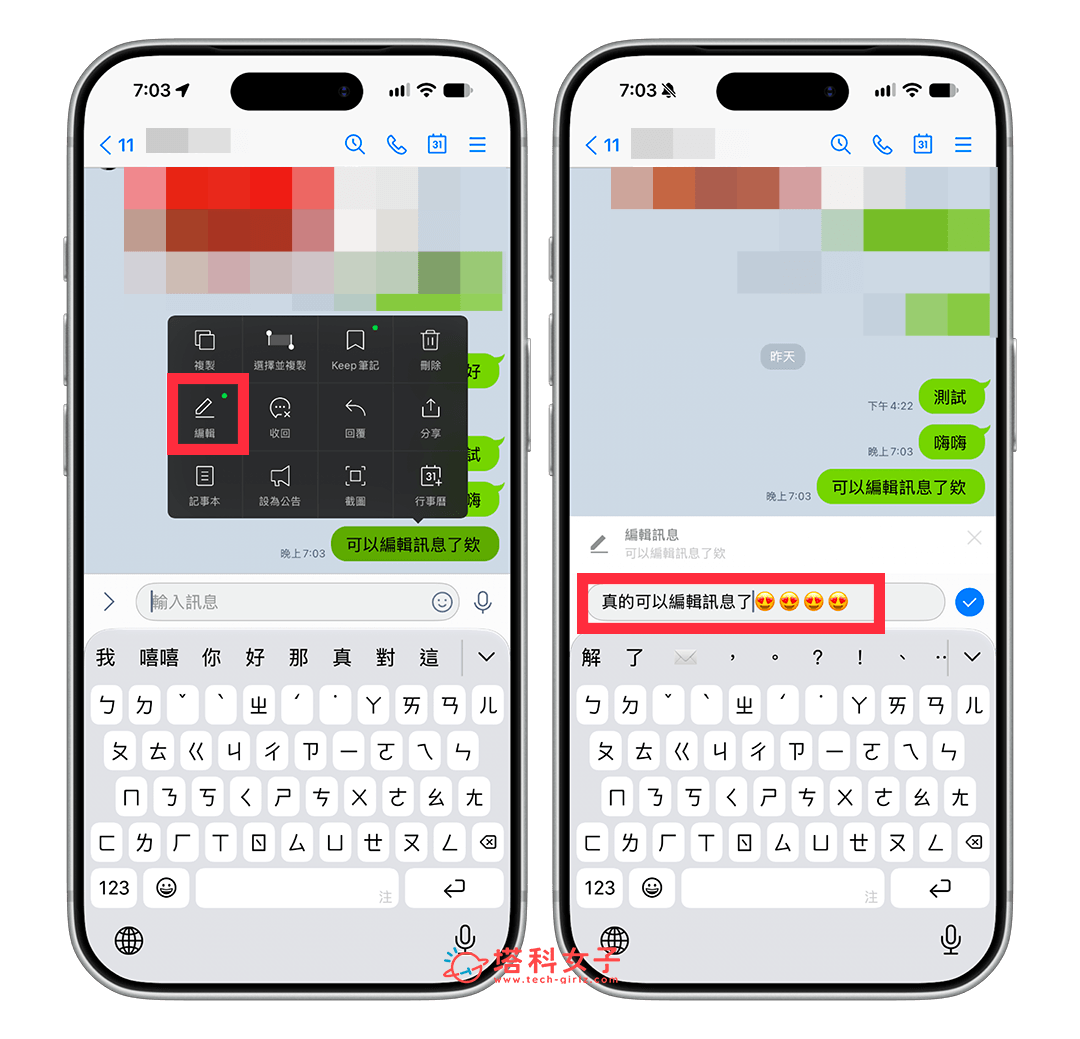
完成訊息編輯後,聊天室會顯示修改後的最新文字,訊息旁邊還會標示「已編輯」,讓聊天室的雙方或群組成員知道這則訊息曾經修改過。而且編輯訊息時不會再次跳出通知,即使修改後的文字中有標記其他成員,也不會重新發送通知提醒。
如何在 LINE 電腦版編輯訊息?
只要先在手機版或平板電腦版 LINE Labs 中開啟「編輯訊息」,電腦版 LINE 也能同步使用,不需要重新開啟一次設定。
請先將 Windows 或 Mac 版的 LINE 更新至 26.4.0 以上版本,接著在想修改的文字訊息上按一下滑鼠右鍵,點選「編輯」,修改內容後按下 Enter 鍵即可。
LINE 編輯訊息有哪些限制?
使用 LINE 編輯訊息功能時,需要注意以下幾項限制:
- 只能編輯自己傳送的文字訊息。
- 一對一與群組聊天室必須在訊息送出後 15 分鐘內編輯。
- Keep 筆記中的文字訊息可在送出後 6 天內編輯。
- 照片、影片、貼圖、語音訊息與檔案都無法編輯。
- 修改後會顯示「已編輯」,其他聊天室成員會知道訊息曾經修改過。
- 編輯訊息時不會再次向對方發送通知。
- 目前開放所有用戶免費試用,未來將改為 LINE Premium 會員專屬功能。
另外,如果對方使用的 LINE 版本太舊,對方的裝置可能無法立即顯示修改後的內容。因此,若是日期、地址或工作事項等重要資訊,建議直接重新傳送一則新訊息會比較保險。
總結
如果你很常在 LINE 聊天室裡打錯字、輸入錯誤日期,或是送出後才發現內容需要調整,那現在只要先在 LINE Labs 中開啟設定,就能在訊息送出後 15 分鐘內直接修改文字,不必再收回訊息並重新傳送。
目前這項功能仍處於免費試用階段,LINE 已預告未來會改為 LINE Premium 會員專屬功能。如果你的 LINE Labs 中已經出現「編輯訊息」選項,可以先開啟並體驗看看。