
iOS 27 為 Safari 加入了全新的「描述延伸功能」,讓我們不需要具備任何程式設計能力,只要用文字描述希望 Safari 多出什麼功能,系統就會透過 AI 自動建立專屬的 Safari 擴充功能!
例如,你可以要求 Safari 幫網頁加入閱讀進度條、放大文字、調整背景顏色,或新增儲存與評分食譜的工具,AI 就會立刻幫你建立,我們就不需要另外取得擴充套件。接下來本篇教學會詳細介紹 Safari「描述延伸功能」怎麼用,並實際示範如何用一句話建立自己的 Safari 延伸功能。

Safari「描述延伸功能」是什麼?
Safari「描述延伸功能」是 iOS 27 新增的 Apple Intelligence 功能,我們只要用文字描述想要的功能,Safari 就會自動建立專屬的擴充功能,不用自己寫程式,也不用另外到 App Store 下載第三方工具。
舉例來說,我可以要求 Safari 在網頁頂端加入閱讀進度條、新增一顆回到頂端的按鈕、調整網頁字體等等,一旦延伸功能建立完成後,就會直接出現在 Safari 選單中,之後瀏覽網頁時即可隨時開啟使用,也能依照需求自由停用或刪除。
哪些 iPhone 機型支援 Safari 描述延伸功能?
由於「描述延伸功能」是透過 Apple Intelligence 驅動,因此只有支援 Apple Intelligence 的 iPhone 才能使用,包括 iPhone 15 Pro 系列、iPhone 16 系列,以及後續推出的 iPhone 新機型。
如何使用 Safari「描述延伸功能」?
接下來我會以建立「網頁閱讀進度工具」為例,示範 Safari「描述延伸功能」的使用方法。大家也可以根據自己的瀏覽習慣與需求,輸入不同的功能描述,讓 Safari 自動建立適合自己的延伸功能。
步驟一:開啟 Safari「描述延伸功能」
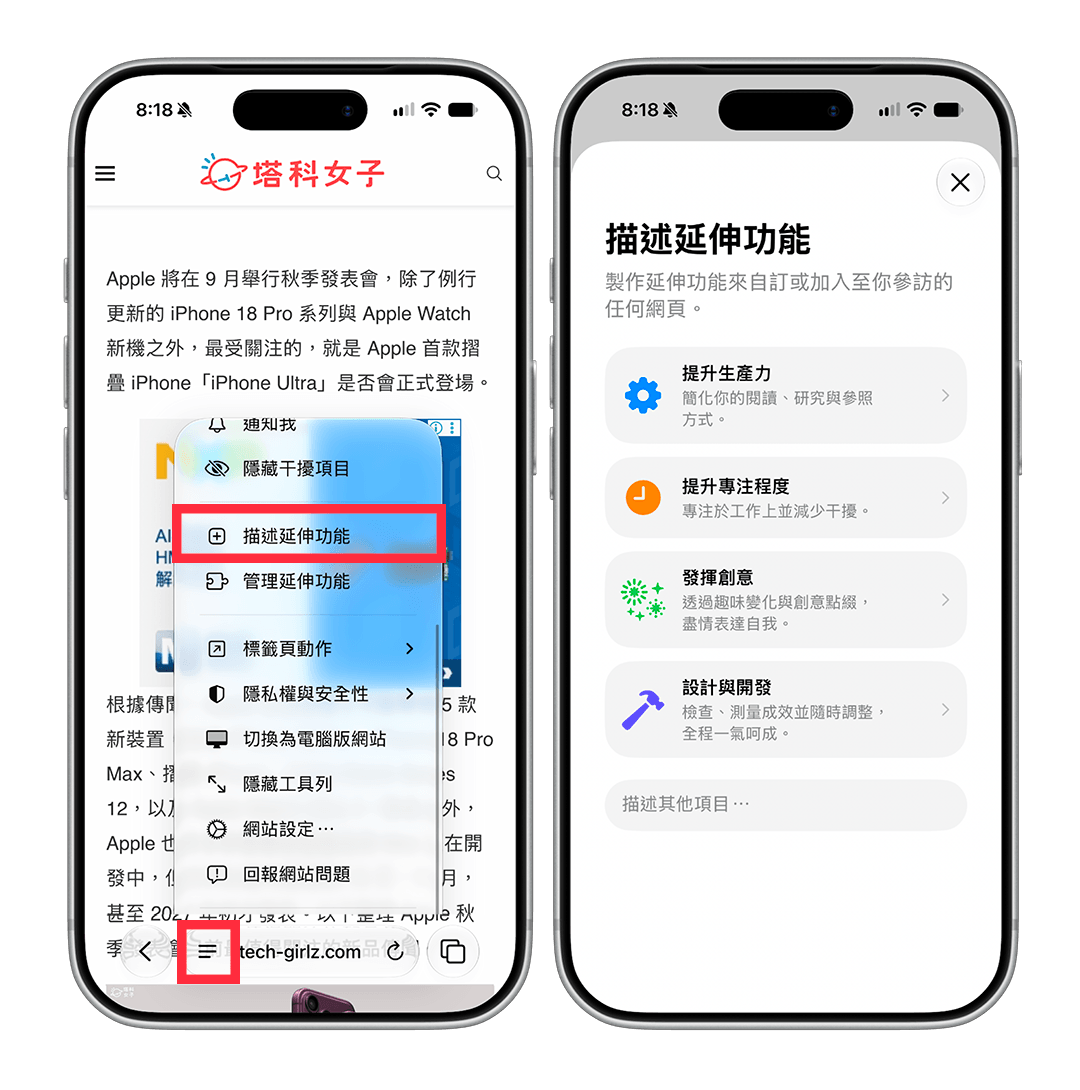
首先,在 Safari 開啟任一個網頁,點選網址列左側的「選單」圖示,接著選擇「描述延伸功能」。進入功能頁面後,你會看到這裡有 Safari 提供的不同類別,點進去可以看到建議的工具,或者也能直接在下方的文字欄位輸入自己想建立的功能。
步驟二:以文字描述想建立的功能
接著,直接在文字欄位中具體描述希望延伸功能具備哪些效果。例如:我希望在瀏覽長篇文章時能查看目前的閱讀進度,並快速回到頁面最上方,因此我就輸入以下內容,然後點選「製作」。
建立一個網頁閱讀工具,在網頁頂端顯示紫色的閱讀進度條,並隨著我向下滑動即時更新閱讀進度。另外,請在網頁右下角加入「回到頂端」按鈕,點一下就能回到頁面最上方。
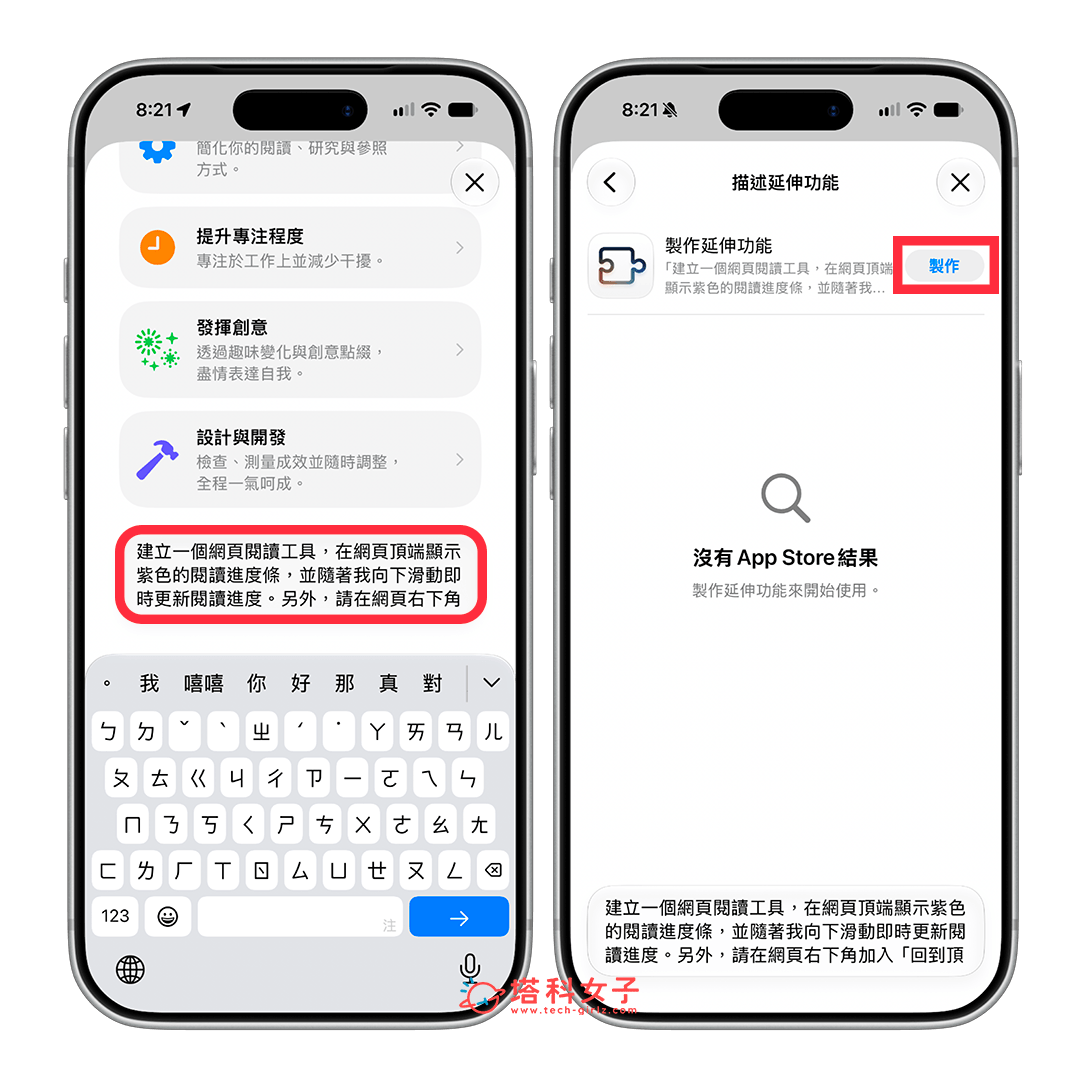
描述得越清楚,Safari 建立出來的結果通常也會越符合需求。除了說明功能用途之外,也可以一併指定顏色、按鈕位置、文字內容或啟用方式。
步驟三:建立完成後試用
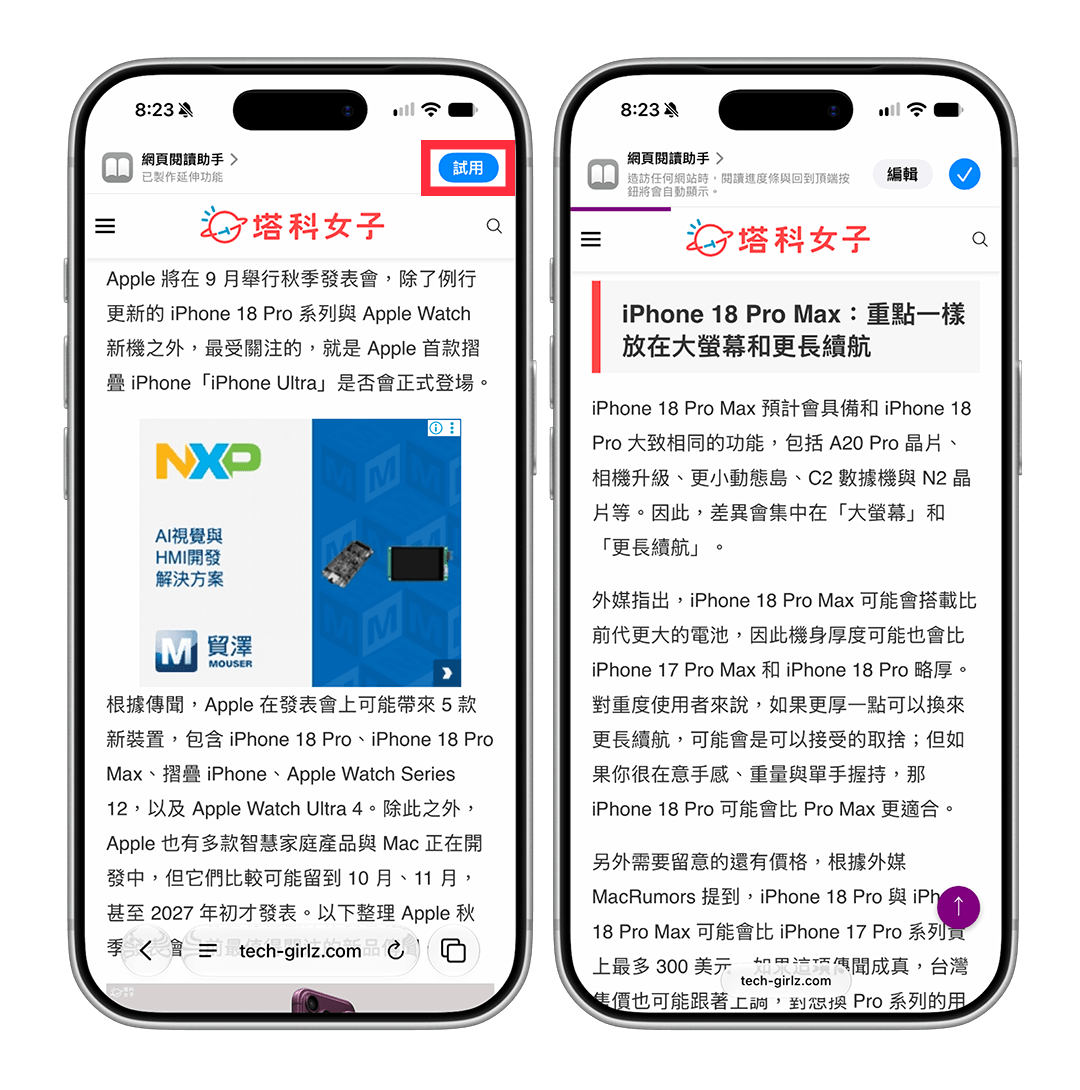
製作完成後,點最上方的「試用」,就能先在目前開啟的網頁測試效果。如右下圖所示,當我向下滑動頁面,網頁頂端會出現閱讀進度條;點選右下角的「回到頂端」按鈕,則可以快速返回頁面最上方,這就是 AI 根據文字描述幫我建立的網頁工具。
步驟四:儲存或修改延伸功能
如果試用後確認功能符合需求,點選「打勾」,即可將它加入 Safari 延伸功能中,但如果產生的結果與預期不同,也可以點選「編輯」,用文字補充想修改的內容,再讓 Safari 重新更新延伸功能。
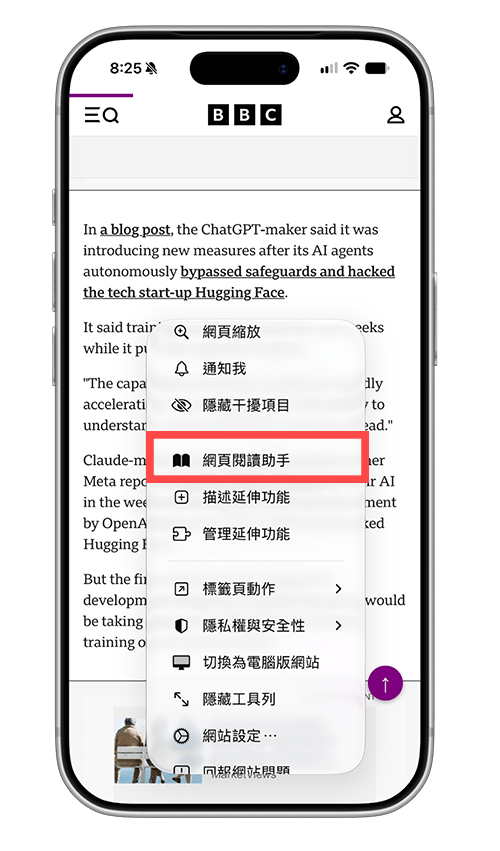
製作完成後,之後當你瀏覽其他網頁時,只要點選「選單」並點擊該延伸功能即可在該網頁啟用。
還有哪些建議製作的 Safari 延伸功能?
以下我們整理幾個兼具實用性,也比較適合製作延伸功能的點子,大家可以直接參考描述內容,再依照需求去修改。
1. 為不同網頁加入專屬備註
在比較商品、規劃行程或搜尋資料時,可以針對個別網頁留下筆記,下次再次開啟相同頁面時,就能繼續查看之前儲存的內容。
請建立一個網頁備註工具,讓我可以針對目前網頁輸入並儲存備註。下次再次開啟相同網址時,自動顯示之前儲存的內容,並提供編輯與刪除備註的功能。
2. 自動建立文章目錄
如果經常閱讀篇幅較長的文章,可以讓 Safari 根據網頁中的標題自動產生目錄,點選後就能快速跳到想看的段落。
請在網頁右側中間新增一個文章目錄按鈕,並根據目前網頁中的 H1、H2 和 H3 標題建立文章目錄,顯示各段落的階層關係,並讓我點選目錄項目後直接跳到對應位置。
3. 搜尋並標示網頁關鍵字
雖然 Safari 本身已經支援「在網頁中尋找」,但也可以建立功能更完整的關鍵字工具,例如一次標示所有結果、統計出現次數,或同時搜尋多組關鍵字。
請建立一個網頁關鍵字工具,讓我可以輸入一個或多個關鍵字,自動以不同顏色標示目前網頁中的所有搜尋結果,並顯示每個關鍵字出現的次數。
如何開啟或關閉已建立的 Safari 延伸功能?
Safari 建立並儲存「延伸功能」後,可以隨時依照需求開啟或關閉,不需要將它永久套用在所有網頁上。
- 在 Safari 開啟任一網頁,點選網址列左側的「選單」圖示。
- 點選「管理延伸功能」。
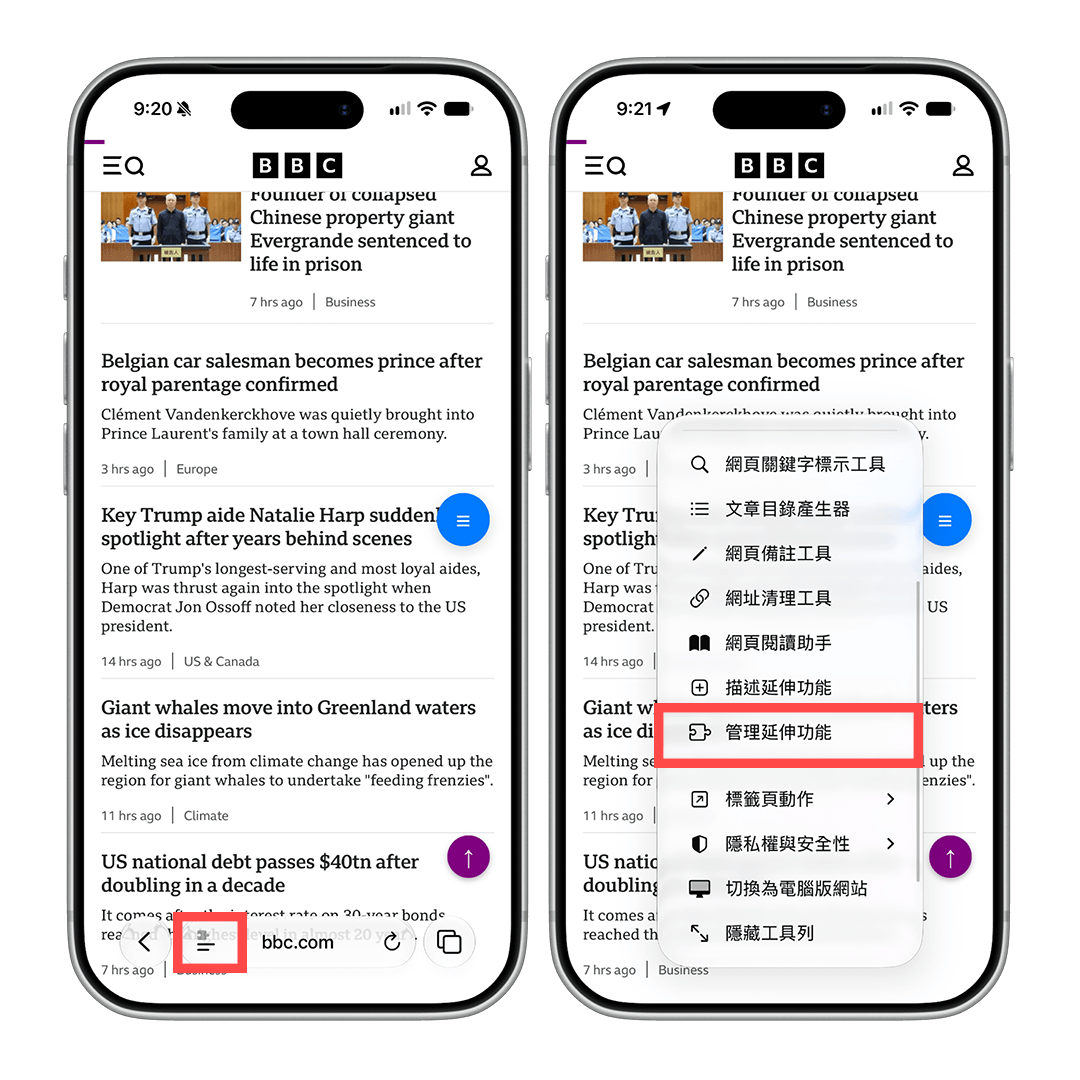
- 找到自己建立的延伸功能,點進去即可開啟或關閉。
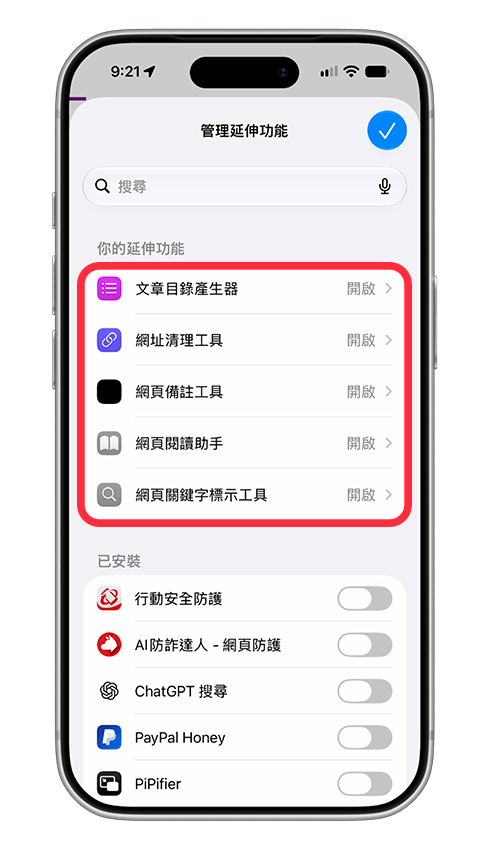
也可以前往 iPhone 的「設定」>「App」>「Safari」>「延伸功能」,查看目前加入 Safari 的所有延伸功能,並調整個別功能的啟用狀態與網站取用權限。
如果有多部 Apple 裝置,還可以在 Safari 的延伸功能設定中開啟「在裝置之間共享」,讓相容的延伸功能同步顯示在使用相同 Apple 帳號的 iPhone、iPad 與 Mac 上。
總結
以上就是 iOS 27 Safari「描述延伸功能」的使用教學。只要用文字描述想要的效果,Safari 就能透過 Apple Intelligence 自動建立專屬延伸功能,不需要具備程式設計能力,也不用另外到 App Store 尋找第三方工具。
無論是加入閱讀進度條、記錄網頁備註、自動建立文章目錄等,都可以根據自己的瀏覽習慣自由發揮。不過,目前較適合製作功能單純、用途明確的小工具,若需要載入遠端內容、連接第三方服務或執行複雜工作,可能會出現不支援的提示。