
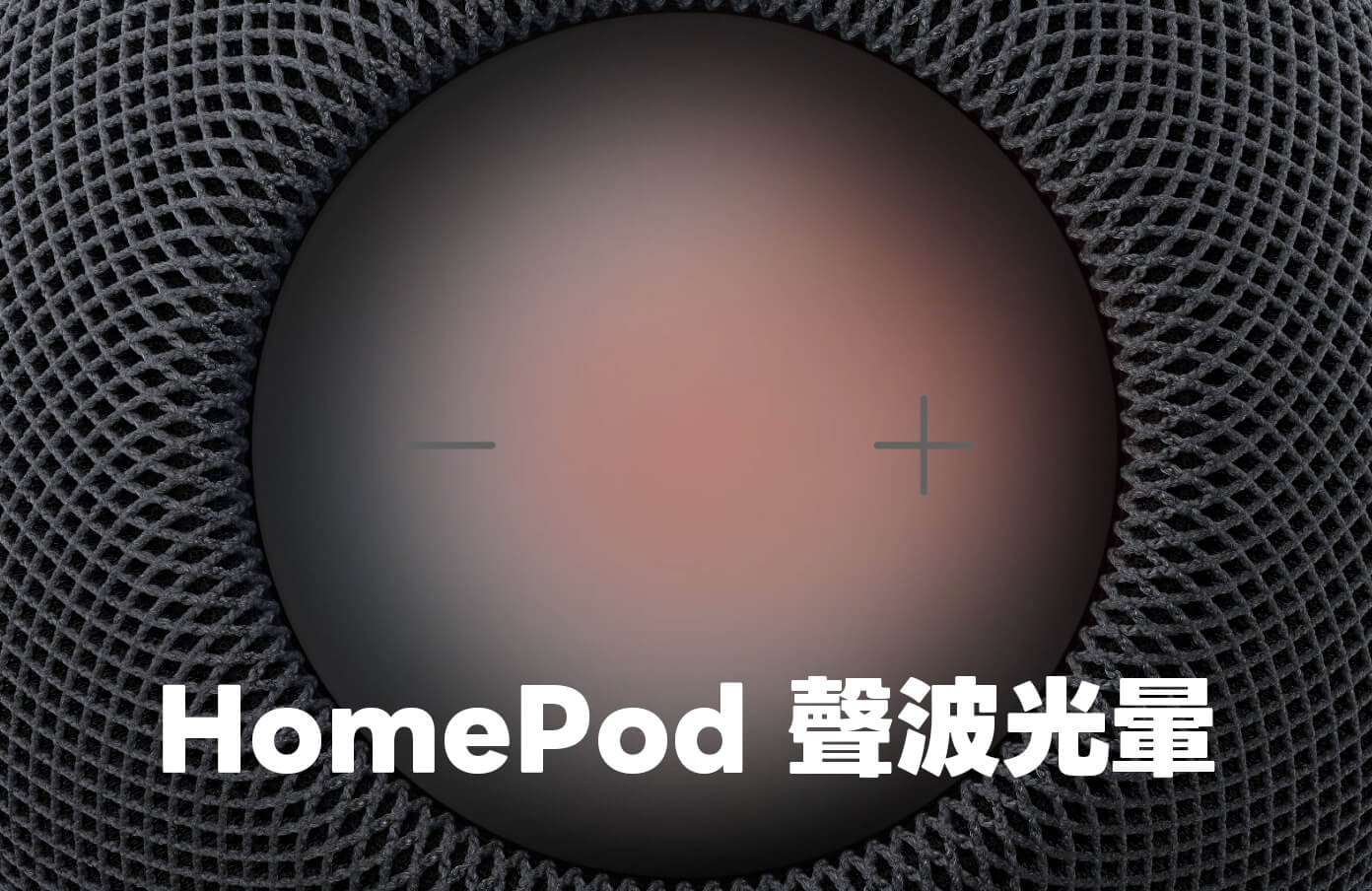
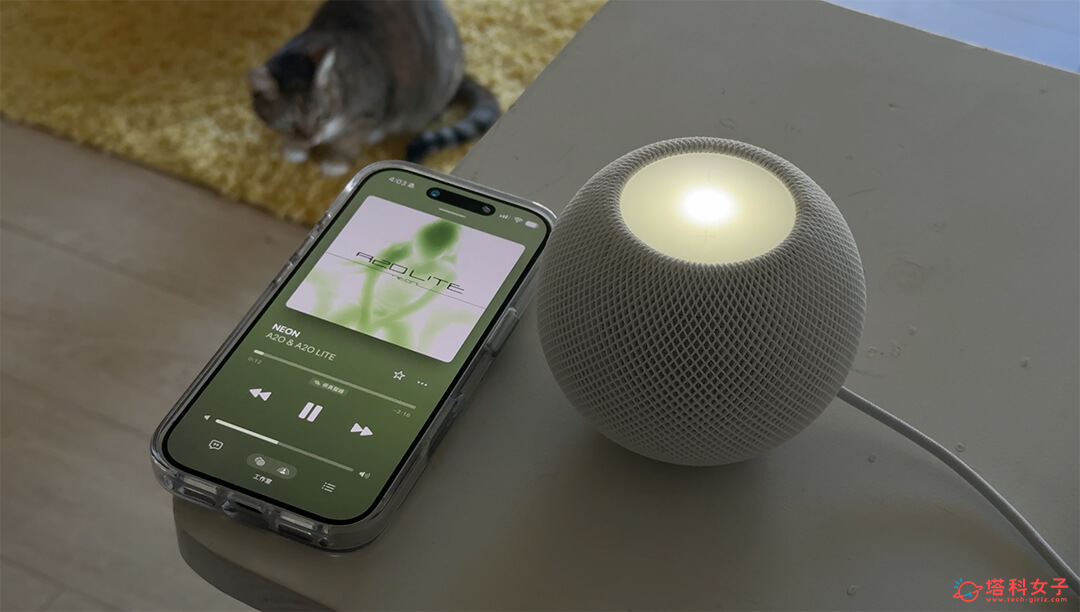
Apple 推出 HomePod mini 2 時,也同步介紹了全新的「聲波光暈」(Sound Glow)功能,這功能會讓 HomePod 頂部的燈光隨著音樂節奏變化,還會配合歌曲專輯封面的顏色呈現不同光效。
而現在有個好消息!第一代 HomePod mini 和 HomePod 第 2 代也都支援聲波光暈功能,只要透過軟體更新就能體驗!那麼 HomePod 聲波光暈是什麼?哪些機型支援?又要如何在 Apple「家庭」App 中開啟呢?以下就來教大家設定。
HomePod 聲波光暈是什麼?
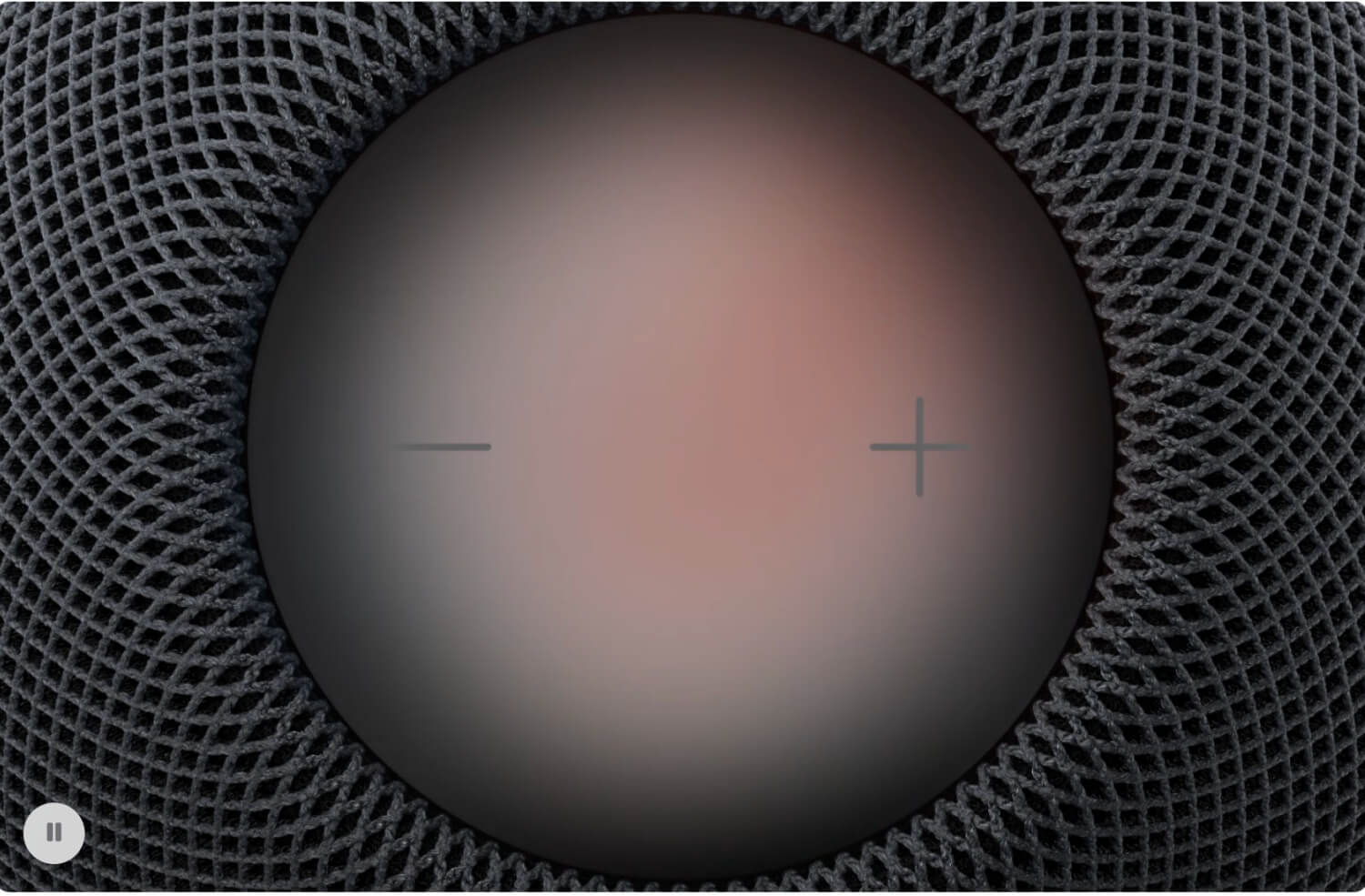
「聲波光暈」(Sound Glow)是 Apple 為 HomePod 推出的全新動態燈光功能,當 HomePod 播放音樂時,頂部的發光區域會隨著音樂節奏產生不同的光影變化,也會根據目前播放歌曲的專輯封面,自動搭配相應的燈光顏色。
例如當歌曲封面以藍色、紫色為主時,HomePod 頂部也會呈現相似的色彩,並隨著音樂中的低音、高音節奏產生動態效果。除了音樂之外,這項功能也適用於 Podcast,以及 Apple 內建提供的環境音樂,讓 HomePod 在播放音訊時多了一種視覺效果。
哪些 HomePod 支援聲波光暈?
雖然 Apple 最初是在 HomePod mini 2 發表時介紹「聲波光暈」,但根據 HomePod 27.2 版本的最新資訊,這項功能也會開放給既有的 HomePod 第 2 代以及 HomePod mini 第一代。以下是目前確認的支援機型:
| HomePod 機型 | 是否支援聲波光暈 |
|---|---|
| HomePod mini 2(2026) | 支援,出廠即搭載 |
| HomePod mini 1 (2020) | 支援,需更新至 HomePod 27.2 |
| HomePod 第 2 代(2023) | 支援,需更新至 HomePod 27.2 |
| HomePod 第 1 代(2018) | 不支援 |
也就是說,如果你目前使用的是 2020 年推出的第一代 HomePod mini,或是 2023 年推出的 HomePod 第 2 代,都可以透過 HomePod 27.2 軟體更新,來使用聲波光暈功能。至於 2018 年推出的第一代 HomePod,目前則沒有支援這項新功能。
如何更新 HomePod 27.2?
如果你使用的是第一代 HomePod mini 或 HomePod 第 2 代,首先需要確認 iPhone 是否已更新到 iOS 27.2,且 HomePod 也需更新至支援聲波光暈的 27.2 版本。
HomePod 預設會自動安裝軟體更新,也可以透過 iPhone、iPad 或 Mac 的 Apple「家庭」App 手動檢查,以下以 iPhone 為例:
- 開啟 iPhone 內建的「家庭」App,點選右上角的「⋯」按鈕。
- 選擇「家庭設定」。
- 點選「軟體更新」。
- 如果看到 HomePod 27.2 更新,點選「更新」並等待安裝完成。
HomePod 更新期間,頂部會出現白色旋轉燈光,這時請保持 HomePod 連接電源,直到更新完成。
如何開啟 HomePod 聲波光暈功能?
當 HomePod 或 HomePod mini 已經安裝支援「聲波光暈」的軟體版本後,就可以透過 Apple「家庭」App 開啟這項功能。操作步驟如下:
- 開啟 iPhone 或 iPad 的「家庭」App。
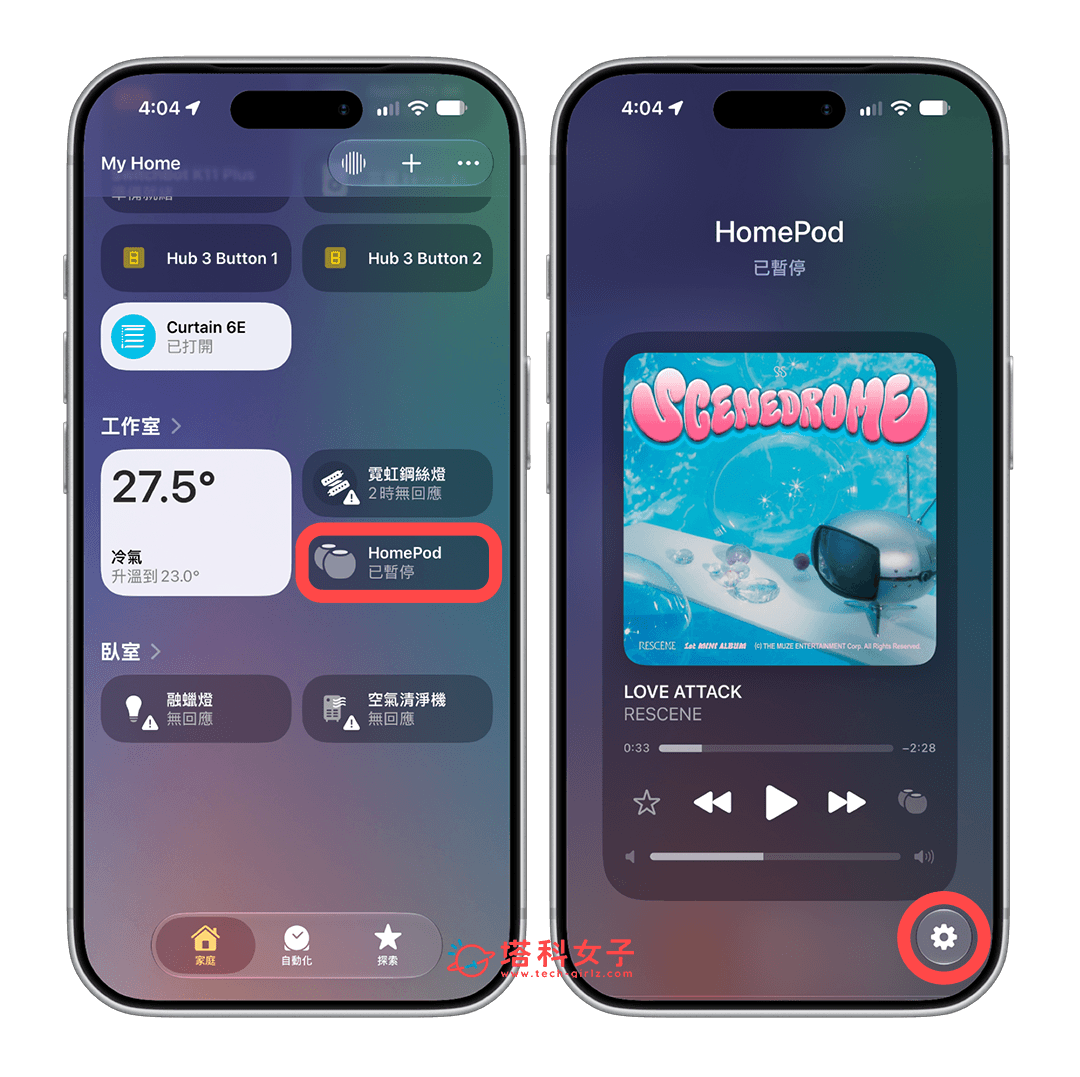
- 找到你想設定的 HomePod,點選或長按該裝置。
- 進入 HomePod 控制畫面後,點選右下角「設定」齒輪圖示。
- 開啟「聲波光暈」功能。
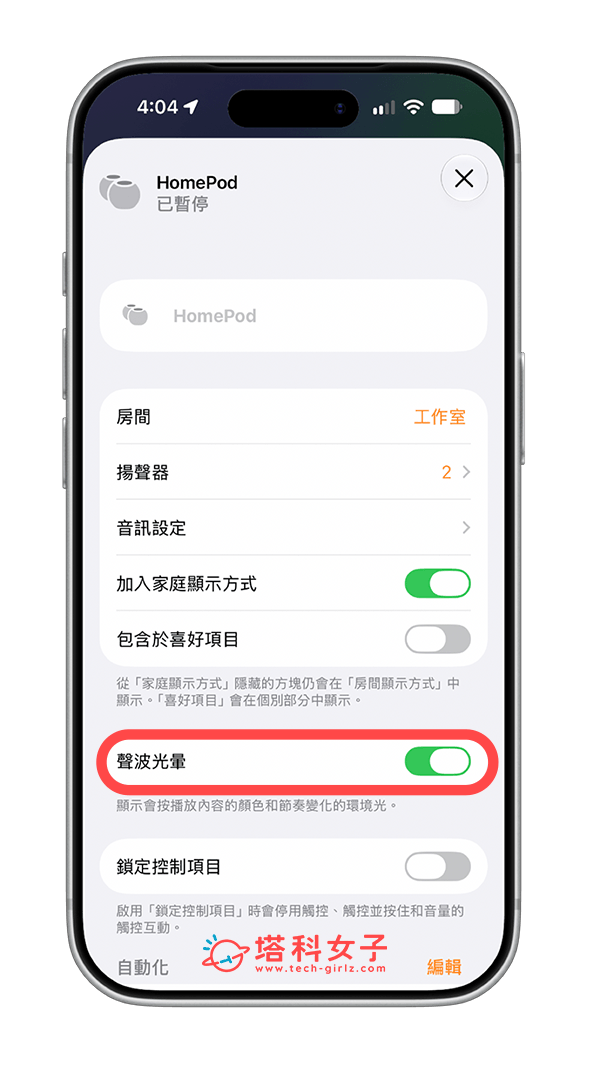
設定完成後,只要透過 HomePod 播放支援的音樂或其他音訊內容,就可以看到頂部出現動態燈光效果,會有不同的燈光節奏與顏色,以前的話是只會有白光。如果之後想關閉聲波光暈,也可以按照相同方式,回到 HomePod 設定將開關關閉。
HomePod 搭配 Apple TV 也能控制聲波光暈
如果你平常有將 HomePod 與 Apple TV 配對使用,也能直接透過 Apple TV 控制中心開啟或關閉聲波光暈,不一定每次都要拿出 iPhone 操作。
首先開啟 Apple TV 的「控制中心」,找到已配對的 HomePod 音訊選項,接著就可以切換「聲波光暈」的開關。
例如平常看電影時想維持比較簡單的燈光效果,就可以先將聲波光暈關閉;如果是在家中聽音樂、朋友聚會時,則可以重新開啟,讓 HomePod 頂部跟著歌曲節奏變換顏色。
HomePod 聲波光暈沒有出現怎麼辦?
如果你已經按照前面的步驟操作,但在 Apple「家庭」App 裡找不到聲波光暈,或是開啟後沒有看到燈光變化,可以先確認以下幾個項目:
- 確認 HomePod 機型:聲波光暈支援 HomePod 第 2 代、HomePod mini 第 1 代和 HomePod mini 第 2 代,而 2018 年的第一代 HomePod 不支援。
- 確認軟體版本:既有的 HomePod mini 和 HomePod 第 2 代,需要更新至 HomePod 27.2 或後續相容版本。iPhone 也需更新至 iOS 27.2 或後續版本。
- 確認開關已開啟:進入 Apple「家庭」App 的 HomePod 設定,檢查聲波光暈是否已啟用。
- 播放支援的音訊內容:可以先嘗試播放具有專輯封面的音樂,觀察 HomePod 頂部是否出現動態色彩。
- 留意燈光亮度:聲波光暈的光效較為柔和,如果周圍環境太亮,可能比較難察覺變化。
另外,如果目前仍使用 HomePod 27.1 或更早版本,也可以等 HomePod 27.2 正式版推出後再次檢查。
總結
這次 HomePod 新增的「聲波光暈」功能,可以讓頂部燈光隨著音樂節奏、專輯封面顏色呈現不同的動態效果,讓平常聽音樂時多了一些變化。
值得注意的是,第一代 HomePod mini 和 HomePod 第 2 代也可以透過 HomePod 27.2 更新取得這項功能。因此,如果你家中已經有這兩款 HomePod,就可以在更新後透過 Apple「家庭」App 開啟聲波光暈,體驗全新的動態燈光效果!
如果你也在考慮升級新款 HomePod mini 2,可以參考我們另一篇 HomePod mini 2 vs HomePod mini 1 規格與功能比較,了解這兩代有哪些差異。