49

如果你的 iPhone Duo 從闔起狀態展開後,畫面會直接切換到內螢幕,完全沒有原本流暢的過渡動畫效果,那麼可以先檢查一下 iPhone 的顯示設定。
由於 iPhone Duo 的展開動畫會受到「減少動態效果」及「減少透明度」這兩個設定影響。因此,我們只要確認兩個功能都是關閉的狀態,就能讓 iPhone Duo 展開的過渡動畫恢復正常,以下教你如何設定!
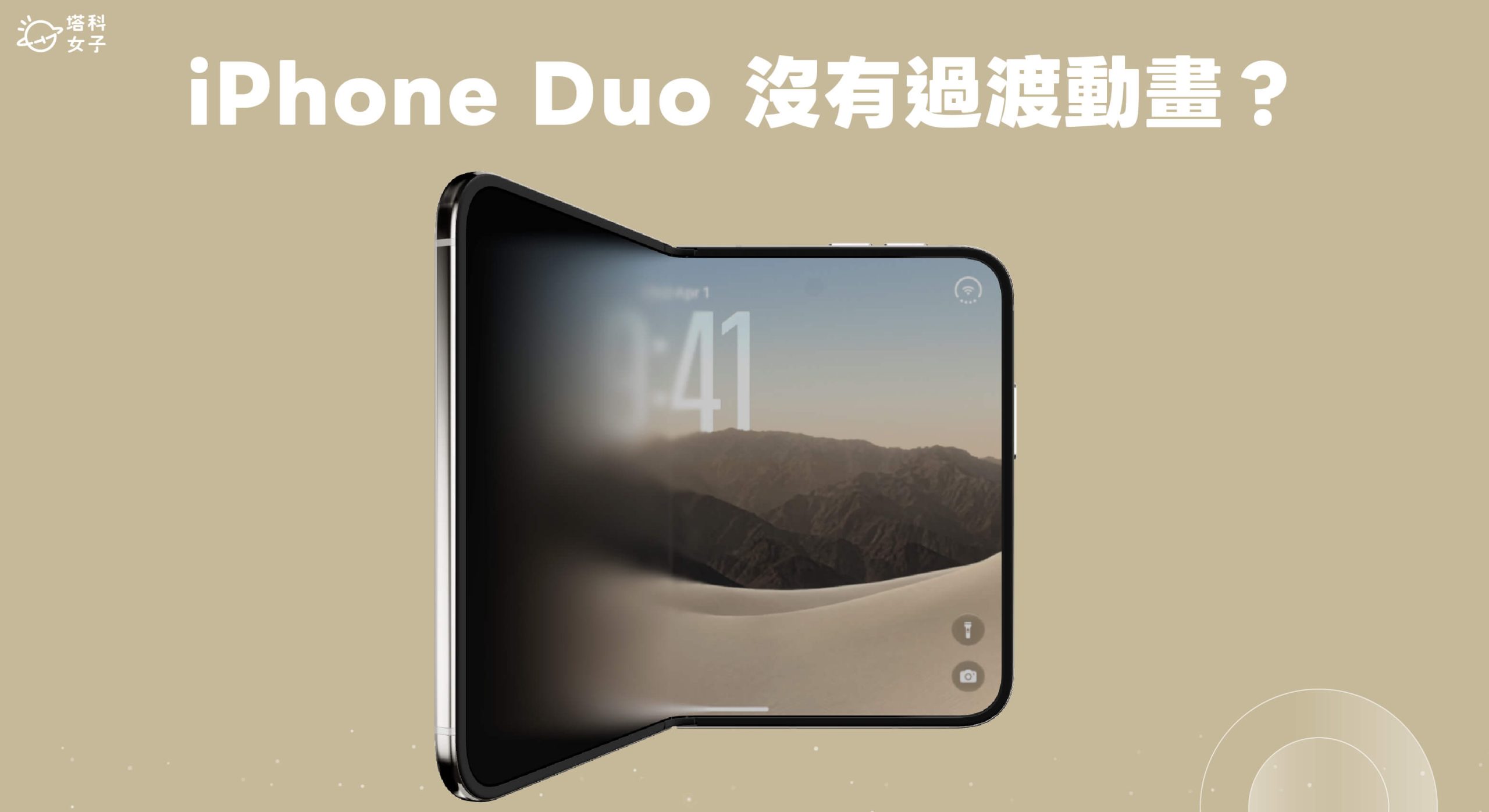
如何解決 iPhone Duo 展開沒有過渡動畫的問題?
如果你的 iPhone Duo 展開後沒有出現過渡動畫,可以依照以下步驟,分別檢查「減少動態效果」及「減少透明度」這兩個選項,並確保它們都是關閉的狀態。
設定一:關閉「減少動態效果」
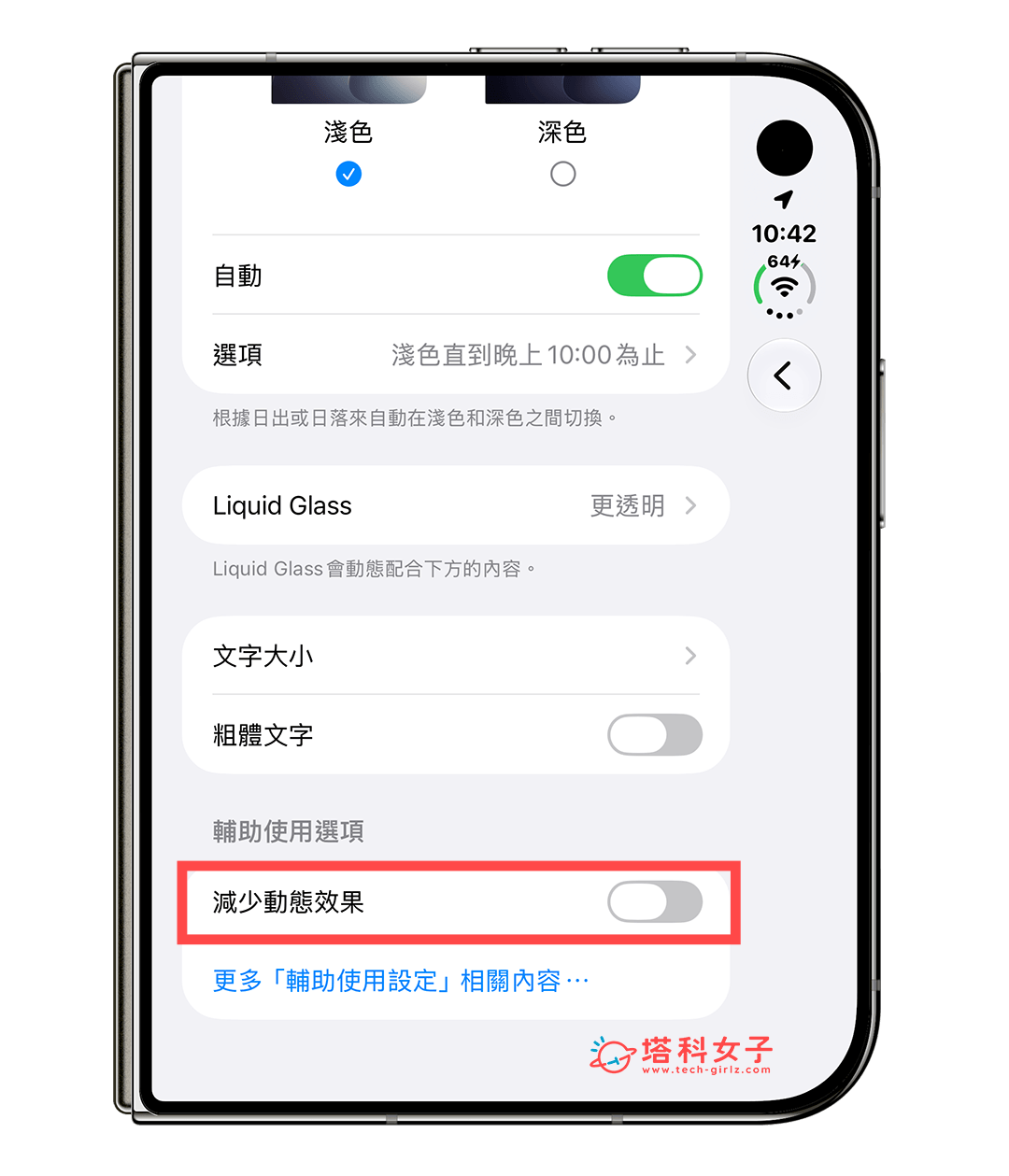
「減少動態效果」主要用來減少 iPhone 系統介面中的部分動畫與動態效果。但如果你有開啟這項功能,那就可能影響 iPhone Duo 展開時的過渡動畫效果。請參考以下步驟來檢查或關閉此功能:
- 開啟 iPhone Duo 內建的「設定」App。
- 點選「外觀」。
- 關閉「減少動態效果」。
設定二:關閉「減少透明度」
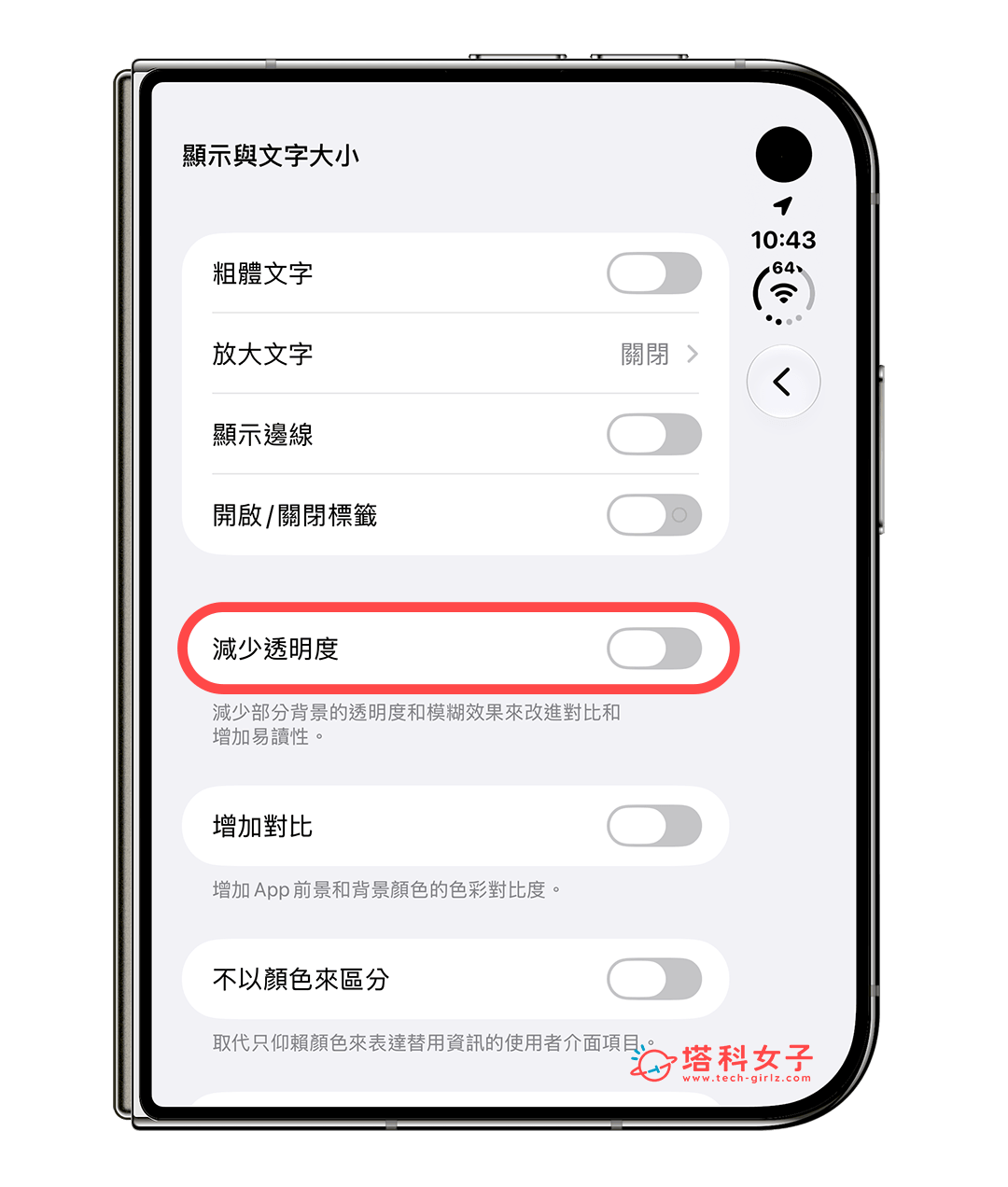
接下來,還需要檢查另一個設定,也就是「減少透明度」。這項功能主要會調整 iOS 系統介面的透明與模糊效果,也可能影響 iPhone Duo 展開時的過渡畫面。
- 開啟「設定」App。
- 點選「輔助使用」。
- 進入「顯示與文字大小」。
- 關閉「減少透明度」。
完成上述設定後,可以先將 iPhone Duo 闔起,再重新展開手機,看看原本的過渡動畫是否已經恢復正常。
總結
如果你的 iPhone Duo 展開後沒有過渡動畫,或是從外螢幕切換到內螢幕時,畫面是直接跳轉的,可以先檢查以下兩個設定:
- 減少動態效果:設定 > 外觀 > 減少動態效果(關閉)
- 減少透明度:設定 > 輔助使用 > 顯示與文字大小 > 減少透明度(關閉)
確認這兩個功能都是關閉狀態後,再重新展開 iPhone Duo 測試,看看是否能恢復原本流暢的畫面過渡動畫。如果還是沒有出現動畫,也可以嘗試重新啟動 iPhone Duo,再測試一次。