
如果你已經入手 MacBook Neo,或是最近剛從 Windows 筆電換到 Mac,那剛開始使用時,可能會覺得有些操作不太習慣。其實 MacBook Neo 入手後,有幾個設定很建議先調整好,這樣不管是日常文書、上課做筆記、外接配件、瀏覽網頁,或是整理檔案,都會用得更順手。
本篇就幫大家整理 MacBook Neo 入手後一定要先調整的 9 個實用設定,這些也是我實際使用 Neo 後,覺得很值得優先開啟或調整的功能。如果你是第一次使用 Mac,也可以照著這篇一步一步設定。
1. 開啟「點一下來選按」
由於 MacBook Neo 採用的是機械式觸控板,跟 MacBook Air、MacBook Pro 上的力度觸控板不太一樣,所以第一個很建議大家先調整的設定,就是開啟「點一下來選按」。
開啟之後,之後不管是要點選檔案、打開 App、按按鈕,或是關閉視窗,都只要用手指輕點一下觸控板即可,不需要每次都用力按下去,長時間使用下來會輕鬆很多。
- 點選左上角「蘋果」選單。
- 進入「系統設定」。
- 左側滑到下方,點選「觸控式軌跡板」。
- 開啟「點一下來選按」。
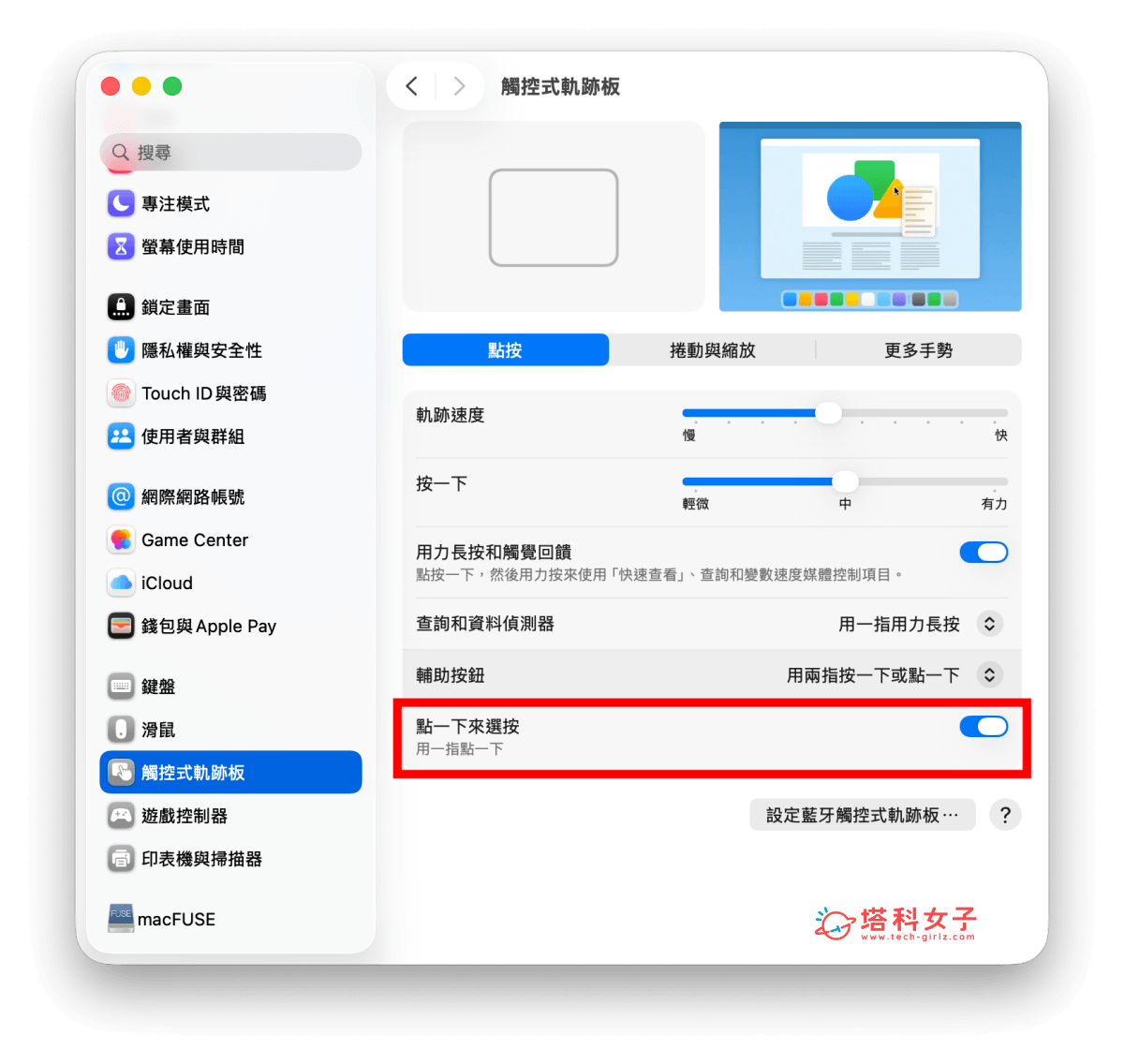
設定完成後,你之後操作 MacBook Neo 觸控板時,就可以用輕點的方式完成點選,不需要每次都按壓觸控板,使用體驗會舒服很多。
2. 開啟「三指拖移」
第二個同樣是針對 MacBook Neo 觸控板的實用設定,也就是「三指拖移」。一般我們在 Mac 上移動視窗、拖曳檔案,或是選取一段文字時,通常要先按住觸控板不放,再進行拖移。但如果每次都要按住觸控板,其實會有點費力。
這時候就很推薦大家開啟「三指拖移」,開啟後只要把三根手指放在觸控板上,就能直接拖動畫面上的視窗、檔案或文字範圍,不需要再用力按住觸控板。設定步驟如下:
- 點選左上角「蘋果 」選單。
- 進入「系統設定」。
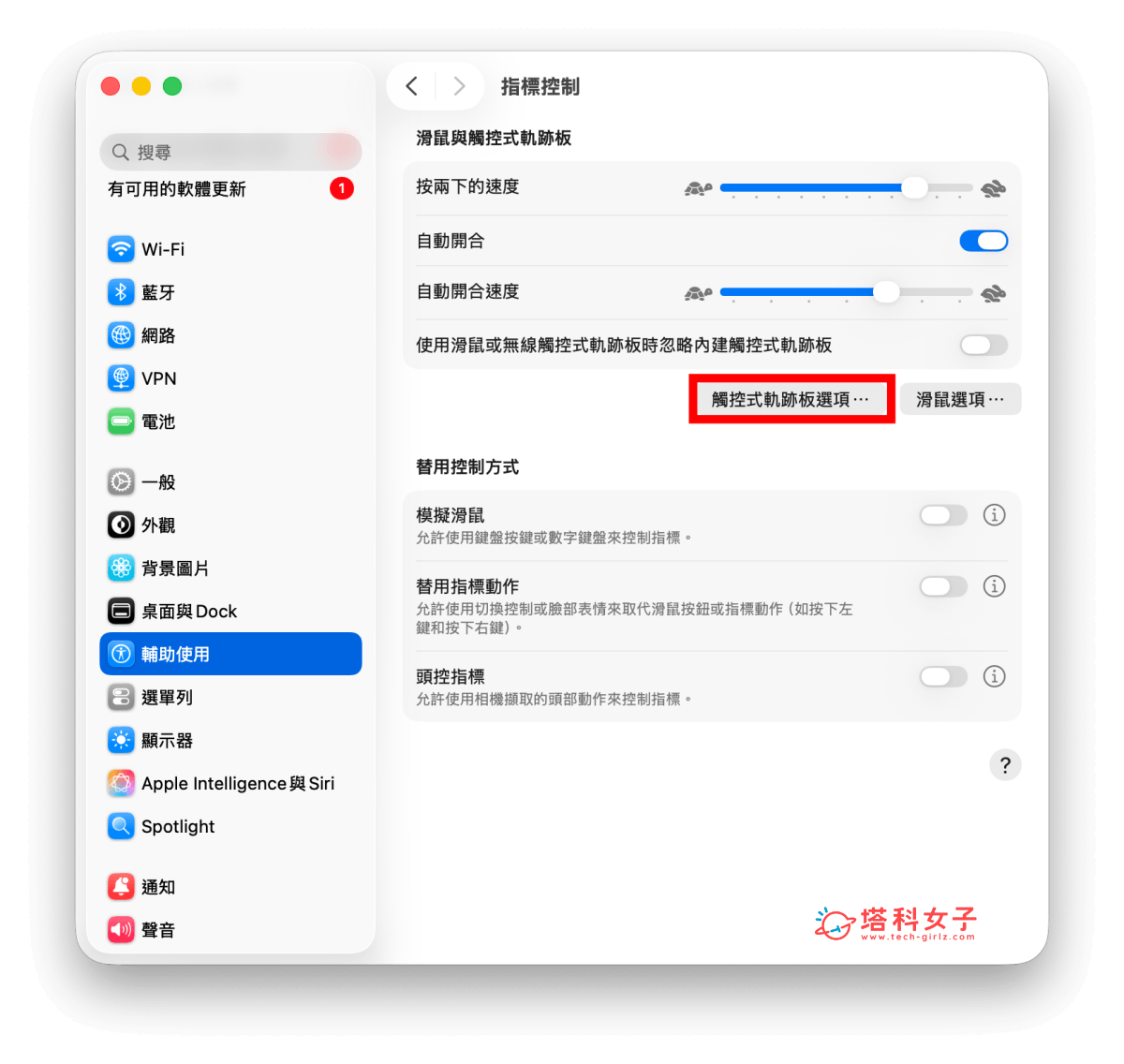
- 點選「輔助使用」。
- 進入「指標控制」。
- 點選「觸控式軌跡板選項⋯」。
- 開啟「使用觸控式軌跡板拖移」。
- 在下拉選單中選擇「三指拖移」。
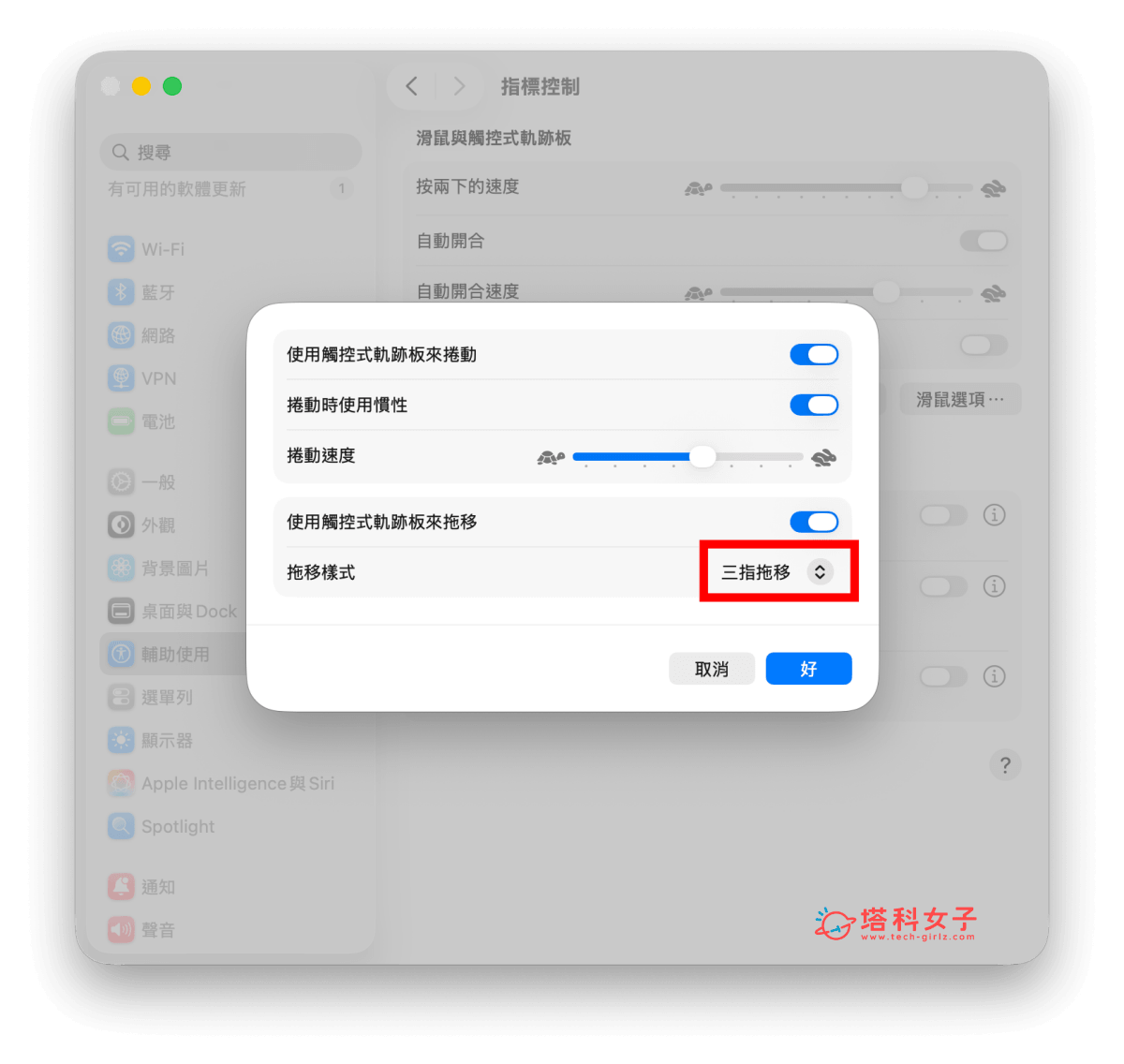
開啟後,不管是拖動視窗、移動檔案,或是選取文字,都可以直接用三指輕輕拖移,操作起來會直覺很多。
如果你是第一次使用 Mac,也很建議順便到「系統設定」>「觸控式軌跡板」裡面瀏覽一下各種手勢操作。剛開始可能會不太習慣,但熟悉一段時間後,就會發現 Mac 的觸控板其實非常方便。
3. 擴大 MacBook Neo 螢幕可用空間
MacBook Neo 螢幕尺寸是 13 吋,雖然機身輕巧好攜帶,但相對來說,畫面空間也會比較有限。如果你平常會一邊查資料、一邊寫文件,或是習慣同時開多個視窗,那就很推薦把顯示器解析度調整成「更多空間」。
調整後,畫面上的文字和圖示會稍微變小一點,但同一個畫面中能顯示的內容會更多,對於文書處理、多工操作或網頁瀏覽都會更方便。
- 點選左上角「蘋果」選單。
- 進入「系統設定」。
- 點選「顯示器」。
- 在解析度選項中改成「更多空間」。
設定完成後,MacBook Neo 畫面可容納的內容會變多,像是 Safari、Chrome、Pages、Notion、Google 文件等工具,用起來都會更有空間感。
小技巧:快速調整 Dock 圖示大小
如果你覺得 MacBook Neo 下方 Dock 列的圖示太大,也可以直接把滑鼠移到 Dock 右側的分隔線上,按住後往上或往下拖,就能快速調整 Dock 圖示大小。
4. 善用 Mac 分割視窗快捷鍵
如果你是學生族群,或是平常會用 MacBook Neo 來做文書、寫報告、查資料、處理簡報,那分割視窗功能一定要學起來!
雖然 Mac 可以透過長按視窗左上角的綠色按鈕,來調整視窗排列位置,但如果你想要更快速操作,也可以記住一組很好用的快捷鍵:Fn + Control+方向鍵。
Mac 分割視窗快捷鍵
- Fn + Control + 左鍵:將目前視窗並排到左側
- Fn + Control + 右鍵:將目前視窗並排到右側
- Fn + Control + 上鍵:將目前視窗並排到上方
- Fn + Control + 下鍵:將目前視窗並排到下方
- Fn + Control + F:讓目前視窗填滿整個桌面
例如你可以一邊把 Safari 或 Chrome 放在左邊查資料,右邊開 Pages、Word、Notion 或 Google 文件寫內容,這樣做筆記或整理資料都會更有效率。
5. 關閉通知中心手勢,避免誤觸
我自己在使用 MacBook Neo 時有發現,當手指在觸控板右側滑動時,偶爾可能會出現觸控反應變慢,甚至短暫沒反應的情況。
這有可能是因為 macOS 預設開啟了「通知中心」手勢。當你用兩指從觸控板右側邊緣往左滑時,就會觸發通知中心。如果平常比較少使用這個手勢,反而可能在操作時不小心誤觸。因此,如果你也有遇到類似情況,可以考慮把通知中心手勢關閉:
- 點選左上角「蘋果 」選單。
- 進入「系統設定」。
- 在左側點選「觸控式軌跡板」。
- 切換到「更多手勢」。
- 關閉「通知中心」。
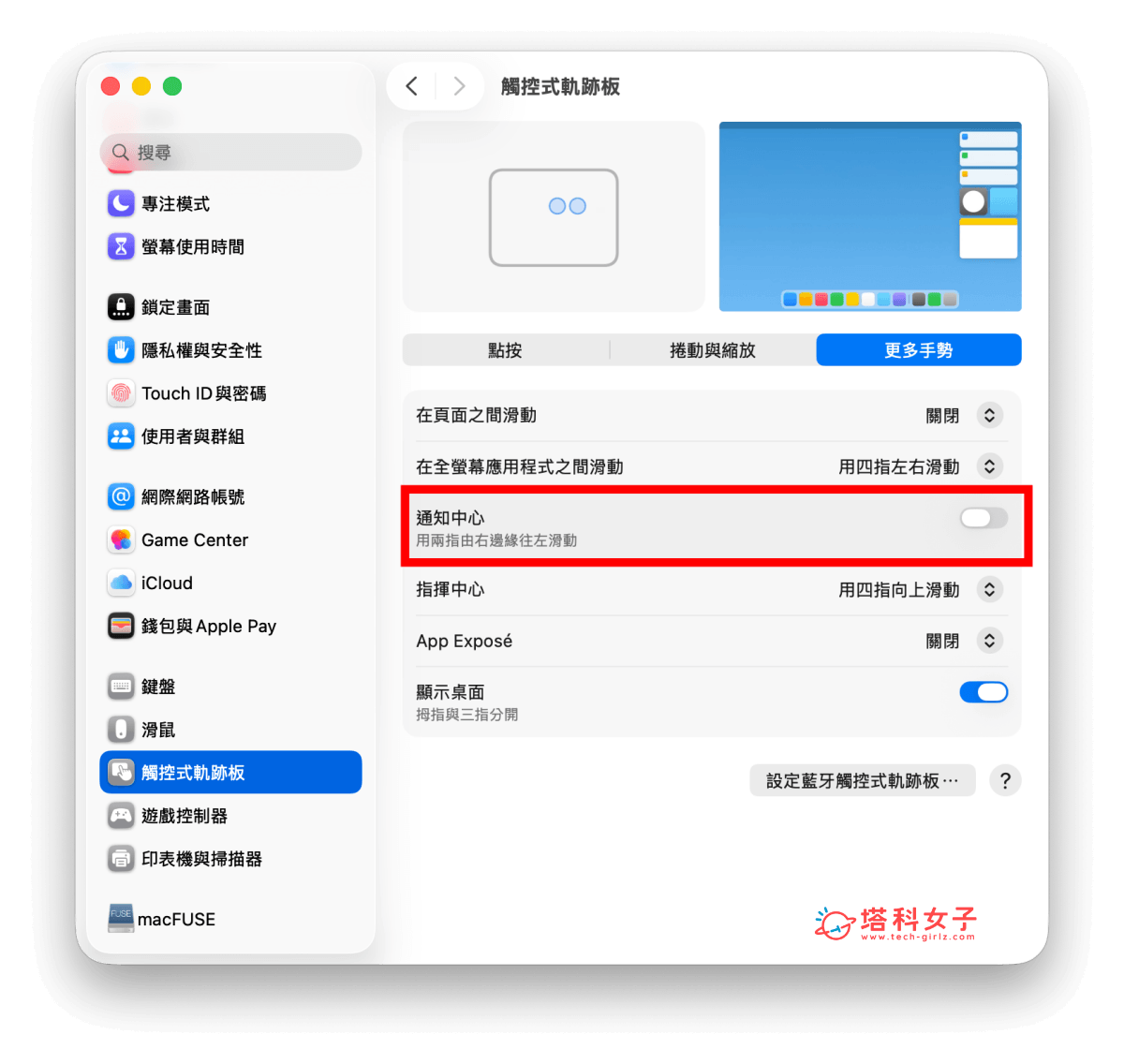
關閉後,之後在觸控板右側滑動時,就比較不容易誤觸通知中心,操作也會更穩定。
6. 開啟 Chrome 記憶體節省模式
雖然 MacBook Neo 預設瀏覽器是 Safari,但相信還是有不少人習慣使用 Google Chrome。如果你平常很常一次開很多分頁,那就很建議開啟 Chrome 內建的「記憶體節省模式」。
開啟後,Chrome 會自動將暫時沒有使用的分頁停用,等你再次點回該分頁時,它才會重新載入。這樣可以把更多記憶體留給目前正在使用的分頁與其他 App,對 MacBook Neo 這類輕巧型筆電來說會更實用。
- 打開 Google Chrome 瀏覽器。
- 點選右上角「⋯」。
- 進入「設定」。
- 點選「效能」。
- 開啟「記憶體節省模式」。
- 模式可以選擇「平衡」。
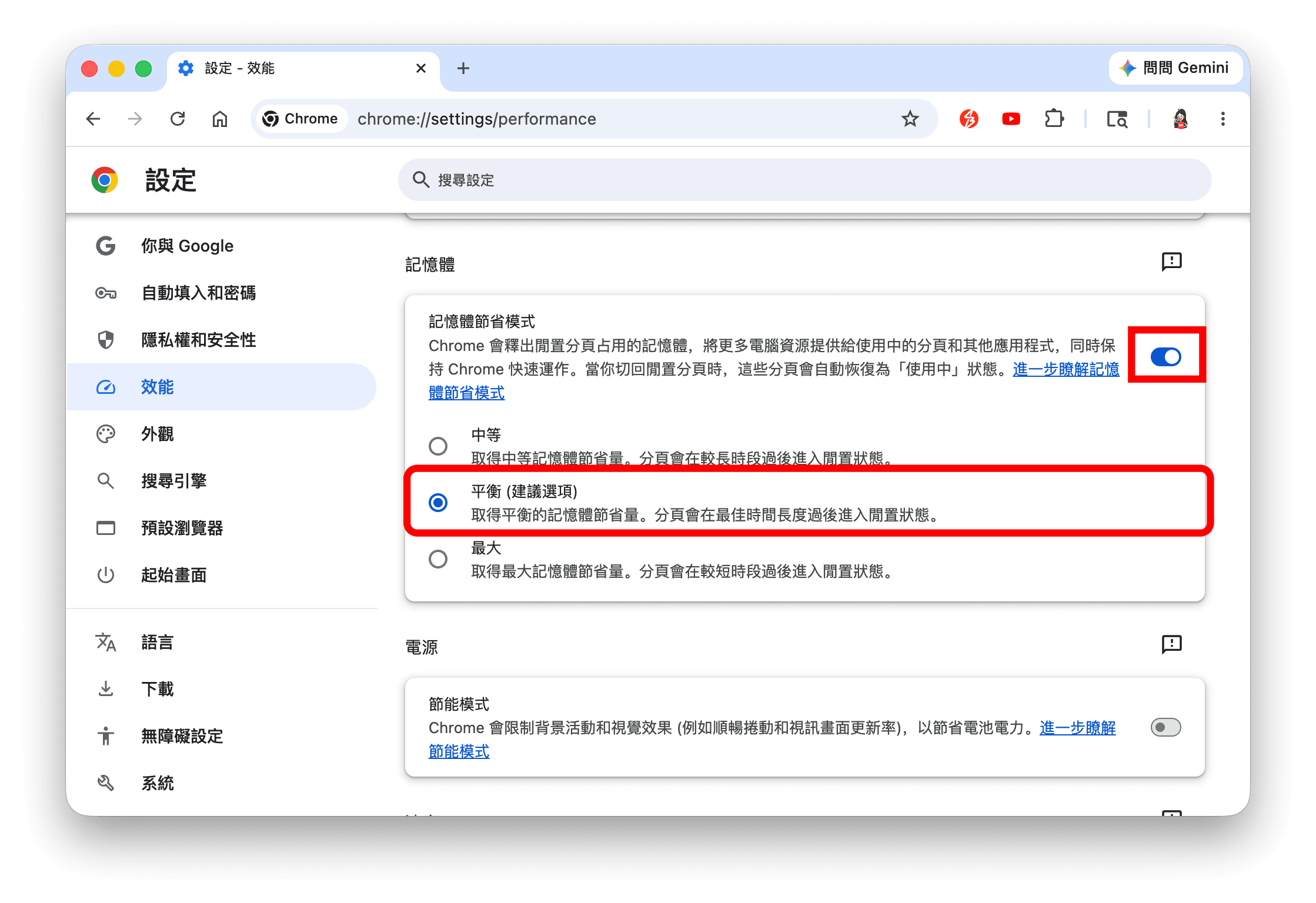
如果你常常一口氣開很多個 Chrome 分頁,這個設定很建議打開,可以讓整體瀏覽體驗更順暢。
7. 用 Apple Watch 自動解鎖 MacBook Neo
如果你買的是 MacBook Neo 256GB 入門版,因為這個版本沒有配備 Touch ID 解鎖按鈕,所以每次解鎖 Mac、下載 App 或進行 Apple Pay 付款時,都需要手動輸入密碼,可能會覺得比較麻煩。
但如果你本身有 Apple Watch,其實可以透過 Apple Watch 自動解鎖 MacBook Neo。設定完成後,只要你戴著已解鎖的 Apple Watch 靠近 MacBook Neo,就可以自動解鎖 Mac,不需要再輸入密碼唷!
在開啟前,請先確認以下條件:
- MacBook Neo 和 Apple Watch 都已開啟 Wi-Fi 與藍牙。
- Mac 和 Apple Watch 登入同一個 Apple 帳號。
- Apple 帳號已開啟雙重認證。
- Apple Watch 已設定密碼。
- Apple Watch 當下已解鎖並配戴在手上。
開啟 Apple Watch 解鎖 Mac 的設定
- 點選 Mac 左上角「蘋果 」選單。
- 進入「系統設定」。
- 點選「登入密碼 / Touch ID 與密碼」。
- 開啟「Apple Watch 解鎖」功能。
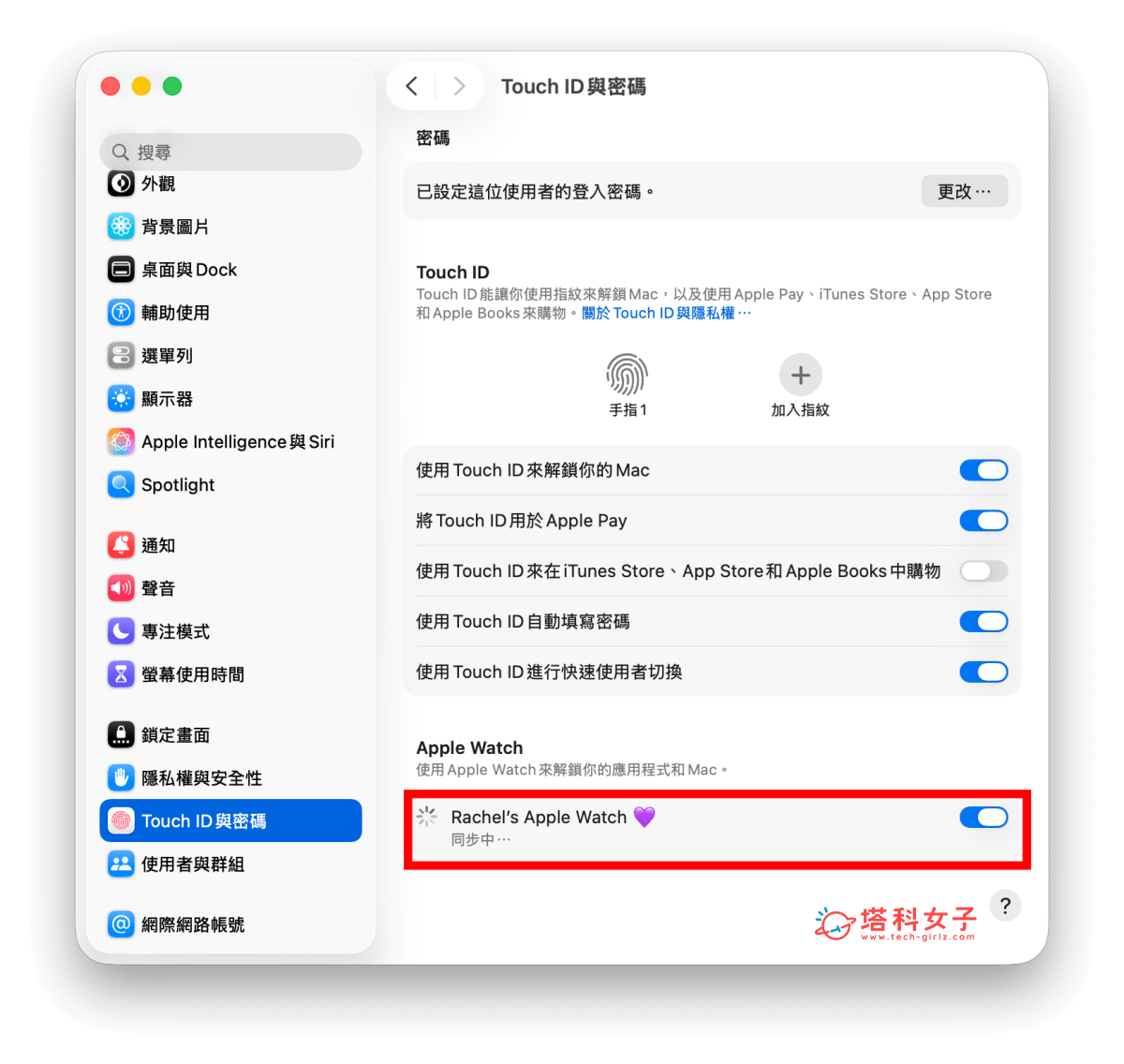
設定完成後,以後只要你戴著 Apple Watch 靠近 MacBook Neo,就能自動解鎖,對於沒有 Touch ID 的 256GB 入門版來說,算是很實用的替代方案。
8. Finder 顯示資料夾路徑
Finder 就像是 Mac 上的檔案總管,主要用來管理檔案、資料夾、下載項目與外接硬碟等內容。不過 Finder 預設並不會顯示目前資料夾所在的完整路徑,所以當你在不同資料夾之間切換,或是整理檔案時,有時候可能不太容易看出自己現在到底在哪一層資料夾裡。這時候就很建議開啟 Finder 的「顯示路徑列」功能。
- 打開 Finder。
- 在 Mac 最上方選單列點選「顯示方式」。
- 點選「顯示路徑列」。
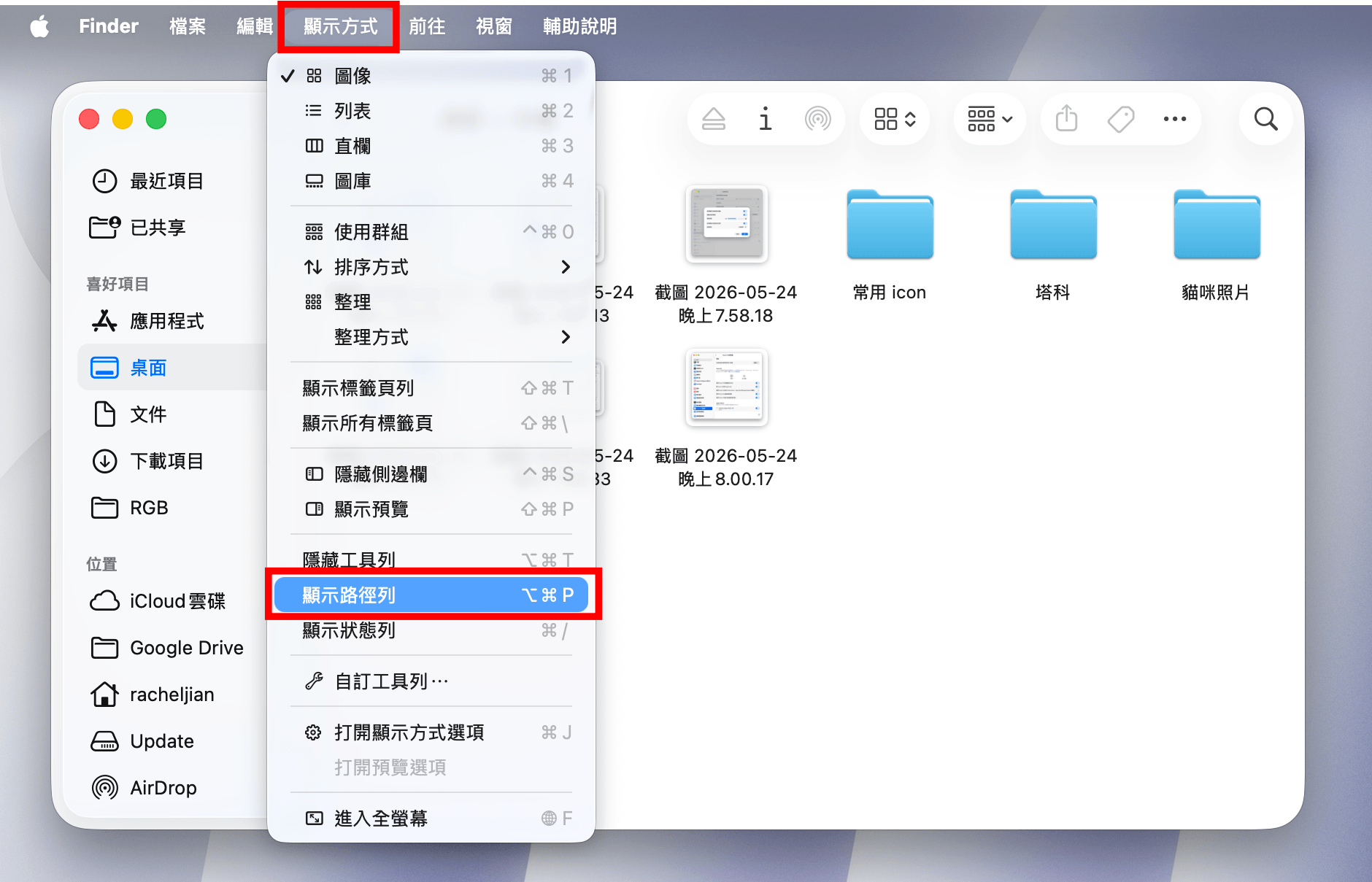
開啟後,你就會在 Finder 視窗底部看到目前檔案或資料夾所在路徑,之後在整理檔案、移動資料或查找位置時,都會更清楚。
9. 自訂 Mac 選單列快捷圖示
最後一個也很推薦 MacBook Neo 新手先調整的設定,就是自訂選單列快捷圖示。Mac 最上方那一條就是選單列,右上角通常會顯示 Wi-Fi、電池、控制中心等圖示。
不過有些常用功能預設可能不會直接顯示出來,像是 AirDrop、藍牙、聲音等等,因此如果你常常需要傳檔案、連接藍牙配件,或是切換聲音輸出裝置,那就很建議把這些項目固定顯示在選單列上。
- 點選左上角「蘋果」選單。
- 進入「系統設定」。
- 點選「選單列」。
- 將常用功能設定為「顯示在選單列」。
- 建議把「AirDrop」和「藍牙」等開啟,並將「聲音」改成「總是顯示」。
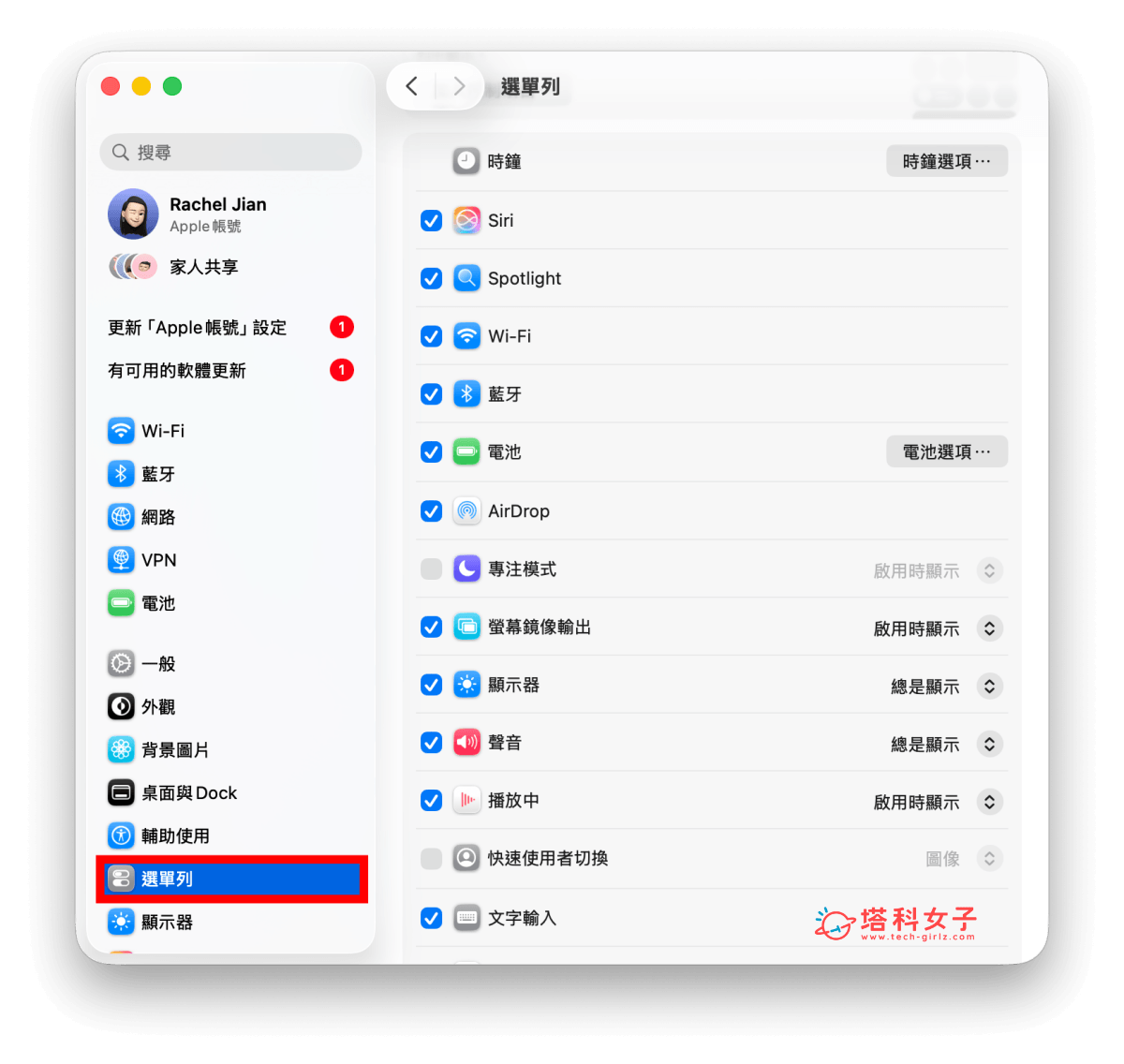
這樣之後就能直接從右上角選單列快速開關 AirDrop、連接藍牙滑鼠鍵盤、耳機,或是調整音量與聲音輸出裝置,不需要每次都進到「系統設定」裡面找。
如果你想觀看影片版,也可以參考我們的影片:
總結
以上就是入手 MacBook Neo 後很推薦大家先調整的 9 個設定!其中「點一下來選按」、「三指拖移」和「關閉通知中心手勢」主要是針對 MacBook Neo 觸控板使用體驗的優化;「更多空間」和「分割視窗快捷鍵」則能讓 13 吋螢幕更適合多工使用。
如果你平常會使用 Chrome,也很建議開啟記憶體節省模式;而 256GB 入門版用戶如果沒有 Touch ID,也可以透過 Apple Watch 自動解鎖 Mac,使用上會方便許多。
最後,Finder 路徑列和選單列快捷圖示雖然不是 MacBook Neo 專屬功能,但對第一次使用 Mac 的新手來說,都是很值得一開始就設定好的實用功能。調整完這些設定後,MacBook Neo 整體使用起來會更順、更省力,也更符合日常工作與學習需求。如果想知道更多 Mac 使用技巧,可以參考我們頻道的詳細教學影片:

