
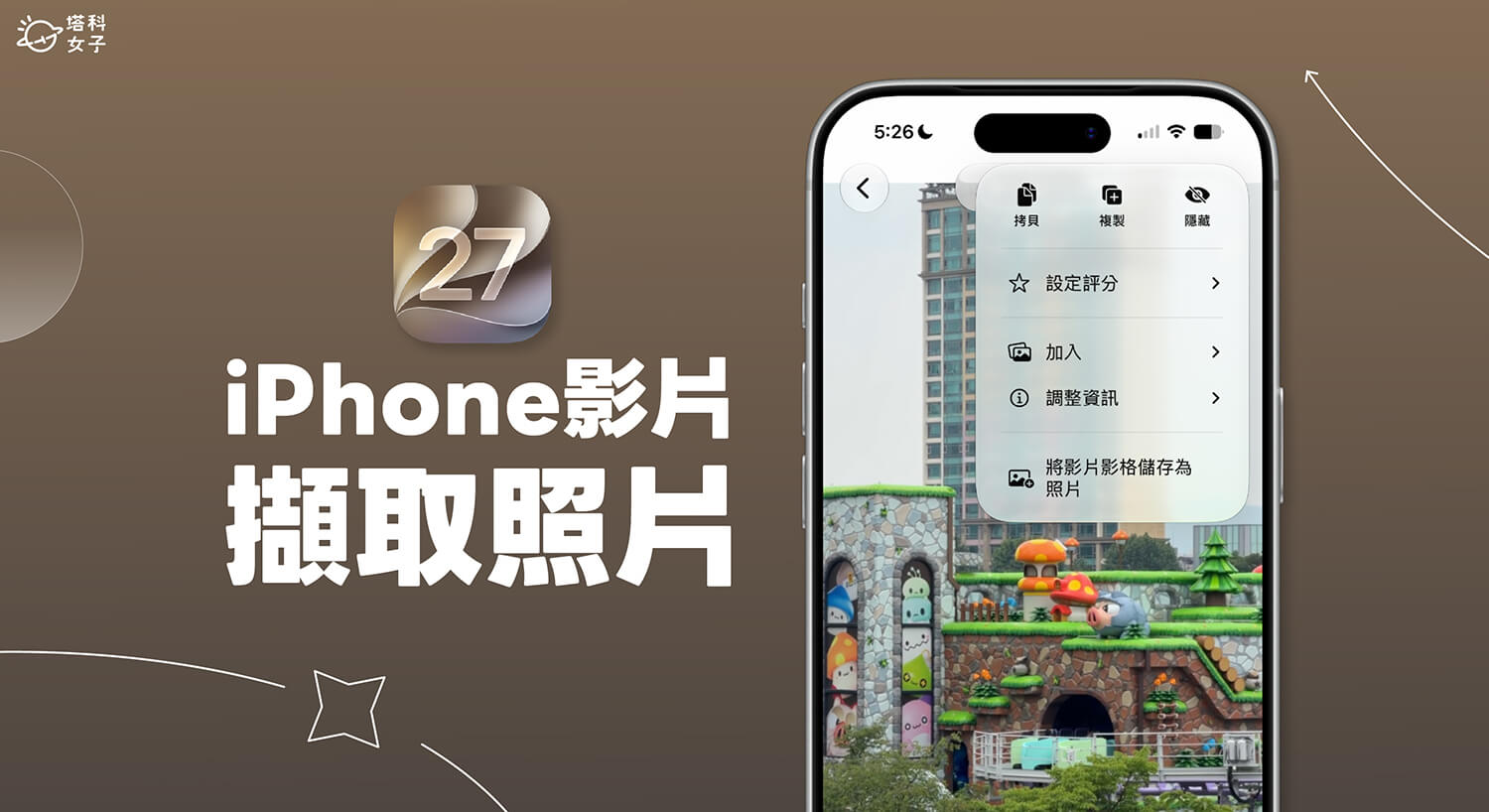
Apple 在 iOS 27 版本中為「照片 App」加入了多項新功能,其中一個很實用的功能,就是支援用戶直接從 iPhone 影片擷取照片!
以往如果想將 iPhone 影片中的某個畫面儲存成照片,通常只能播放到特定時間點後再手動截圖,或者有些人會下載第三方 App 來操作;但現在更新到 iOS 27 之後,我們可以直接透過照片 App 內建功能,將指定的影片影格一鍵儲存成照片,不僅操作更方便,也能保留更完整的原始畫質照片喔!
如何從 iPhone 影片擷取照片?
如果想使用 iOS 27 最新內建的 iPhone 影片截圖功能,首先請確認你的 iPhone 已更新至 iOS 27 或後續版本,接著參考以下步驟,即可直接將 iPhone 影片轉存成照片:
- 開啟 iPhone 影片,停留在你想擷取照片的時間點。
- 點選右上角「⋯」按鈕,選擇「將影片影格儲存為照片」。
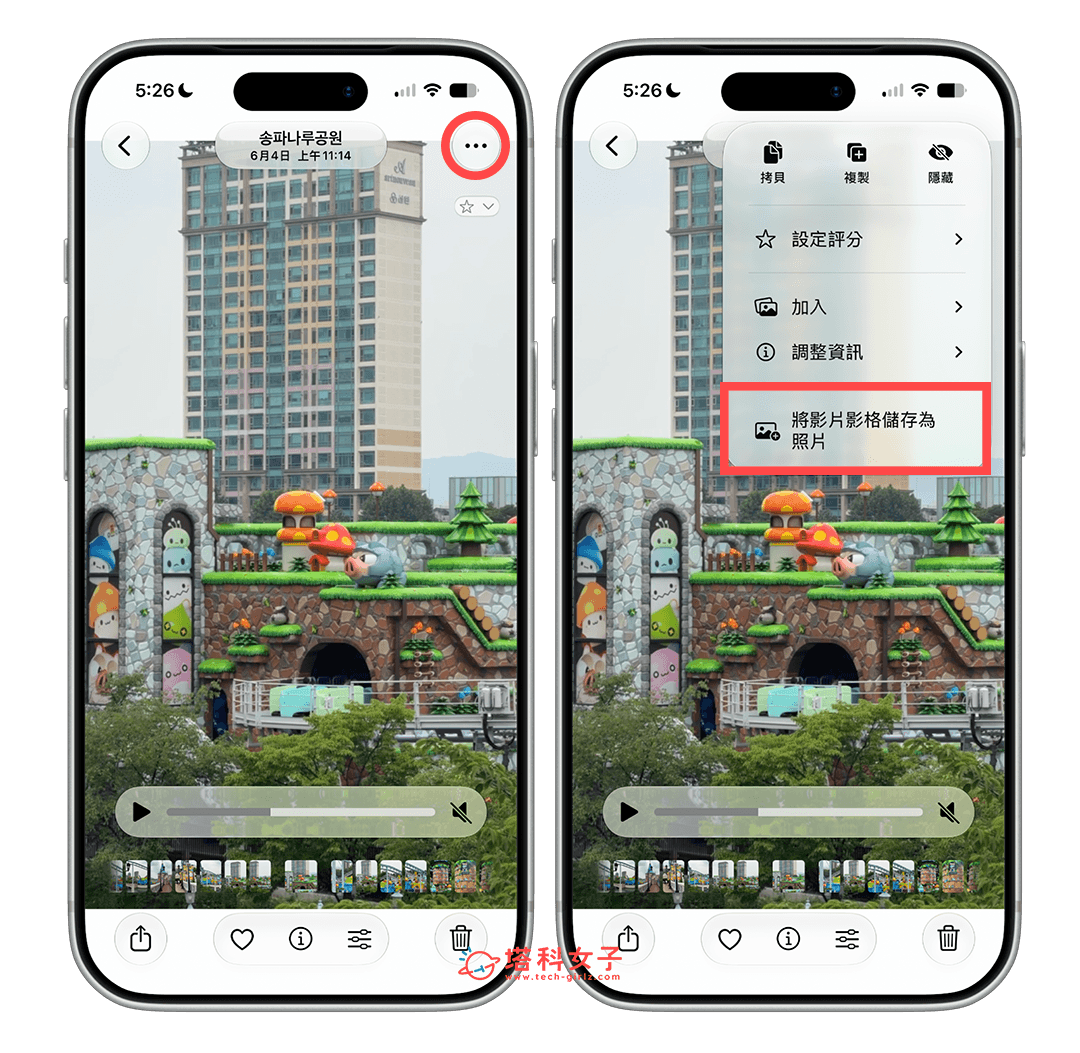
- 系統就會立即完成 iPhone 影片轉照片,而擷取出的照片會自動儲存在最新的照片圖庫中。
iPhone 影片轉照片 vs iPhone 影片直接截圖
這邊我們也可以實際比較一下,使用 iPhone 內建的「影片轉照片」功能 vs 直接從 iPhone 影片進行「螢幕截圖」,在照片解析度上的差異。
左下圖是透過內建的「將影片影格儲存為照片」功能擷取的照片,由於原始影片是以 4K 畫質拍攝,因此輸出的照片解析度可達 2160 × 3840;右下圖則是直接在影片畫面上進行螢幕截圖,解析度只有 1206 × 2622,而且檔案大小甚至還比前者更大。
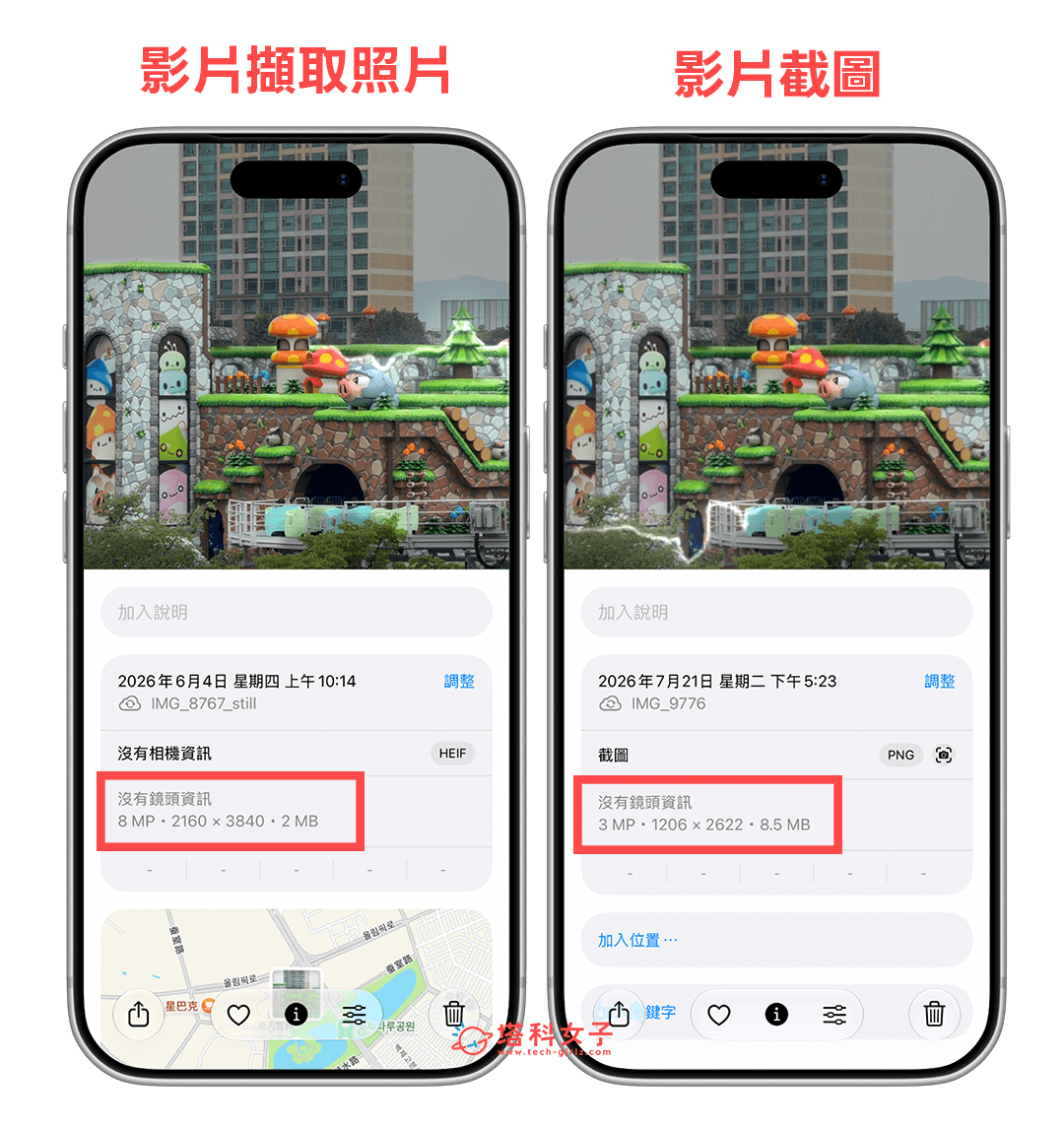
由此可以看出,使用 iOS 27 內建的影片轉照片功能,不僅能保留更高的影像解析度、更小的檔案容量,也不需要像以往一樣透過螢幕截圖來擷取畫面。
| iOS 27 影片轉照片 | 影片截圖 | |
|---|---|---|
| 操作方式 | 直接將「影片影格儲存成照片」 | 播放影片後直接截圖 |
| 解析度 | 依影片原始解析度而定 | 受 iPhone 螢幕截圖解析度限制 |
| 4K 影片實測 | 2160 × 3840 | 1206 × 2622 |
| 優點 | 檔案小、畫質高 | 直接截圖更快 |
iPhone 影片轉照片常見問題 Q&A
iPhone 影片可以直接轉成照片嗎?
可以,升級至 iOS 27 後,可直接透過照片 App 將影片中的指定影格儲存成照片。
iPhone 影片轉照片會降低畫質嗎?
我實測從 4K 影片擷取照片後,仍可得到 2160 × 3840 的照片,相較於直接螢幕截圖能保留更高解析度。
為什麼找不到「將影片影格儲存為照片」?
請先確認 iPhone 是否已升級到 iOS 27,並確認是在照片 App 中開啟影片。
總結
更新到 iOS 27 後,iPhone 終於可以使用內建功能直接將影片中的指定影格儲存成照片,不需要再像以前一樣先播放影片再手動截圖。而且從實際測試來看,使用內建的「將影片影格儲存為照片」功能,也能保留更高的照片解析度,且檔案更小。