
如果你今年剛升級到 iPhone 18 Pro 或 iPhone 18 Pro Max,那新機入手之後有不少功能和設定都可以學起來!除了這一代新增的可變光圈、對焦追蹤、參考影像等相機功能之外,還有一些設定調整後,可以讓平常使用、拍照和電池續航更加順手。
本篇 iPhone 18 Pro 新功能教學會先整理 18 Pro 系列新增的實用功能,接著帶大家設定相機、電池與日常使用相關選項。如果你是從比較舊的 iPhone 升級,也可以繼續看到最後,繼續了解動作按鈕、相機控制、1.2x/1.5x 焦段、Apple Intelligence 與 USB-C 等功能。
iPhone 18 Pro 新功能整理
App 圖示自動配對 iPhone 18 Pro 機身顏色
首先是一個滿有趣的小功能,iPhone 18 Pro 可以讓桌面上 App 與小工具圖示的顏色,自動搭配目前這支 iPhone 的機身顏色喔!
設定方式很簡單,在主畫面長按桌布後,點選左上角「編輯」>「自訂」,接著選擇「不同色調」,再點選下方最左邊的「手機」圖示,系統就會自動根據 iPhone 機身顏色搭配相近的圖示色系。
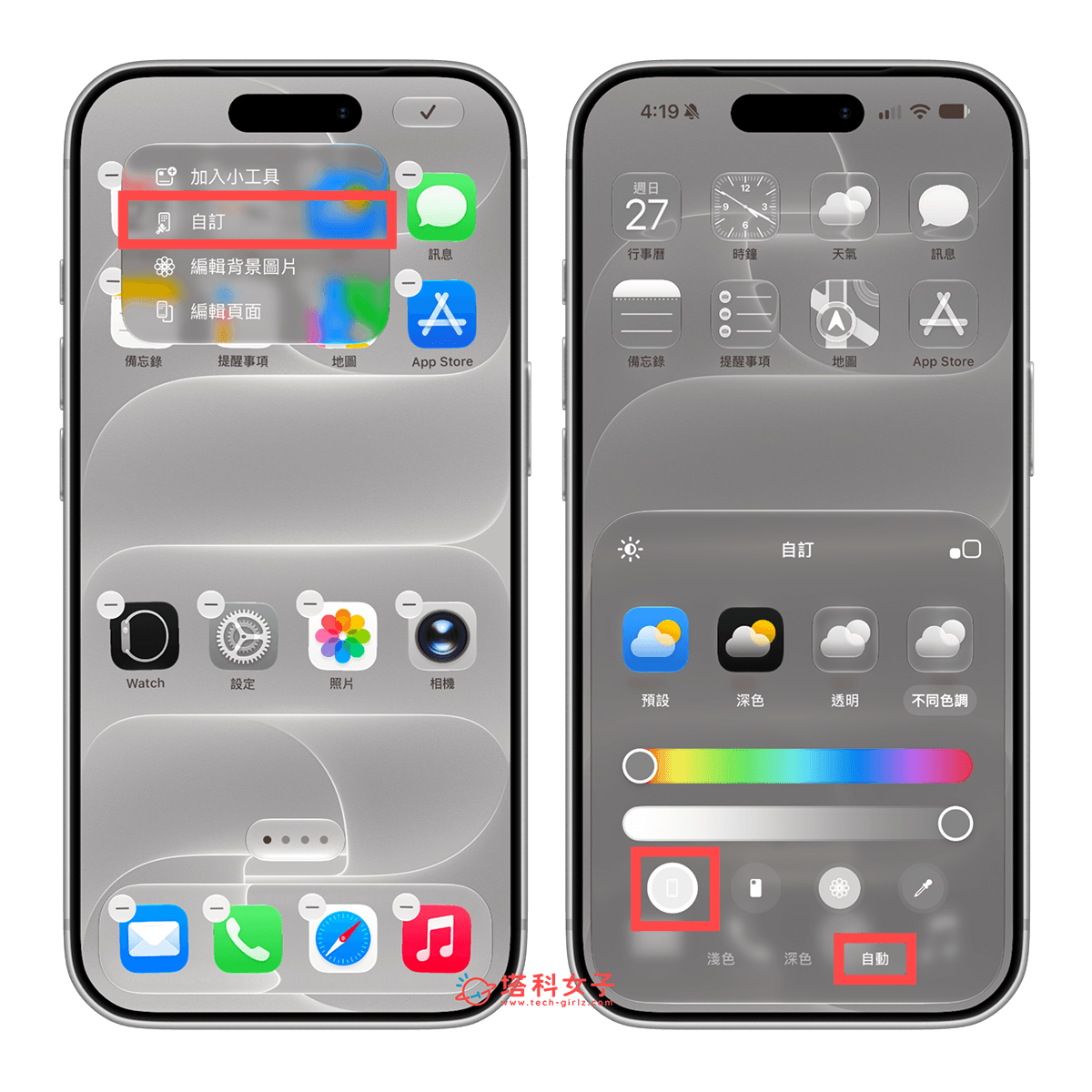
例如我目前使用的是銀色 iPhone 18 Pro,套用後系統就會自動配置接近銀色機身的桌面色調,整體看起來會更一致。
動態島可同時顯示 3 個即時動態
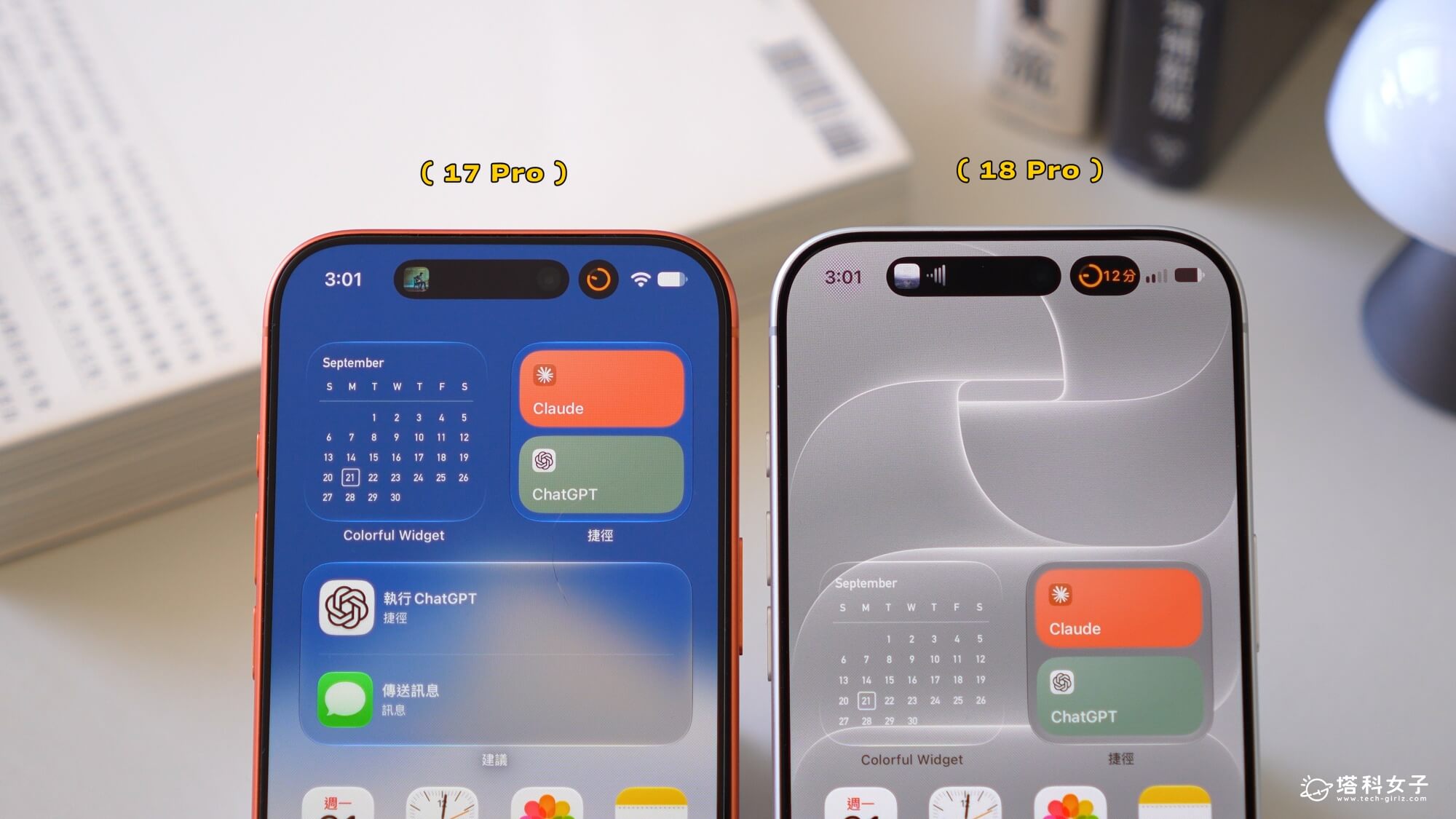
iPhone 18 Pro 這次縮小了動態島尺寸,也讓即時動態的顯示方式多了一些變化。現在最多可以同時顯示三個即時動態,例如:同時開啟體能訓練、音樂播放和計時器,並從畫面底部向上滑回主畫面,這些資訊都會自動整合到動態島中,方便你長按並查看與切換。
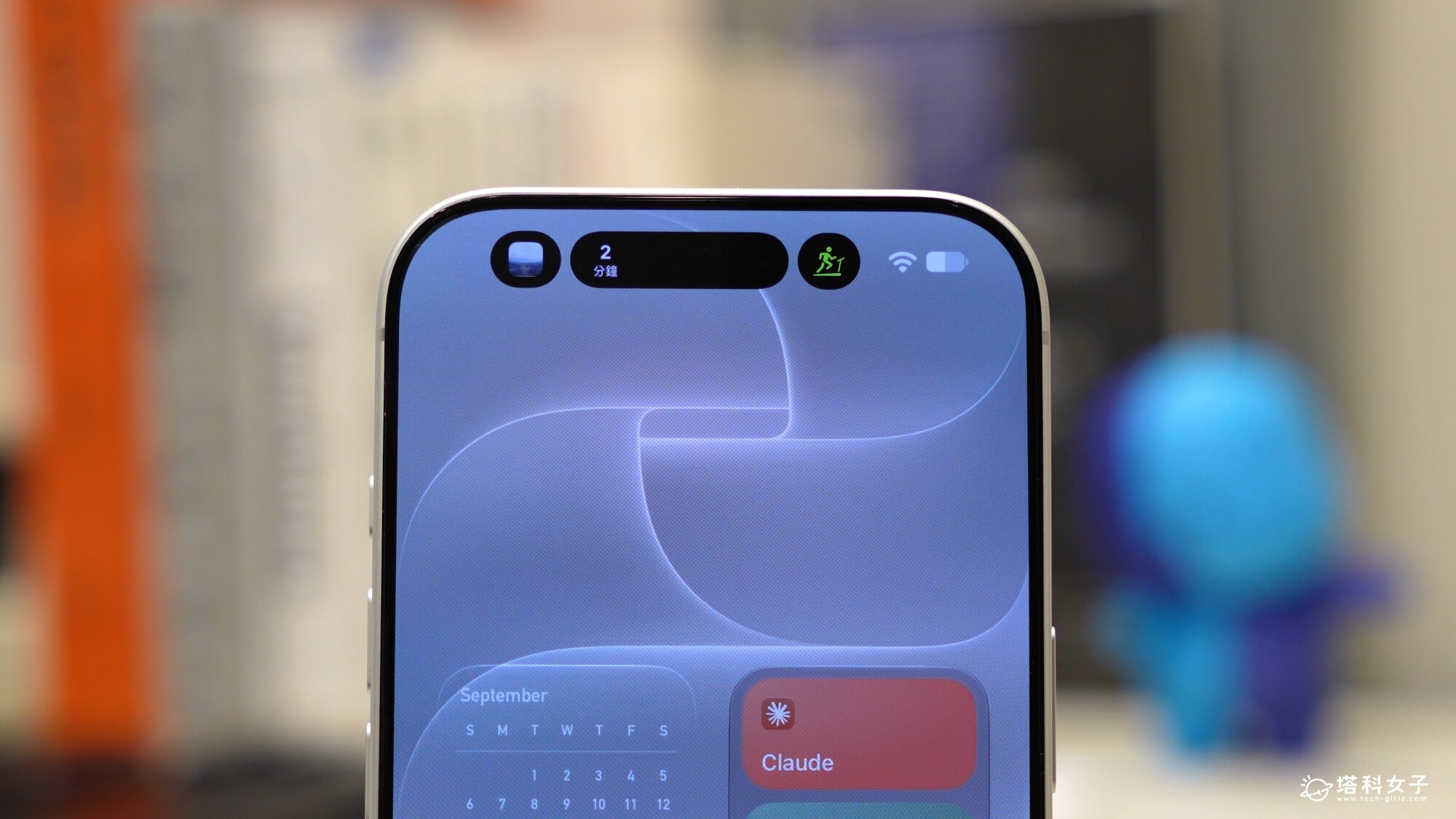
但就算同時只有兩個即時動態,那右側第二個項目現在也有更多空間顯示資訊。以計時器來說,可以直接看到剩餘倒數時間,之前空間較小時通常只會顯示圖示。
想暫時隱藏動態島上的即時動態也很簡單,直接在動態島上向左滑即可隱藏,再向右滑就能恢復顯示。
自訂相機 Pro 控制項目,常用功能直接置頂
iPhone 18 Pro 相機加入更多「專業控制項目」,包括:光圈、快門速度、白平衡、長條圖等功能。而這些選項預設會收在相機右下角的選單內,但如果你平常很常使用某幾項功能,很推薦大家直接把它們置頂到相機介面最上方,之後拍照時會方便很多。
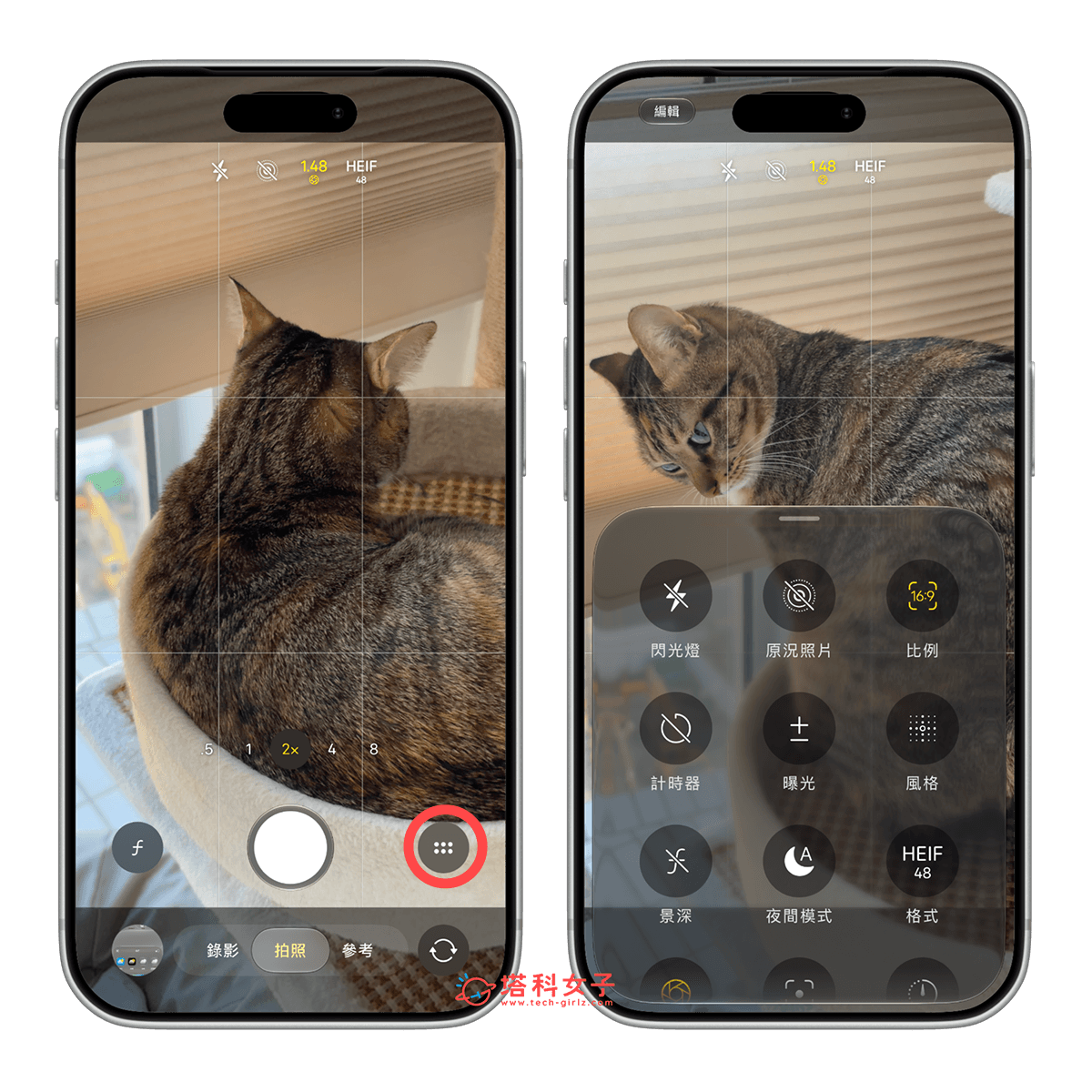
做法很簡單,先在「拍照」模式中點進右下角選單,再按一下左上角「編輯」,就可以自行加入常用控制項目。加入後也能在最上方長按圖示並拖曳,來自由調整順序。
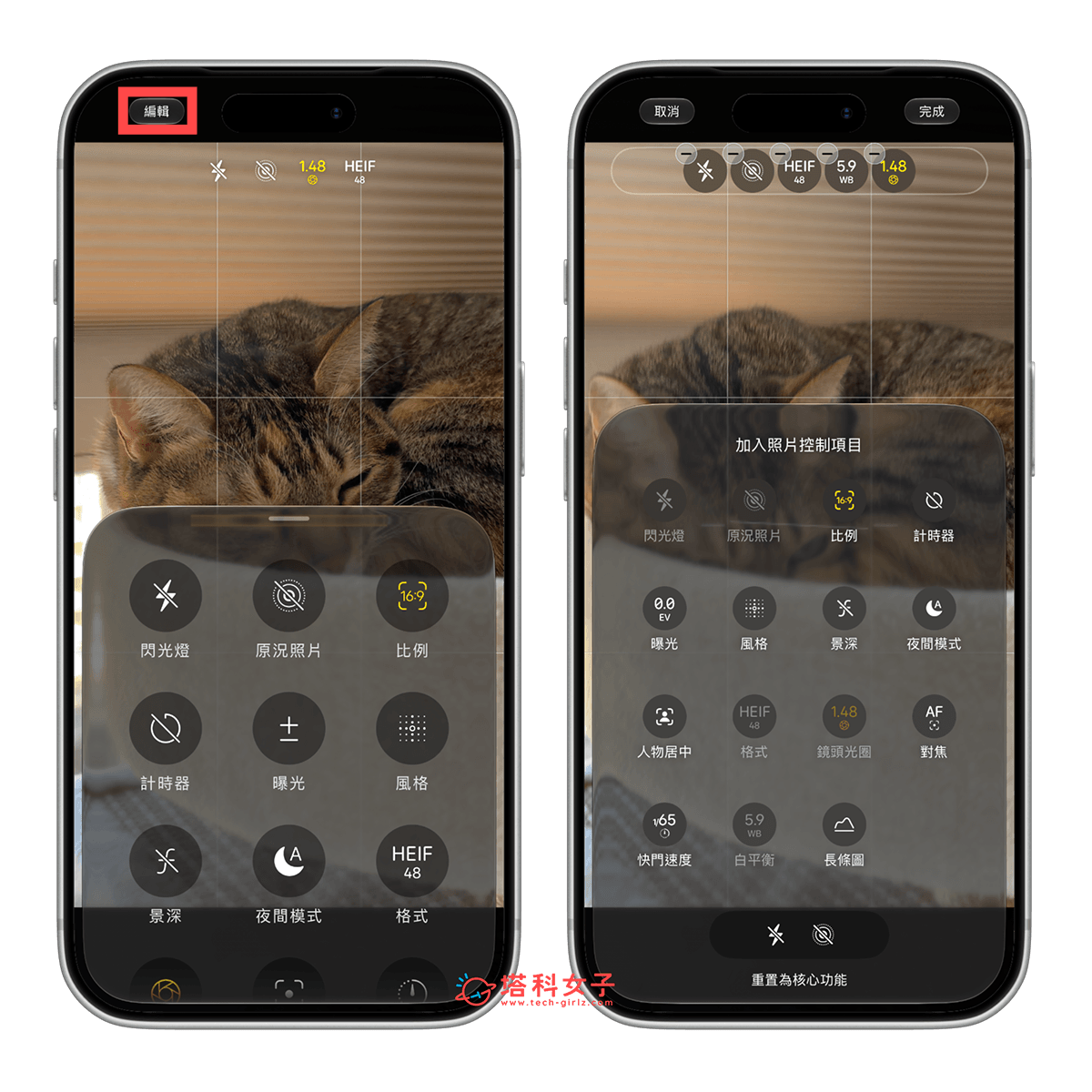
我自己的話,有把「格式」和「光圈」放在上方,這樣之後要切換 2400 萬/4800 萬像素,或調整可變光圈時都會比較快速。而除了拍照模式之外,錄影、電影級、慢動作等模式也能分別置頂常用的 Pro 控制項目。
iPhone 18 Pro 手機殼推薦:MAGEASY Bright 360 M、Odyssey Stand M
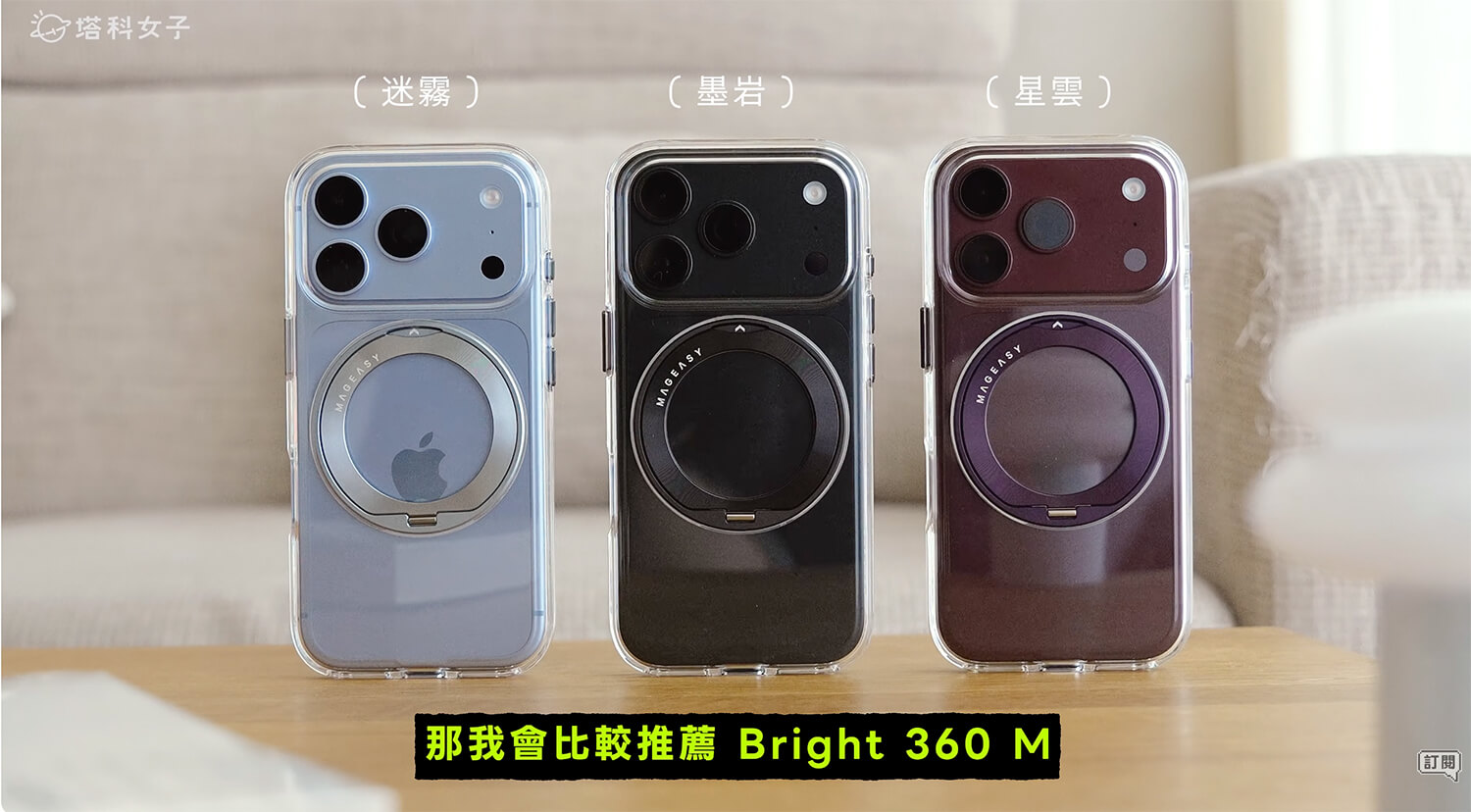
在繼續觀看 iPhone 18 Pro 必學功能之前,先分享我最近替新機搭配的兩款 MAGEASY 手機殼,兩款定位不同,可以按照自己的使用習慣來選。
想保留 iPhone 18 Pro 原機顏色,可以選 Bright 360 M。它採用 90% 高透光抗黃材質,通過 SGS UV 抗黃測試,並提供 10 年泛黃保固;最高支援 16 英尺防摔保護,背面也整合 360 度旋轉金屬支架,追劇或日常使用都很方便。
如果更重視防摔,平常也常旅行或外出移動,可以選 Odyssey Stand M。它最高支援 20 英尺防摔保護,四角包覆更完整,還能更換防摔邊角或掛耳邊角,方便搭配手繩、背帶使用,同樣內建 360 度旋轉支架。
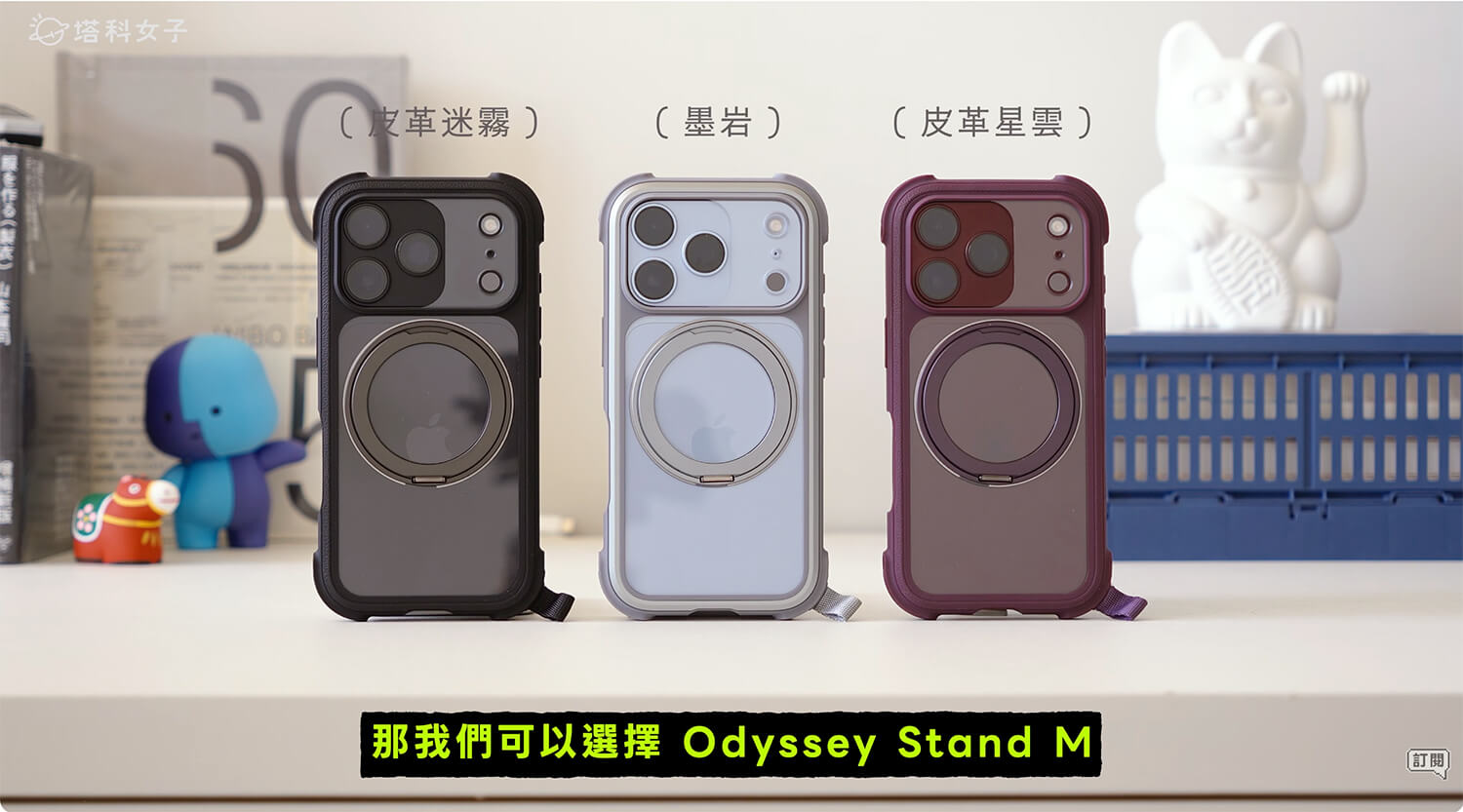
簡單來說,喜歡清透外型可以選 Bright 360 M;更重視防護與戶外使用便利性,則可以選 Odyssey Stand M。
- MAGEASY 手機殼:https://mgz.link/26p3_i18pro_techgirlz
- 輸入折扣碼【Techgirlz】 享全站 92 折
開啟 4800 萬像素拍照
iPhone 18 Pro 的三顆後置相機都是 4800 萬像素,不過使用一般照片模式拍攝時,系統預設輸出的照片只有 2400 萬像素。想拍攝 4800 萬像素照片時,可以點選相機上方的「格式」,再切換成 48MP。如果沒有把格式放在上方,也可以從右下角的相機選單進入「格式」調整。
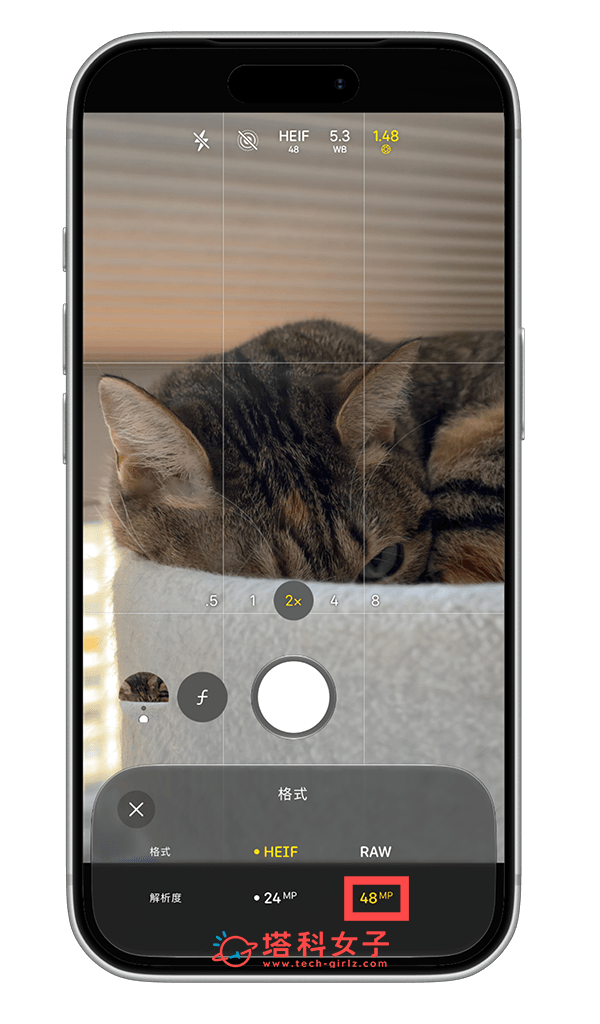
4800 萬像素照片可以保留更多細節,適合風景、建築,或之後需要裁切照片的情境;但相對來說檔案容量也會比較大。我自己平常隨手拍照大多還是使用 2400 萬像素,需要更多細節時再切換到 4800 萬像素,使用上會比較彈性。
可變光圈
iPhone 18 Pro 系列其中一項重要相機升級,就是主相機加入實體「可變光圈」。使用「主相機」拍照與錄影時都可以手動選擇光圈大小。打開相機後,可以從右下角選單進入「光圈」,也可以按照前面的方式,把光圈控制直接置頂在相機介面最上方。
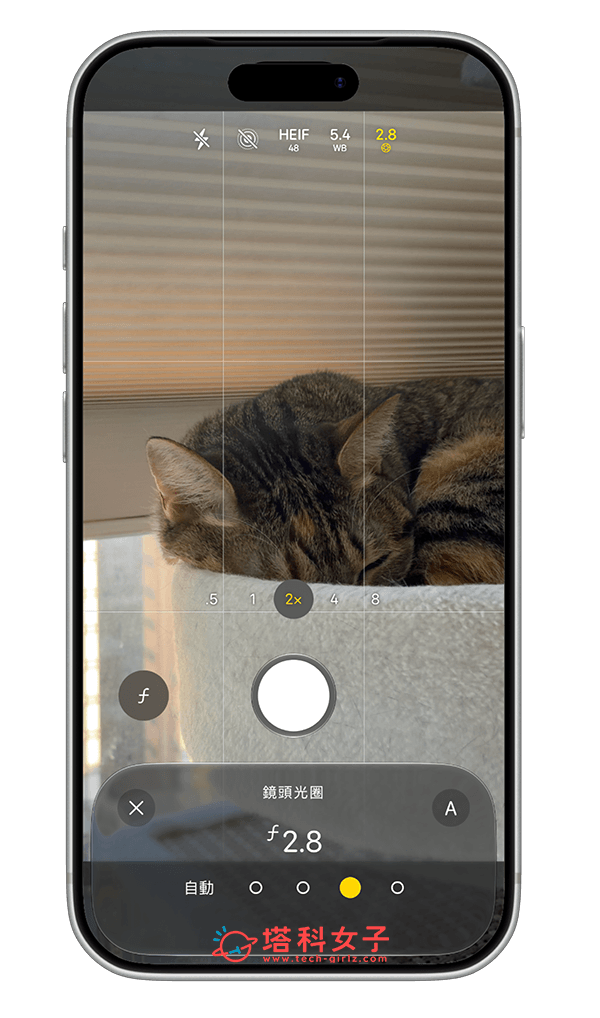
目前共有四個光圈可以選擇:
- ƒ/1.48:進光量最多,景深較淺,適合低光源、夜景、人像或想讓背景更柔和的情境。
- ƒ/1.8:同樣保有較大的進光量,也能兼顧景深與畫質,日常使用範圍很廣。
- ƒ/2.8:景深進一步增加,適合街景、建築與需要較多畫面細節的照片。
- ƒ/4.0:景深最深,適合風景、建築或希望前後景物都保持清楚的場合。
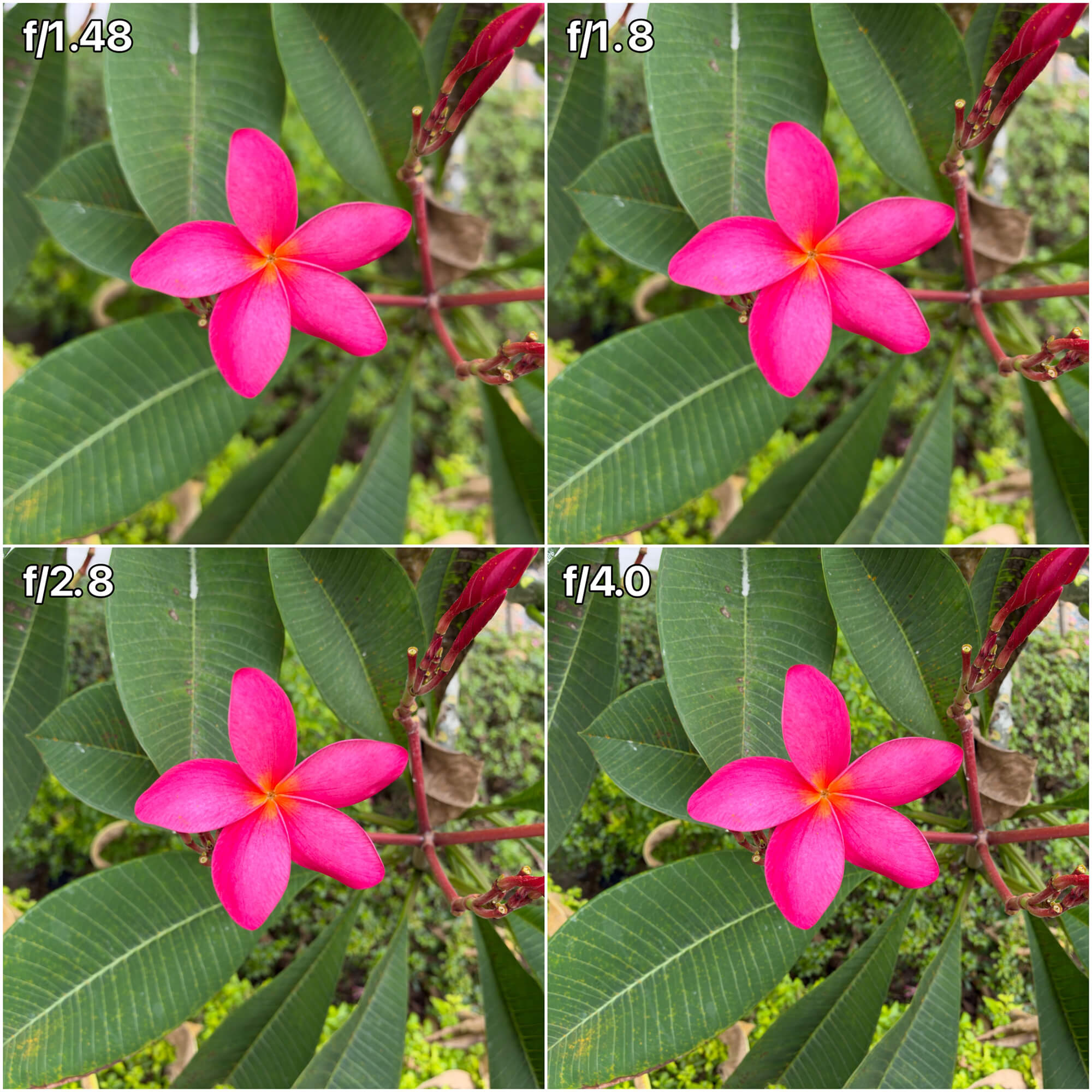
簡單來說,光圈數字越小,光圈越大,進光量比較多,背景也更容易呈現柔和的景深;光圈數字越大,景深則會增加。
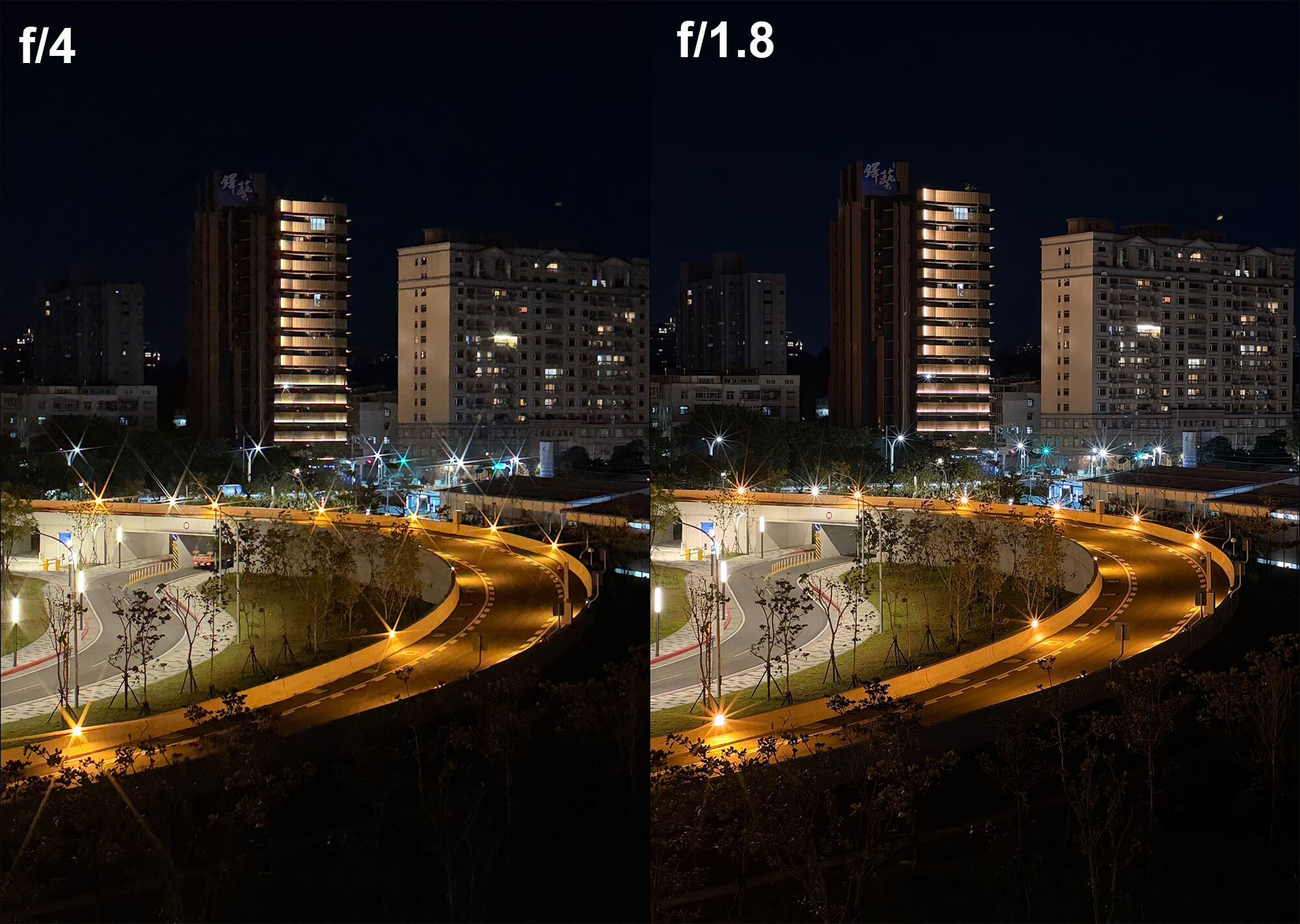
由於 iPhone 18 Pro 這次是透過實體光圈葉片改變光圈大小,在適合的點狀光源環境下,也能直接拍出自然的星芒效果。例如:夜晚的路燈、燈串、波光粼粼的湖面,都很適合拿來嘗試。推薦可以使用 f/4 光圈和 f/1.8 光圈。

平常不想手動選擇光圈的話,也可以直接切換到最左邊的「自動」模式,iPhone 會依照當下光線、拍攝距離和場景,自動選擇適合的光圈。
需要注意的是,可變光圈由主相機支援,因此可以使用 1x 拍攝;而 2x 本身也是透過主相機感光元件裁切,所以使用 2x 時一樣能調整可變光圈。
另外,如果希望下次打開相機時,繼續使用上一次選擇的光圈,可以前往「設定 app」>「相機」>「保留設定」,開啟「鏡頭光圈」。之後重新打開相機,就會保留前一次的光圈設定。
更多 iPhone 18 Pro 相機實拍照可參考此篇文章:
智慧「對焦追蹤」
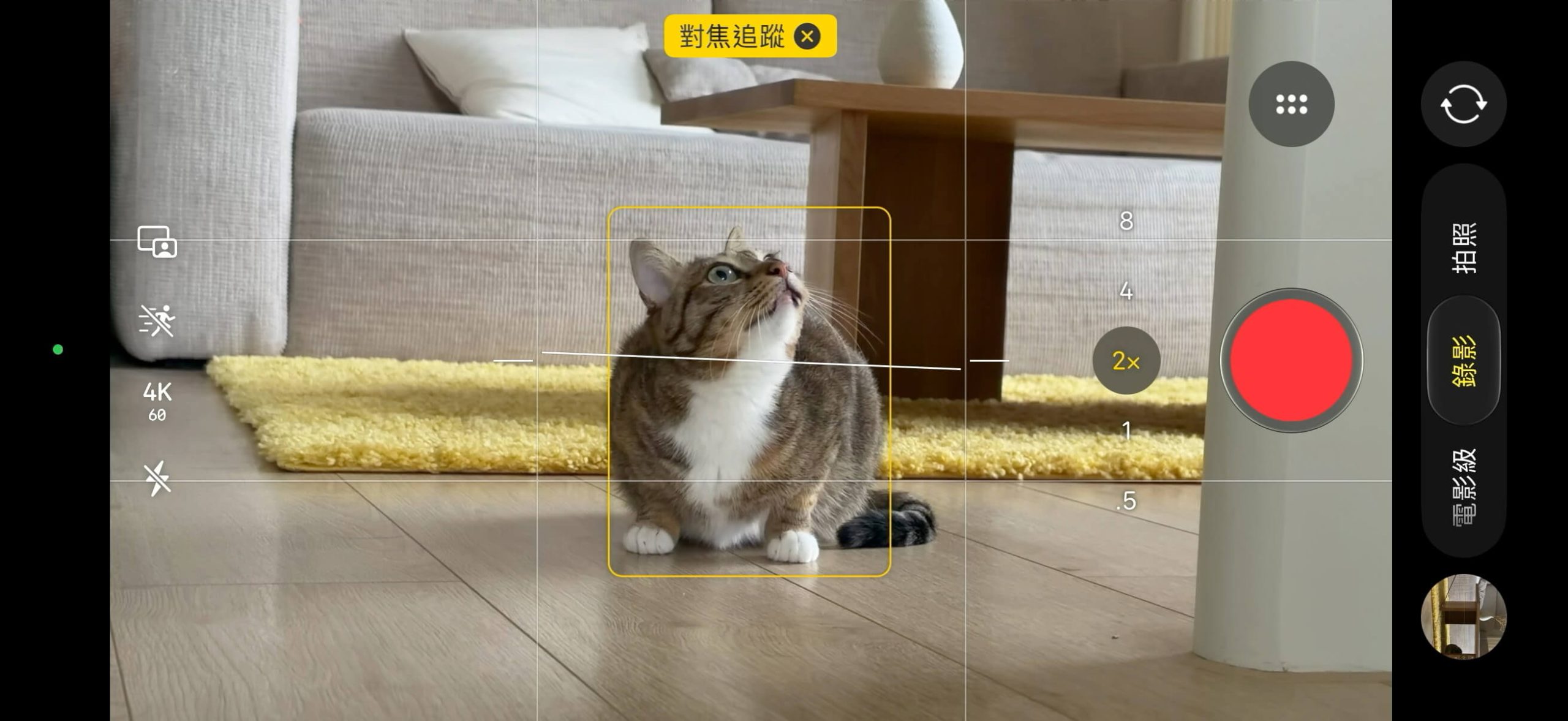
iPhone 18 Pro 也加入新的「對焦追蹤」功能,拍照片和錄影都能使用。只要在相機畫面中快速點兩下想追蹤的人物、寵物或物體,畫面就會出現黃色外框,並顯示「對焦追蹤」。
接下來就算主體在畫面中移動,或拍攝者改變 iPhone 的位置,對焦框都會跟著主體移動並持續維持對焦。主體短暫離開畫面後再次進入鏡頭,也能繼續追蹤。想停止追蹤時,點一下「對焦追蹤」右側的 X 圖示即可。
一般影片加入「電影級」效果
過去使用 iPhone 錄影時,需要在拍攝之前先決定要使用一般「錄影」或「電影級」模式。但到了 iPhone 18 Pro 系列,只要使用主相機拍攝一般影片,之後也能在照片 App 裡加入電影級景深效果。操作方式如下:
- 在「照片」App 打開影片。
- 點選底部「編輯」。
- 點一下畫面上方的「電影級」。
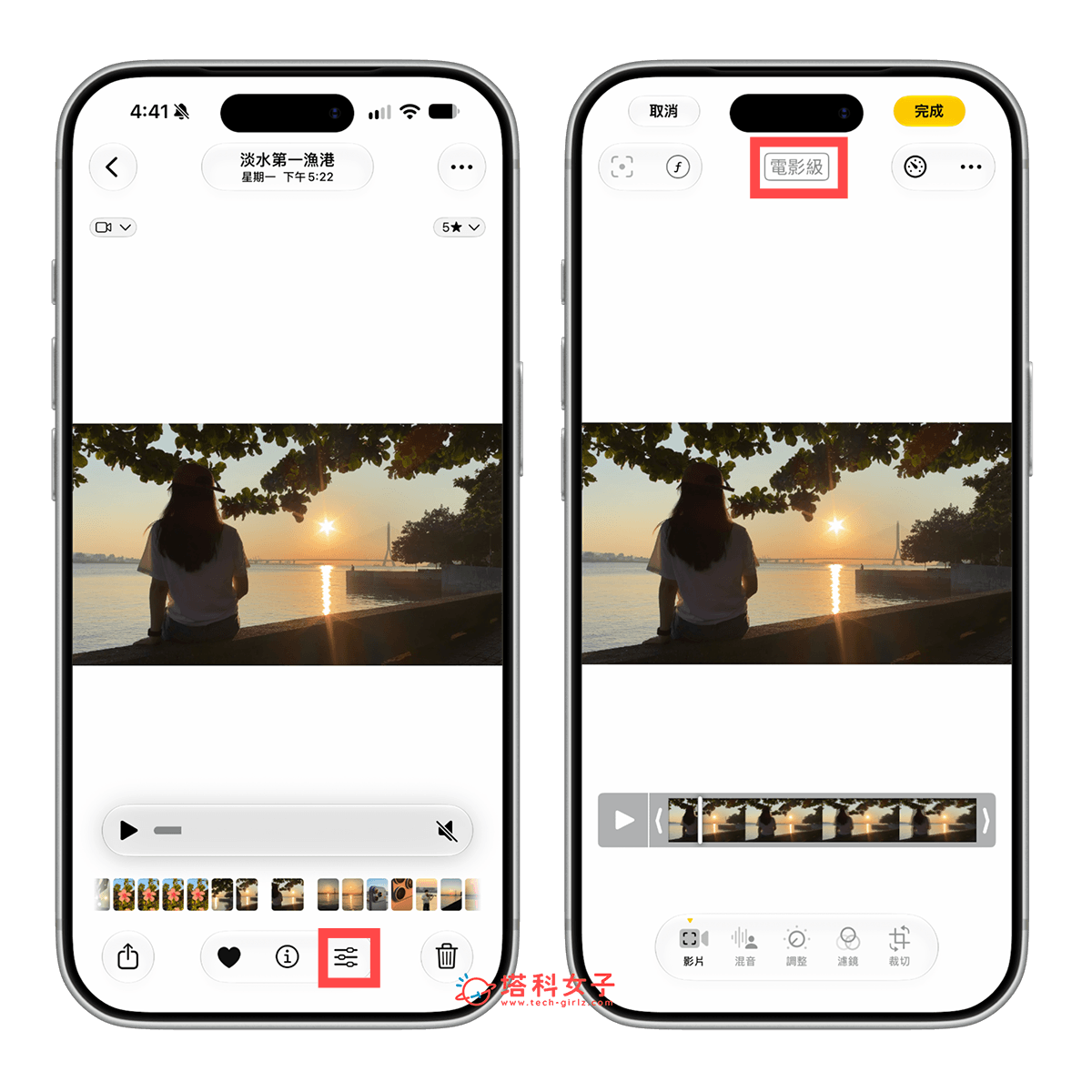
- 開啟後即可加入電影級景深效果。
套用完成後,可以將時間軸拖到想改變焦點的位置,再點一下畫面上的主體指定對焦位置。移動到後面的片段時,也能重新指定另一個主體,做出自然的焦點轉移。
另外,你還可以點進左上角的「d」來調整景深強度,控制背景模糊程度。就算拍攝當下使用的是一般錄影,後製時仍保有很大的調整空間。
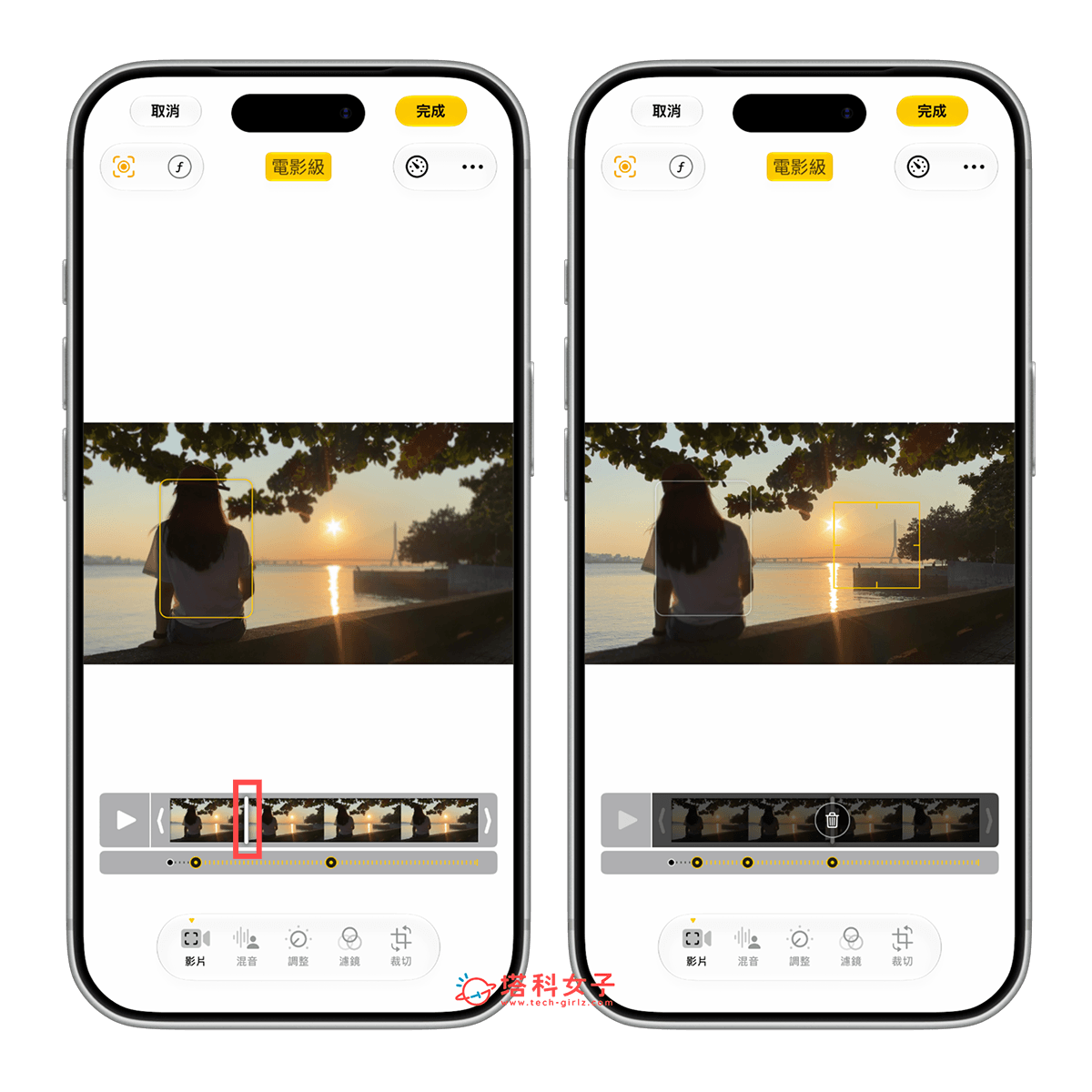
*需使用 1x 或 2x 拍攝的影片才支援此功能
攝影風格加入質感、光暈與底片效果
iPhone 18 Pro 搭載新一代「攝影風格 3」,除了在拍攝當下可以選擇自己喜歡的色調,拍完照片後也能進一步重新調整。拍照時打開相機,點選右下角選單,再進入「攝影風格」,就能切換不同風格,並自由調整色調、色彩等設定。
新一代攝影風格也加入「質感」控制。進入任一攝影風格後,可以選擇柔膚、光暈或底片效果,再點選底部黃色刻度並左右滑動,就能控制效果強度。
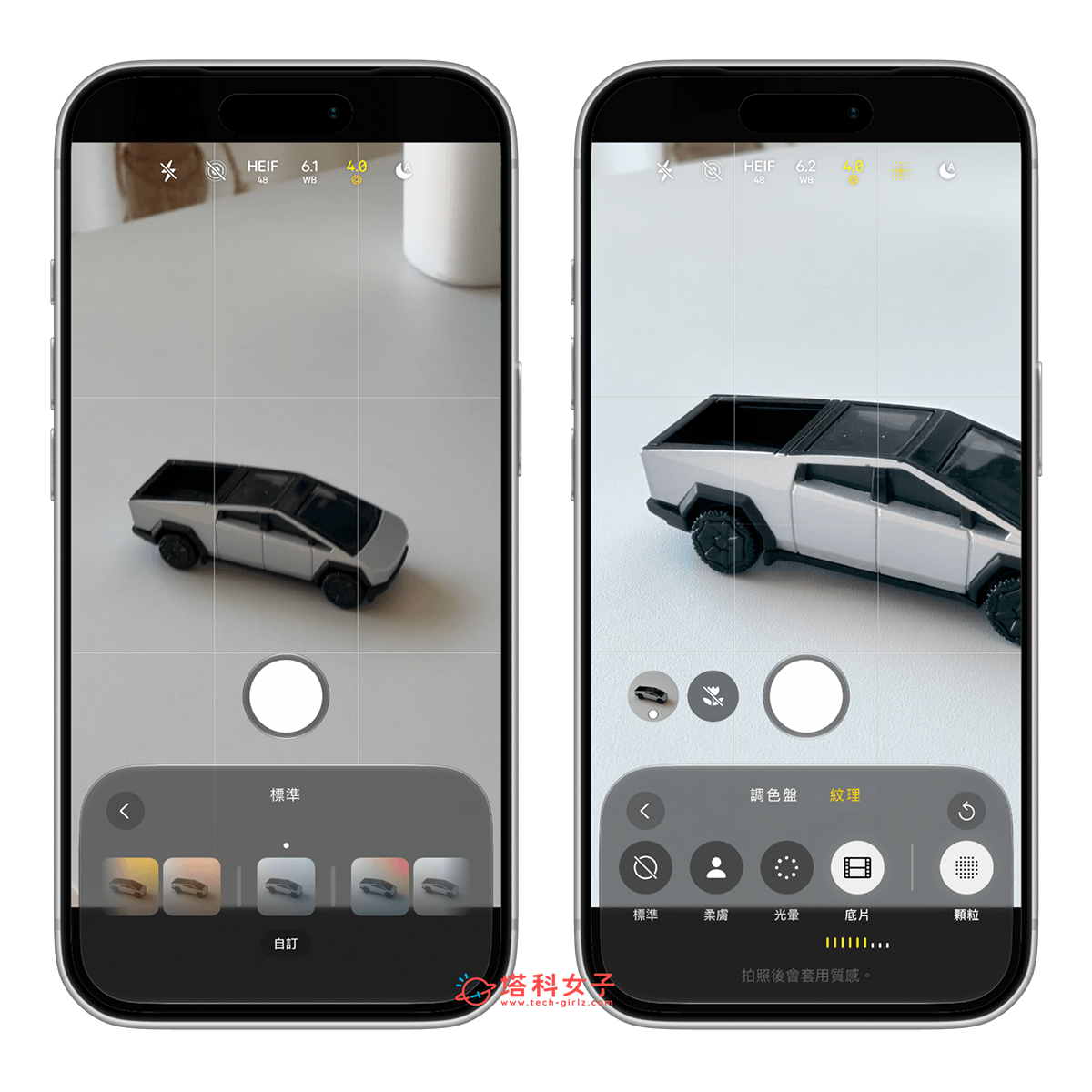
其中「底片」效果預設會加入「顆粒」,呈現更接近傳統底片的視覺質感。如果只喜歡色彩效果、不想加入顆粒,也可以另外把顆粒關閉。
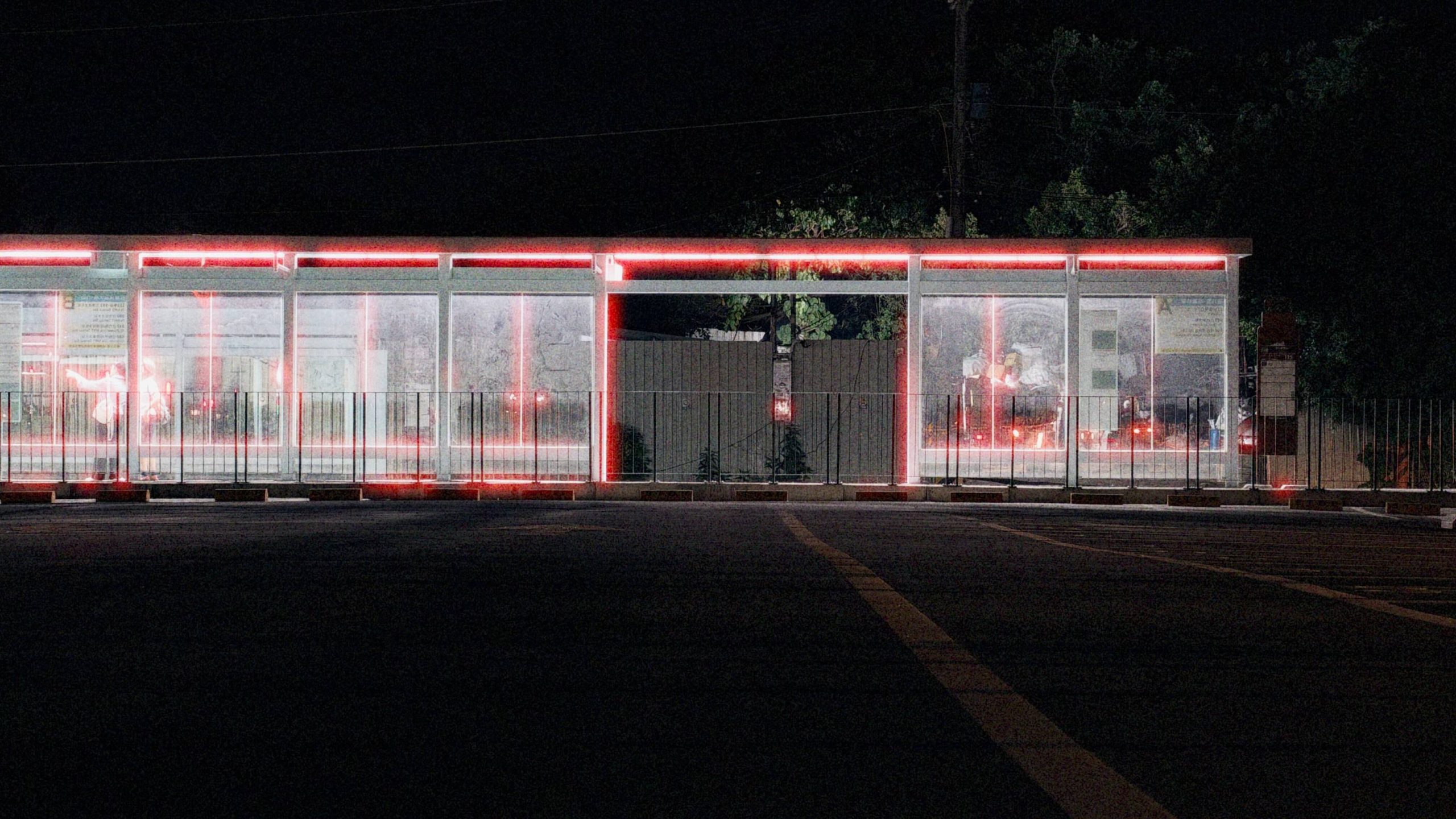
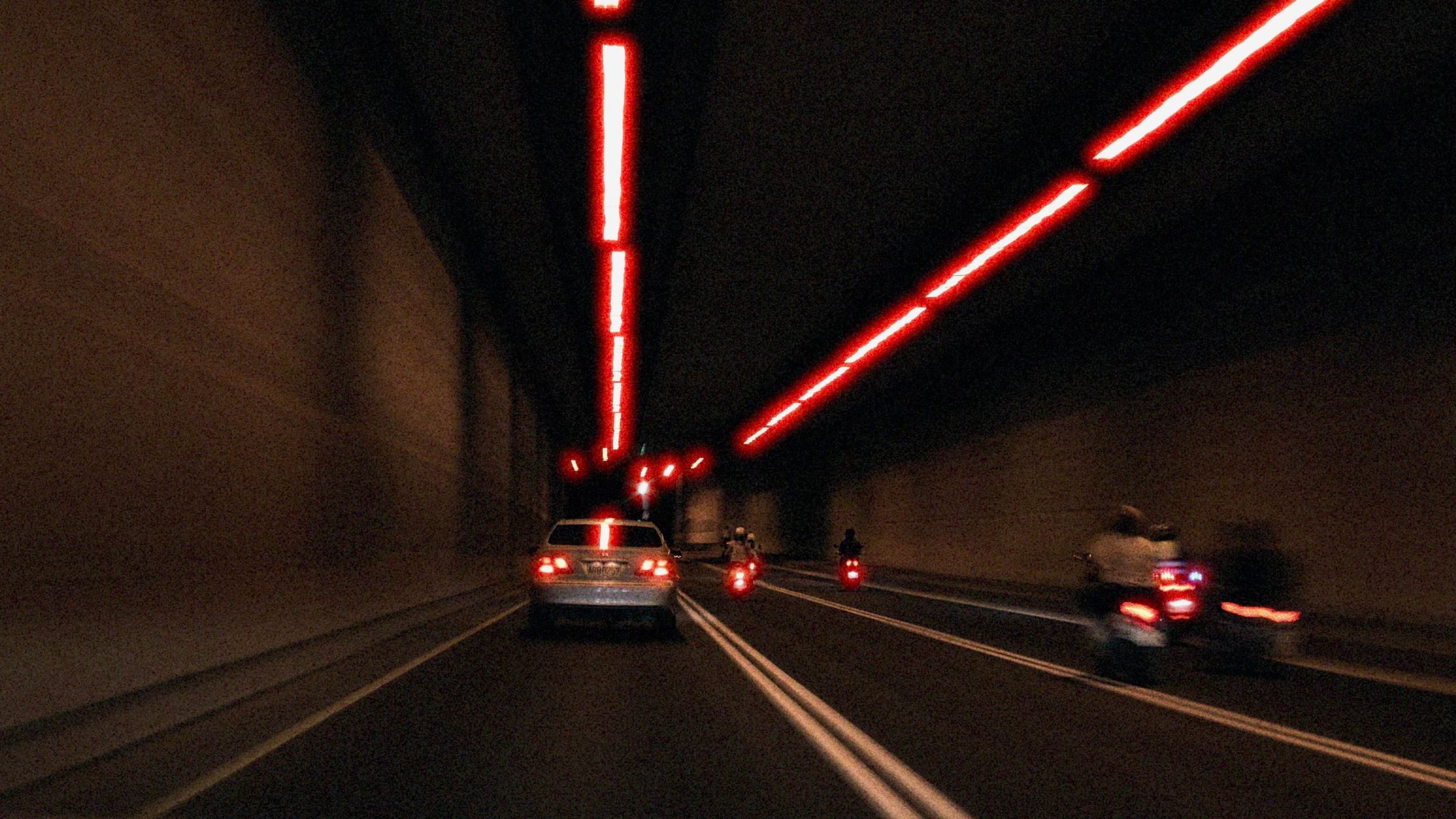
拍完照片後同樣可以重新調整!只要在照片 App 開啟照片,點選「編輯」>「風格」>「自訂」,就能重新選擇攝影風格以及調整色調、色彩和質感。
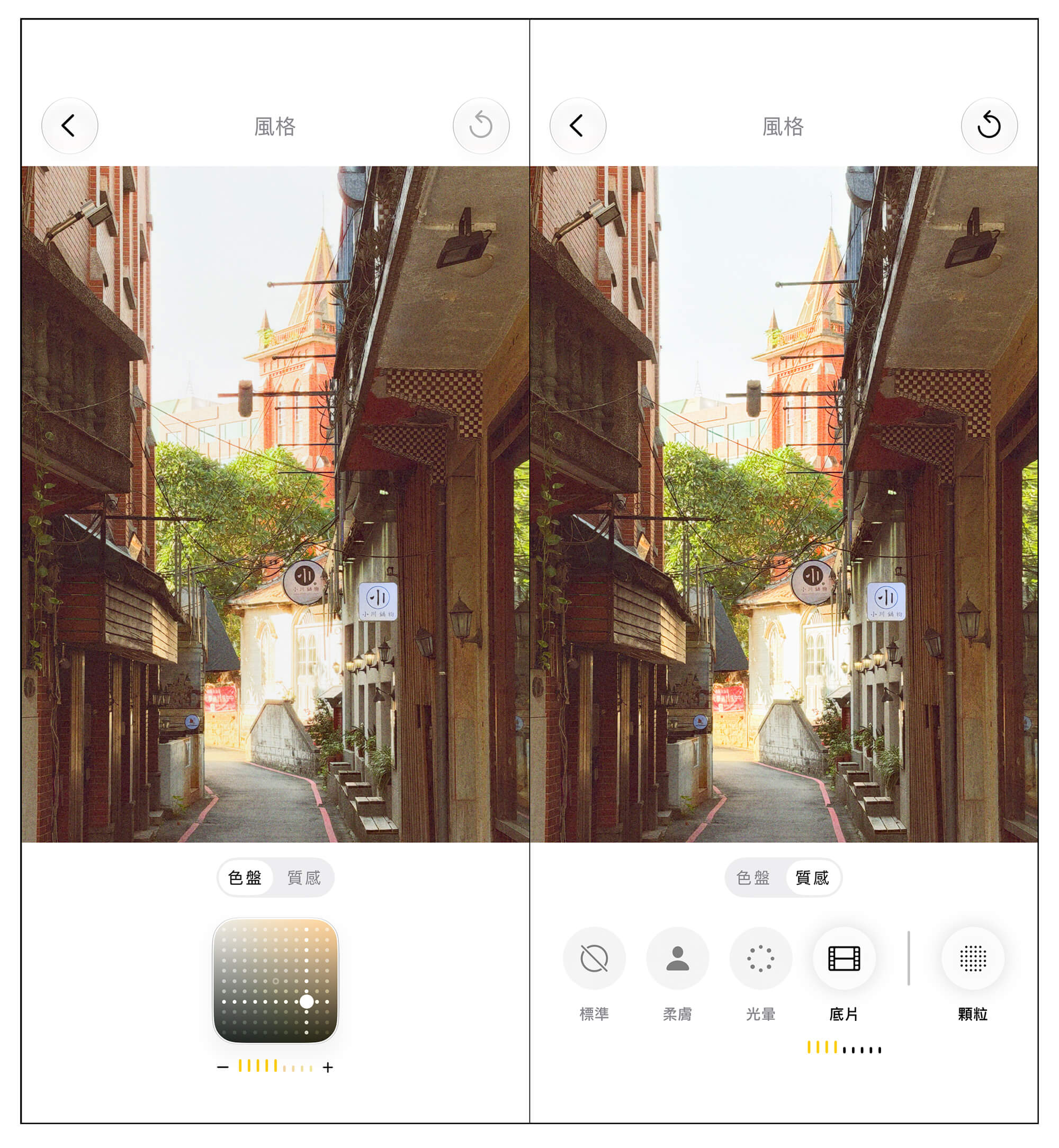
需要注意的是,如果你希望拍完照片後再來調整攝影風格,那你必須使用 HEIF 格式拍攝,可以前往「設定 app」>「相機」>「格式」,確認目前設定為「高效率」。如果選擇「最相容」,照片會以 JPEG 格式儲存,拍攝完成後就無法重新調整攝影風格。
參考影像
iPhone 18 Pro 還加入了一項比較特別的「參考影像」功能,主要用途是替照片留下可以驗證的拍攝紀錄。開啟「參考模式」拍照時,iPhone 會在拍攝當下另外保留一份參考影像,用來記錄相機真正捕捉到的原始內容。
例如原始照片中的桌面上有某個物品,後續有人使用 AI 或修圖工具將物品移除,就可以透過參考影像查看相機在拍攝當下記錄到的內容。因此這項功能特別適合新聞紀錄、重要活動、工作現場或其他需要確認影像真實性的使用情境。
不過「參考影像」預設不會開啟,需要先前往「設定 app」>「相機」>「參考影像」,加入「參考模式」。
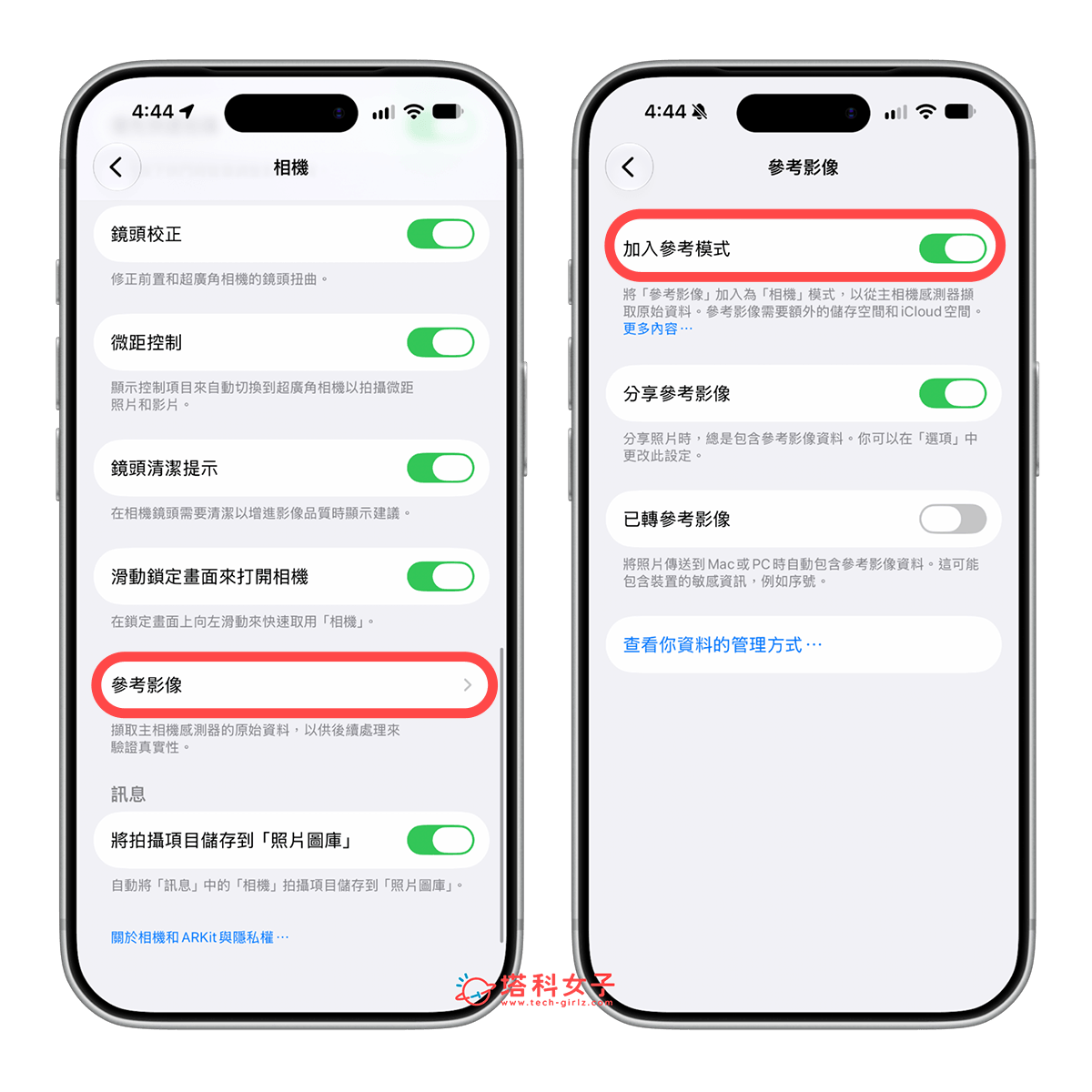
接著回到相機,切換到「參考」模式來拍攝。拍完照片後,在照片 App 裡點選左上角「參考」,等待系統處理完成,就能查看參考影像;點一下畫面還可以在目前照片與參考影像之間切換。
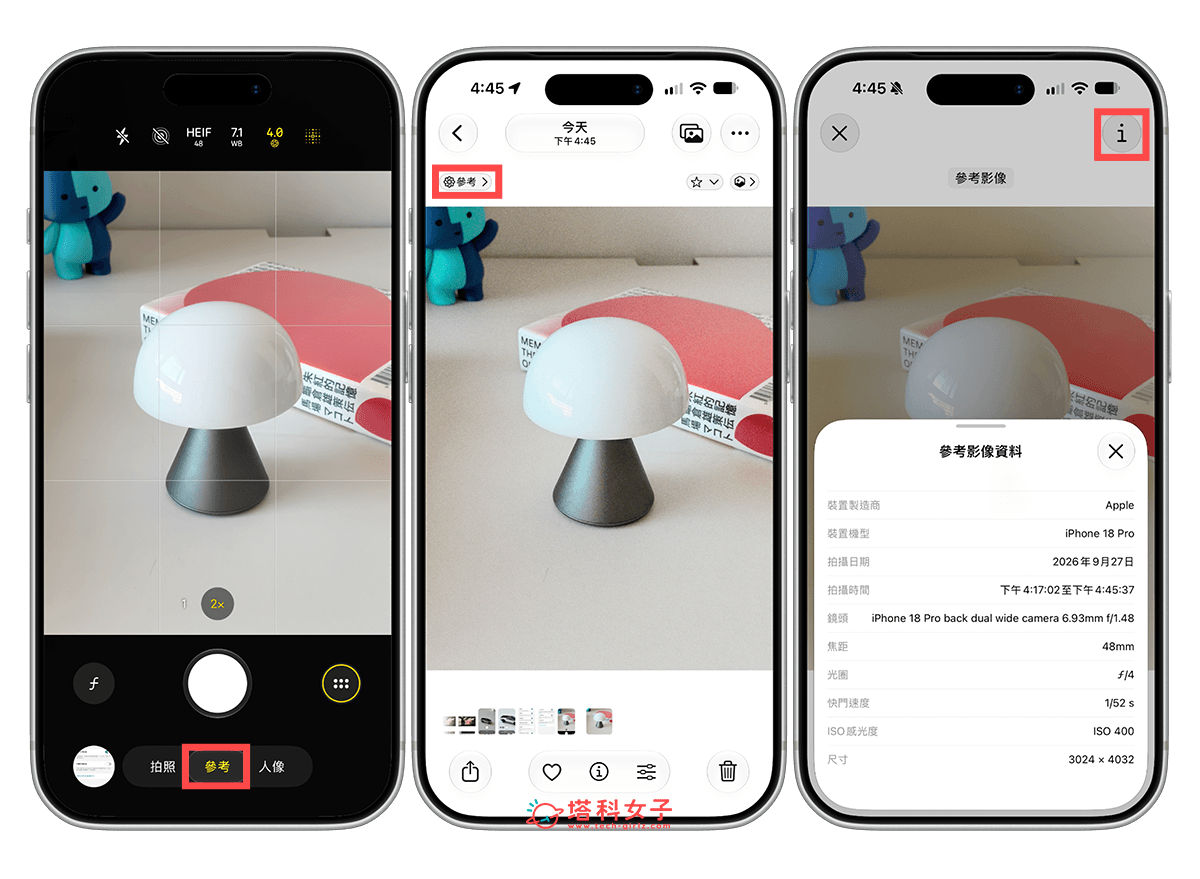
分享照片時,也能選擇把參考影像一起附上,讓收到照片的人自行確認相機在拍攝當下實際記錄到的內容。
從舊機型升級到 iPhone 18 Pro 系列必學功能
如果你是從幾年前的 iPhone 升級到 iPhone 18 Pro,那除了這一代的新功能之外,這幾代累積下來的新功能,包含:動作按鈕、相機控制、主相機焦段和 Apple Intelligence 等你可能都沒用過,因此下方也會有教學。
動作按鈕
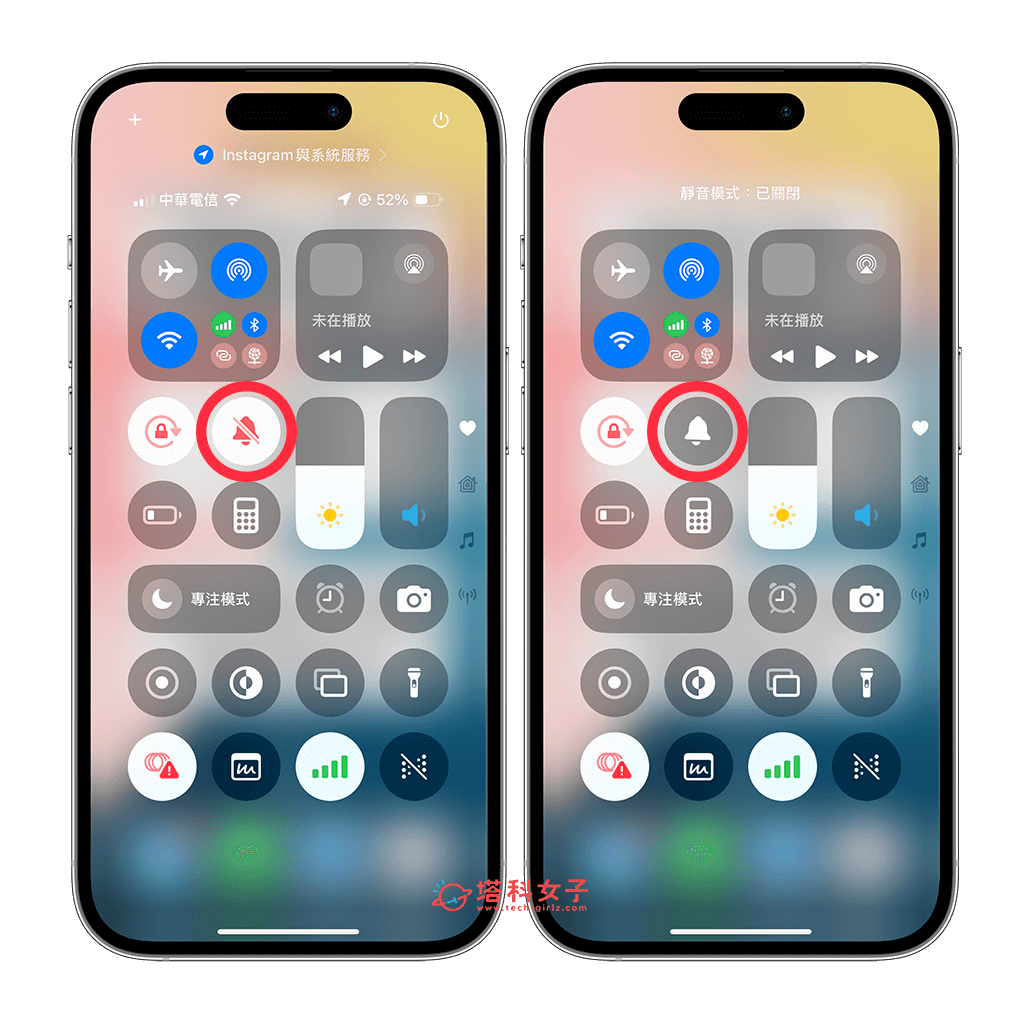
Apple 從 iPhone 15 Pro 系列開始,將原本的靜音切換鍵改成可以自由自訂的「動作按鈕」。預設情況下,長按動作按鈕可以切換靜音與響鈴模式。
想換成其他功能時,可以前往「設定 app」>「動作按鈕」,並左右滑動選擇想啟動的項目。其中,在「控制項目」中還有更多系統功能可以使用。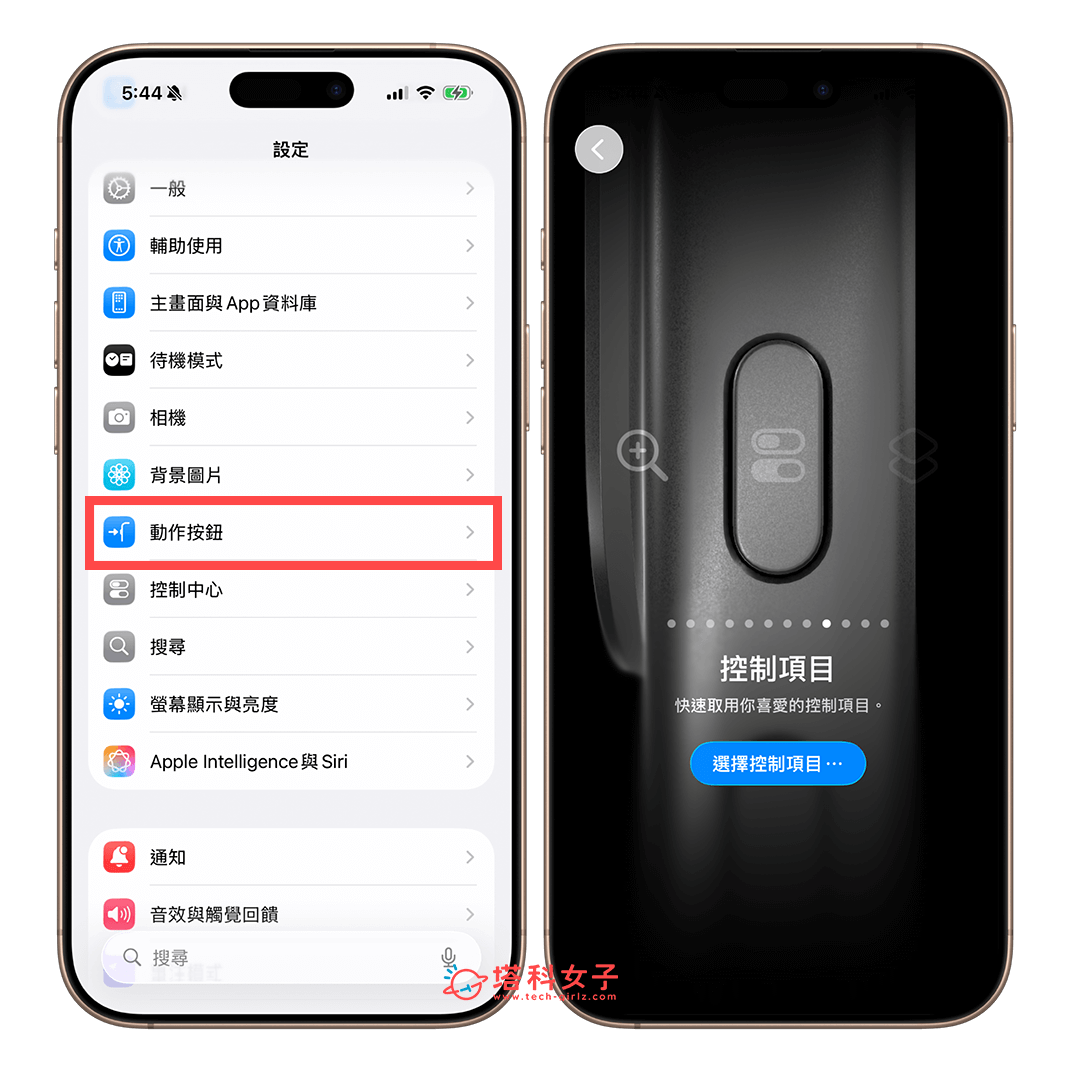
很多人也會把動作按鈕設定成執行某一個特定「捷徑」。例如常用 LINE Pay 的話,可以另外到 App Store 下載獨立的 LINE Pay App,再將動作按鈕設為「捷徑」,並指定為「打開 App」,選擇 LINE Pay。
設定完成後,長按動作按鈕就可以快速執行指定功能。如果已經把動作按鈕改成其他用途,那靜音/響鈴模式依然可以直接從「控制中心」快速切換。
相機控制
Apple 從 iPhone 16 系列開始加入「相機控制」,位置就在 iPhone 機身右側下方那顆按鈕。只要按一下可以快速打開相機;進入相機後,按一下即可拍照;持續按住則能錄影;輕按兩下相機控制,再左右滑動,就可以選擇其他相機工具。選好工具後,再透過滑動調整數值。
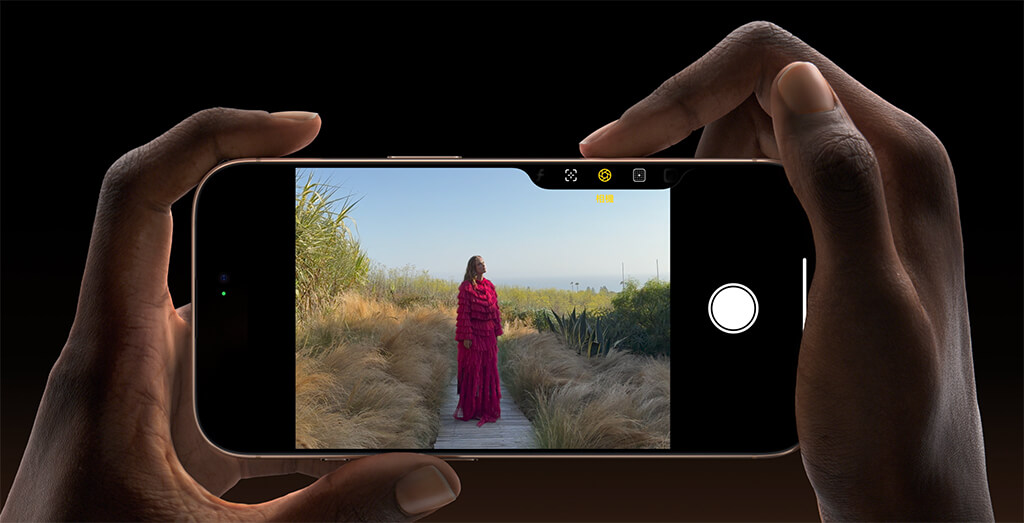
想進一步調整相機控制的相關設定,可以前往「設定 app」>「相機」>「相機控制」,自行設定希望顯示哪些相機工具。而最下方的「輔助使用」選項還能調整輕按力道、操作速度等設定,可以依照自己的手感修改。
永遠顯示
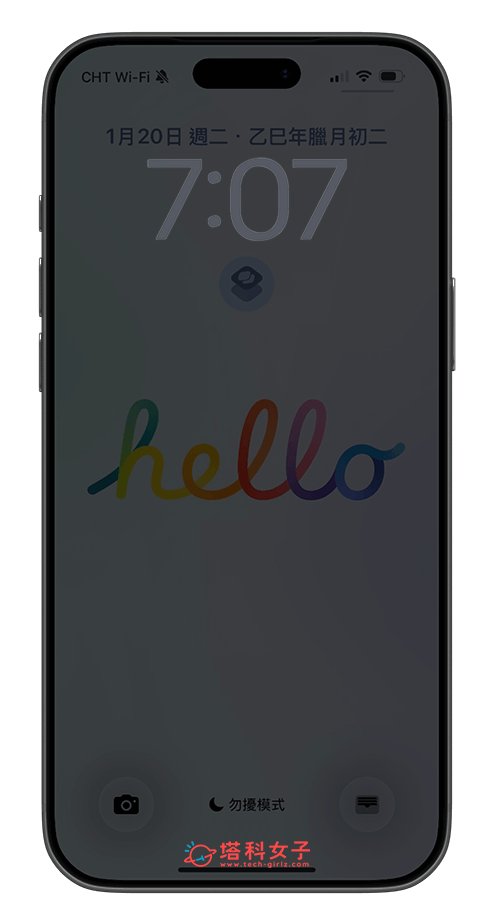
iPhone 18 Pro 支援「永遠顯示」,當你按一下電源鍵以鎖定手機後,螢幕會以低亮度顯示時間、小工具、通知和背景圖片。
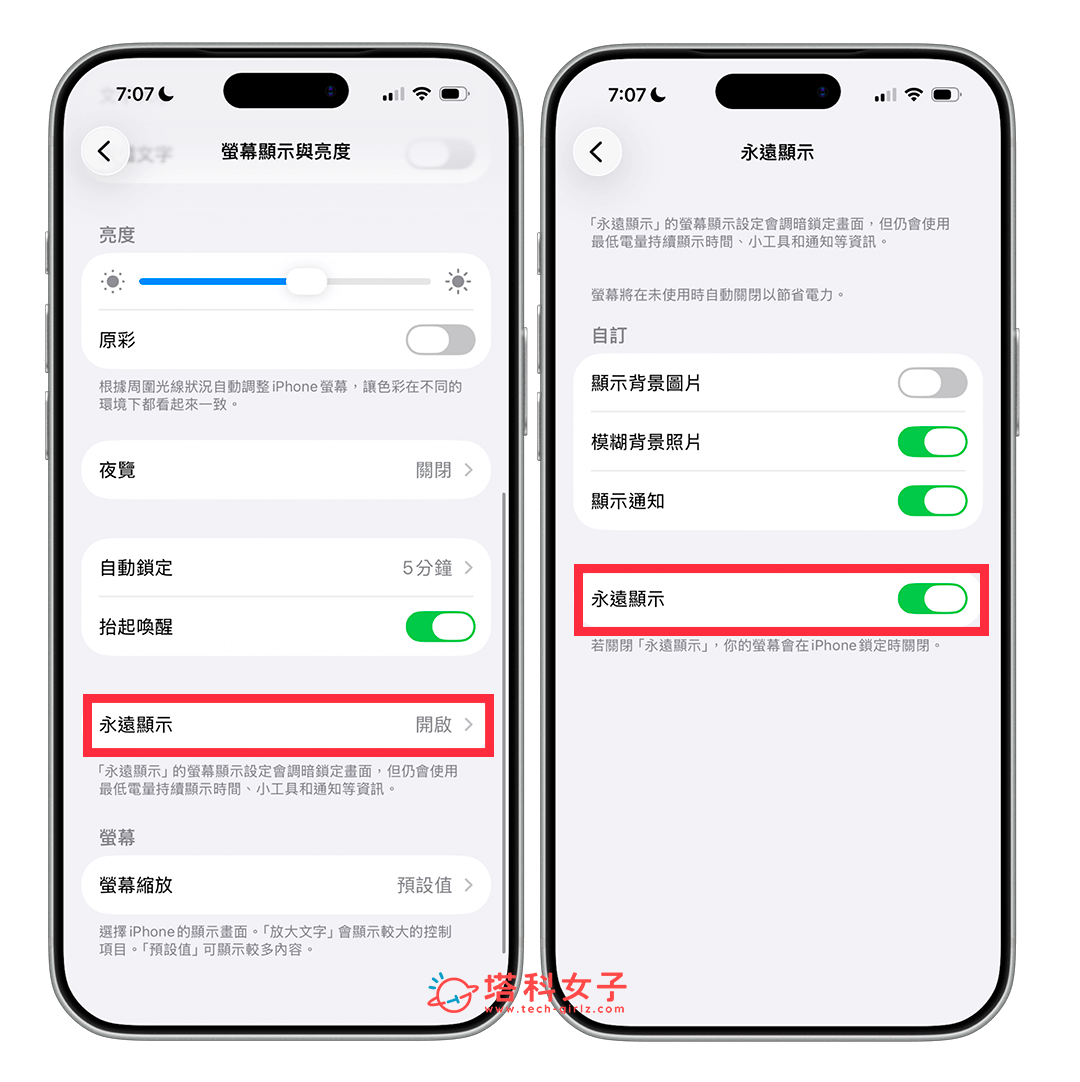
你可以前往「設定 app」>「螢幕顯示與亮度」>「永遠顯示」,來自訂想顯示哪些內容。但如果你偏好 iPhone 螢幕鎖定後完全變黑的話,也能選擇關閉「永遠顯示」。
相機 1.2x 與 1.5x 主相機焦段
除了標準 1x 主相機之外,iPhone 也支援 1.2x(28mm)與 1.5x(35mm)兩種主相機焦段,拍照時可以有更多取景選擇。在內建相機的「照片」模式中,直接點一下 1x 按鈕,就能依序切換:
- 1x:24mm
- 1.2x:28mm
- 1.5x:35mm
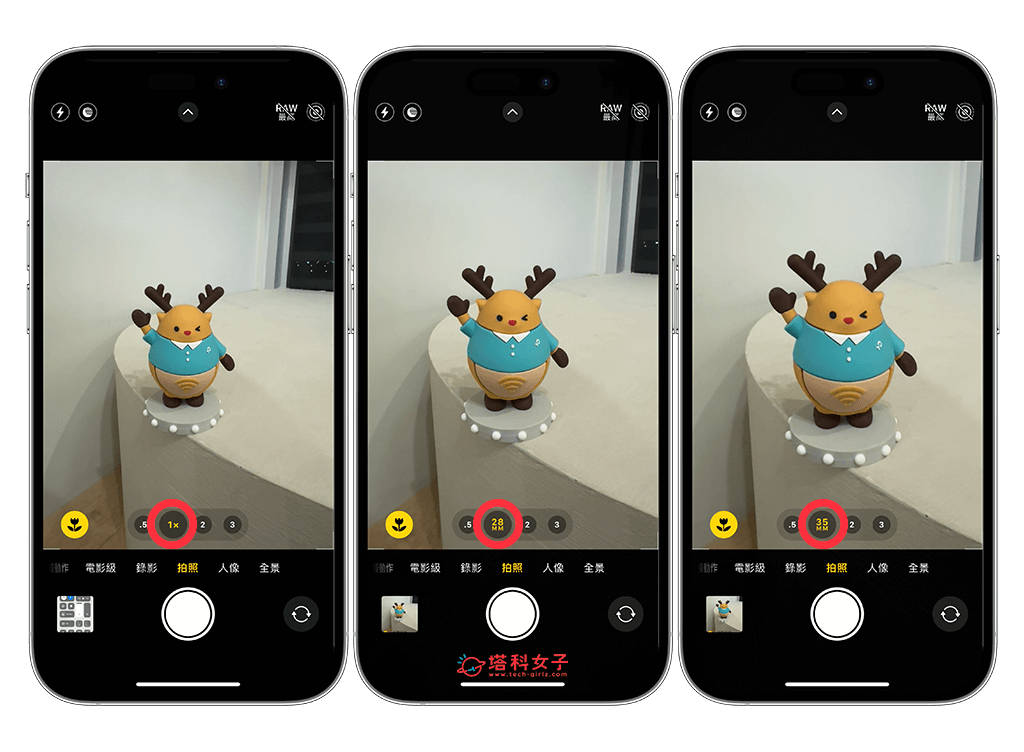
如果點選 1x 後沒有出現 1.2x 和 1.5x,可以前往「設定 app」>「相機」>「融合相機」,確認 28mm 與 35mm 焦段都已經開啟。
Apple Intelligence(AI 功能)
如果你是從 iPhone 15 Pro 之前的機型升級到 iPhone 18 Pro / Pro Max,那 Apple Intelligence 也是一定要學會的新功能。Apple Intelligence 包含了:AI 寫作工具、AI 照片編輯與修圖、影像樂園、視覺智慧,以及其他整合在系統中的 AI 功能。
新機剛設定完成時,進入「設定 app」>「Siri」中,可能會先看到「正在加入 Siri 的支援內容…」,代表系統仍在下載相關模型與檔案。等待下載完成、提示消失後,就能開始使用支援的 Apple Intelligence 功能。
Apple Intelligence 本身包含的功能相當多,建議可以先參考影片的詳細教學,且在 iOS 27 中,蘋果也加入許多新的 AI 功能:
USB-C 外接裝置與反向充電
從 iPhone 14 系列或更早機型升級的使用者,也可以多利用 iPhone 18 Pro 的 USB-C 連接能力。USB-C 除了替 iPhone 充電外,也可以直接連接外接硬碟、SD 卡讀卡機、麥克風等裝置,對拍攝、傳輸檔案都很方便。
另外,iPhone 18 Pro 也能透過 USB-C 幫 AirPods、Apple Watch 或其他小型裝置充電。把兩台支援 USB-C 的 iPhone 直接用線連接時,系統也會自動判斷兩台手機目前的電量,讓電量較高的 iPhone 替電量較低的那一台充電。
iPhone 18 Pro 系列搭載 iOS 27
iPhone 18 Pro 與 iPhone 18 Pro Max 出廠就搭載 iOS 27,而 iOS 27 本身也加入許多介面、照片、Safari、捷徑與日常操作相關的新功能。剛換到 iPhone 18 Pro 的話,也推薦把 iOS 27 的新功能一起熟悉,才能完整發揮新機的使用體驗。
總結
以上就是這次整理的 iPhone 18 Pro 必學功能,包含可變光圈、4800 萬像素快速切換、對焦追蹤、一般影片後製電影級效果,以及全新的攝影風格。
如果你是從比較舊的 iPhone 一次升級到 iPhone 18 Pro,動作按鈕、相機控制、Apple Intelligence 與 USB-C 相關功能也可以慢慢熟悉起來,日常操作會更加順手。