
如果你想知道自己的 Mac(無論是 Mac mini、iMac、MacBook…)是什麼時候製造的,那現在升級到 macOS 27 Golden Gate 後,Apple 在系統中加入了一個實用的小功能,可以直接查看 Mac 的「製造日期/生產日期」。
以前有些 Apple 產品可以透過序號格式推算生產時間,不過 Apple 從 2021 年開始逐步採用隨機化序號後,新款裝置已經無法用以前的方式判斷了。
現在只要從 Mac 內建的「關於這台 Mac」裡就能查看,而且整個過程不用輸入序號,也不用使用第三方網站。以下就教大家 Mac 製造日期怎麼查!
Mac 製造日期查詢需要什麼版本?
首先要注意,目前這個「查詢 Mac 製造日期」功能是在 macOS 27 Golden Gate 中提供。如果你的 Mac 還停留在 macOS 26 或更舊的系統版本,那依照本文的步驟操作時,可能會找不到相關資訊。
建議大家可以先點選 Mac 左上角 Apple 選單 >「關於這台 Mac」,確認目前安裝的 macOS 版本。
如何查詢自己的 Mac 製造日期?
步驟 1:開啟「關於這台 Mac」
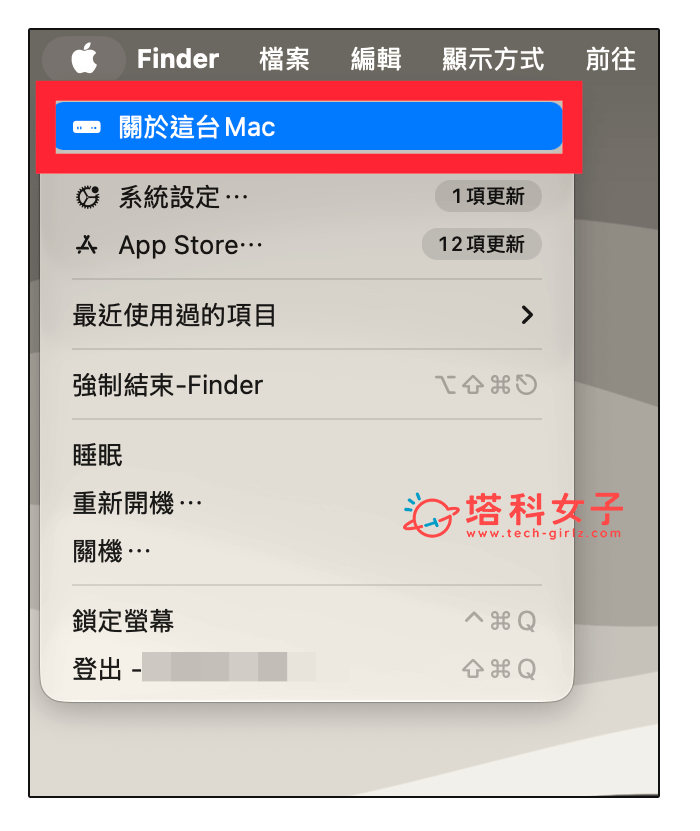
首先點選 Mac 左上角的「」 Apple 選單,點選「關於這台 Mac」。
步驟 2:點選「規範認證」
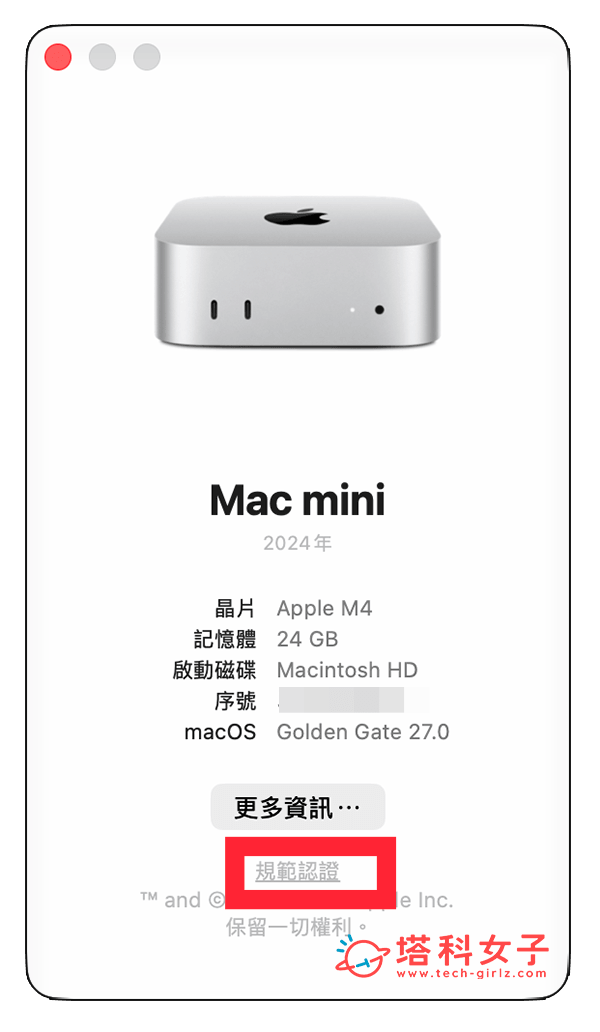
進入「關於這台 Mac」頁面後,請點選底部的「規範認證」。
步驟 3:查看 Mac「製造日期」
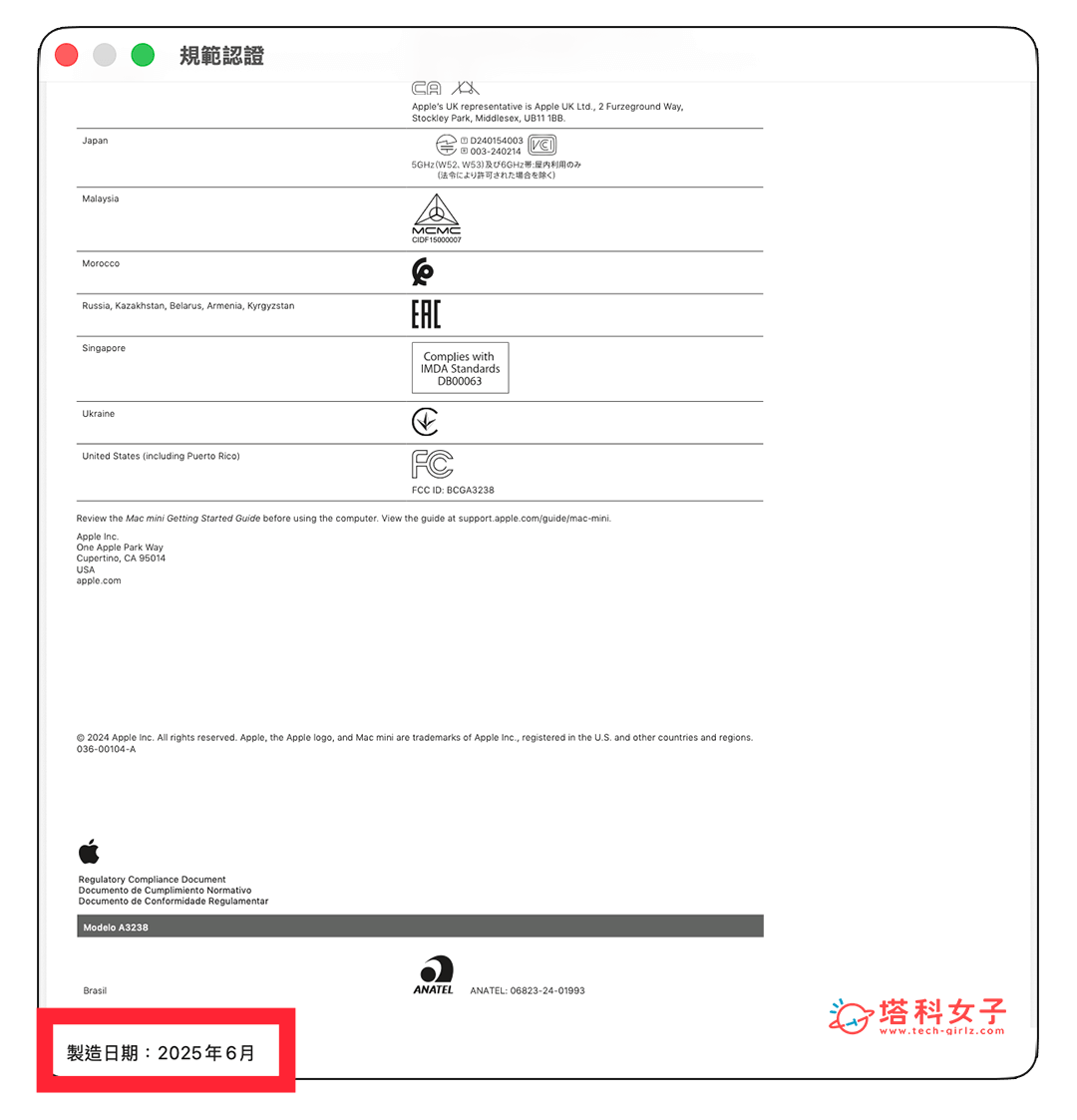
接著,在規範認證頁面的最左下角這裡,你就會看到「製造日期:xxxx 年 xx 月」,也就是會直接標示這台 Mac 的製造月份與年份,因此不需要再透過 Mac 序號推算。
為什麼以前可以用 Mac 序號查製造日期?
早期 Apple 產品使用的序號帶有部分生產資訊,因此可以從序號中的字元推算裝置大約在哪一年、第幾週製造。不過 Apple 從 2021 年開始逐步改用隨機化序號,新版序號已經不再包含可以直接解讀的生產時間資訊。因此如果是比較新的 Mac,就很難再靠序號本身判斷製造日期。macOS 27 加入這個欄位後,現在直接從系統裡查看會方便許多。
Mac 顯示的製造日期等於購買日期嗎?
要注意的是,Mac 的「製造日期」代表的是硬體生產時間,跟實際購買 Mac 的日期並不相同。Mac 從生產、出貨、進入通路到最後被消費者購買,本來就可能間隔一段時間,所以看到製造日期比購買日期早幾個月屬於正常情況。
另外,如果這台 Mac 過去曾經送修並更換主機板,顯示的製造日期也可能跟整台 Mac 最初生產的時間不同。目前曾有更換過主機板的 Mac 用戶發現,系統顯示的日期可能與後來更換的主機板有關。因此如果你是要確認二手 Mac 的實際機齡,可以把這個日期當成參考,再搭配購買日期與維修紀錄一起判斷。
總結
升級 macOS 27 後,Apple 終於讓 Mac 使用者可以直接從系統裡查看製造日期了,整體方便很多,過程不用輸入 Mac 序號,也不需要額外使用第三方查詢工具。如果最近剛買 Mac、準備購買二手機,或只是單純好奇自己的 Mac 是什麼時候生產的,都可以用這個方法快速確認喔!