2.6K

越來越多台灣用戶喜歡在 Threads 抒發自己的個人想法與分享有趣的事情,而現在 Threads 終於也支援用戶「隱藏貼文」了,無論是隱藏自己的 Threads 貼文或是隱藏別人的貼文都可以!那接下來本篇教學將會詳細教大家怎麼在 Threads 典藏貼文,也會教你如何將已隱藏的貼文恢復顯示!
如何在 Threads 隱藏貼文?
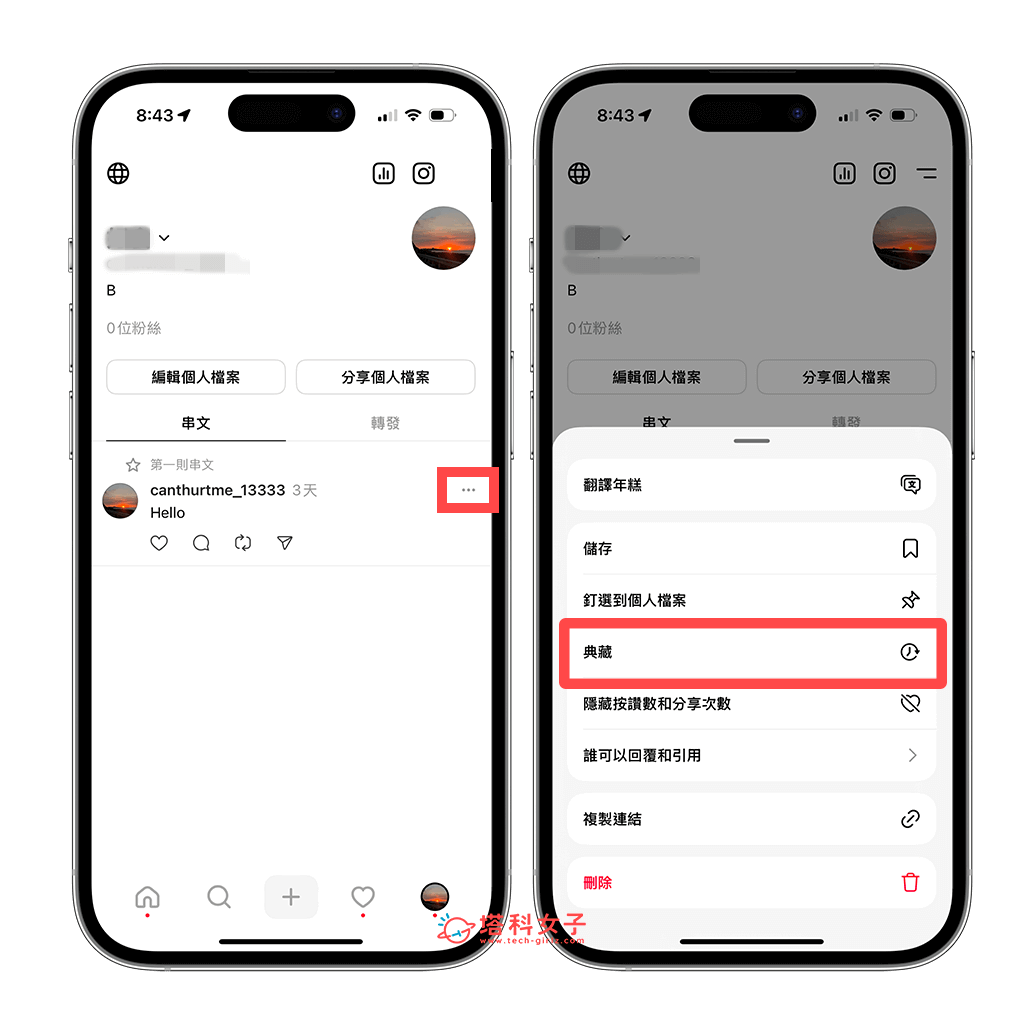
Threads 隱藏貼文功能其實跟 IG 一樣,都叫做「典藏」,我們可以在自己的 Threads 隱藏自己的貼文,也隨時都可以將 Threads 隱藏貼文恢復顯示,以下我們先教大家如何將自己的 Threads 貼文隱藏起來。
首先請開啟 Threads 個人主頁,找到你想隱藏的該貼文,按一下右上角「⋯」,選擇「典藏」,這樣該貼文就會從你的 Threads 主頁隱藏起來了。
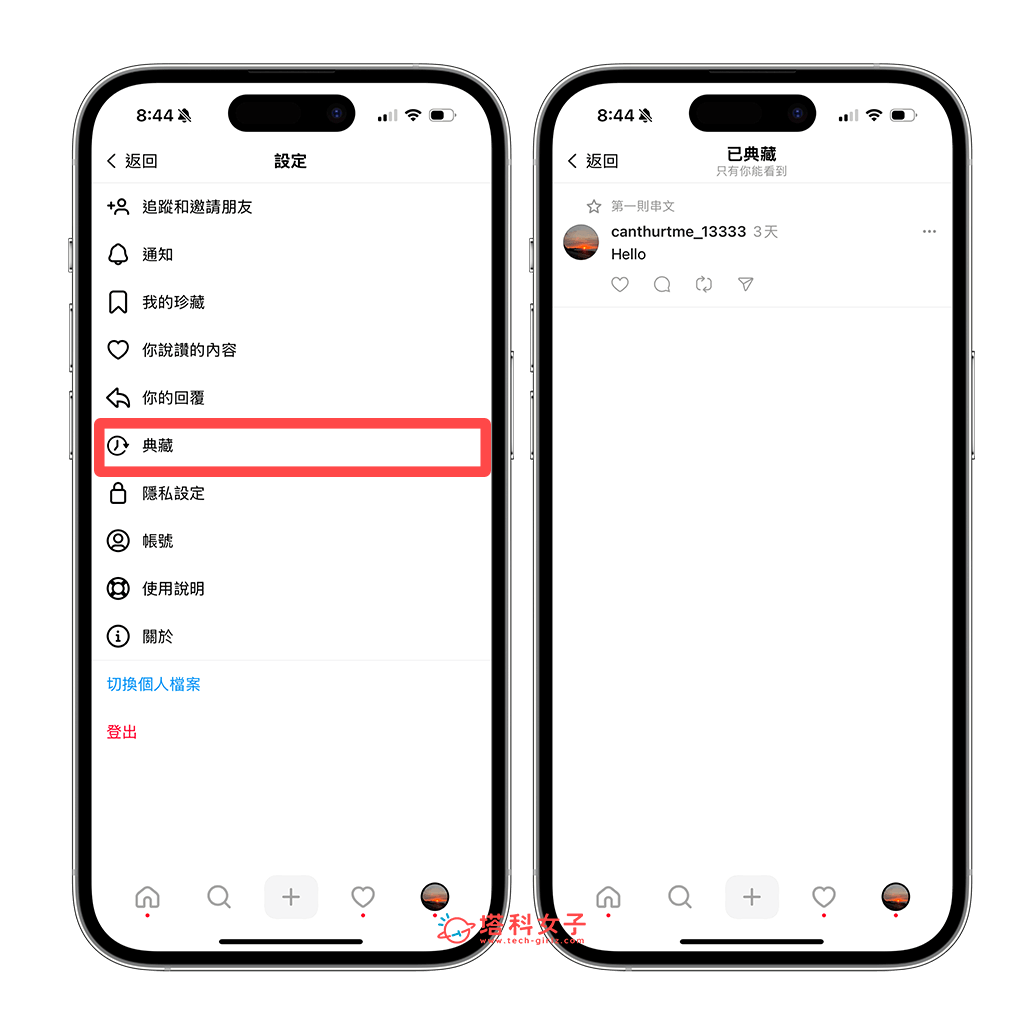
如果想查看自己的 Threads 典藏貼文,那我們一樣到個人主頁,點一下右上角「選單」,然後點選「典藏」,這邊就會看到已典藏的串文內容。
如何將 Threads 隱藏貼文恢復顯示?
一旦將 Threads 貼文典藏後,該貼文將會從你的個人主頁上隱藏起來,不過我們隨時都可以將典藏的貼文恢復顯示回來,以下是 Threads 隱藏貼文恢復方法:
- 開啟 Threads 個人主頁,點選右上角「選單」。
- 點選「典藏」。
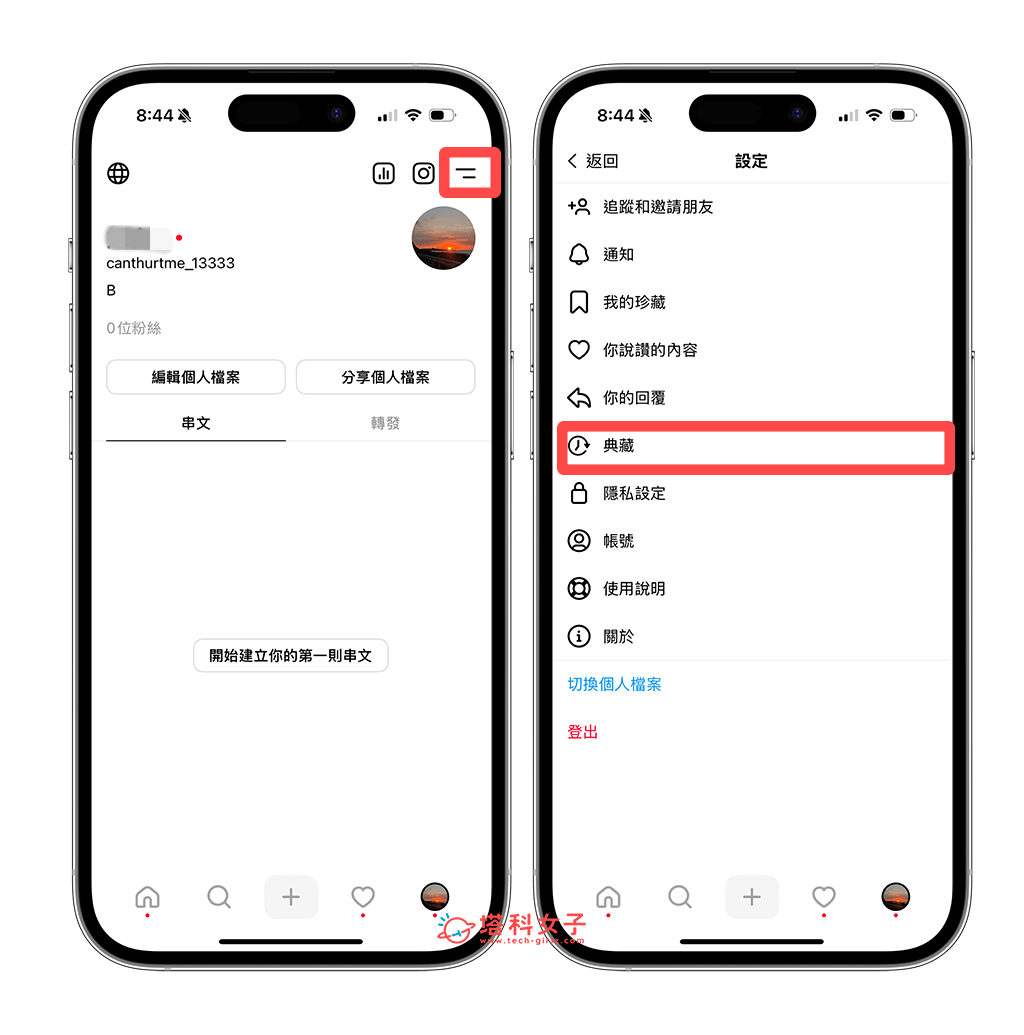
- 在你想恢復的已典藏貼文上點選右邊的「⋯」。
- 點選「取消典藏」。
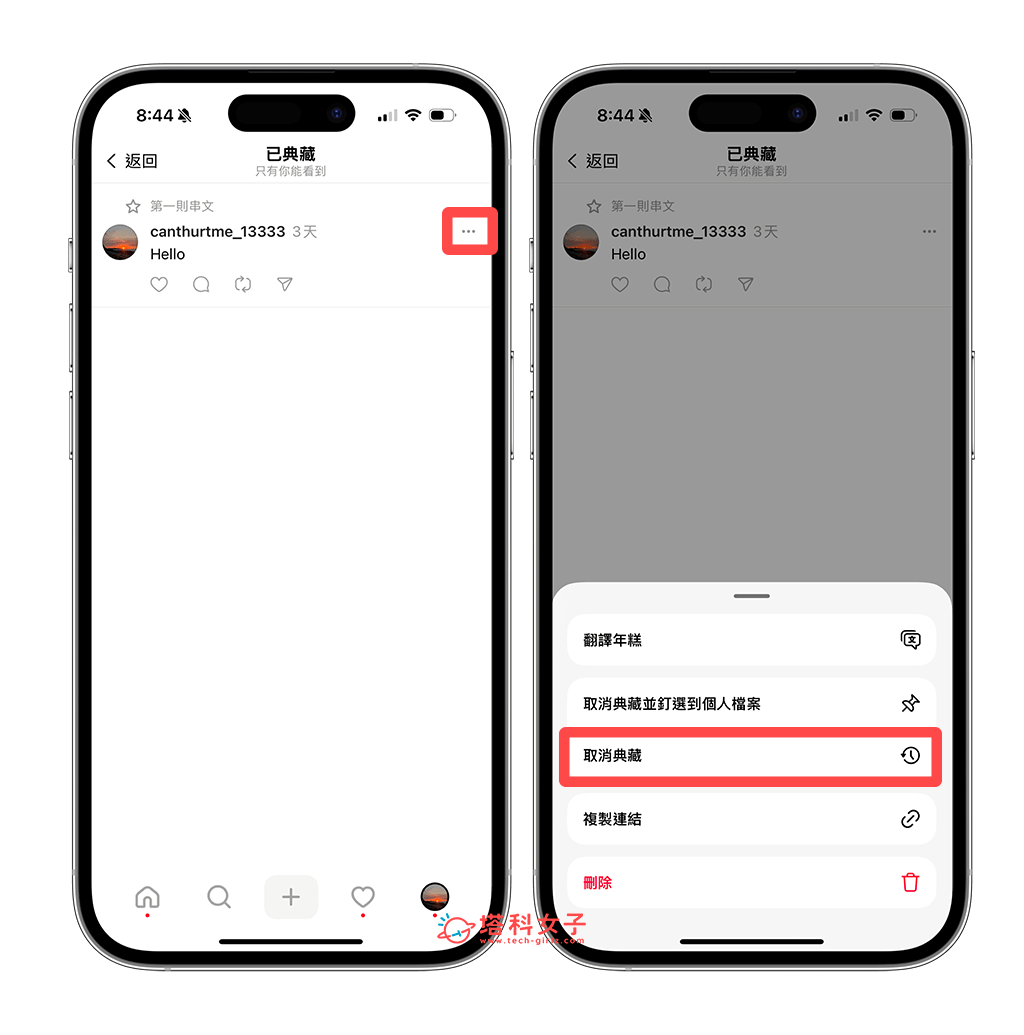
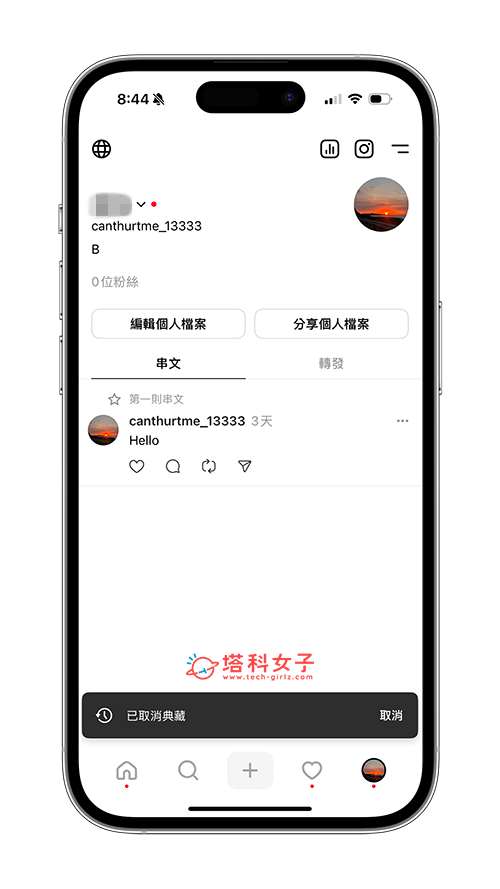
- 這樣就成功將 Threads 隱藏貼文恢復顯示到個人主頁上了。
如何在 Threads 隱藏別人的貼文?
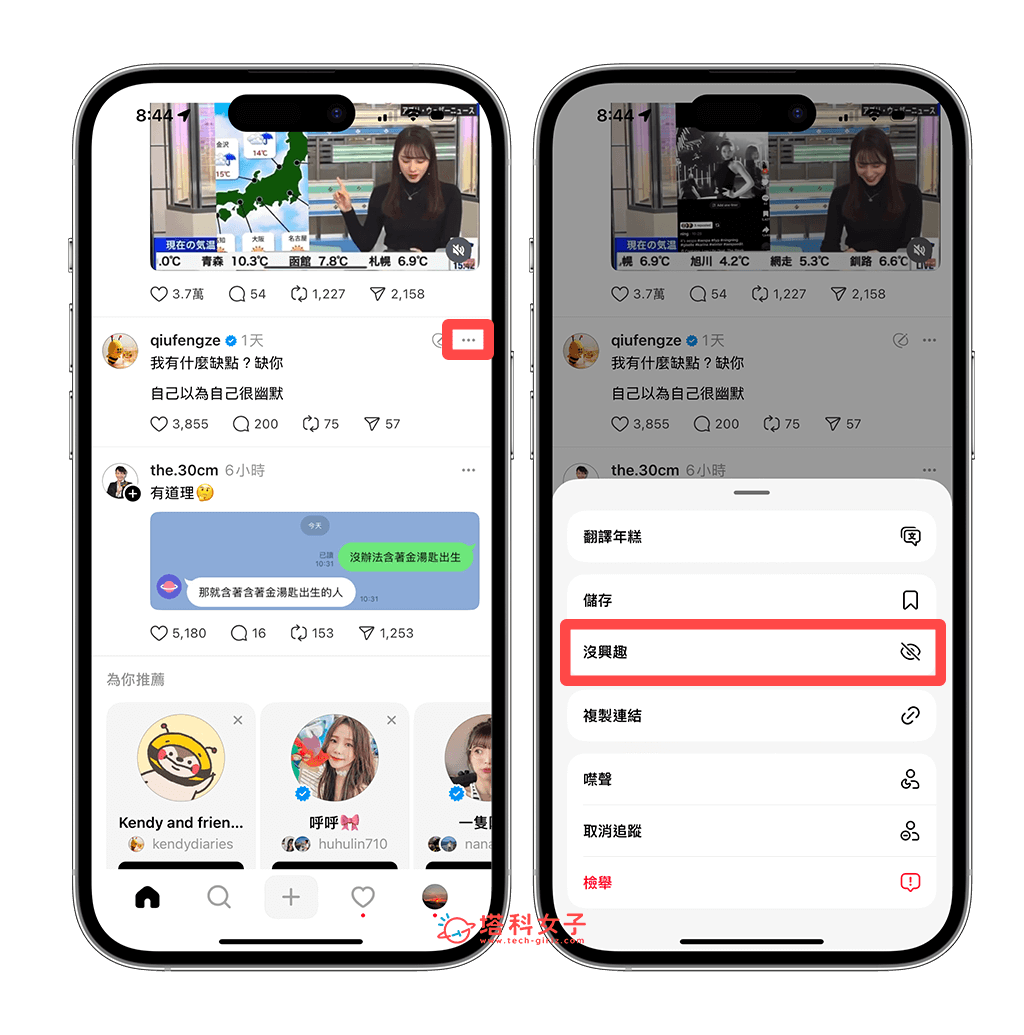
我們除了可以在 Threads 隱藏自己的貼文之外,如果你在動態消息首頁上有看到沒興趣或不喜歡的貼文,那你其實也可以在首頁上將別人的貼文隱藏起來喔!且系統還會替你減少顯示該類貼文。而作法很簡單,只要在動態消息首頁上,針對該貼文點一下右邊的「⋯」,點選「沒興趣」,這樣就可以將該 Threads 貼文給隱藏起來了,系統也將會減少顯示類似貼文。
總結
如果你想將自己 Threads 貼文典藏起來,那可以參考本篇教學的方法去操作,也隨時都可以在設定中取消典藏。那如果你是想隱藏動態消息上別人發佈的貼文,則可以點擊「沒興趣」來隱藏喔!