
蘋果在 iOS 26 版本中為 Apple Music 音樂加入了不少新功能,包含:自動混音 AutoMix、歌詞翻譯、釘選專輯等等,讓喜愛音樂的用戶在 Apple Music 聆聽音樂時更方便,也能擁有更好的聆聽體驗。而其中我最喜歡的 iOS 26 Apple Music 新功能之一絕對就是「自動混音」(AutoMix)功能了!接下來本篇文章除了會解釋「自動混音」功能之外,也會教你如何開啟它。
iOS 26 Apple Music 自動混音功能是什麼?
使用 Apple Music 聽音樂時,當目前這首歌正要結束並銜接到下一首歌時,iOS 17 版本有支援歌曲「淡入淡出」的交互混音功能,在過渡到下一首歌時,系統會逐漸增加下一首歌的音量,並同時淡出上一首即將結束的歌曲,避免歌曲突然停止而在兩首歌之間出現靜音空隙;不過在 iOS 26 版本中,蘋果這次加入全新的「自動混音」功能,它是運用 AI 音訊分析技術,透過時間延展和節拍對齊,順暢地銜接歌曲,能提供像 DJ 一樣將一首歌曲混音到下一首歌中的聽覺體驗。
如何在 iOS 26 使用 Apple Music 自動混音功能?
如果你有訂閱 Apple Music,我們都可以使用 iOS 26 全新的 Apple Music 自動混音功能,而這功能雖然預設是開啟的,但我們還是可以到設定中檢查一下設定,也可以自由決定是否要開啟此功能。
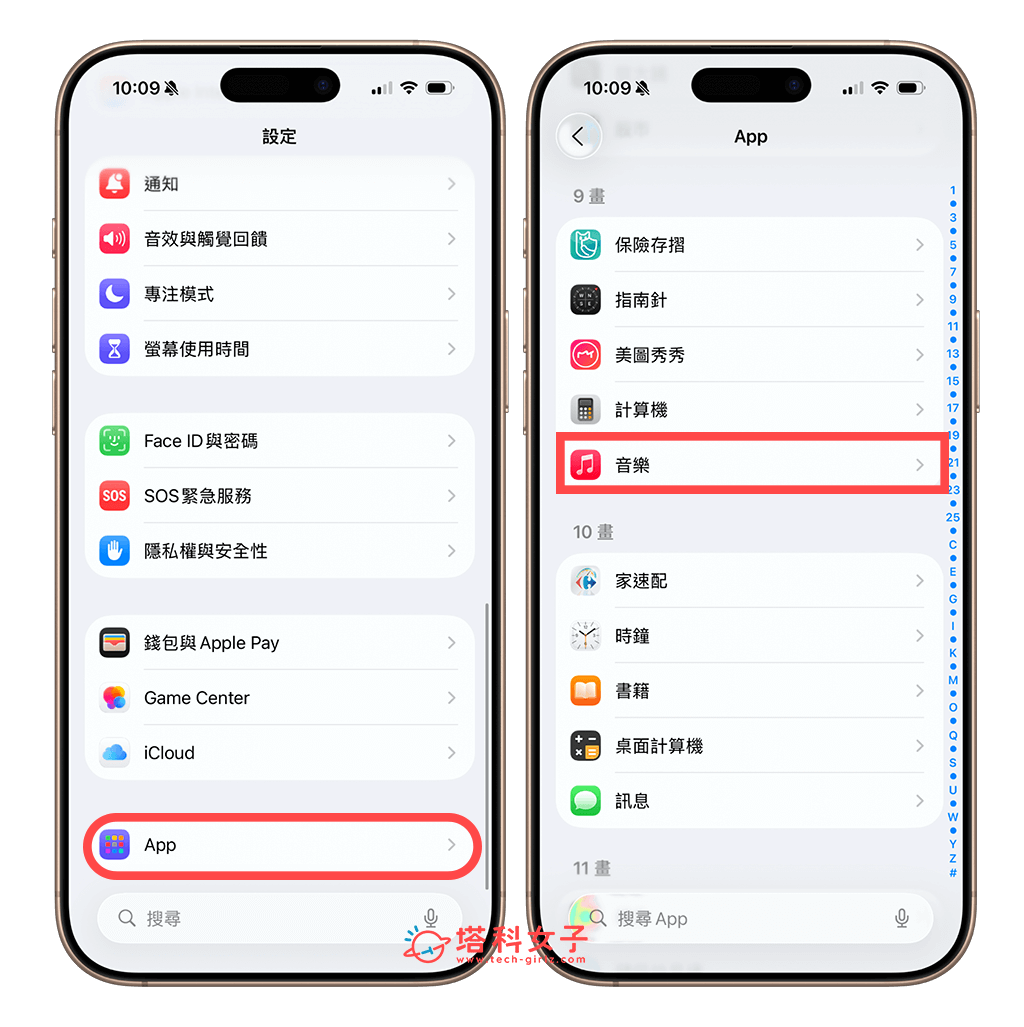
首先,請開啟 iPhone 或 iPad 上的「設定 app」,滑到最下方點進「App」,然後點選「音樂」選項。
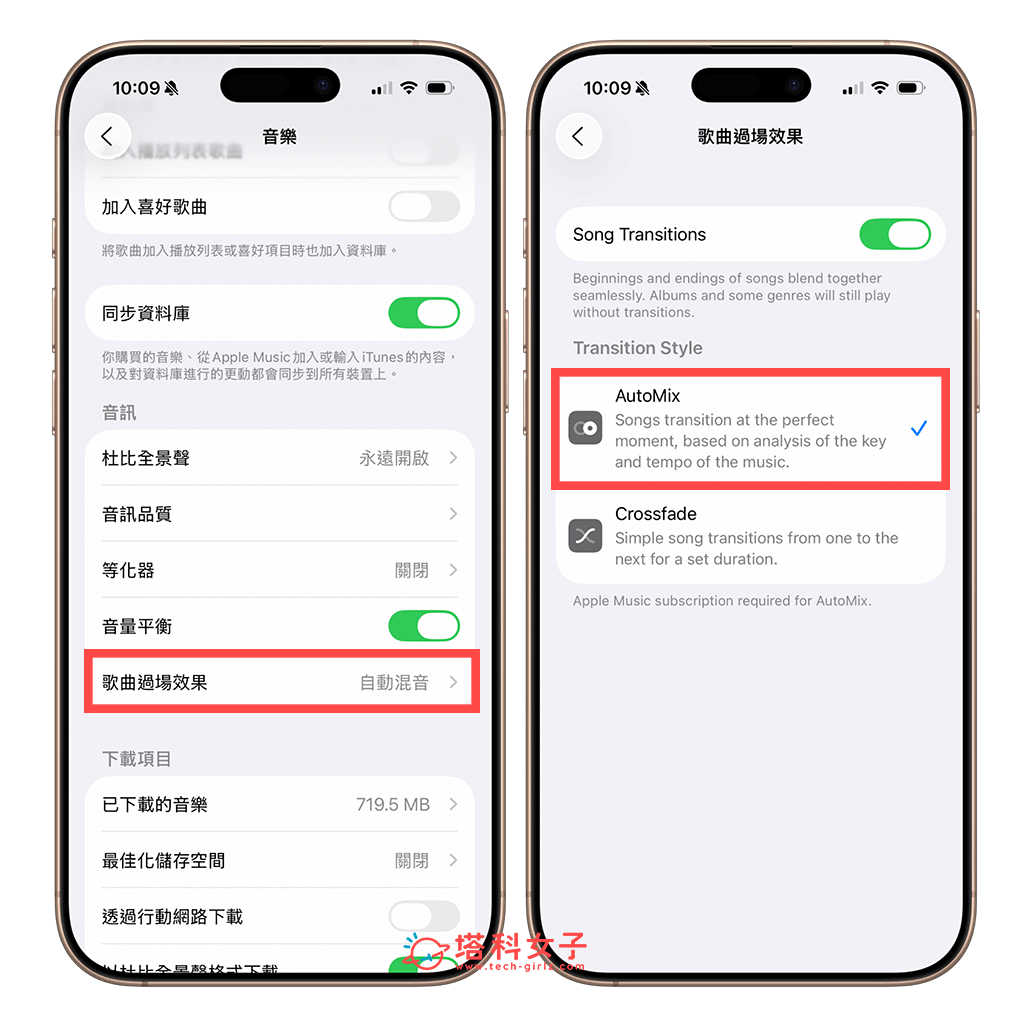
進入 Apple Music 音樂設定頁面後,按一下「歌曲過場效果」,並改成「自動混音」(AutoMix) 即可。現在你在 Apple Music 播放音樂時,當要過渡到下一首歌時,Apple Music 會自動在最完美的時機進行過場,你聽起來會覺得很像是 DJ 將一首歌混音到下一首歌的聽覺體驗。當然,如果不喜歡的話你也可以根據個人需求改成原本的「交互混音」。
另外,如果你覺得有些歌曲沒有出現自動混音的效果,那建議你可以聽看看這個由網友製作的 Apple Music 播放清單,應該很明顯可以聽出完美的混音過場效果:
總結
有訂閱 Apple Music 的用戶,別忘了更新到 iOS 26 後可以嘗試全新的「自動混音」功能,體驗一下類似 DJ 一樣能無縫且巧妙地從一首歌曲過渡到下一首歌曲的聽覺體驗。那如果不喜歡的話也隨時都可以到設定裡改成原本的淡入淡出「交互混音」效果。

