1.9K

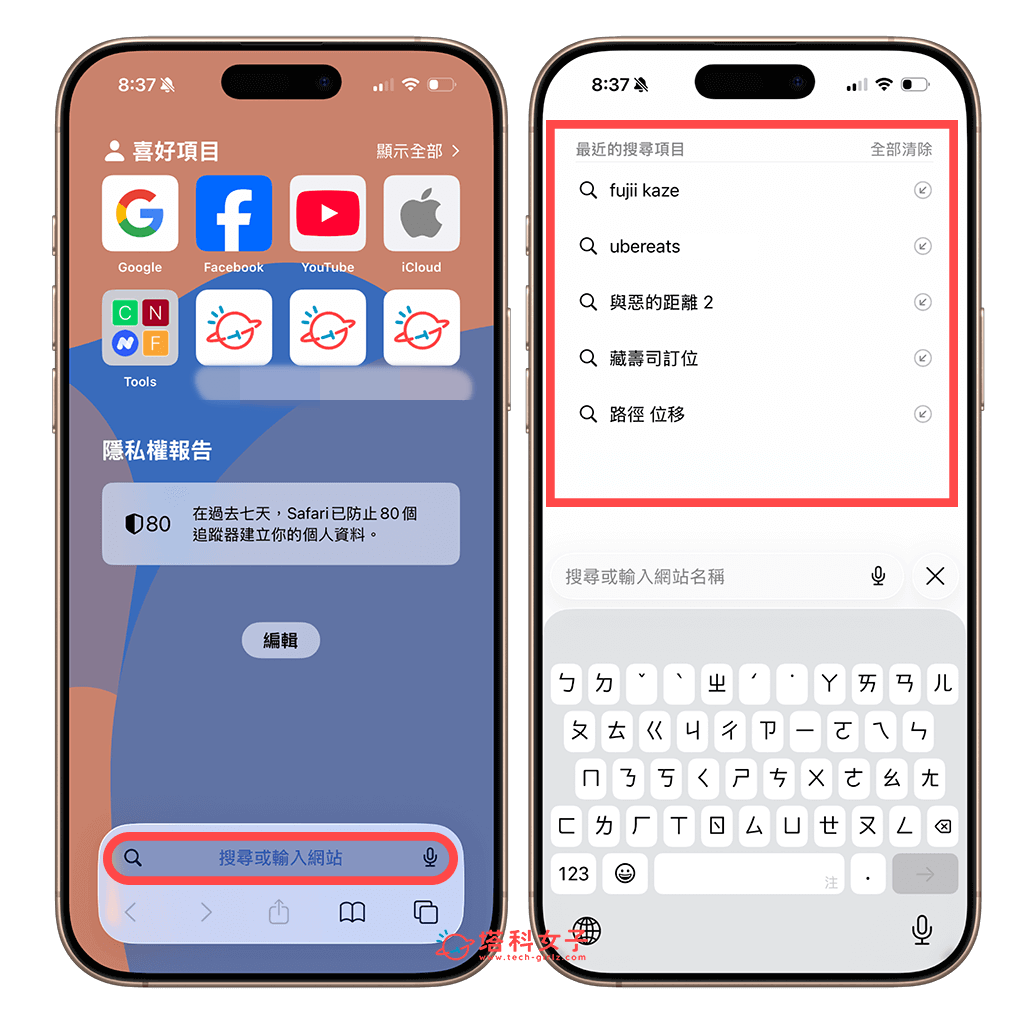
蘋果早在 iOS 18.4 時就針對 Safari 作出一項改動,每當我們在 Safari 開啟新分頁後,只要點一下搜尋列/網址列時,它都會自動顯示你最近的搜尋項目,方便你快速重新搜尋。但這項功能其實也會帶來困擾,尤其是當你把 iPhone 暫時借給家人或朋友使用時,你的 Safari 搜尋紀錄很可能就會曝光。
那如果你希望能將 Safari 搜尋紀錄關閉,其實我們可以在「設定 app」裡關閉喔!關閉之後,你開啟 Safari 新標籤頁並點一下搜尋列時,就不會再出現你之前的搜尋項目。

Safari 最近的搜尋項目
如下圖,當你更新到 iOS 18.4 與後續新版本後,你會發現當你在 Safari 另開新標籤頁後,點一下搜尋列/網址列時,它會自動顯示 Safari 最近的搜尋項目,雖然只要點選「全部清除」就可以刪除所有 Safari 搜尋紀錄,但其實我們可以一勞永逸地關閉這項功能,避免它顯示 Safari 最近搜尋紀錄。
如何關閉 Safari 搜尋紀錄?
如果你不希望 Safari 顯示最近的搜尋項目,那請開啟 iPhone 或 iPad 內建的「設定 app」,滑到最下方點選「App」,然後點選「Safari」,並在「搜尋」下方關閉「顯示最近的搜尋項目」選項即可。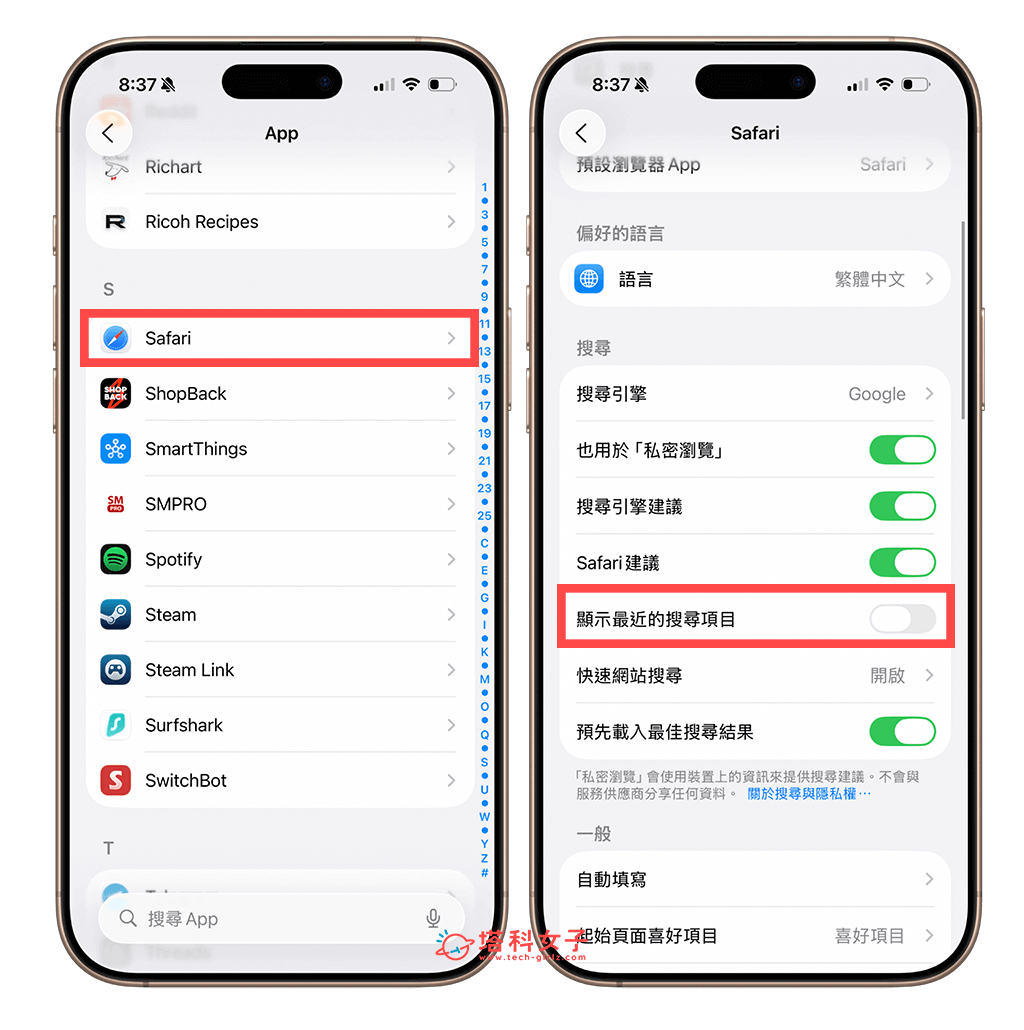
下次當你開啟 Safari 新分頁後,點擊搜尋列時,Safari 就不會再顯示「最近的搜尋項目」了,而是只會維持在搜尋列框框上,不會跳出任何搜尋紀錄頁面。

總結
如果你希望能將 Safari 顯示搜尋紀錄關閉,那可以參考本篇教學的方法到 Safari 設定中關閉「顯示最近的搜尋紀錄」功能,關閉後你在 Safari 開新分頁時,點擊搜尋列後就不會再出現之前的歷史搜尋紀錄了,這樣就不用擔心自己的 Safari 搜尋紀錄可能會不小心曝光。

