
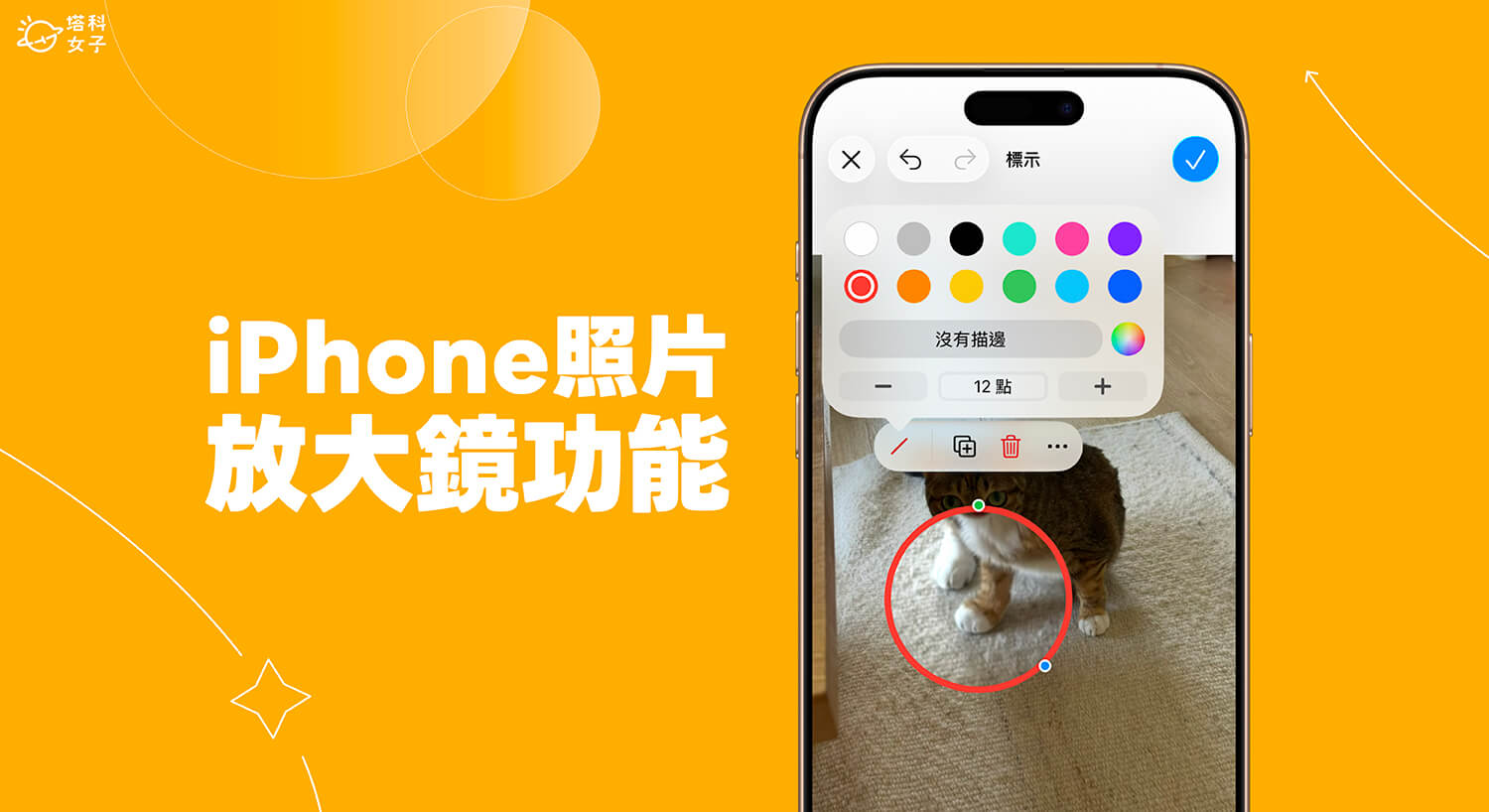
蘋果在比較舊的 iOS 版本有支援「照片放大鏡」功能,當你想將照片的局部放大,讓自己或別人看得更清楚時,我們就可以使用內建功能將 iPhone 照片加上「放大鏡」,但這項功能後來在 iOS 18 中又被蘋果刪除了。不過很棒的是,現在 iPhone 更新到 iOS 26 版本後,iPhone 照片放大鏡終於又回歸了!(也太迂迴?!)
ç
如何在 iOS26 使用 iPhone 照片放大鏡功能?
首先請確保你的 iPhone 至少已更新到 iOS26 版本,因為蘋果在 iOS18 移除了照片放大鏡功能,直到 iOS26 版本又加回來。而 iPhone 照片放大鏡功能的好處是讓用戶可以局部放大照片上的某個區域。
步驟一
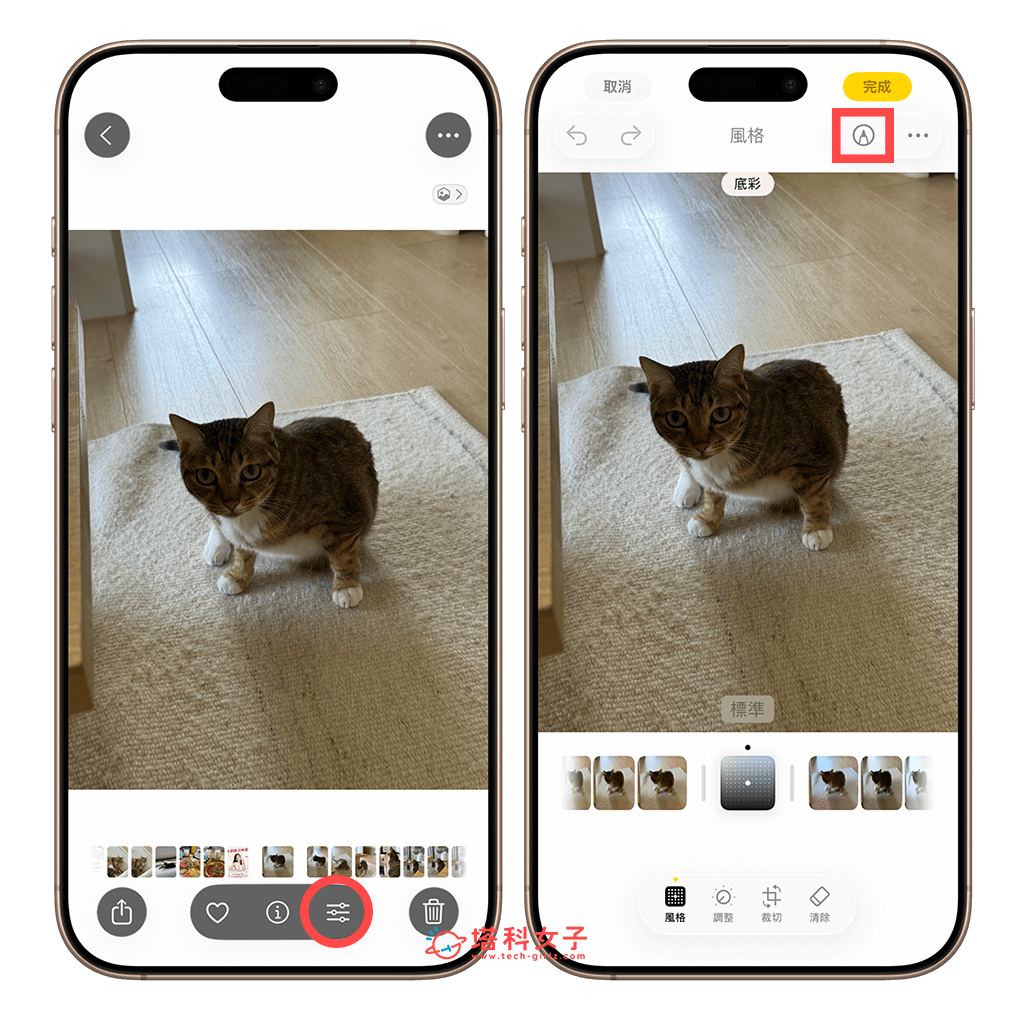
開啟你想加上放大鏡的該張 iPhone 照片,點一下右下角的「調整」按鈕,進入編輯模式後,我們點選右上角「畫筆」按鈕。
步驟二
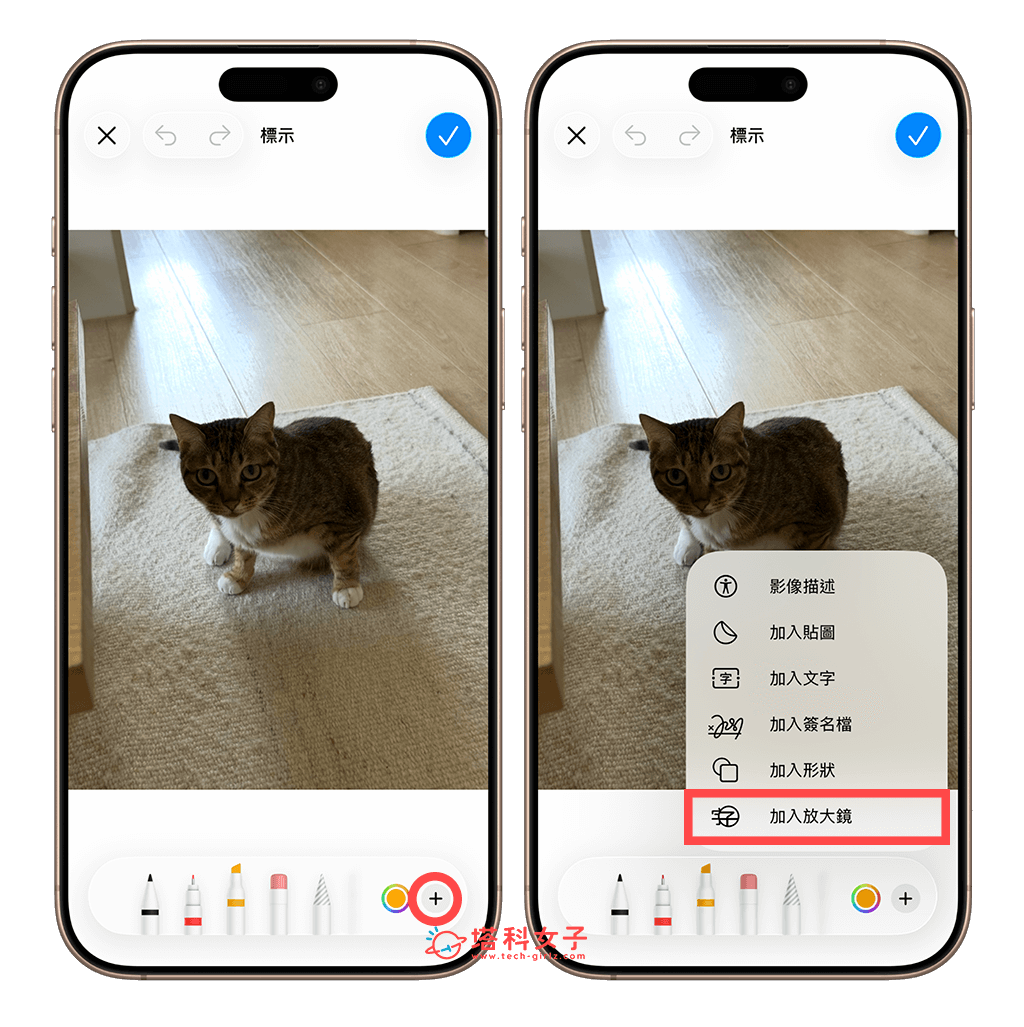
進入「標示」頁面後,點選右下角的「+」按鈕,並選擇「加入放大鏡」選項。這邊除了可以為照片加上放大鏡之外,也可以加入形狀、簽名檔、文字、貼圖等等。
步驟三
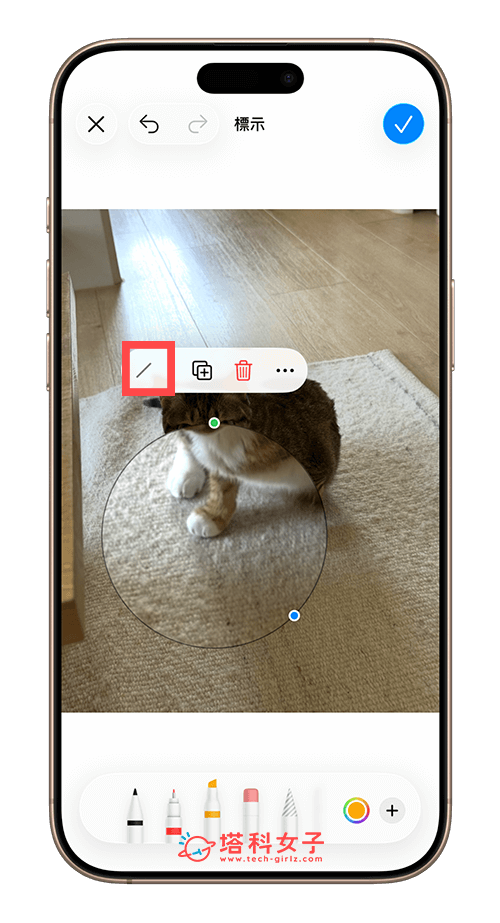
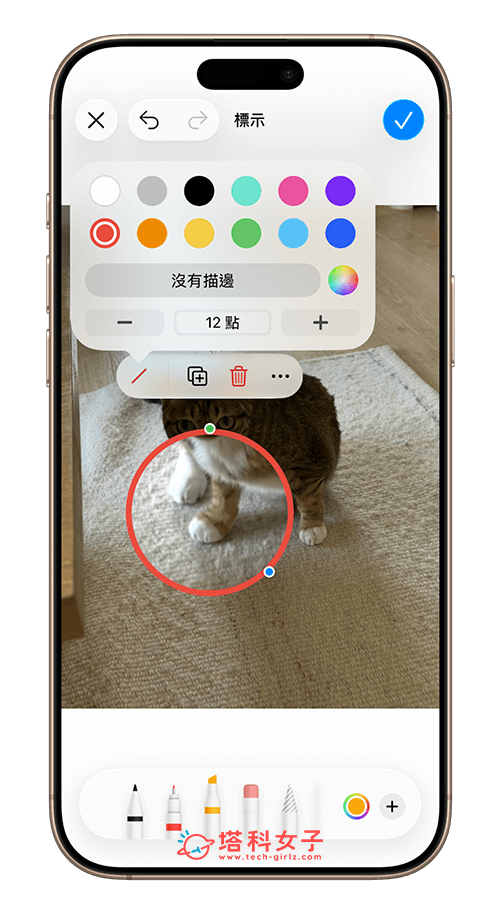
現在你會在 iPhone 照片上看到一個圓形框框,這個就是放大鏡,你可以按綠點或藍點來放大或縮小圓圈,控制你想要的放大鏡大小。如果想要調整放大鏡外框或顏色,則可以點選左邊的「編輯」按鈕,那如果點「+」的話則是可以新增更多放大鏡。
點選編輯之後,你可以選擇放大鏡的描邊大小,也可以選擇框線顏色,設定好後點選「打勾」按鈕即可儲存。如果想要恢復原狀的話,點選右上角的「回復」就可以復原成原圖了。
總結
如果你之前就很愛用 iPhone 照片內建的放大鏡,那現在只要更新到 iOS 26 版本後(蘋果預計在 2025 年 9 月推出 iOS26 正式版更新),就可以繼續使用內建的 iPhone 照片放大鏡功能,不僅可以加上放大鏡邊框與外框顏色,也能加上多個放大鏡來局部放大不同區域!這樣就不需要再使用第三方 App 了。

