2.5K

CapCut 是很多人喜歡使用的影片剪輯軟體,不僅有支援手機版,也有提供 Mac 與 Windows 能用的電腦版,基本上各種剪影片會用到的功能都有,操作上也相當直覺方便。不過有些用戶下載 CapCut 電腦版後,發現預設的介面語言是英文,對於首次使用的新手來說會有點困擾,那其實我們只要更改語言設定就能改為 CapCut 電腦版中文介面了,接下來本文會有詳細的 CapCut 中文設定教學。
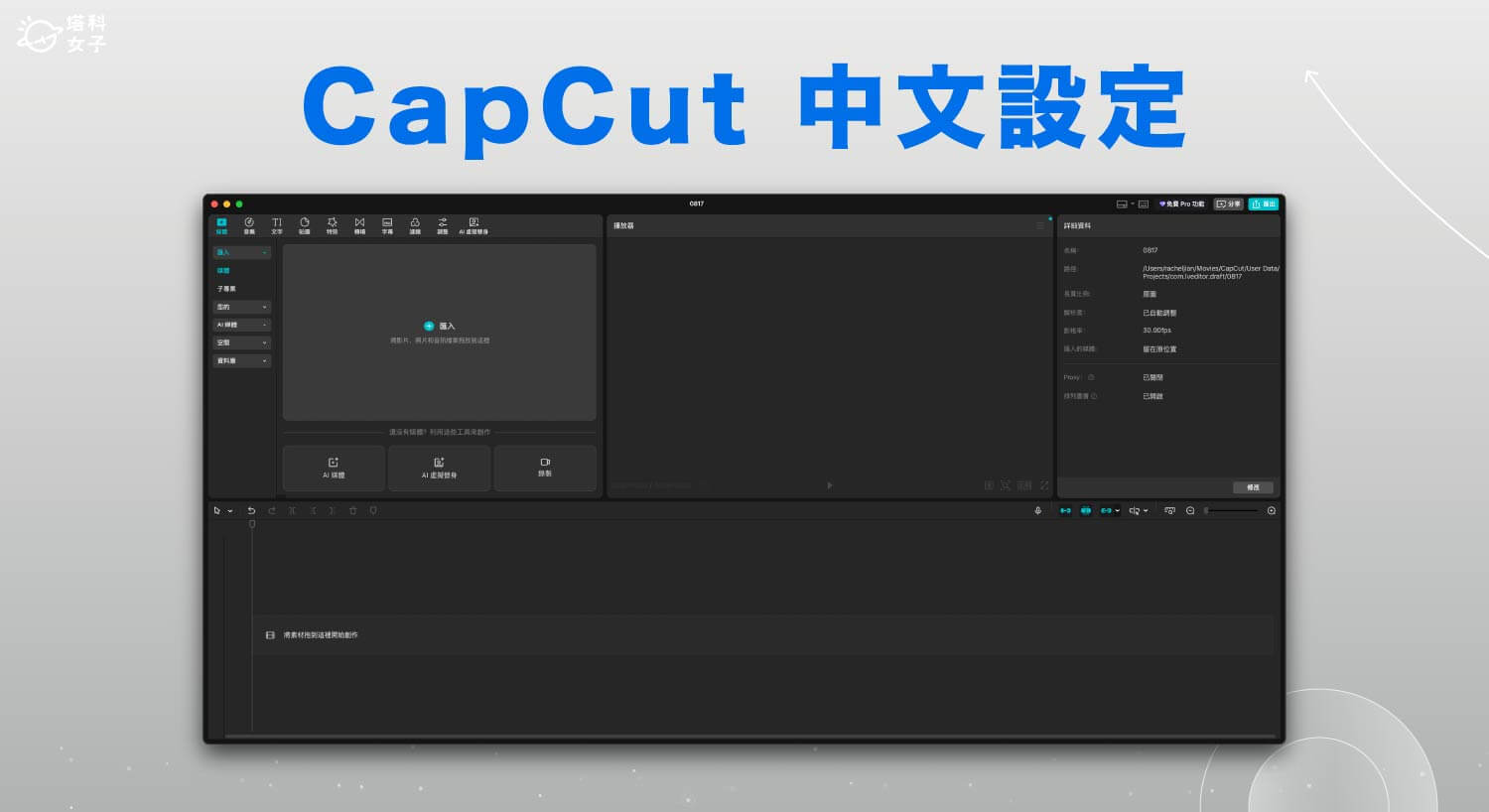
CapCut 電腦版下載
無論你使用 Windows 或 Mac 電腦,我們都可以到 CapCut 官網免費下載 CapCut 電腦版,以下是官方提供的下載點:
- CapCut 電腦版:點此下載
如何設定 CapCut 電腦版中文語言?
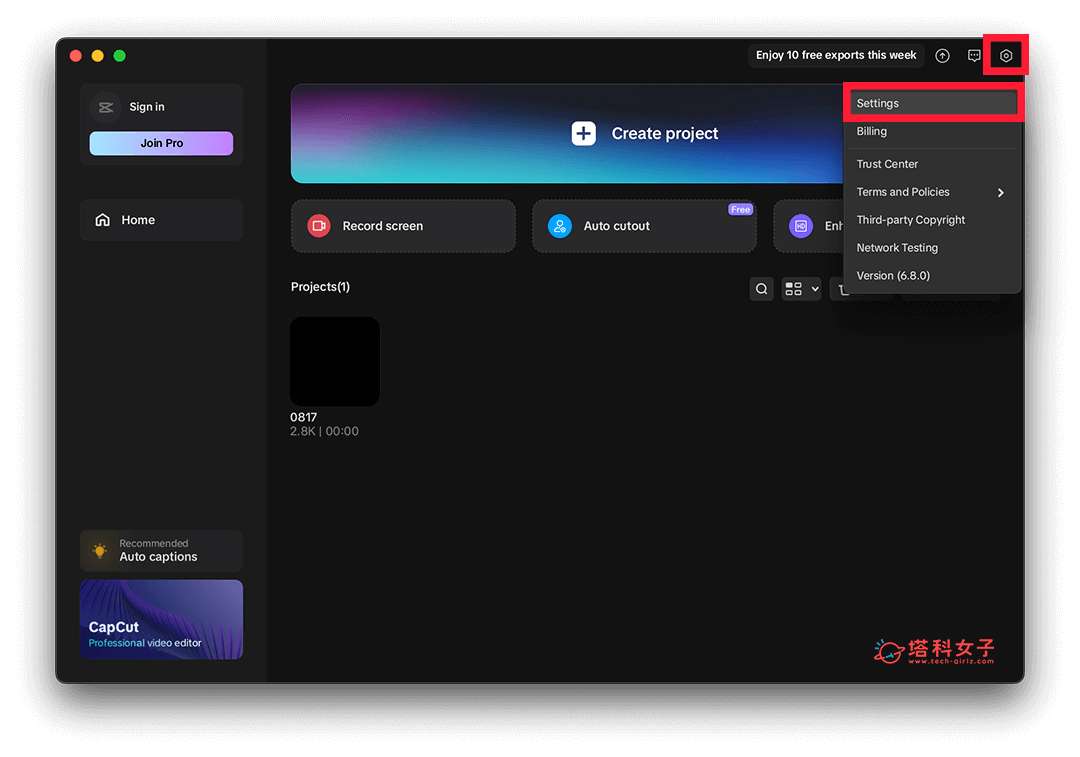
- 開啟 CapCut 電腦版,點選右上角「設定」圖示,選擇第一個 Settings。
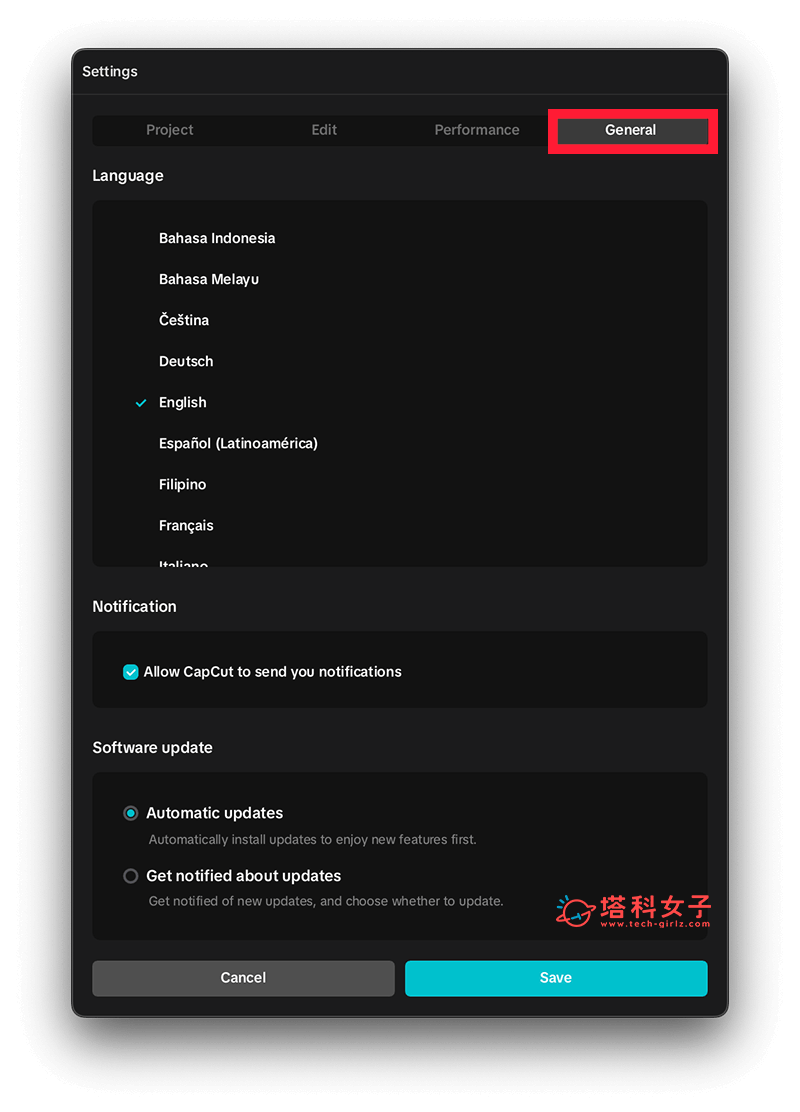
- 開啟 Settings 頁面後,在上方工具列切換到 General。
- 在 Language 區塊下方,將語言從預設的 English 改成「繁體中文」,或者改成其他你偏好的語言也可以。
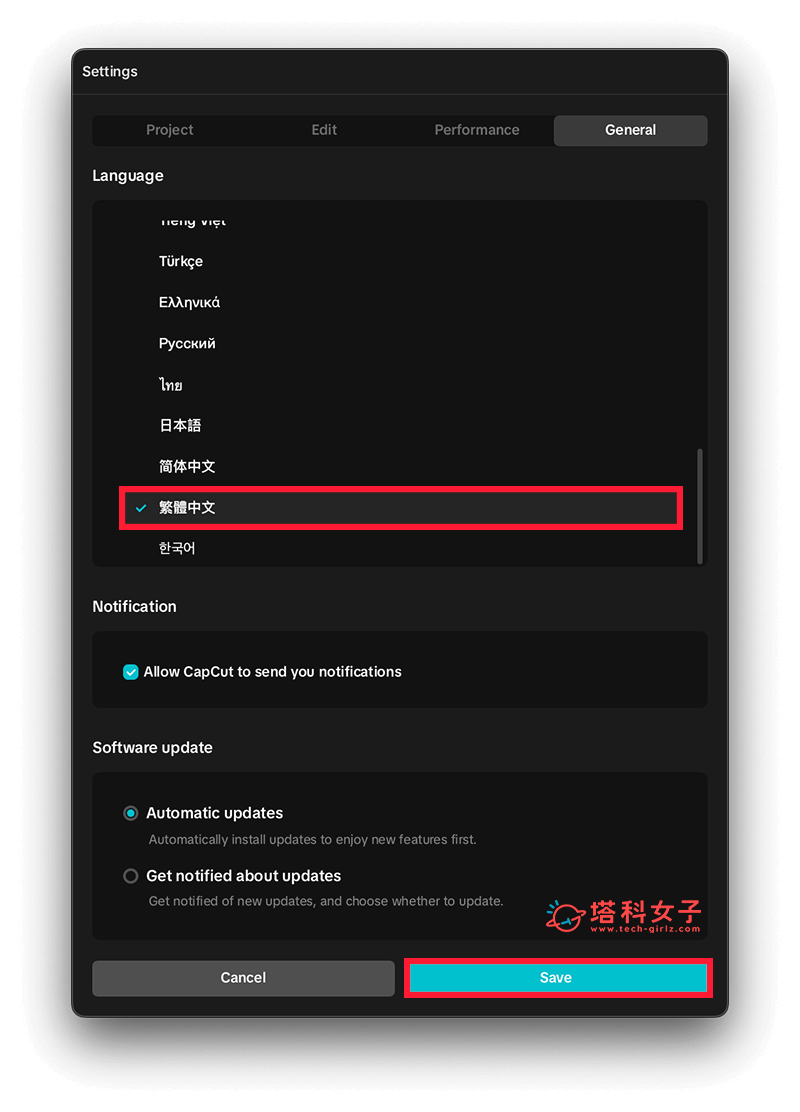
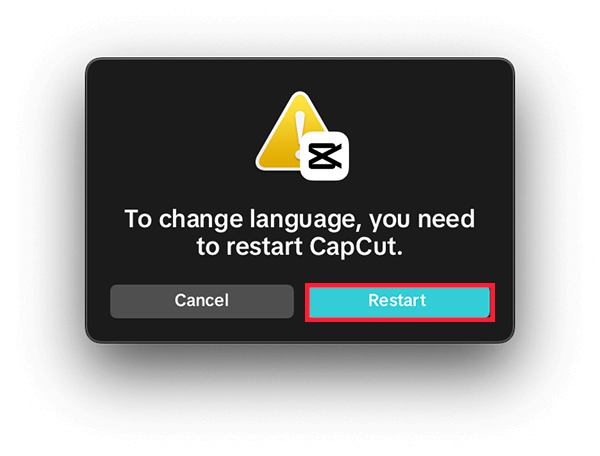
- 更改成 CapCut 中文版後,點選 Restart 重新開啟。
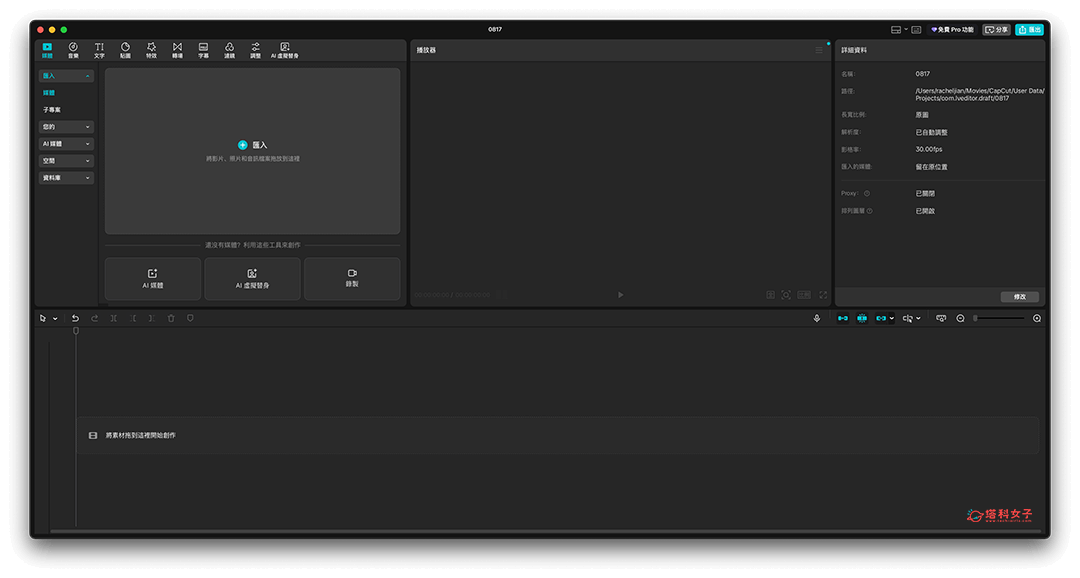
- 重新開啟後,CapCut 介面就會變成中文版了。
總結
以上就是詳細的 CapCut 電腦版中文的語言設定教學,如果你發現從官網下載 CapCut 桌面版後,一打開是英文或其他語言,那可以參考本篇教學的方法與步驟去更改語言設定,改回繁體中文即可。

