
許多蘋果用戶都會使用 iPad 來處理工作或做作業,而為了讓自己更有效率,不少人都會為 iPad 連接藍牙滑鼠與鍵盤,讓 iPad 就像一台個人隨身小電腦一樣!不過如果你是習慣使用 Windows 系統,那你應該會發現在 iPad 使用滑鼠滾輪上下滾動時,螢幕內容的移動方向卻是跟你預期的相反,那其實這是蘋果所謂的「自然捲動」,如果不習慣的話,我們可以隨時都可以更改 iPad 滑鼠滾輪方向設定喔!
蘋果裝置的「自然捲動」邏輯
蘋果為 iPad 預設的滑鼠滾動方向為「自然滾動」,意思是我們使用滑鼠(或手指在觸控板)的滾動方向與螢幕內容的移動方向相反,例如:滑鼠滾輪向下滑,但 iPad 螢幕內容則是往上滑,反之亦然,這就是蘋果所謂的「自然捲動」,在 macOS、iOS 與 iPadOS 一直以來都是這樣運作。
但如果你之前是習慣使用 Windows 與 Android 系統,那滑鼠滾動方向則是和螢幕內容的移動方向相同,例如:滑鼠滾輪向下滑,螢幕內容也是向下滑。然而,這其實沒有對錯,只是你習慣哪一種,而蘋果也支援用戶更改偏好的 iPad 滑鼠滾輪方向。
如何更改 iPad 滑鼠滾輪方向設定?
如果你不習慣目前的 iPad 滑鼠滾輪方向,我們隨時都可以到滑鼠與觸控板設定裡去開啟或關閉「自然滾動」功能。
- 首先請確保 iPad 已連接到滑鼠(或觸控板)。
- 開啟 iPad 上的「設定 app」。
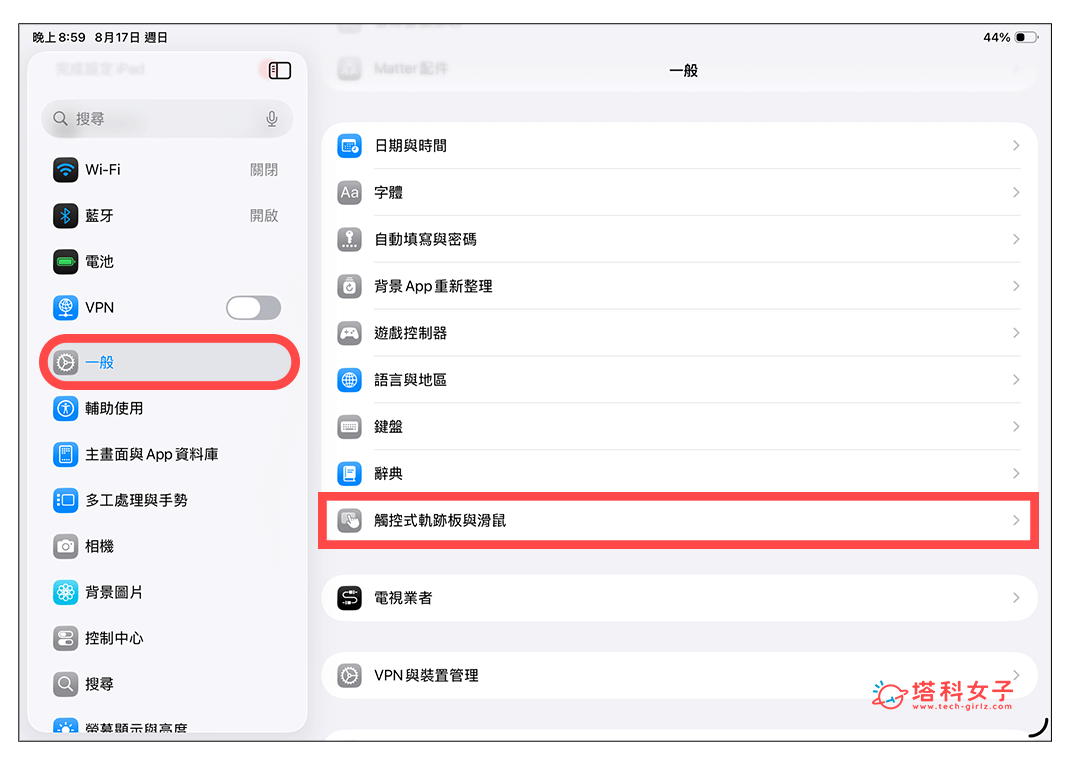
- 點選「一般」。
- 點選「觸控式軌跡板與滑鼠」。
- 開啟或關閉「自然捲動」。
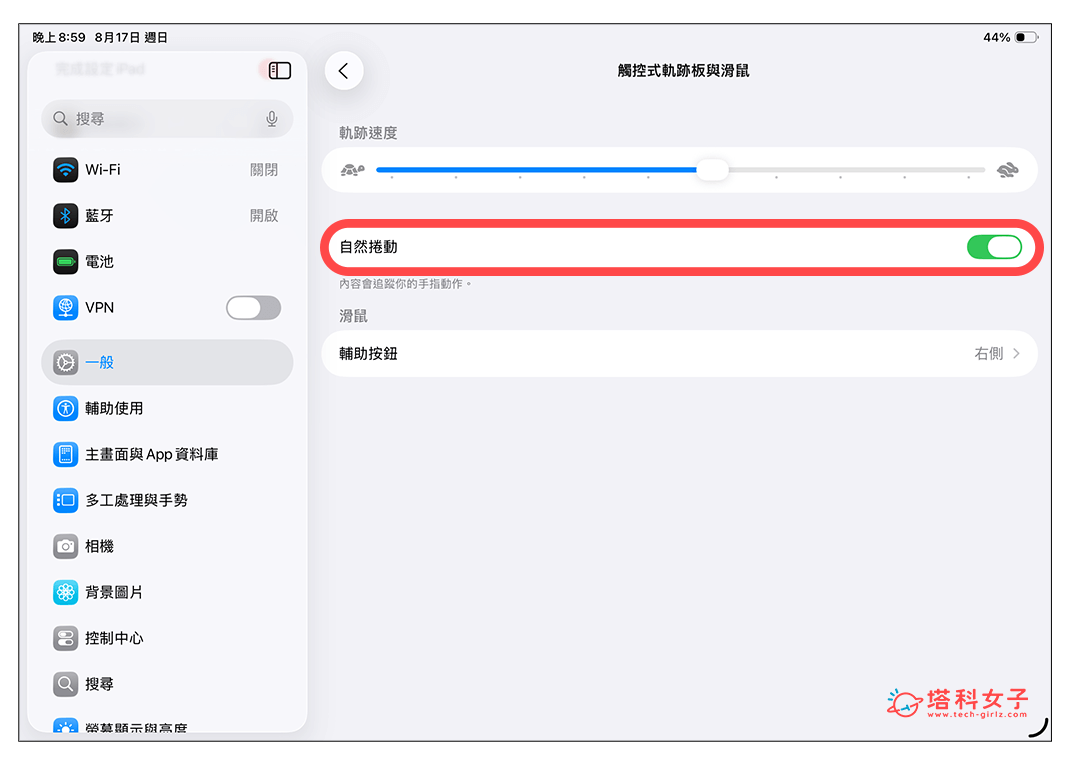
如果開啟 iPad 滑鼠的「自然捲動」,那滑鼠滾輪向上時,螢幕內容則是往下滑;反之滑鼠滾輪向下,螢幕內容則是往上滑。如果關閉「自然捲動」,那滑鼠滾輪向上時,螢幕內容就會向上;滑鼠滾輪向下,螢幕內容就會往下,大家都可以根據個人偏好去選擇自己想要的 iPad 滾輪方向。
總結
如果你覺得目前 iPad 滑鼠滾輪的方向跟你預期的相反,那我們只要到 iPad 設定裡開啟或關閉「自然捲動」功能即可解決,原本開啟的話就關閉,原本是關閉的就開啟,這樣滑鼠的滾輪方向就會變成你預期的。

