
出國旅行時,最怕在機場手忙腳亂,而且也要小心放好紙本登機證,但其實 iPhone 的「錢包 app」(Apple Wallet)有支援加入「電子登機證」的功能喔!只要加入好 Apple Wallet 登機證後,不僅能在登機口快速叫出條碼以掃描,iPhone 還會在你即將起飛前自動將登機證顯示在鎖定畫面上,讓我們不再手忙腳亂。
而 iPhone 錢包登機證的加入方法也很簡單,只要提早完成線上 Check-In(線上劃位),然後透過航空公司網頁、App 或 email 點擊登機證後,按一下「Add to Apple Wallet」,就能輕鬆把登機證儲存到 iPhone 錢包,讓整個登機流程更簡單、更省心。
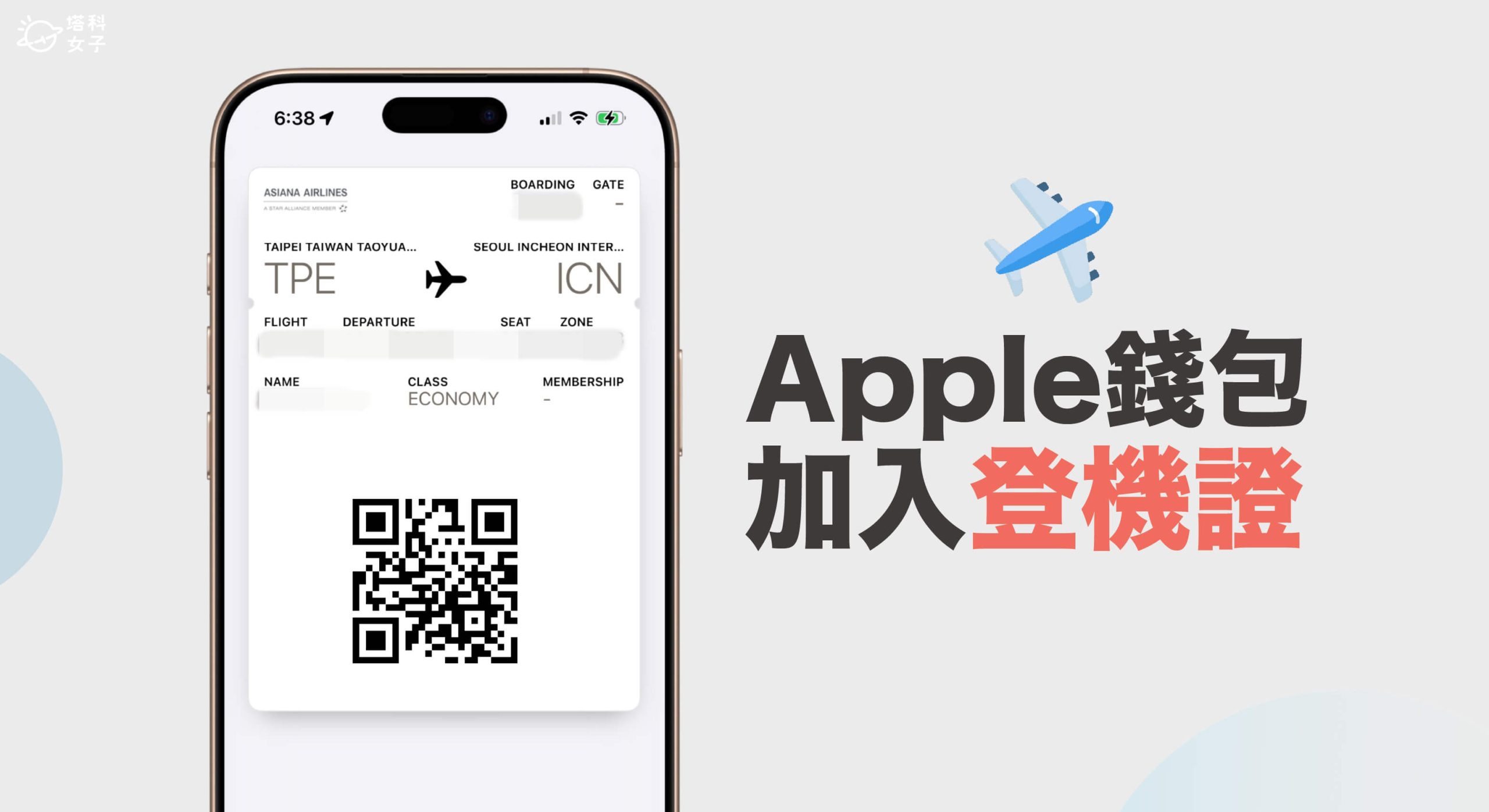
Apple Wallet 登機證加入流程
以下我先快速列出 Apple Wallet 登機證的加入步驟,底下會有更詳細的圖文教學。
- 完成航空公司線上劃位(Check-in)
- 從官方 App、網站或 email 中打開電子登機證
- 點選「Add to Apple Wallet」按鈕
- 再次點選「Add」按鈕
- 於機場出示登機證時,從 iPhone 錢包或鎖定畫面通知快速出示登機條碼
如何將電子登機證加入 iPhone 錢包(Apple Wallet)?
步驟一:到航空公司網站完成線上 Check-in
多數航空公司都會在起飛前 2-3 天開放線上 Check-in,你應該會收到一封航空公司寄的、主旨包含 Check-in 的電子郵件,那我們就直接點進去該連結,然後依照指示填好相關個人資訊,完成航空公司線上劃位流程。
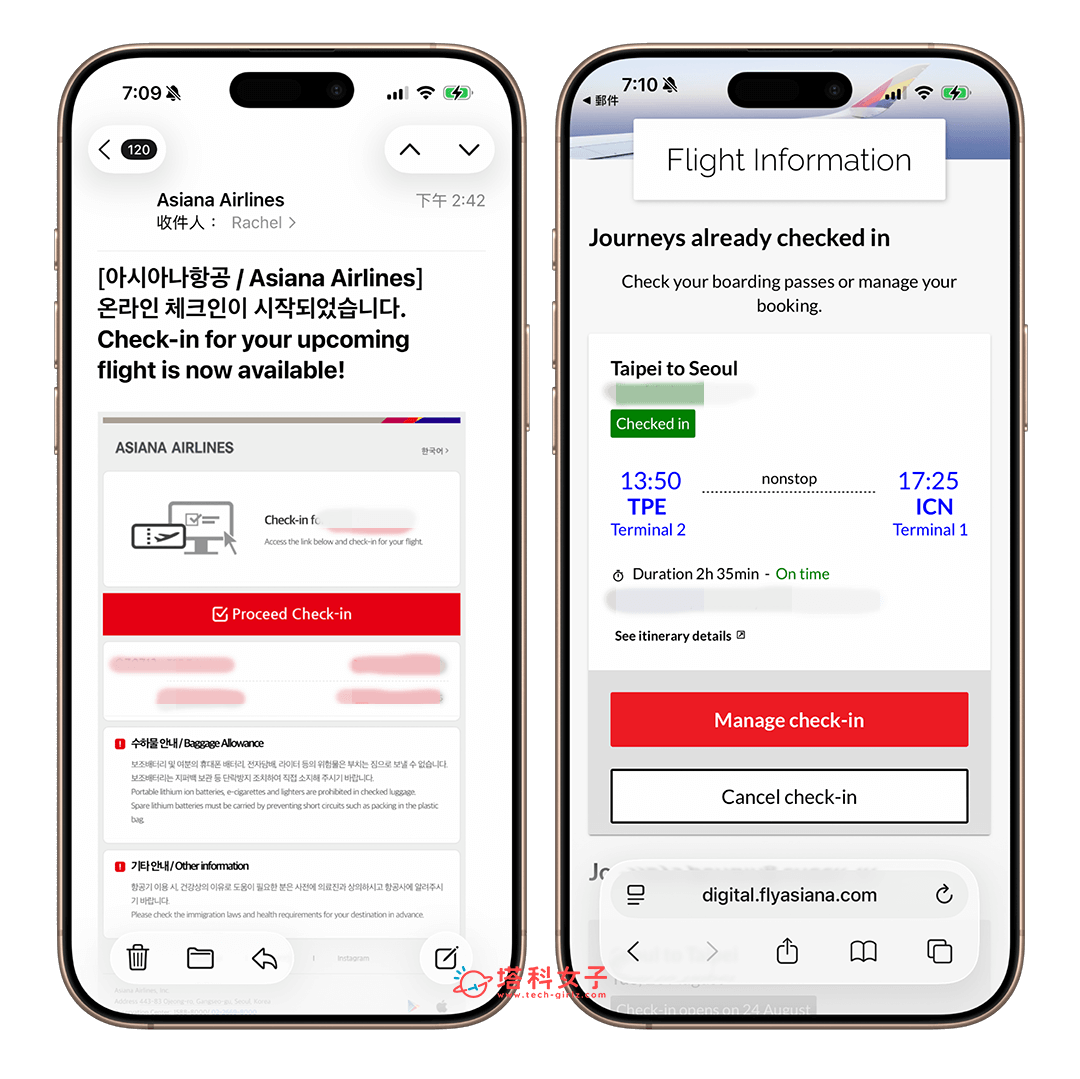
步驟二:取得電子登機證
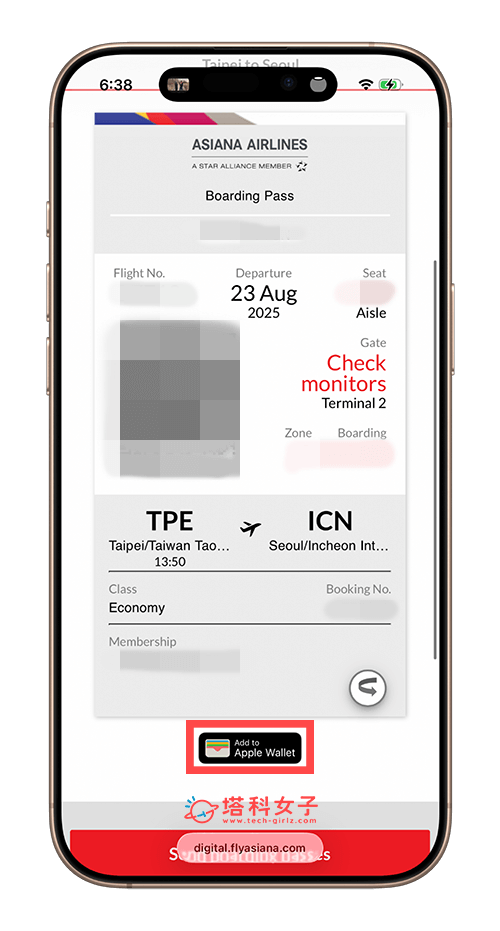
線上 Check-in 完成後,通常航空公司網頁或 App 畫面上就會出現下圖這種 Boarding Pass(電子登機證),或者有些航空也會把電子登機證寄到你的 Email 電子信箱裡,我們打開登機證後,直接點選底部的「Add to Apple Wallet」。
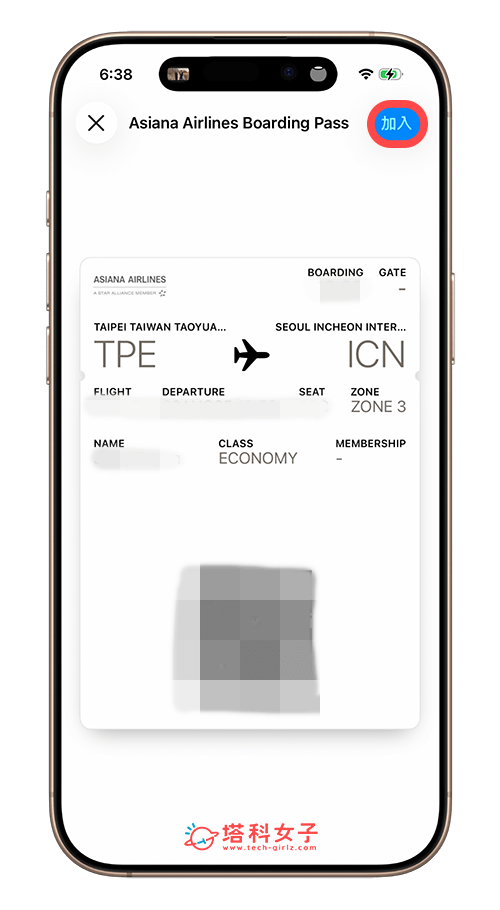
然後再次點選「加入」,即可將登機證加入 Apple 錢包中。
步驟三:iPhone 錢包出示登機證
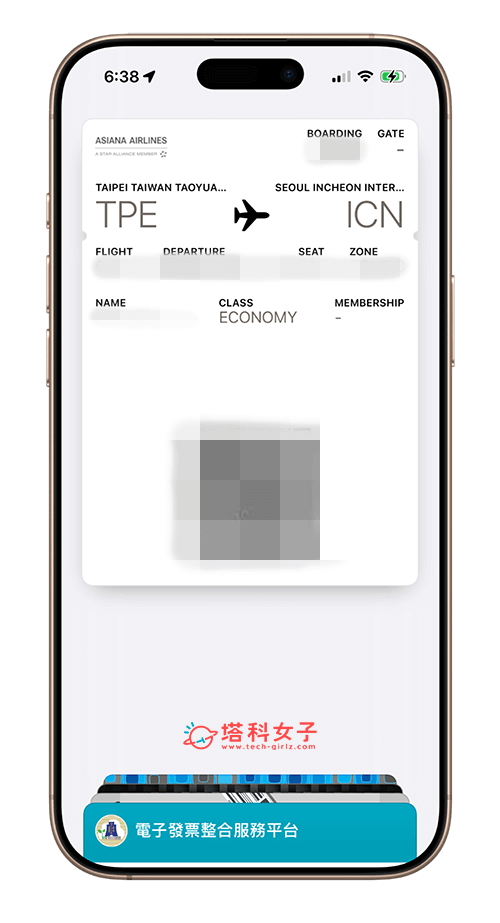
成功在 Apple Wallet 加入登機證後,當你需要出示登機證給機場人員掃描時,只要快速按兩下 iPhone 側鍵即可開啟「錢包」,然後選擇登機證即可,這邊就會有 QR Code 可以掃,另外比較特別的是,當登機時間接近時,Apple 錢包也會在鎖定路面推播登機提醒,也方便你快速打開。
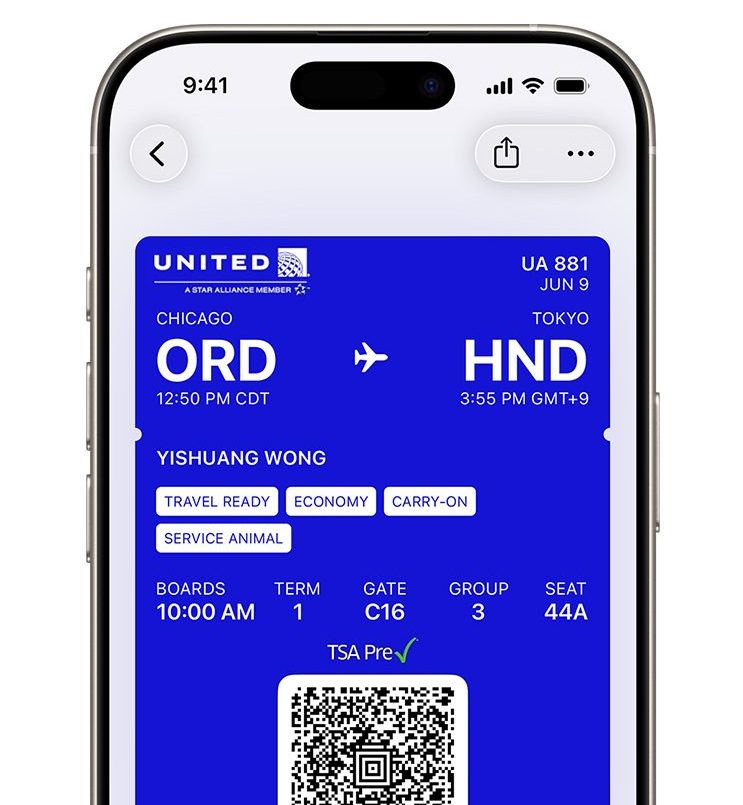
除此之外,蘋果也將在 iOS 26 版本中為 Apple 錢包的「登機證」功能整合更多實用資訊,例如:取用機場地圖、AirTag 行李追蹤,且登機證還將與「即時動態」功能整合,讓我們可以分享航班動態給家人與好友,方便他們即時追蹤你的航班狀態。
總結
總結來說,將 iPhone 登機證加入 Apple Wallet 錢包不僅能減少攜帶紙本的麻煩,也能讓你在登機口快速完成掃描,甚至自動顯示在 iPhone 鎖定畫面。我們只要完成線上劃位,透過航空公司 App 或 email 點擊「Add to Apple Wallet」即可輕鬆完成。下次出國時,別忘了先把登機證加入「錢包 app」,讓整趟旅程更安心唷!
編輯精選文章
- iPhone 錢包 App 儲存實體卡片資訊,一鍵查看卡號與到期日 (iOS 26)
- Tmoney Apple Pay 加值怎麼用?台灣用戶 Apple 錢包 Tmoney 交通卡加值教學
- Apple 錢包 載具加入教學,5 步驟將電子發票載具加入 Apple Wallet

