
蘋果在 iPadOS 26 系統中為 iPad 帶來全新的 Liquid Glass 液態玻璃設計,使得 iPad 整體介面擁有玻璃般的反射與折射效果,讓視覺更具立體感與通透感,如果你特別喜歡這種透明風格,那現在我們更新到 iPadOS 26 後,可以將 iPad 桌面圖示改為「半透明」樣式,讓 App 圖示與小工具都呈現晶瑩剔透的風格!接下來本篇文章會詳細教大家如何設定 iPad 桌面透明圖示。
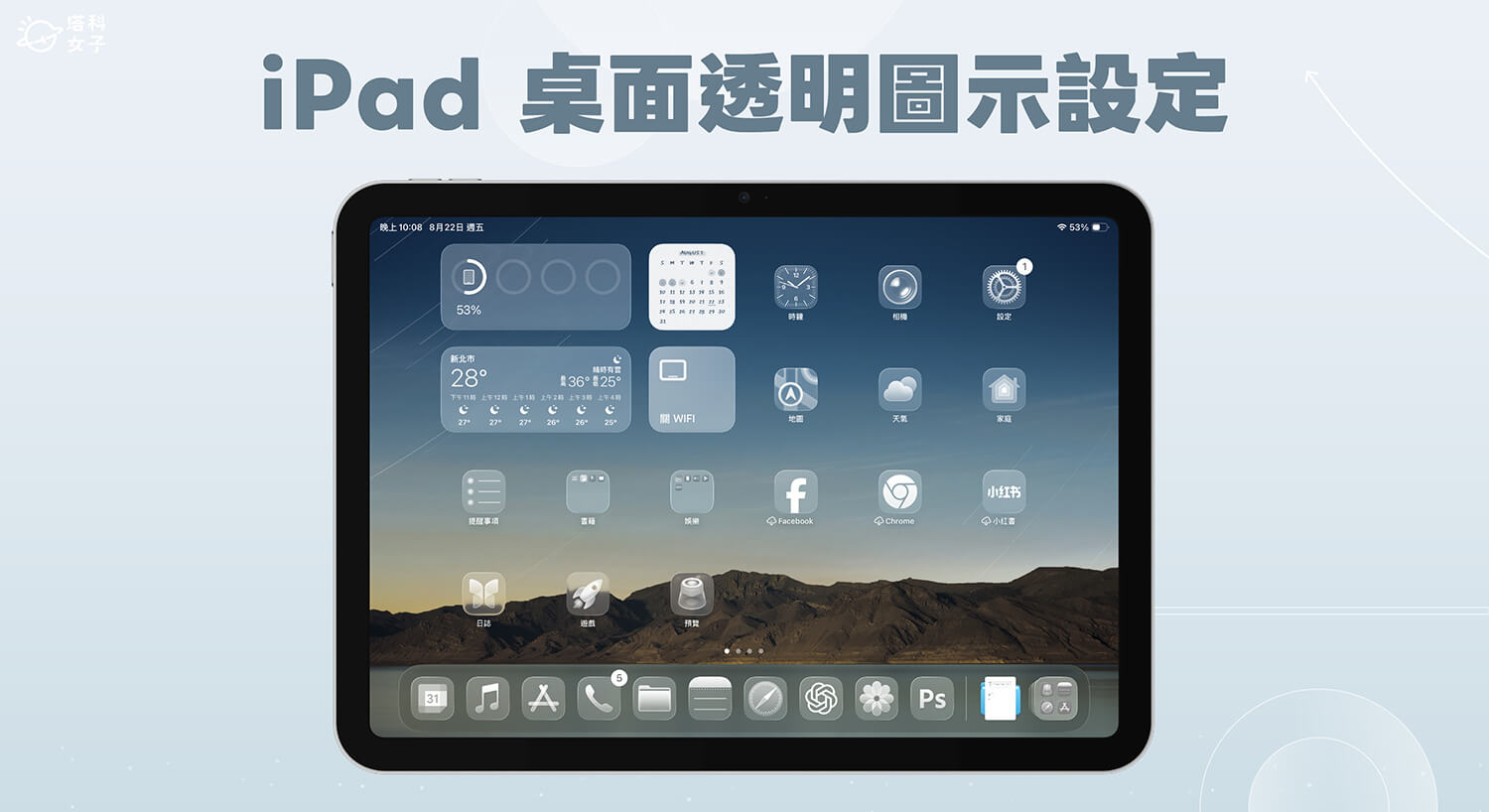
如何設定 iPad 桌面透明 App 圖示?
如果你想讓 iPad 桌面的 App 圖示與小工具變成透明風格,那首先務必確保 iPad 至少已經更新到 iPadOS 26 版本,然後參考以下步驟設定。
步驟一
首先,請長按 iPad 桌面,進入桌面編輯模式。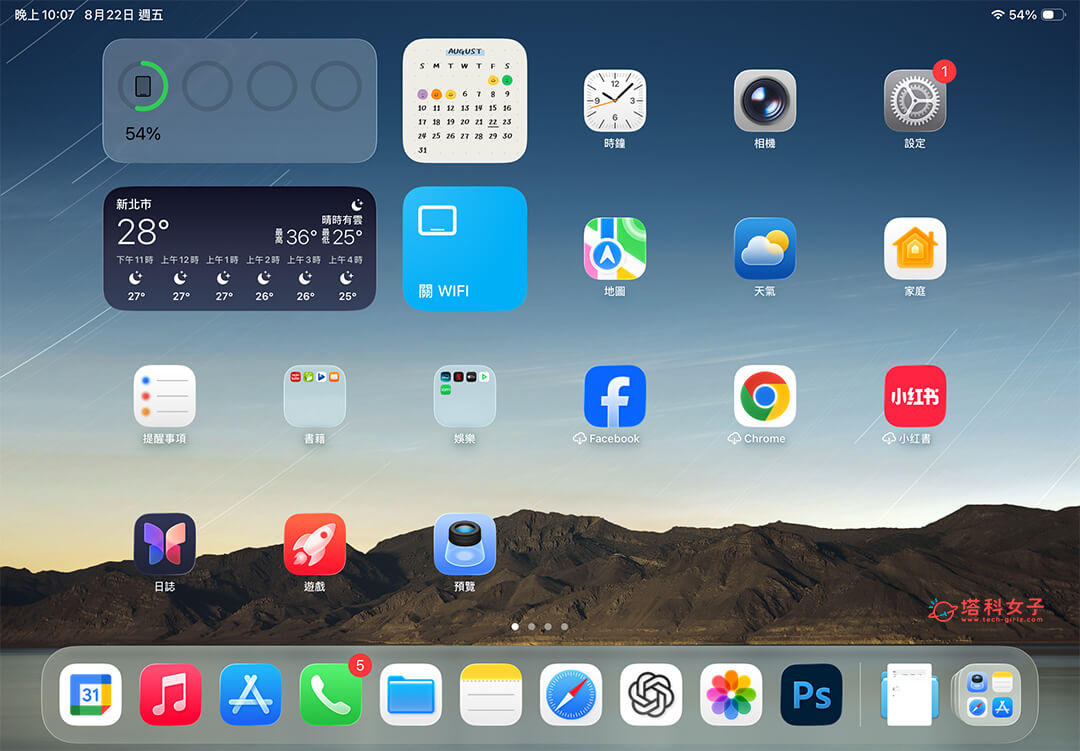
然後點選左上角「編輯」按鈕。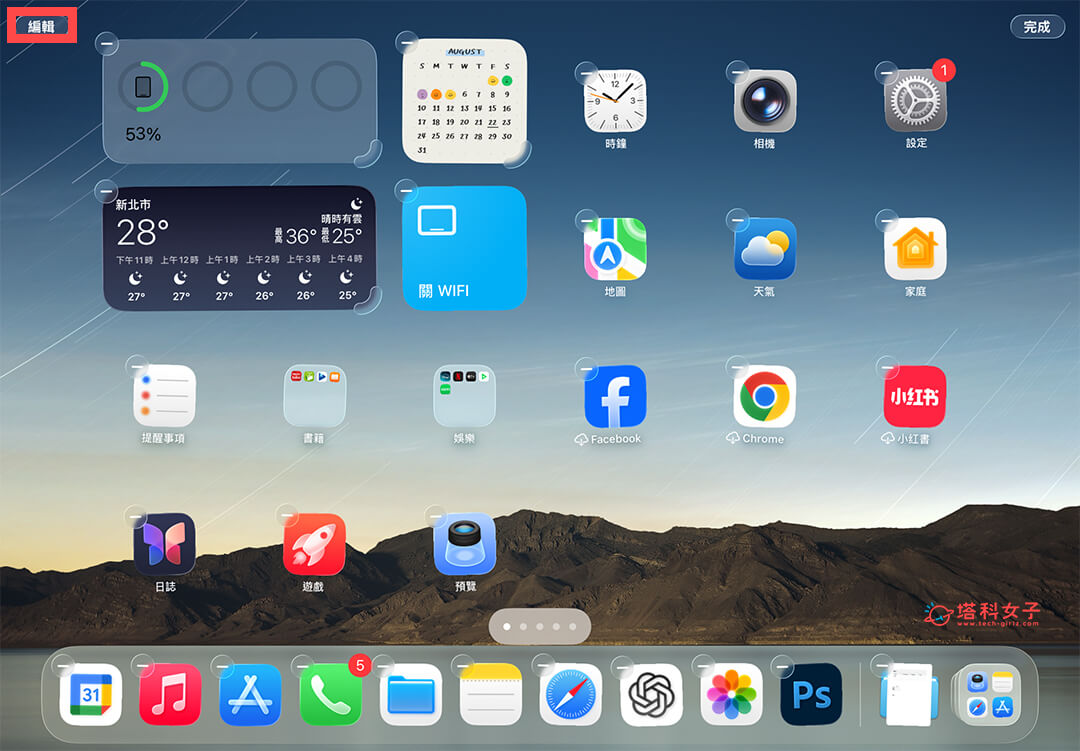
接著,在選單中點選「自訂」。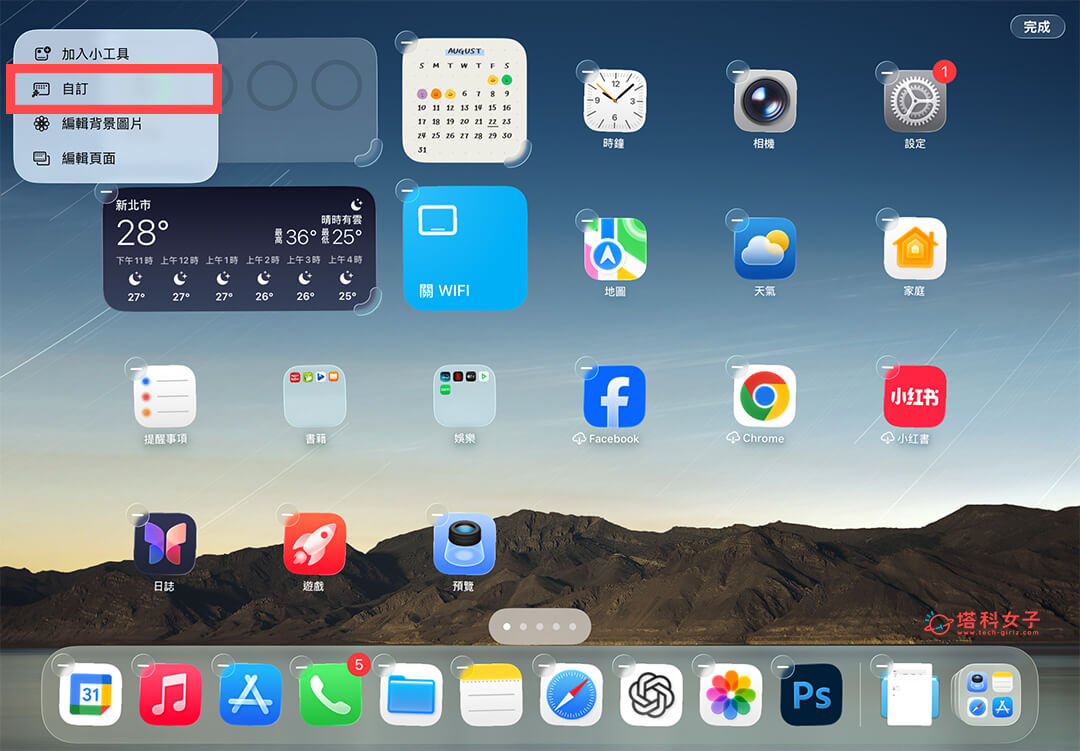
步驟二
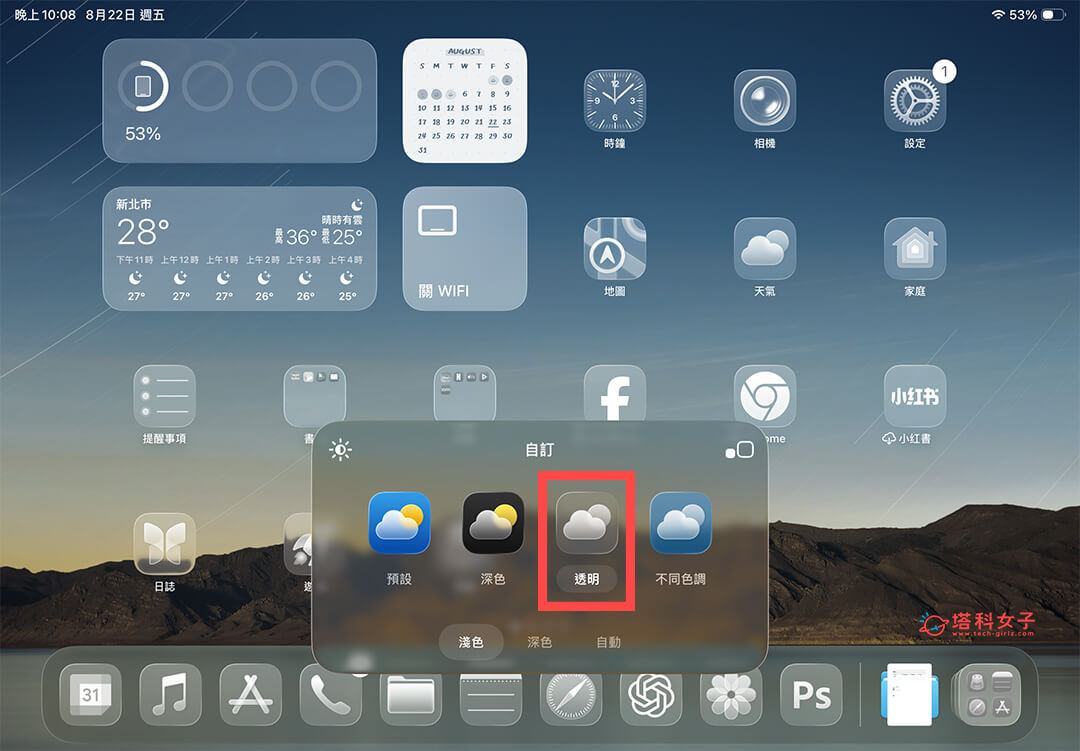
此時 iPad 底部會出現一個小視窗,這個工具列就是讓你自訂 iPad 桌面顏色的地方,由於我們想要呈現透明感,所以這邊直接點選「透明」,那你就會看到 iPad 桌面上的 App 圖示和小工具都變成半透明樣式,會微微透出背景圖片的顏色。
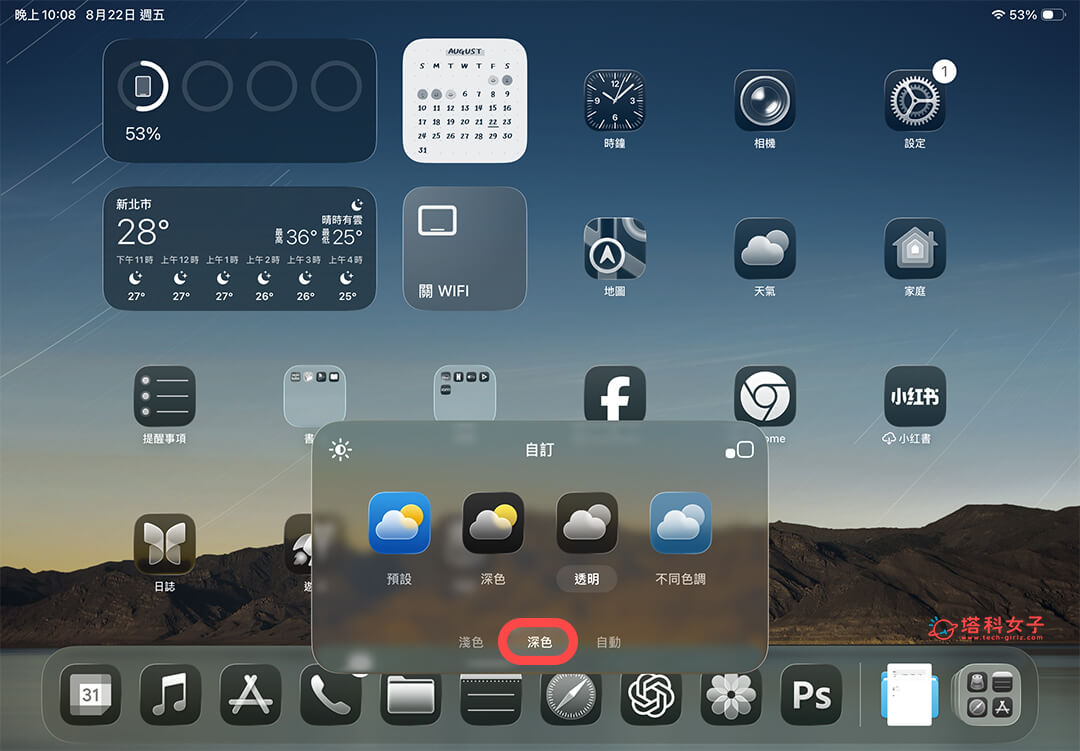
除了淺色透明外,在底部你也能改成「深色」,讓 iPad 的 App 圖示與小工具都呈現深灰色的半透明感。個人覺得深色透明看起來也很帥!另外如果你想隱藏 App 的名稱,那可以點選底部工具列右上角的「正方形圖案」,這樣就能把桌面的 App 名稱隱藏起來。
步驟三
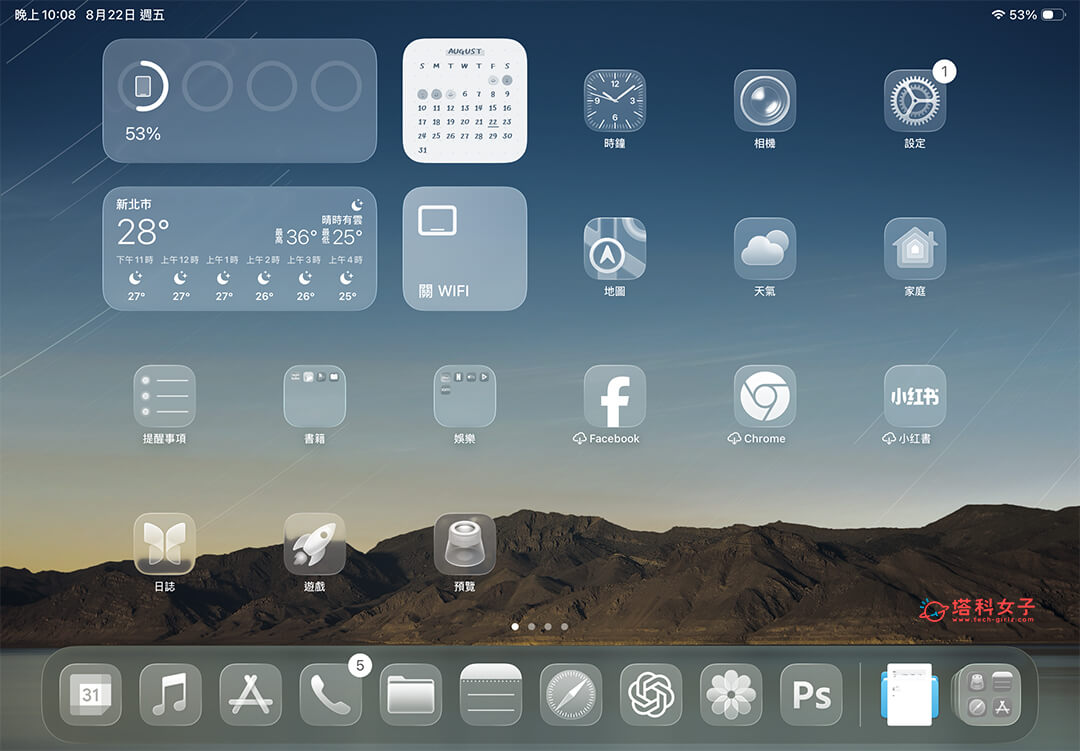
設定完成後,點一下桌面空白處即可儲存變更,這樣就成功在 iPadOS 26 設定 iPad 透明桌面了!而你隨時都能依照上述步驟去改回預設的顏色或其他色調。
總結
蘋果在 iPadOS 26 版本帶來 Liquid Glass 風格讓 iPad 擁有晶透亮眼的視覺效果,如果你也喜歡這種風格,別忘了更新到 iPadOS 26 之後,我們就可以把 iPad 桌面的 App 圖示和小工具都改成半透明風格,整體看起來更加高透極簡。

