2.7K

蘋果在 iOS 26 版本中為 iPhone 鎖定畫面支援多項新功能,包含加入新的「玻璃」字體風格,並且也支援更改時間字體大小,也正是因為我們可以更改字型大小,因此現在我們也能移動鎖定畫面小工具位置了!你可以選擇放在上方或底部,不過會有一些限制喔!接下來本篇文章會詳細教大家 iPhone 鎖定畫面小工具位置更改方法。

如何更改 iPhone 鎖定畫面小工具位置?
想移動 iPhone 鎖定畫面上的「小工具」位置的話,在 iOS 18 與更舊版本中,我們只能讓它固定顯示在中間偏上的位置,但現在更新到 iOS 26 後,我們就能根據個人喜好選擇要把「小工具」放在上方或底部的位置。以下是具體的操作步驟。
步驟一
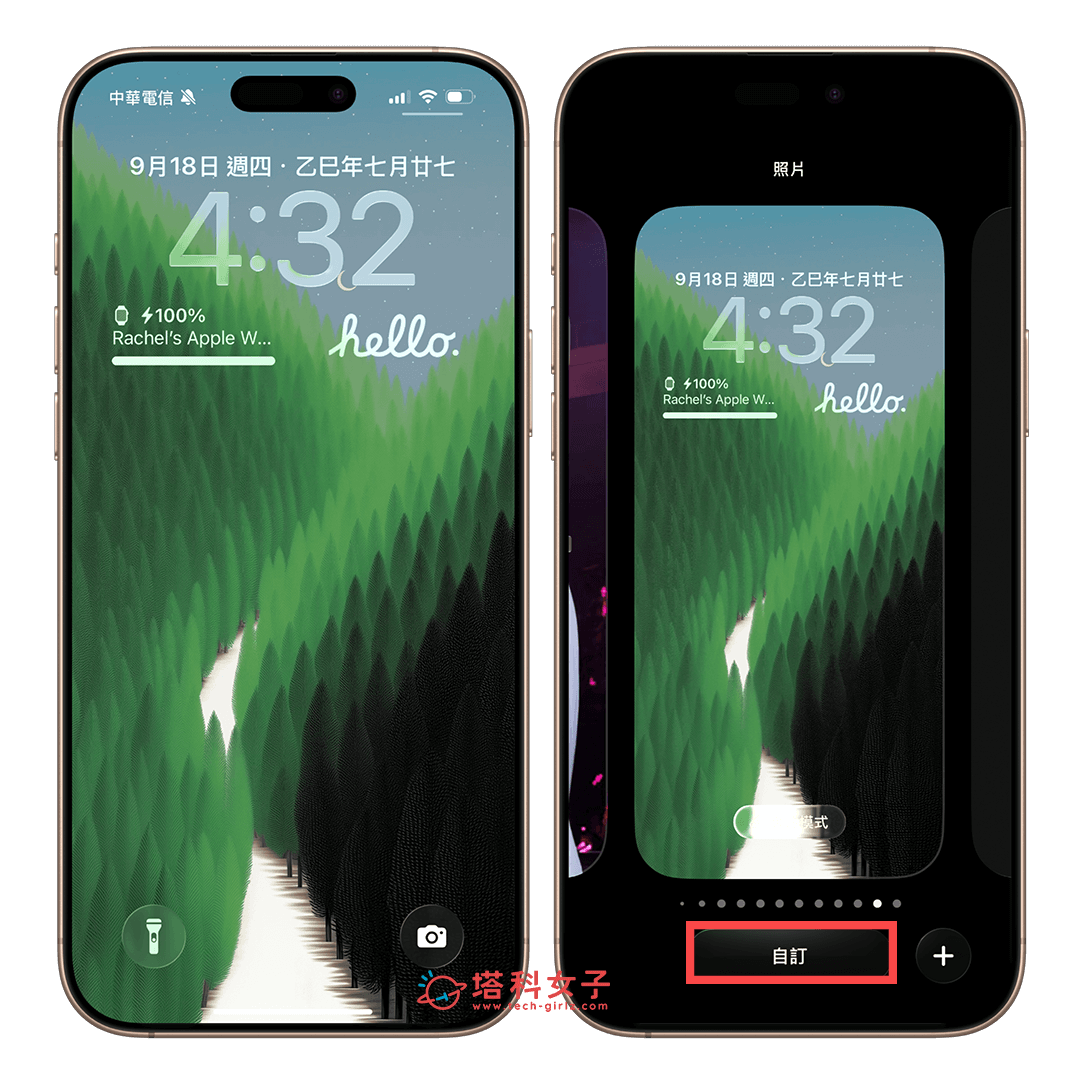
首先請打開你的 iPhone 鎖定畫面,長按背景,點擊底部的「自訂」按鈕,進入鎖定畫面編輯模式。
步驟二
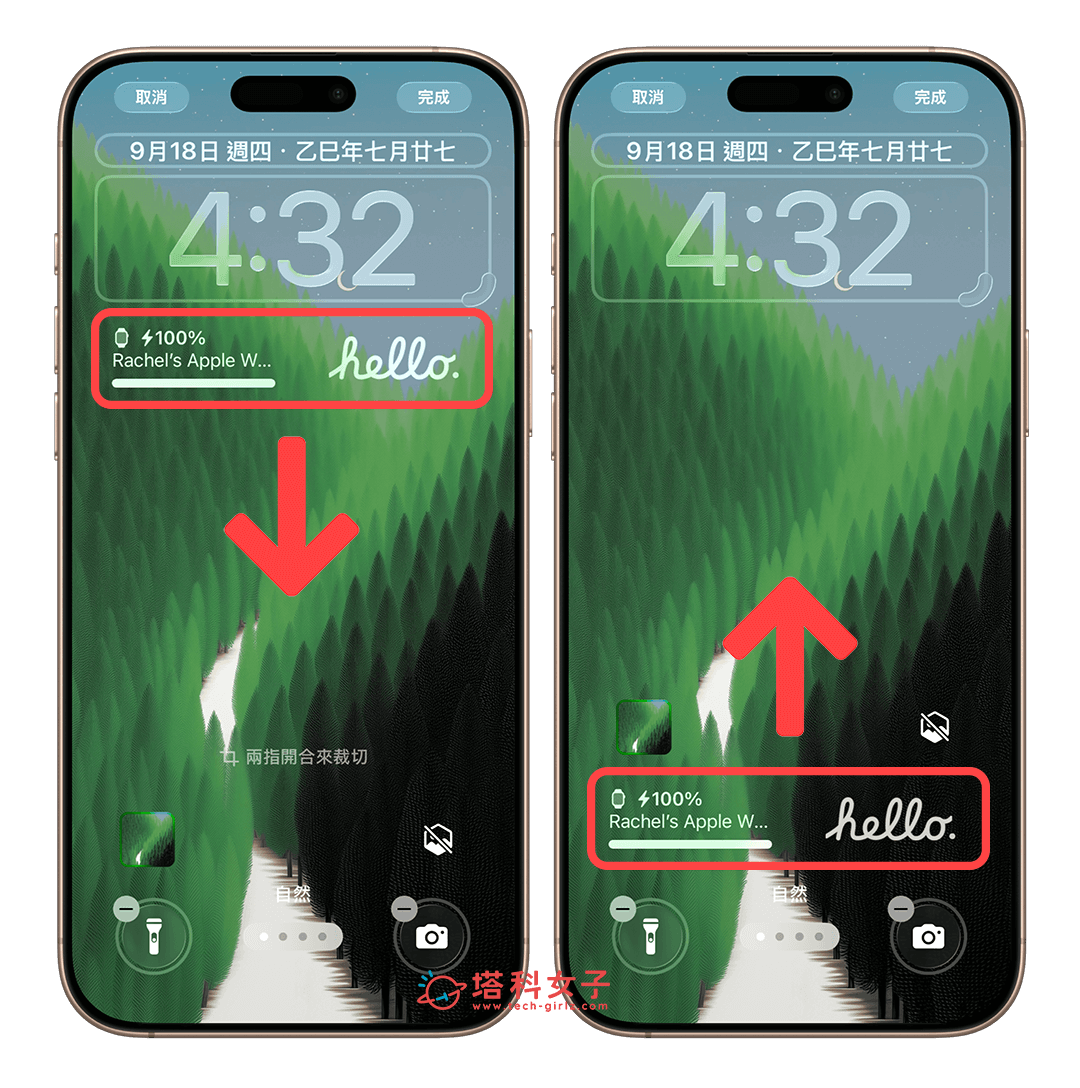
接著,按住「小工具區塊」,然後直接把它拖曳到下方,這樣小工具就會顯示在 iPhone 鎖定畫面底部了。同樣地,你也可以把顯示在底部的小工具拖曳到上方。放開後點選「完成」就可以儲存。
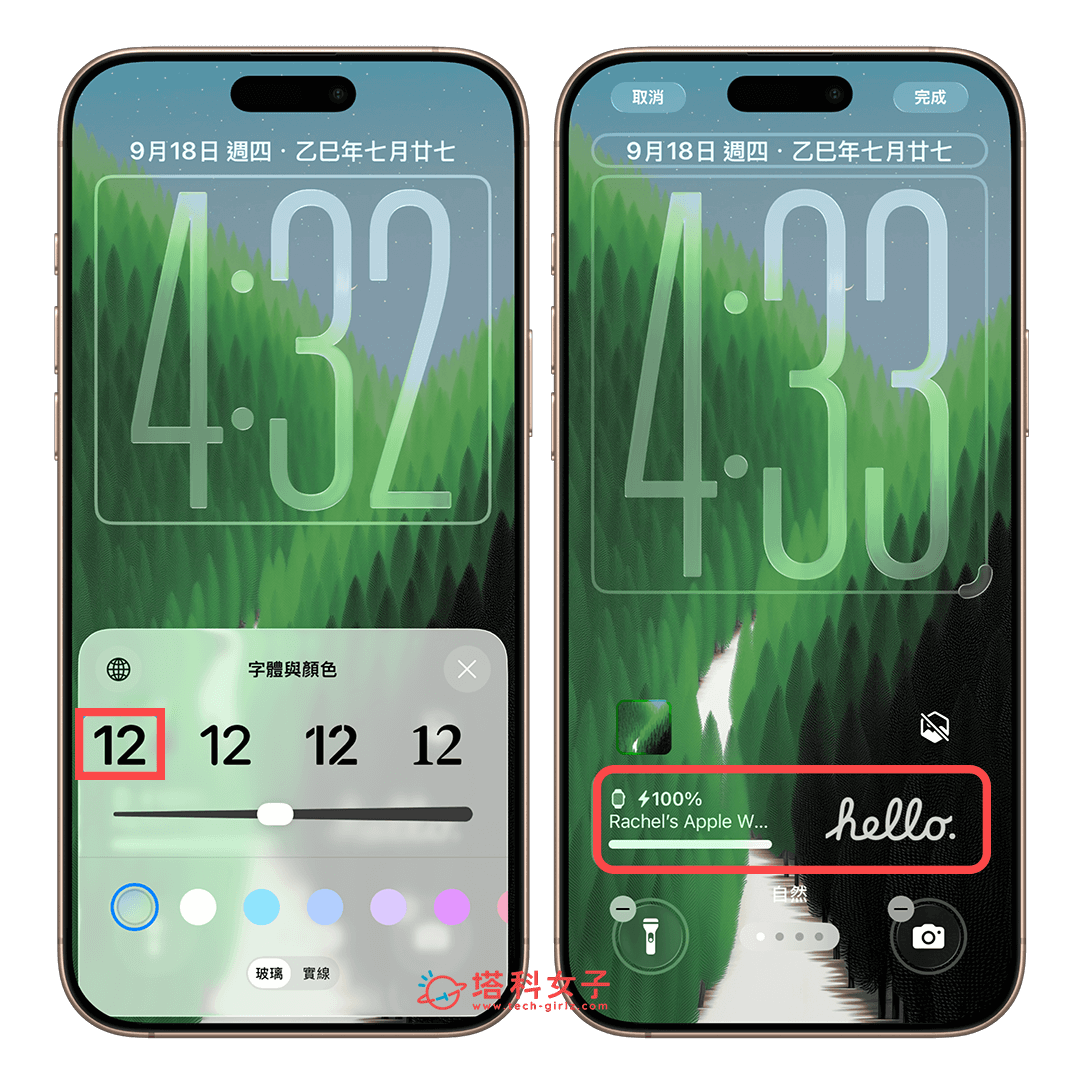
不過需要注意的是,如果你是選擇第一個時間字體,而且有更改時間字體大小的話,那蘋果預設就會把你的小工具區塊移到最下方,如果硬是拖曳到上方的話,那你的時間字體就會被縮小變回預設值,因此大家可能要有所取捨!
總結
以上就是 iPhone 鎖定畫面小工具的位置更改教學,不管你想把小工具區塊放在上方或底部都可以,不過要注意的是,如果你有調整時間的字體大小,那一旦改得比預設值大時,小工具區塊就只能固定顯示在底部喔!但如果沒有更改的話,就可以自由設定上方或下方的位置。

