
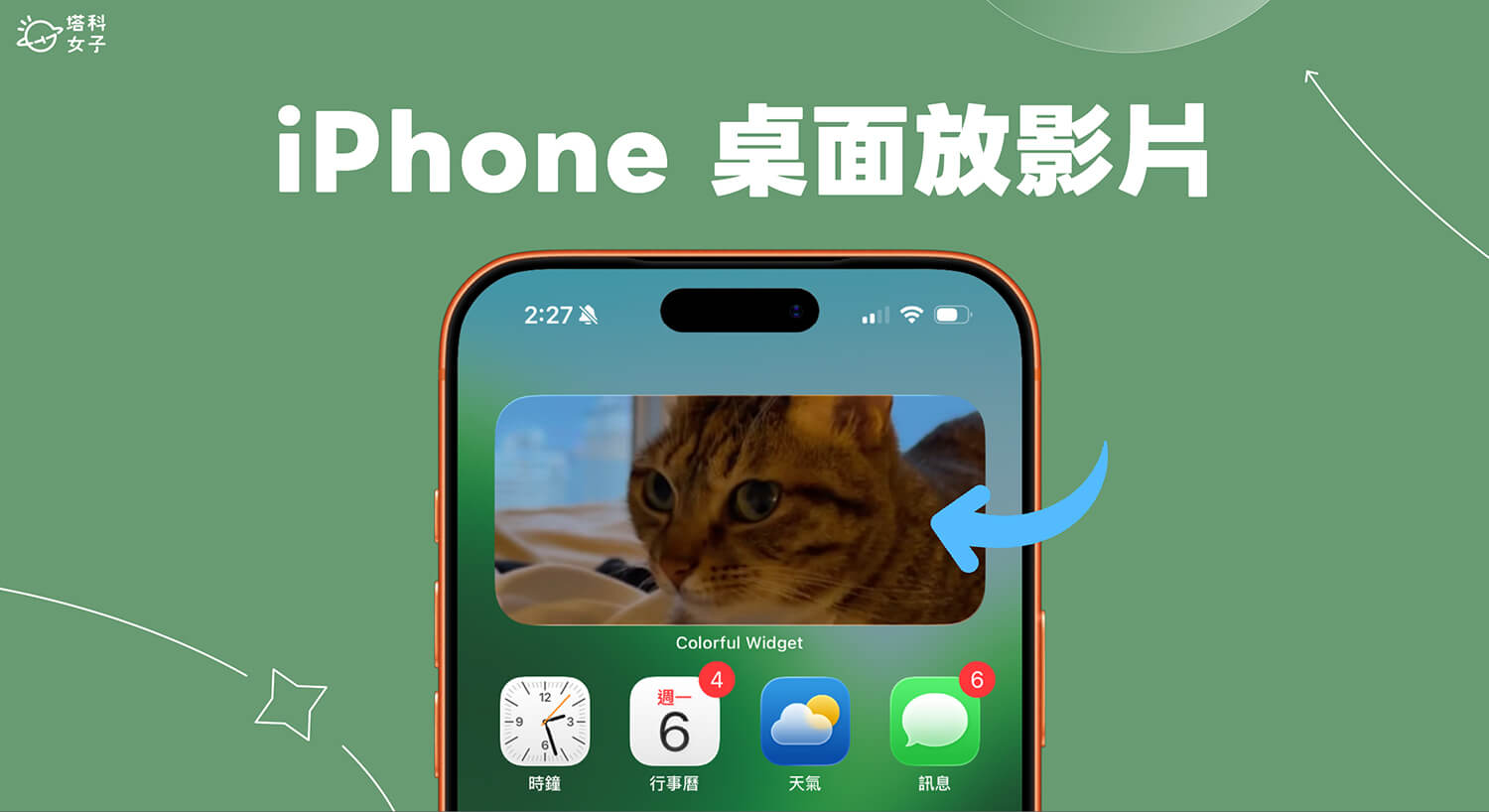
我們可以在 iPhone 桌面自由擺放各種小工具來快速查看所需資訊,但如果你有特別喜歡的影片,可能會想知道是否能在 iPhone 桌面放影片小工具來播放影片呢?答案是可以的!
我們可以將任何喜歡的影片以小工具的方式放在主畫面上,點一下即可播放喔!其實就有點類似把 GIF 放在桌面的概念,只是我們無需改成 GIF,可以直接上傳影片,接下來本文會有詳細的 iPhone 桌面影片設定教學。
如何在 iPhone 桌面放影片?
想在 iPhone 桌面放影片的話,我們需要透過第三方 App 提供的「桌面影片小工具」來設定,我自己是使用 Colorful Widget 這款 App 來免費製作的,可點此前往 App Store 下載使用,首次使用它會跳出付費訂閱畫面,我們直接點選右上角的 X 略過使用免費版即可。
步驟一:裁剪影片
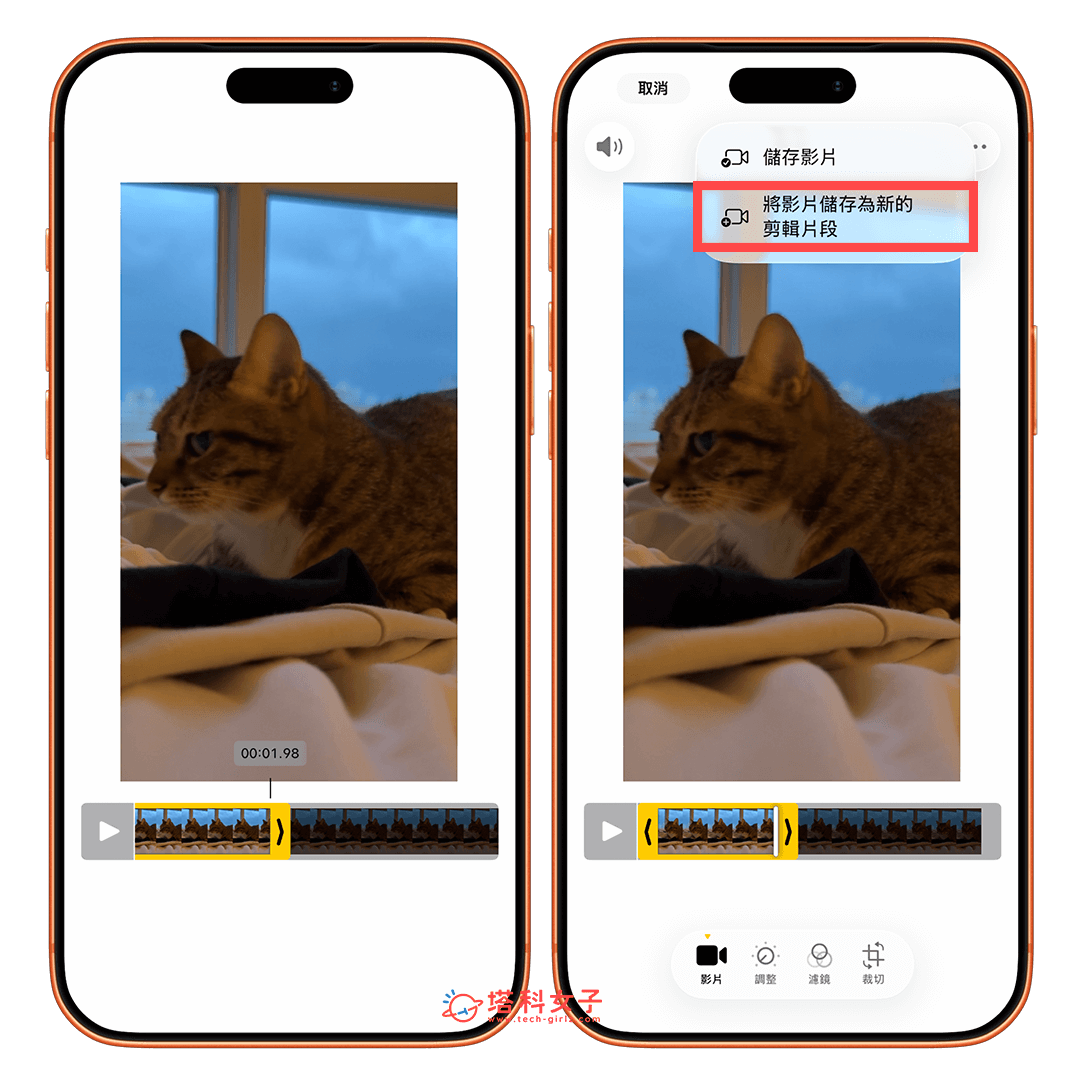
由於我是使用 Colorful Widget 小工具 App 把影片放在 iPhone 桌面的,而該 App 限制影片必須小於 2 秒,所以我們需要先到 iPhone 影片中,點擊編輯,然後把你要的片段裁剪到 2 秒內,例如我就剪成 1.99 秒。裁剪後你點儲存時可以選擇「將影片儲存為新的剪輯片段」,這樣就會另存一段影片,不影響到原始檔案。
步驟二:自訂影片小工具
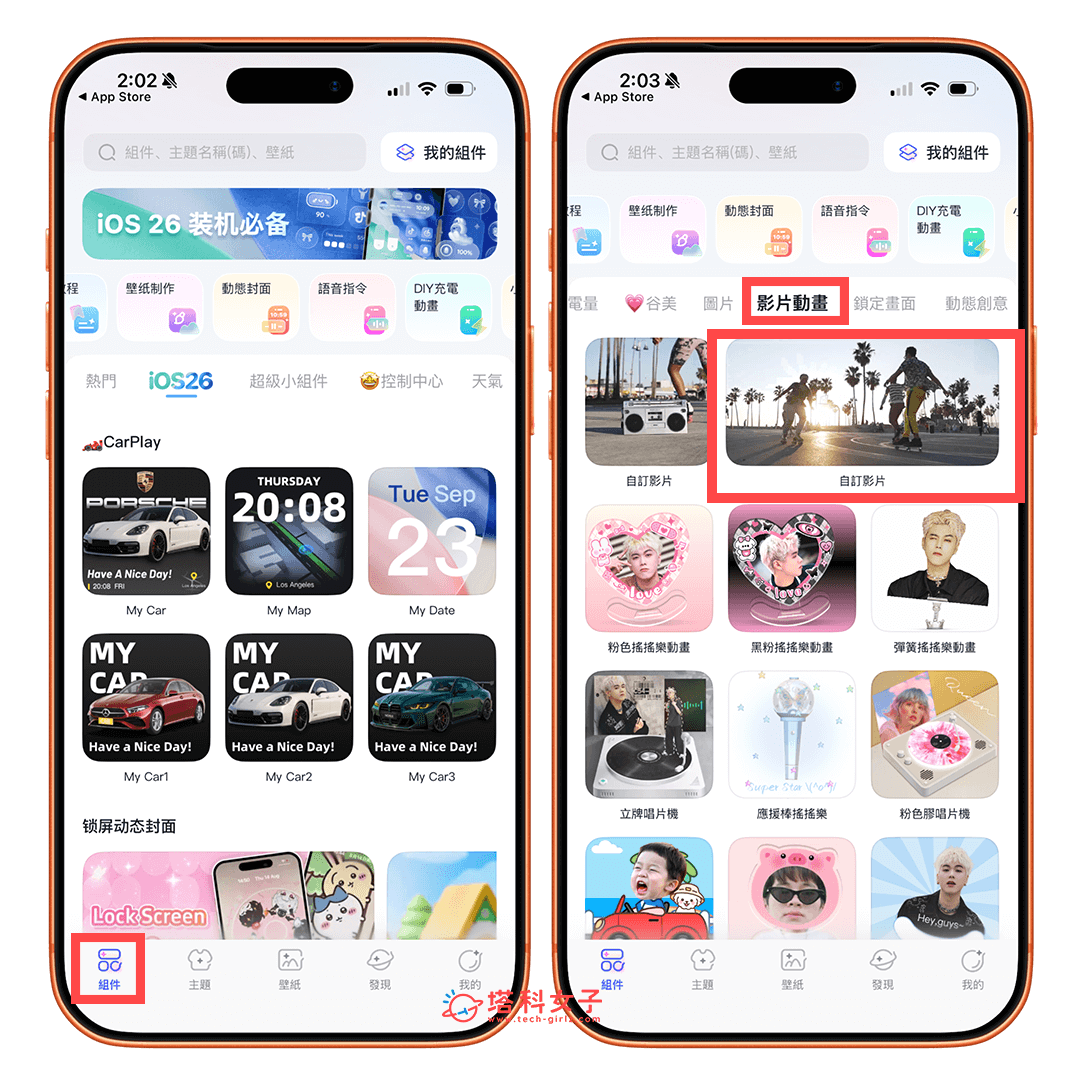
接著,我們打開 Colorful Widget app,切換到「組件」首頁,然後點選上方的「影片動畫」類別,並點選「自訂影片」。
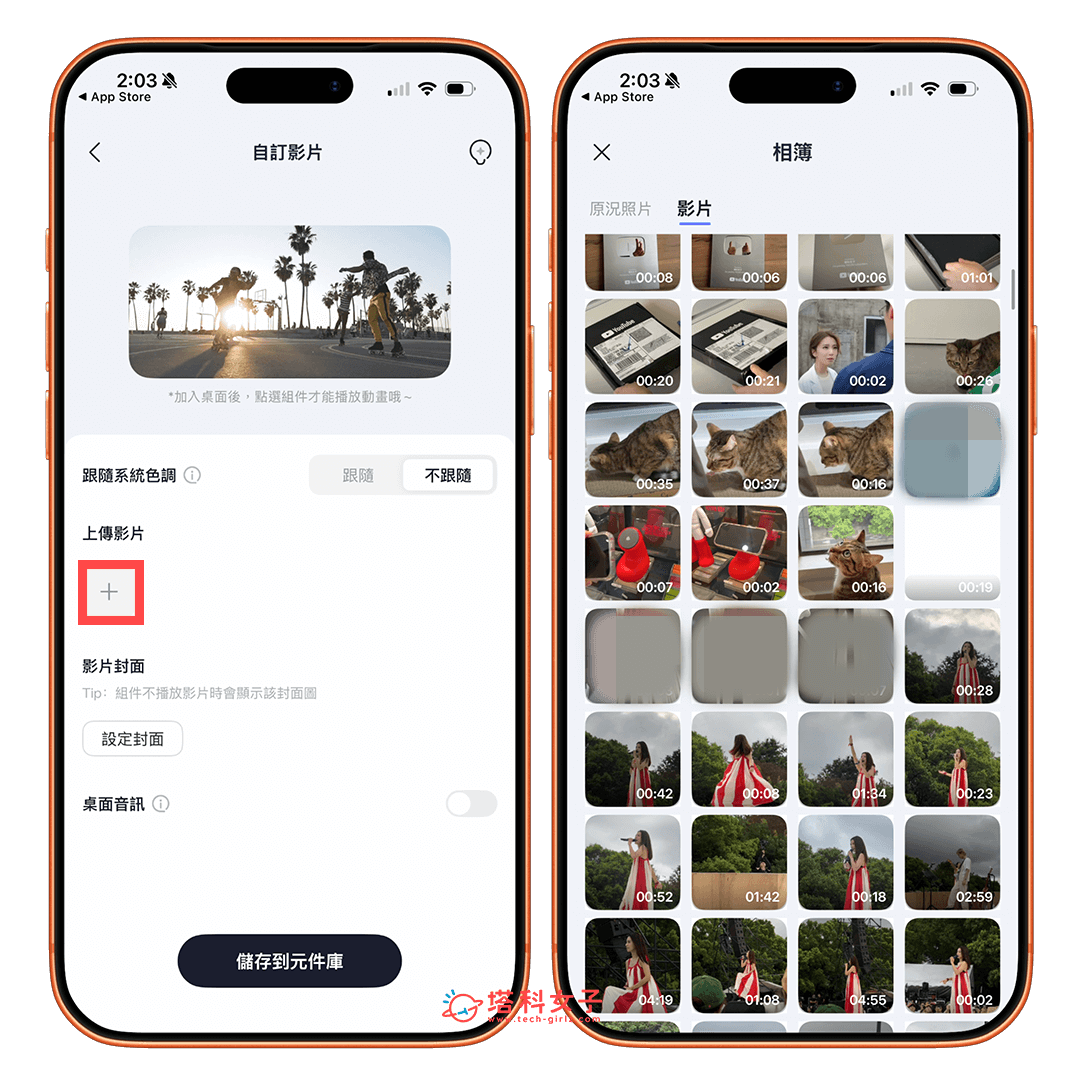
進入到自訂影片畫面後,點選「+」來上傳影片,並從你的 iPhone 照片圖庫中選擇剛剛裁剪好的影片片段,必須低於 2 秒喔!
選好影片後,調整你要顯示在桌面的影片範圍,你可以點選底部的「播放鍵」看看播放影片的效果,確認無誤後點選「儲存到元件庫」。
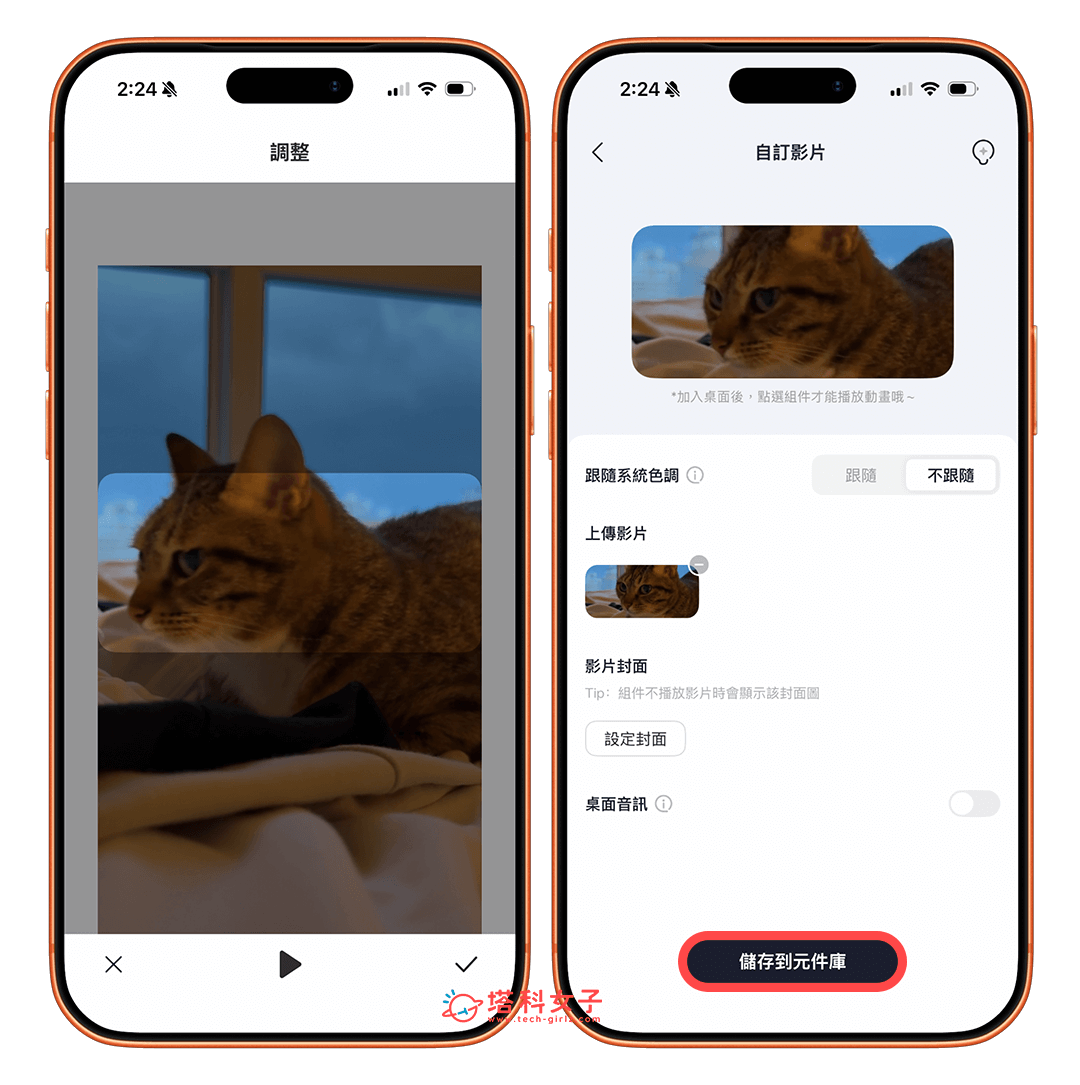
步驟三:在桌面加入影片小工具
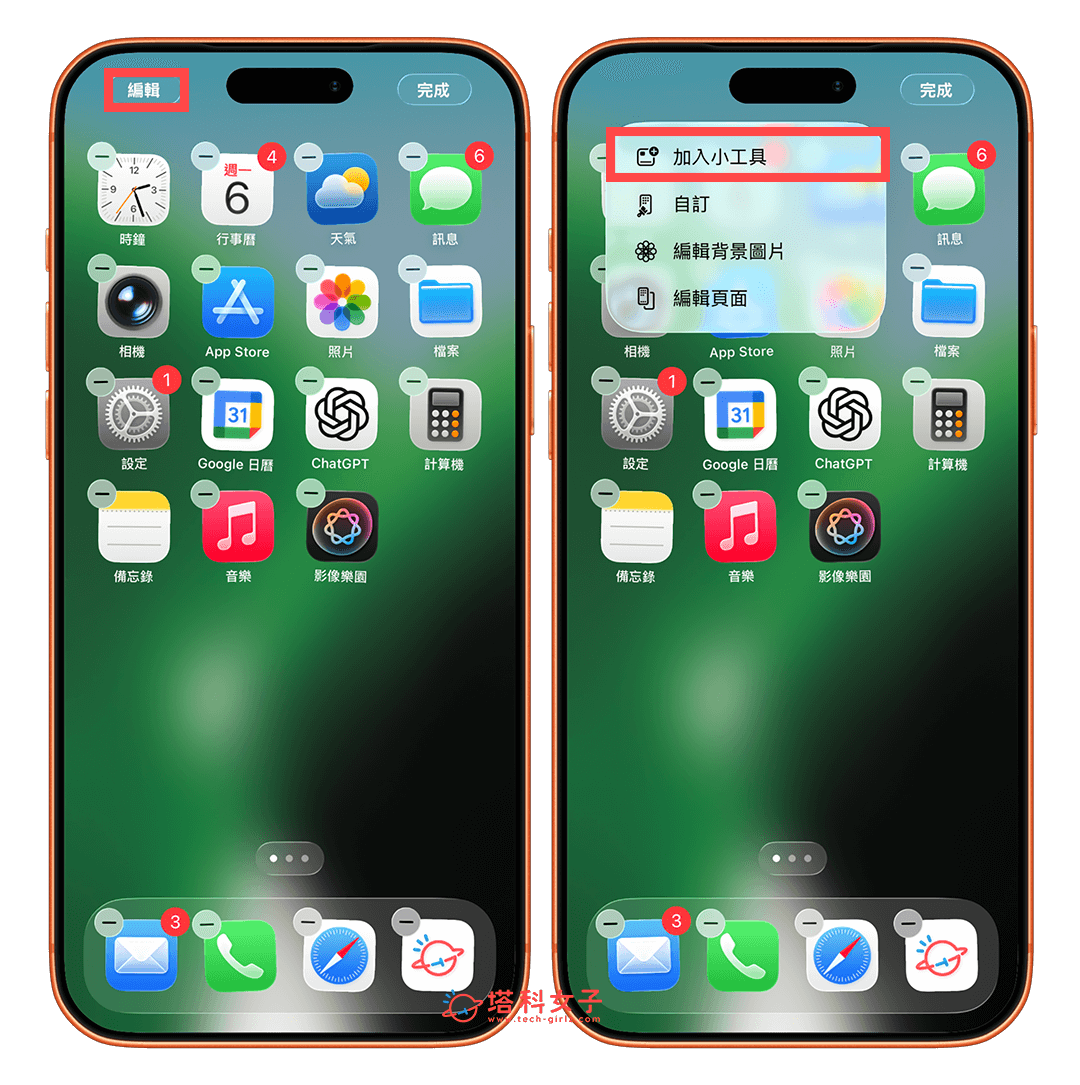
最後,我們要將這個影片小工具放在 iPhone 桌面,請長按 iPhone 主畫面背景,點一下左上角「編輯」>「加入小工具」。
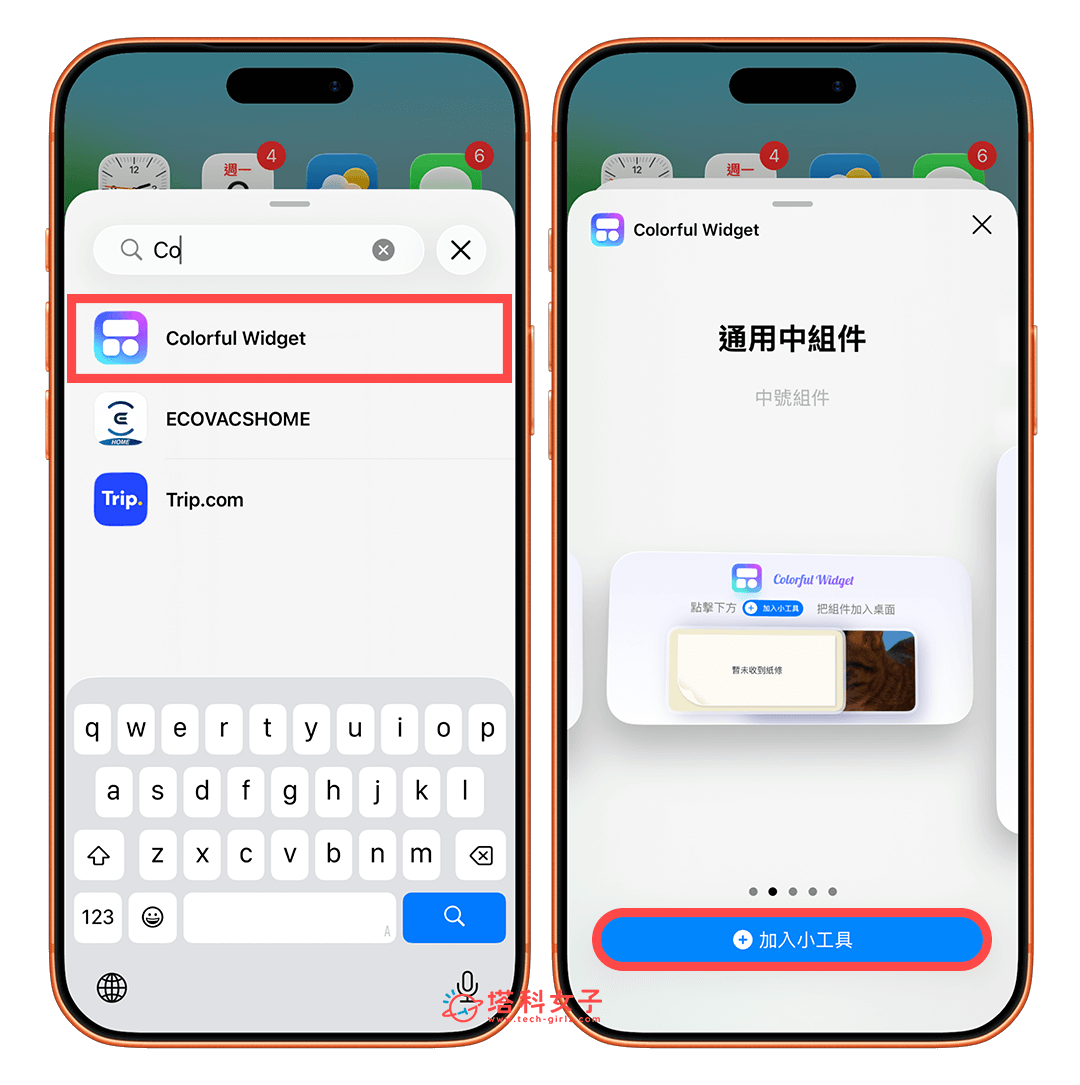
選擇「Colorful Widget」,然後選擇你剛剛設定的小工具大小,因為我剛剛設選擇中型的,所以這邊就選「通用中組件」。
將小工具加入 iPhone 主畫面後,點一下該小工具,點選「目前組件」,改成剛剛的「自訂影片」。
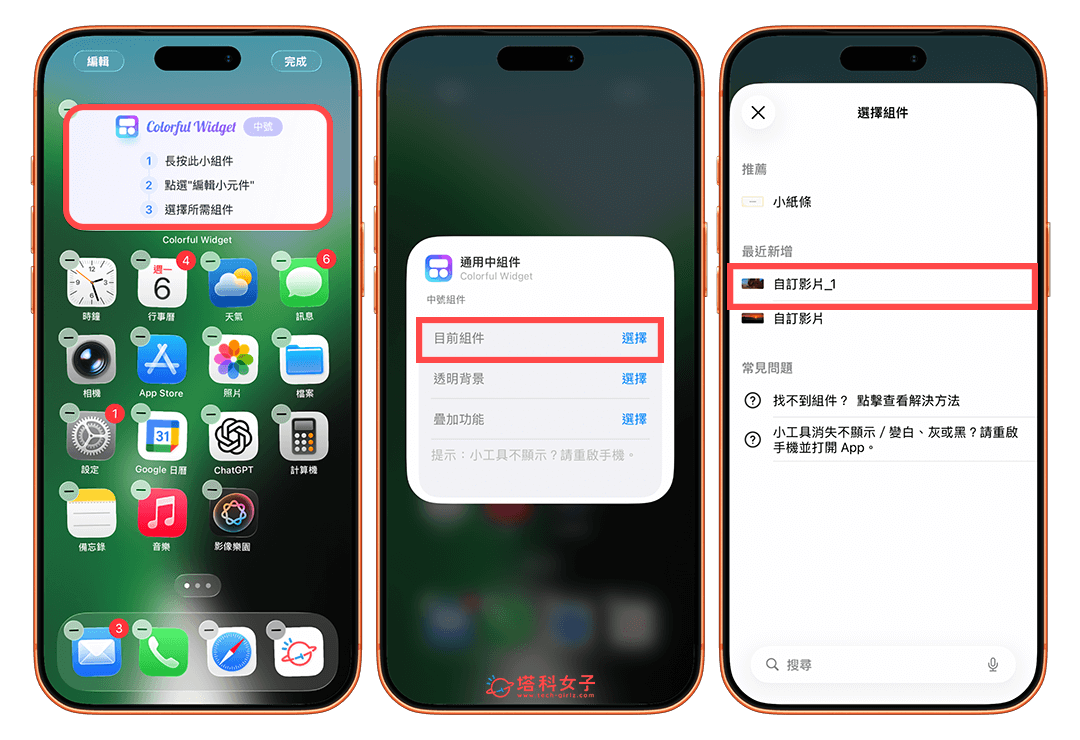
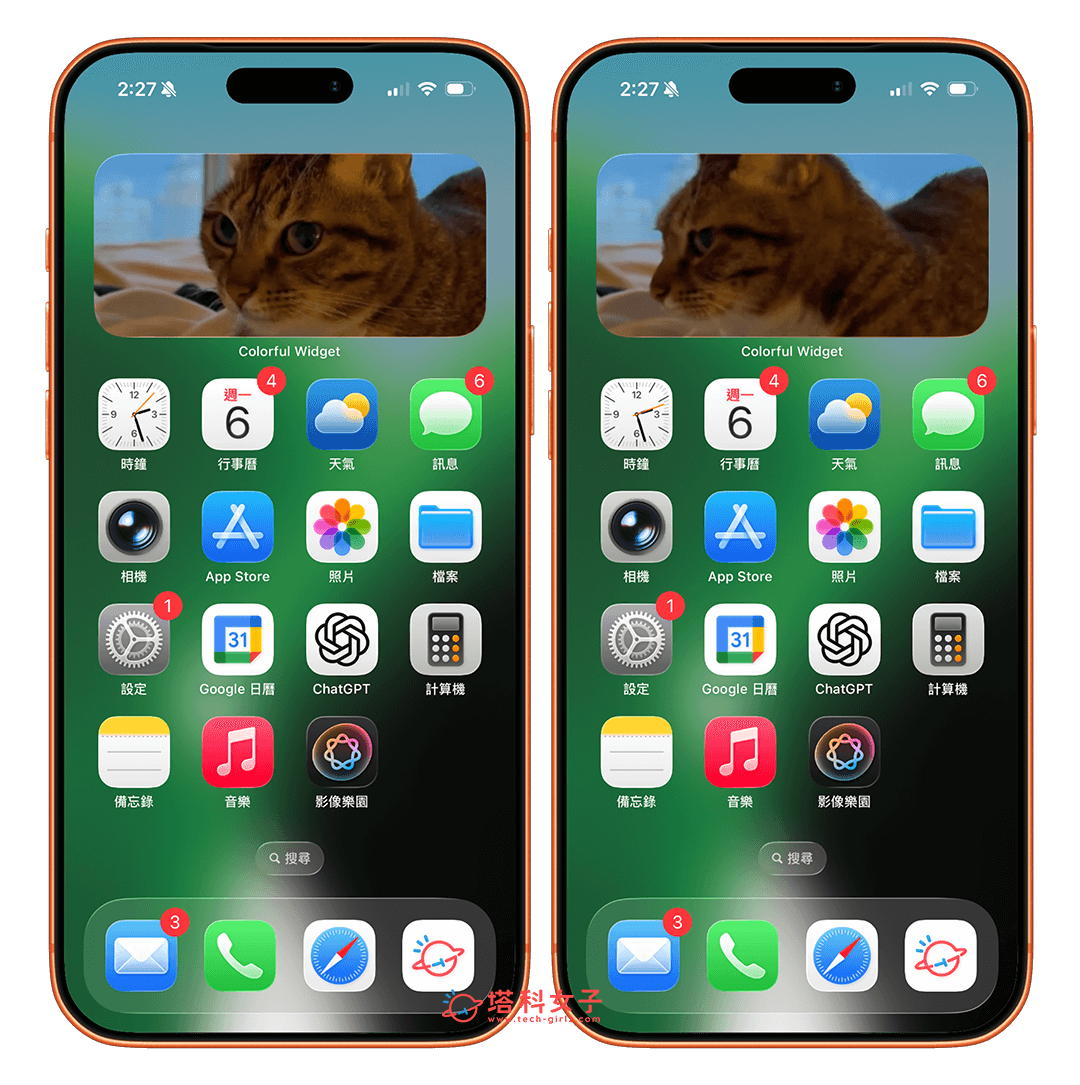
現在我們只要在 iPhone 桌面點一下小工具,影片就會開始播放了,而且它會像 GIF 一樣一直重複播放唷!再點一下即可暫停,這樣就成功設定 iPhone 桌面影片了!
總結
如果你也想在 iPhone 桌面放影片,那可以參考本篇教學的方法使用第三方 App 去設定,如果你跟我一樣是選擇 Colorful Widget 的話,那記得影片片段要小於 2 秒唷!

