
我們有時候電子郵件、LINE、或是群組裡,可能會收到副檔名為 .odt 的文件檔案,但一打開卻發現 iPhone 沒辦法直接開啟,不僅無法查看,也無法編輯,導致你可能還要特地用電腦去開啟該檔案。
因此,接下來本篇文章除了會告訴你 ODT 檔是什麼之外,也會告訴你 iPhone 開啟 ODT 檔的三個好用方法,讓你不論在學習、工作或日常使用都能輕鬆處理這類文件。
什麼是 ODT 檔?
ODT 檔是一種由 OpenDocument Text(開放文件格式) 所建立的文字文件,主要由 LibreOffice、OpenOffice、或 WPS Office 等開放原始碼辦公軟體使用。它的功能就像 Microsoft Word 的 .docx,能夠包含文字、圖片、表格、樣式、註解等內容。
ODT 的最大特色是它屬於「開放標準格式」,不受限於特定軟體或作業系統,因此能跨平台使用(Windows、macOS、Linux、Android、iOS 都可開啟)。但由於 iPhone 內建的檔案 App 或 Pages App 都不支援 .odt 格式,所以我們需要透過一些替代方法來開啟或轉換它。
如何在 iPhone 開啟 ODT 檔?
雖然 iPhone 內建的「檔案 App」或「Pages App」都無法直接開啟 .odt 檔案,但其實我們有幾種簡單的替代方法可以打開,甚至還可以編輯文件,以下我們整理出三種最實用的方法。
方法一:上傳到 Google 雲端硬碟並開啟
如果你的 iPhone 原本就有下載「Google 雲端硬碟 」app,那我們只要打開手機上的 Google 雲端後,上傳手機裡的 ODT 檔,之後就能直接在 Google 雲端硬碟開啟 ODT 檔案了,不需要下載其他 app。
- 開啟 Google 雲端硬碟 app,點選「+」>「上傳檔案」。
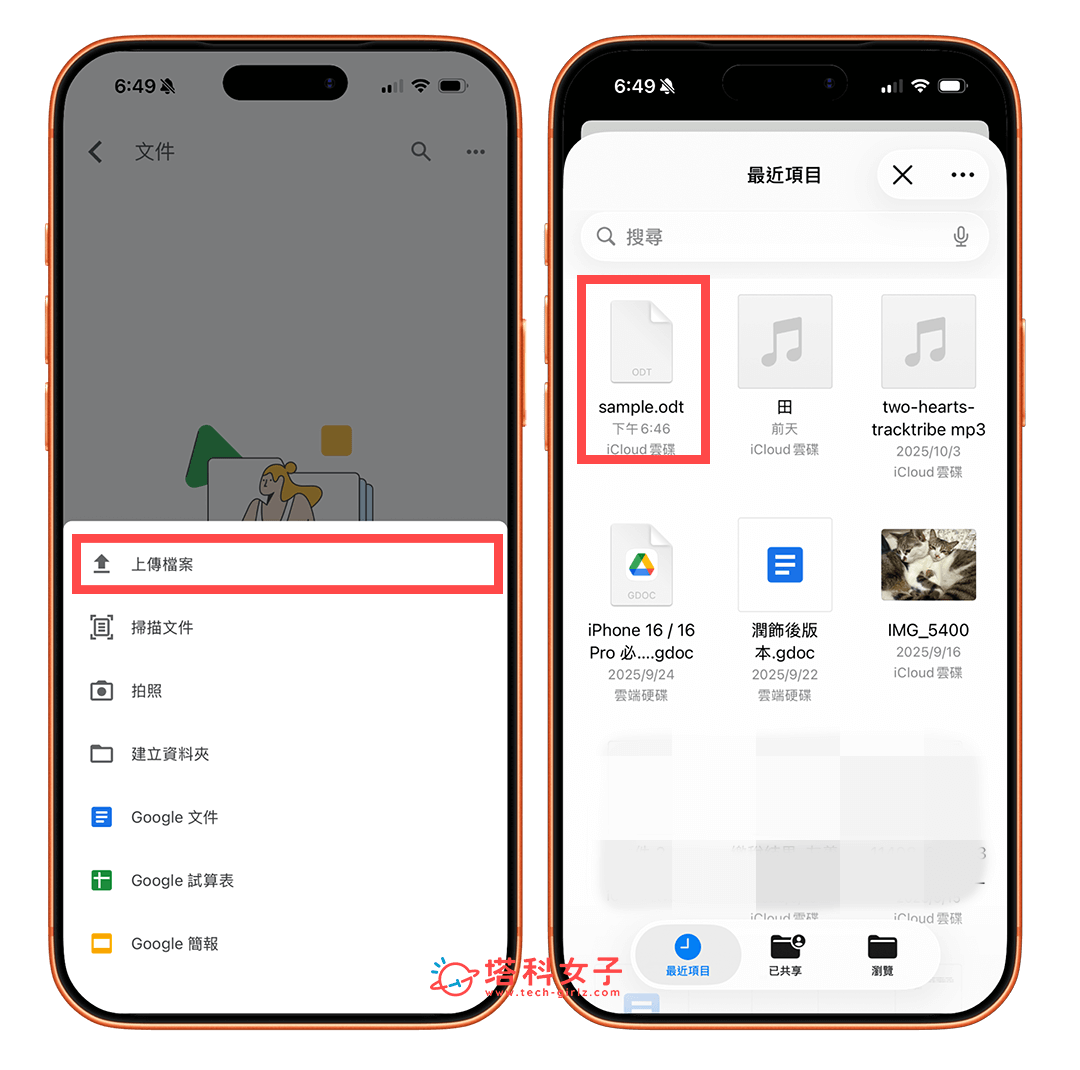 從內建的檔案 app 中上傳 .odt 檔。
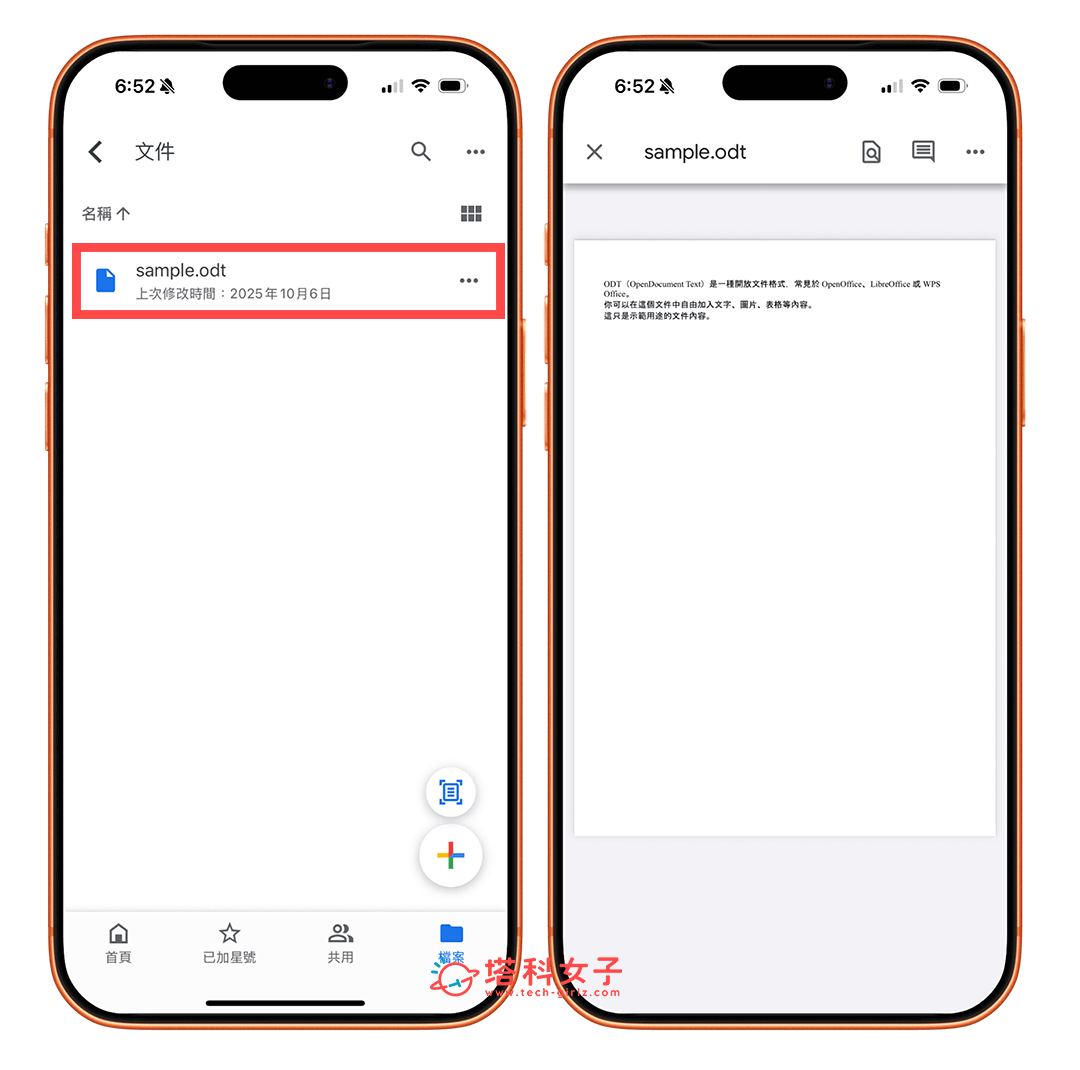
- 上傳完成後,直接點擊該檔案即可在 iPhone 開啟 ODT 檔。
方法二:使用線上 ODT 文件瀏覽工具
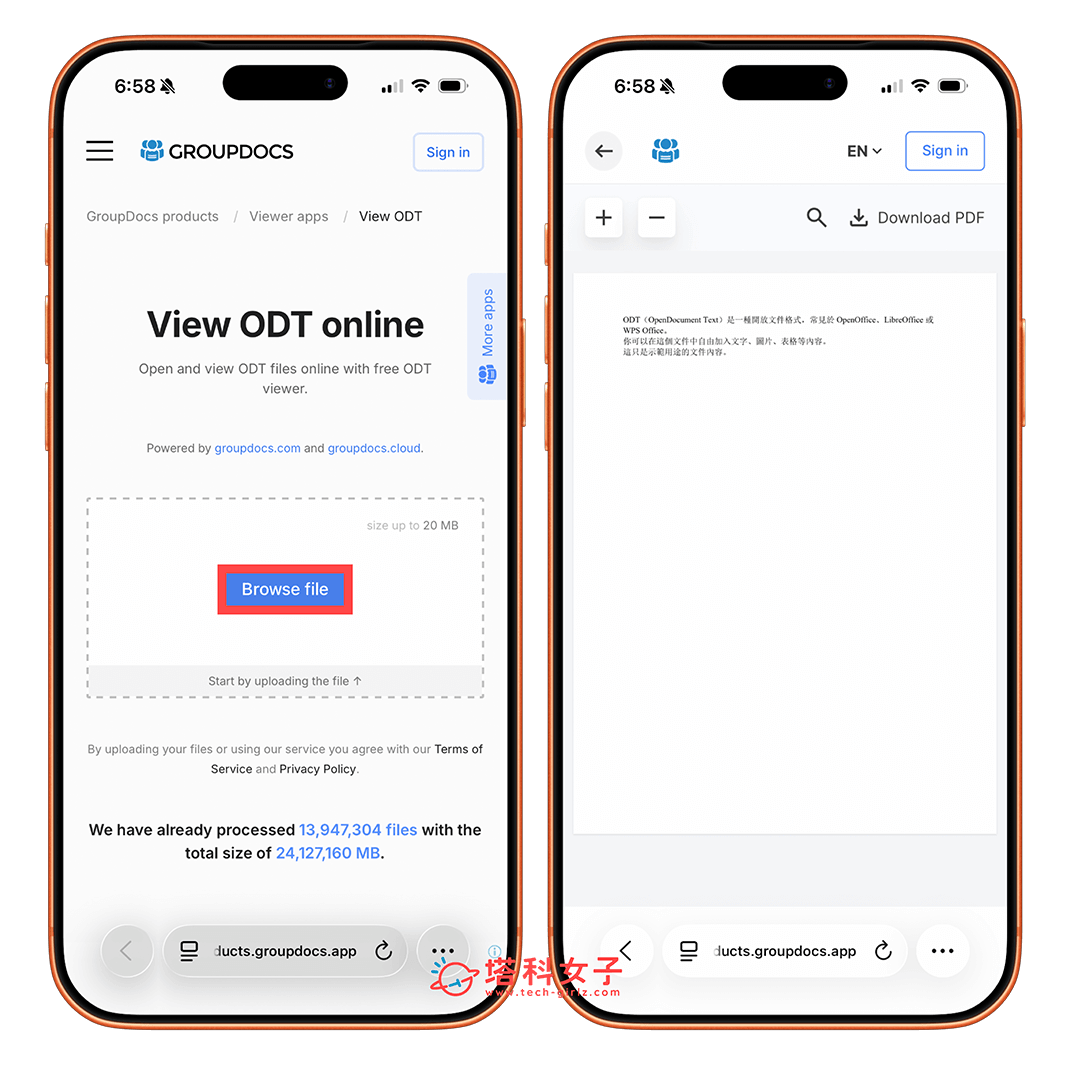
第二個方法,如果你其實很少會用到 ODT 檔,只是想快速開啟檔案看一下內容,那我們也可以使用線上 ODT 瀏覽工具,例如以下這些免費工具都可以,點開線上工具後,一樣只要上傳 ODT 檔案,就能直接查看文件內容。
- Open Document Format (odt, odp, ods) Viewer
- View ODT online | Free GroupDocs Apps
- ODT Viewer – Open ODT File Online for Free
方法三:下載 OpenDocument Reader App
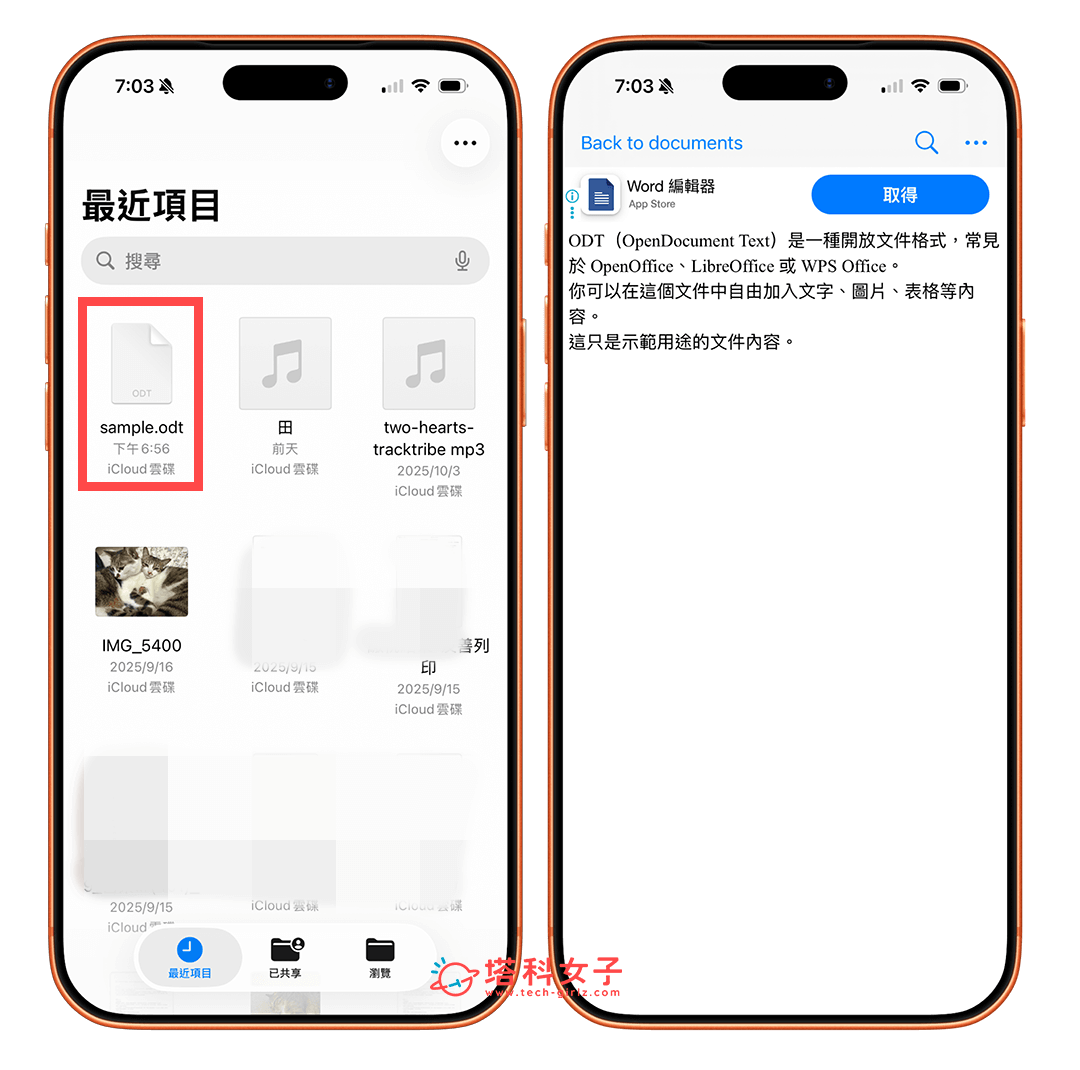
目前在 App Store 上有許多 Office 文件類 App 都有支援開啟 ODT 檔案,其中「OpenDocument Reader – view ODT」就是一個蠻方便好用的 ODT / ODF 瀏覽 App,可以先到 App Store 免費下載。下載好後直接開啟 App,它會自動轉向內建的「檔案」 ,直接點選你想開啟的 ODT 檔,接著就可以檢視文件內容了。
總結
以上就是 iPhone ODT 檔開啟方法,雖然目前 iOS 內建的檔案 App 與預覽 App 都不支援開啟 ODT 文件,但我們只要透過本文教學的這三個方法一樣可以開啟並瀏覽文件內容。

