2.4K

Threads 之前就正式開放了私訊功能,但當時僅限一對一私訊,無法在同一個聊天室和多名好友一起聊天,不過最近 Threads 終於支援「群組聊天室」功能了!現在我們可以像在 IG 群組一樣,將多個用戶一起加入到 Threads 聊天室中一起聊天和討論喔!接下來本篇教學會詳細教大家 Threads 群組怎麼創,以及如何管理成員、為群組命名、移除成員或退出群組等等。

如何使用 Threads 群組功能?
建立群組
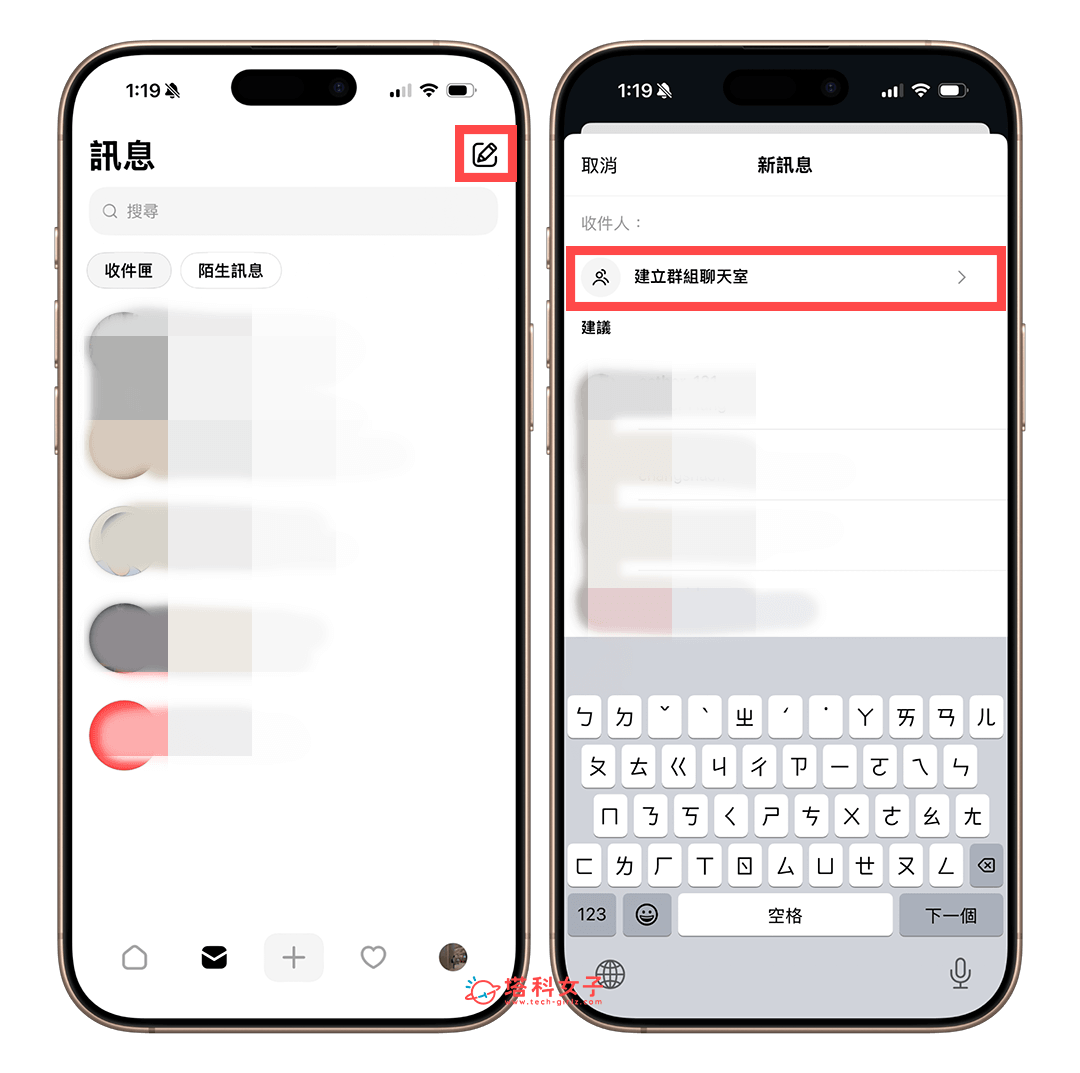
想在 Threads 建立群組聊天室的話,首先請切換到 Threads app 裡的「訊息」頁面,點選右上角「鉛筆」圖示,然後選擇「建立群組聊天室」選項。
邀請成員
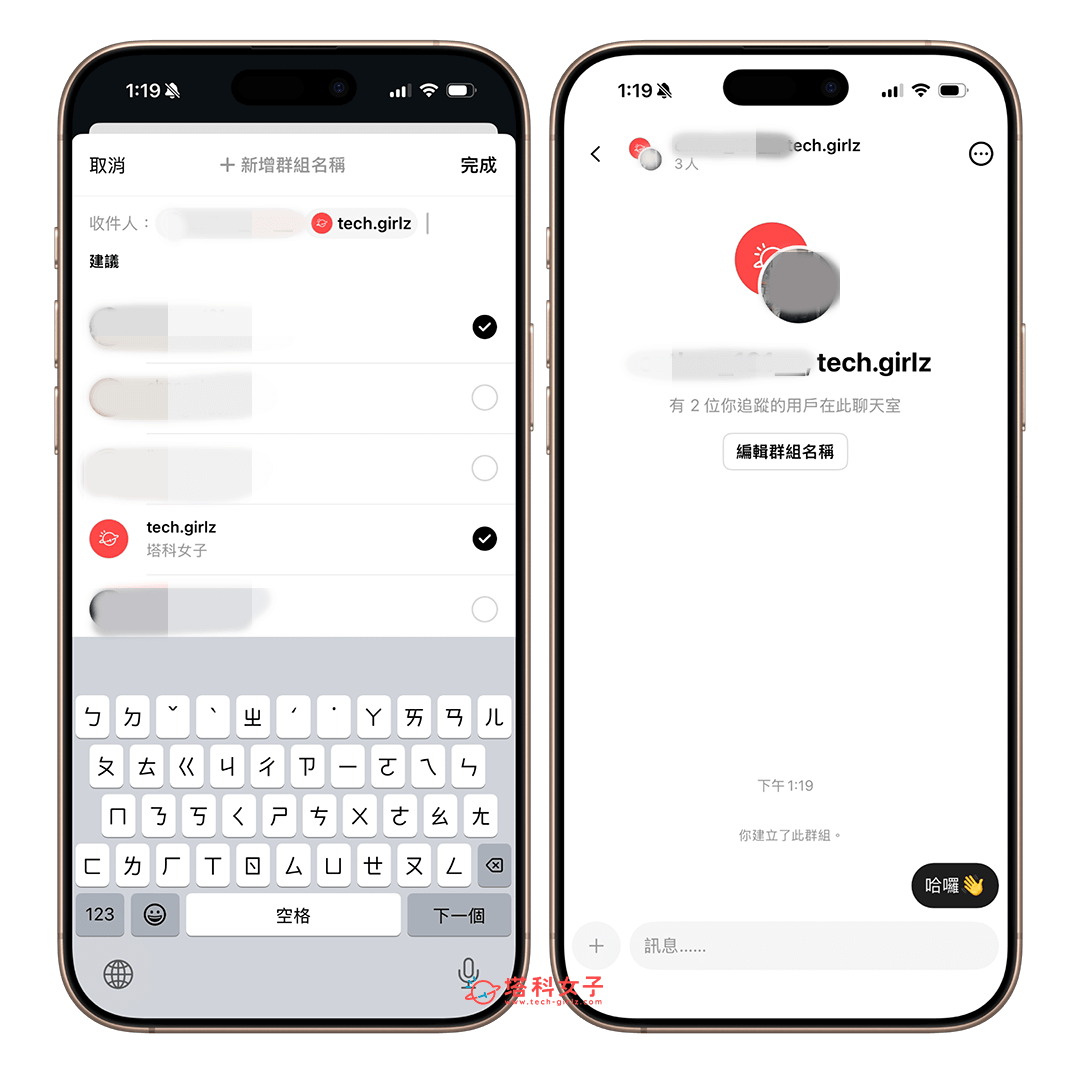
而在預設情況下,我們只能邀請有追蹤自己的用戶或是有傳送過訊息的用戶加入群組,選好你想邀請加入群組的 Threads 用戶後,點選「完成」,這樣就成功建立群組了,現在大家就能在 Threads 裡聊天傳訊息,也能新增照片、貼圖與 GIF 等等,你也隨時都可以點選「編輯群組名稱」來為該群組重新命名,無論你要輸入文字或 Emoji 表情符號都可以。
管理群組(新增/移除成員)
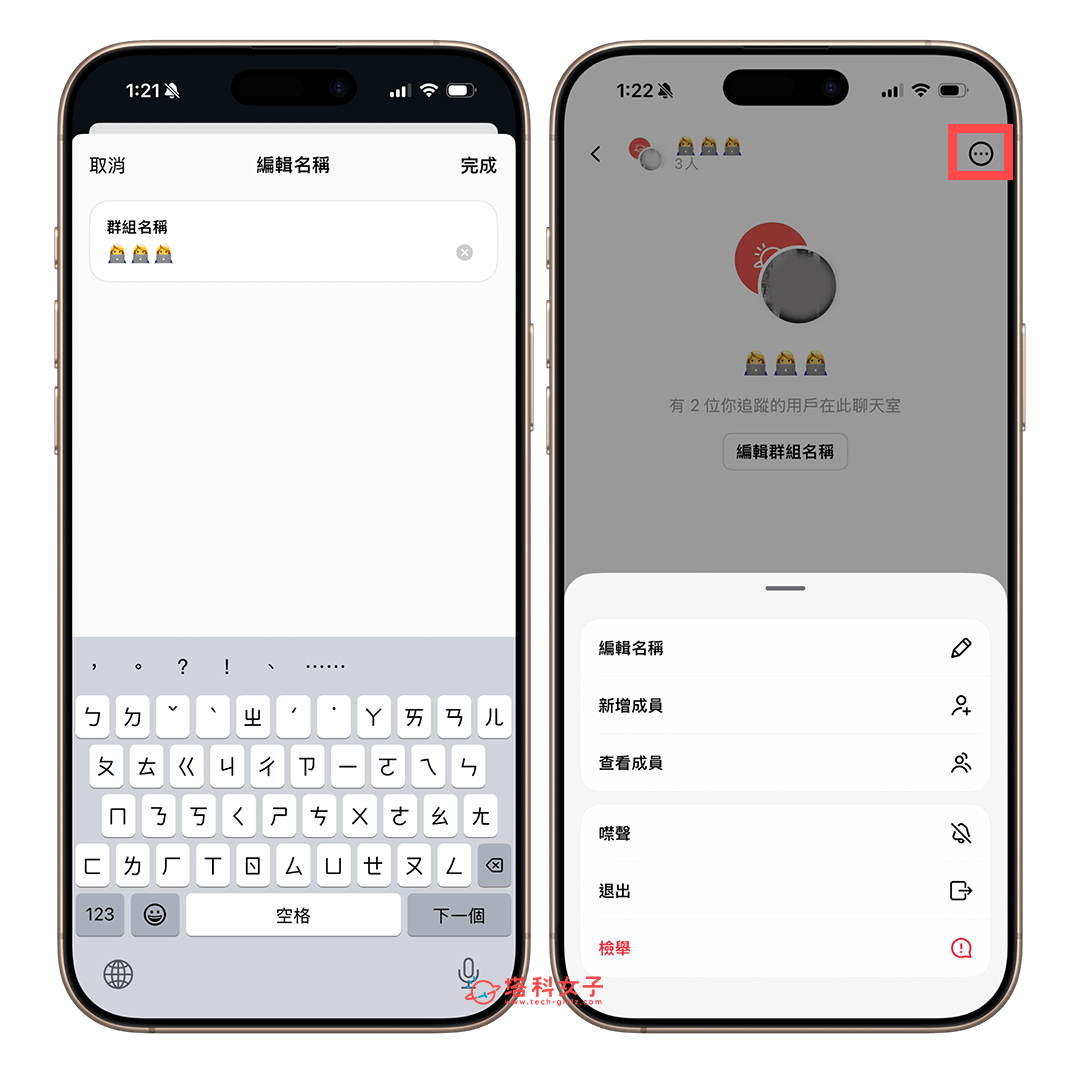
除此之外,如果想要管理 Threads 群組成員的話,只要按一下聊天室右上角「⋯」,然後這邊就可以自由新增成員、查看成員,想要移除成員的話,那請先點進「查看成員」後,在該成員名稱右邊按「X」就能移除特定用戶,踢出群組。
退出群組
那如果你想要退出 Threads 群組的話,一樣先點進該群組聊天室,點一下右上角「⋯」,然後選擇「退出」,這樣就可以退出群組囉!
總結
以上就是 Threads 群組的使用教學,如果你也能和多位 Threads 用戶一起聊天討論,那現在我們都可以自由建立群組,不過目前你只能邀請有追蹤你的用戶或是有傳過訊息的用戶加入群組喔!

