
當我們為 iPhone 充電時,即使充滿電量達 100%,那系統也不會自動推播通知來提醒你,我們只能自己查看後再移除電源,但其實我們可以設定 iPhone 充滿電提醒喔!只要透過 iOS 捷徑的自動化操作,就能讓 iPhone 充滿電時,以通知、提示音或讓 Siri 說出語音來提醒你。
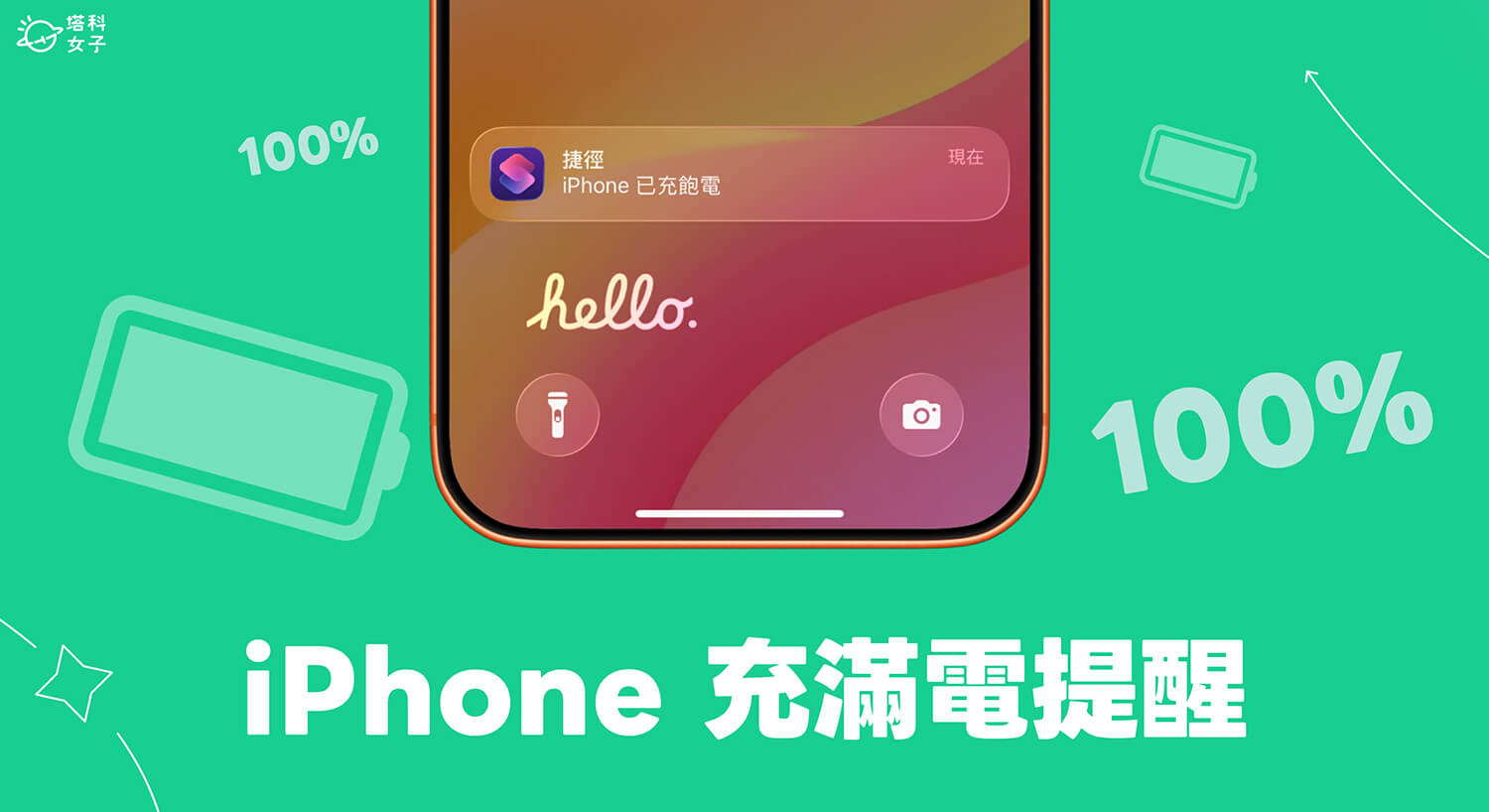
如何設定 iPhone 充滿電提醒通知?
無論你是希望 iPhone 充滿電時,推播通知/提示音提醒你,或是希望充滿電後,Siri 能朗讀說出特定語句(如:iPhone 已充飽電 …),我們都可以透過 iOS 捷徑自動化來實現喔!沒用過的話也不用擔心,以下我們會分別一步一步教學。
方法一:設定 iPhone 充滿電通知提醒
首先,如果你單純希望 iPhone 充滿電時,會跳出通知或一聲提示音來提醒你,那可以參考以下的設定步驟,我們只要使用「自動化」捷徑即可快速設定喔!
不想讀長文? 點擊下方影片,直接看 90 秒實際操作教學(iOS 26 與後續新版本適用):
步驟一
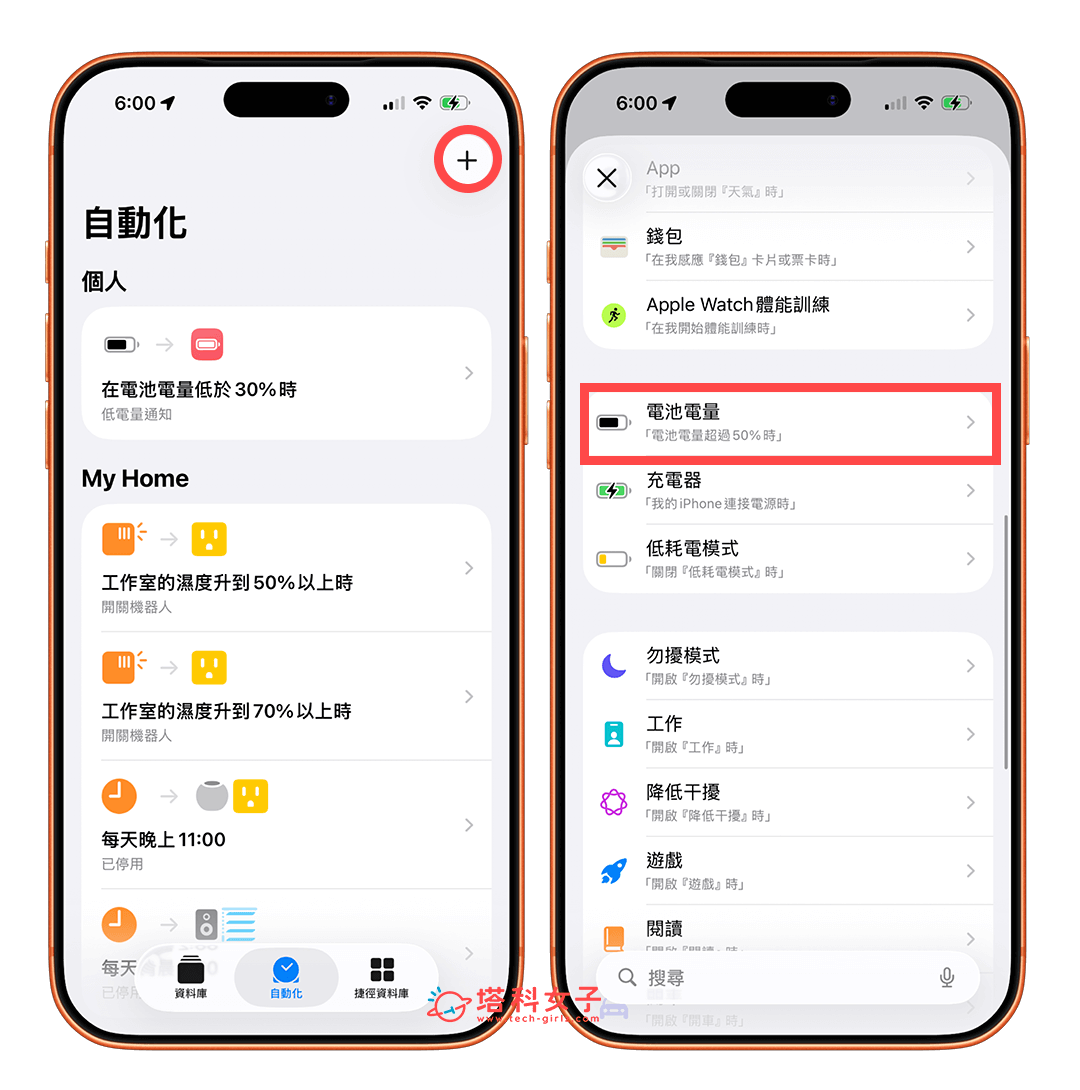
請開啟 iPhone 內建的「捷徑 app」,切換到「自動化」,點選「+」新增自動化。在下一頁滑到下方,點選「電池電量」。
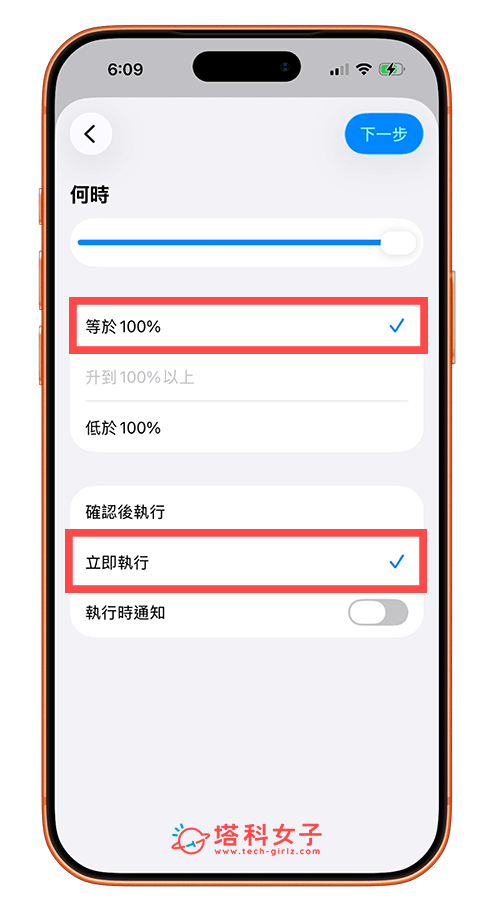
將電量滑桿移到最右邊,改成 100%,然後設定「等於 100%」,並將下方改成「立即執行」,接著點選「下一步」。
步驟二
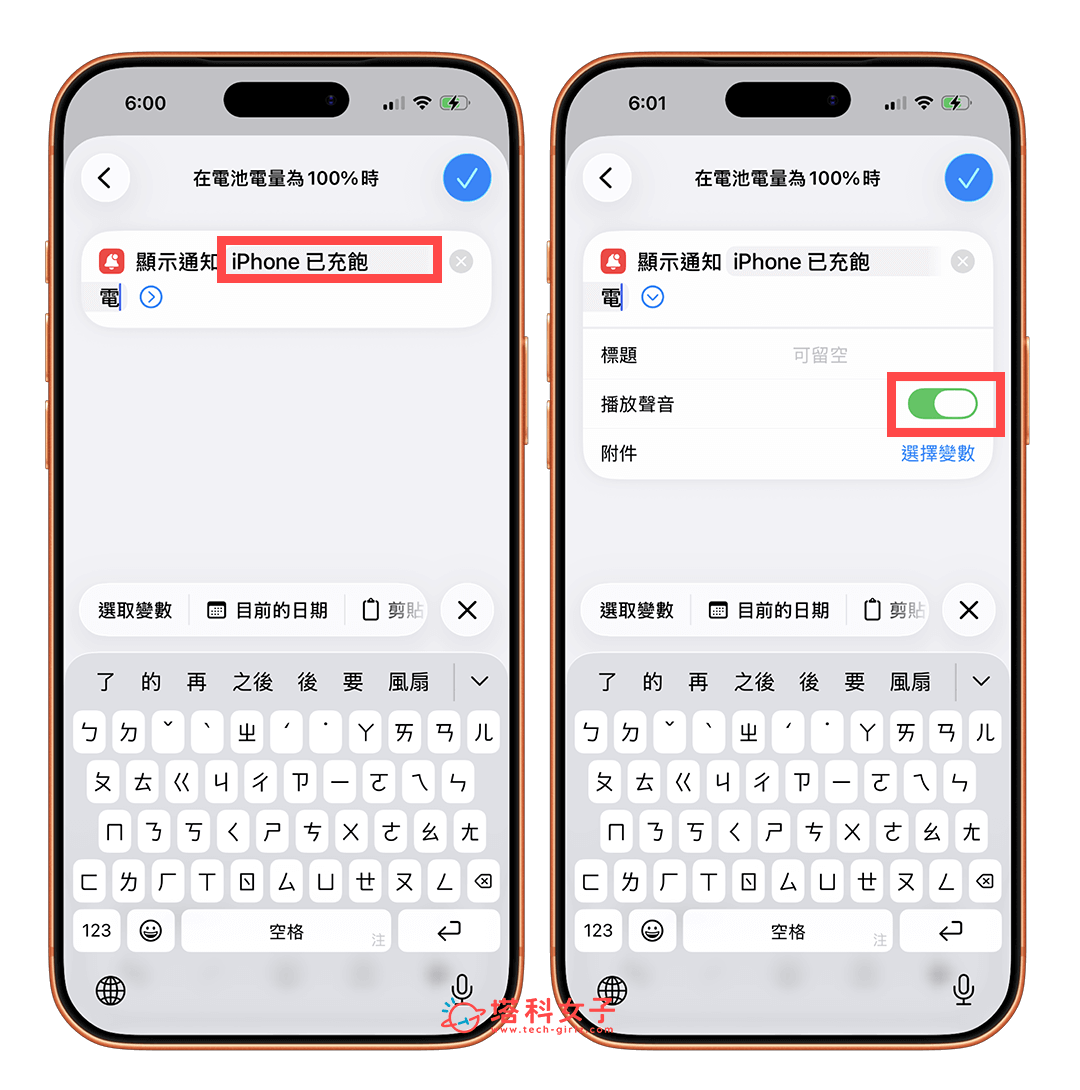
點選「新增捷徑」,在搜尋動作中,輸入「顯示通知」,並選擇「顯示通知」這個動作。
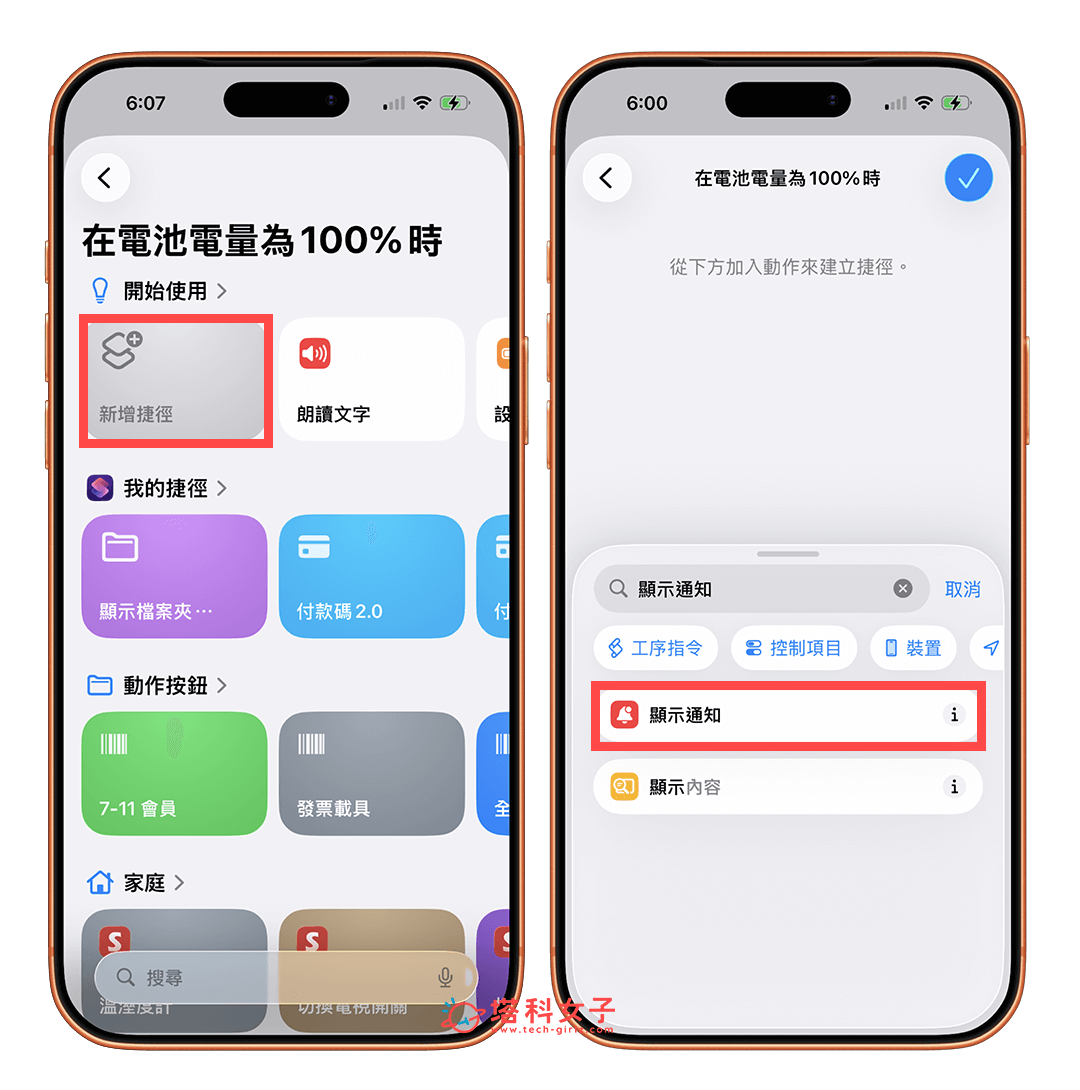
接著,在顯示通知裡面,輸入你之後想看到的通知文字,例如我輸入「iPhone 已充飽電」,然後點一下「>」按鈕後,可選擇是否要「播放聲音」,若開啟的話,當你收到通知時且 iPhone 不是靜音狀態那就會聽到一聲提示音。設定好之後,你也可以按一下右下角的三角形「播放鍵」來測試看看,正常來說它就會出現一則捷徑的通知提醒。
步驟三
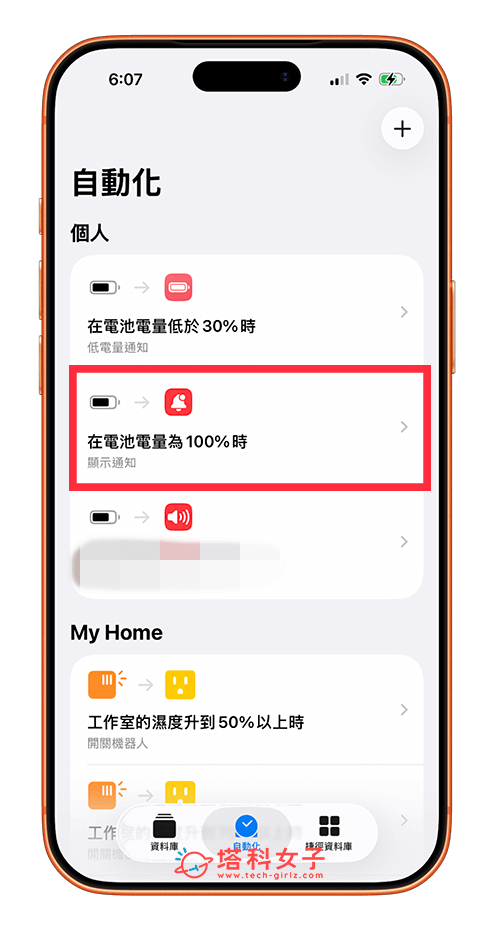
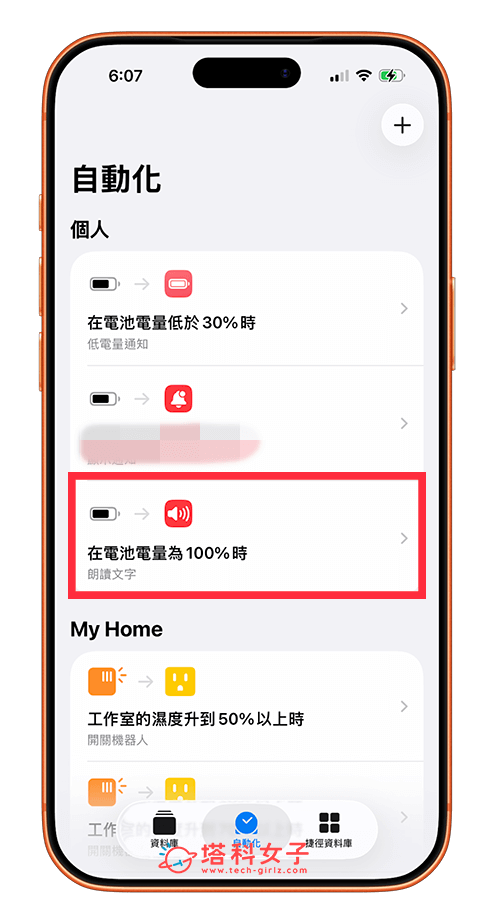
完成之後,你會看「自動化」分頁看到「電池電量為 100% 時」的自動化操作,之後當你 iPhone 充到 100% 滿電時,它都會傳送通知提醒你喔!
方法二:設定 iPhone 充滿電 Siri 語音提醒
第二個方法,如果你希望當 iPhone 充滿 100% 電量時,Siri 會唸出類似「iPhone 已充飽電」的語音提示,那可以參考下方的設定步驟。
步驟一
一樣開啟 iPhone 內建的「捷徑 app」,切換到「自動化」,點選「+」新增自動化,然後在下一頁點選「電池電量」。
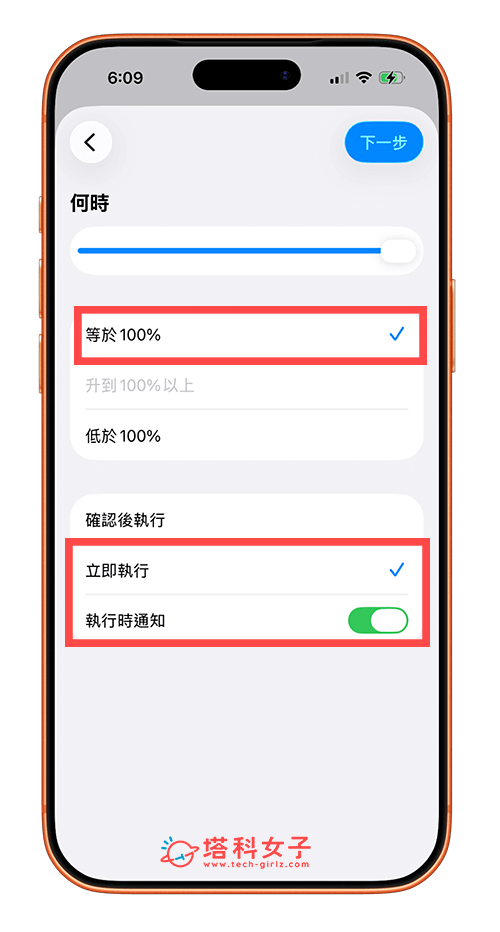
將電量滑桿移到最右邊,改成 100%,然後設定「等於 100%」,下方改成「立即執行」,那如果你希望可以順便收到通知推播,可以開啟「執行時通知」選項,然後按「下一步」。
步驟二
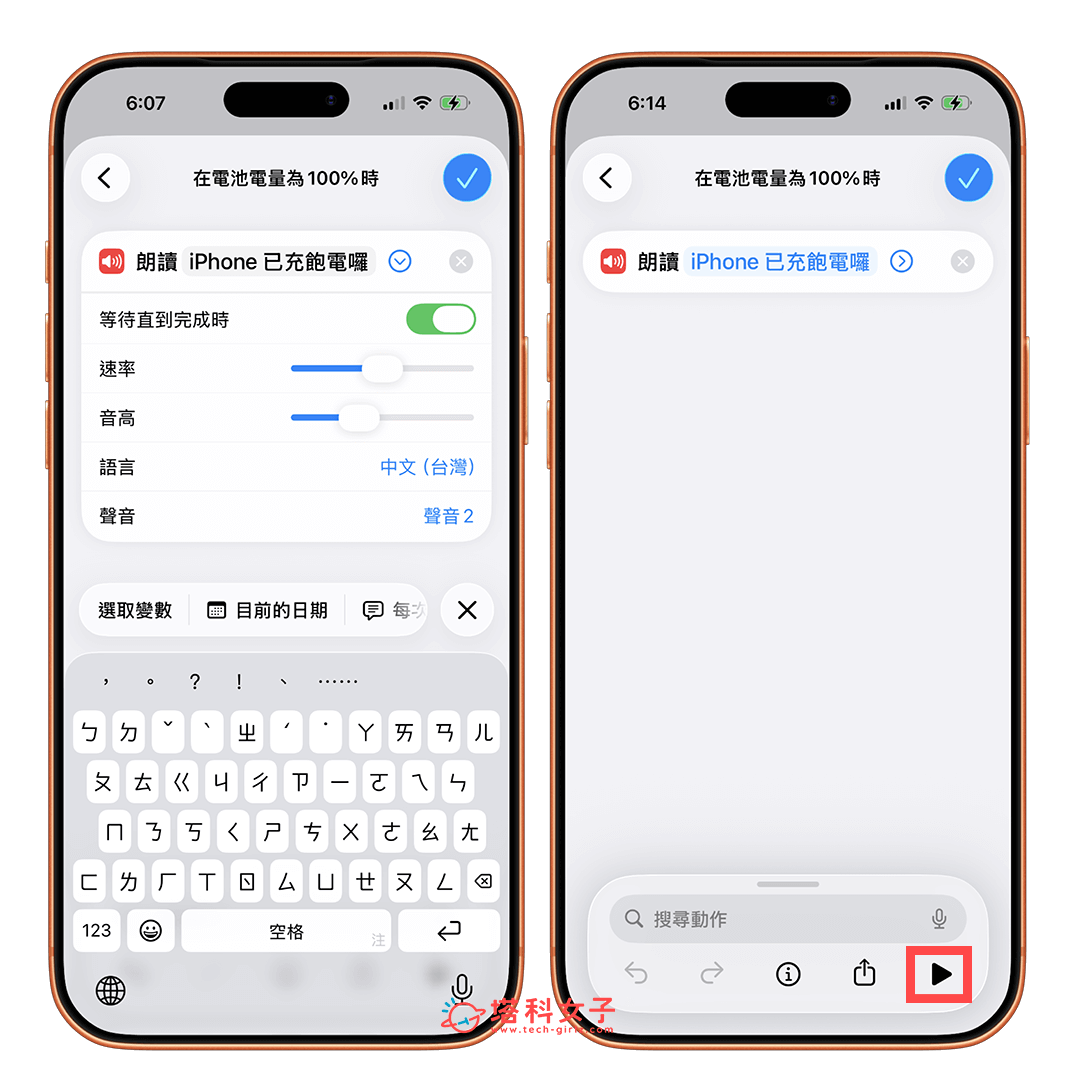
接著,點選「朗讀文字」這個動作(如果沒出現的話,先點進「新增捷徑」,然後搜尋「朗讀文字」動作 ),加入後,點一下「文字」區塊,並輸入你希望 Siri 在 iPhone 充滿電時,自動朗讀的文字內容。
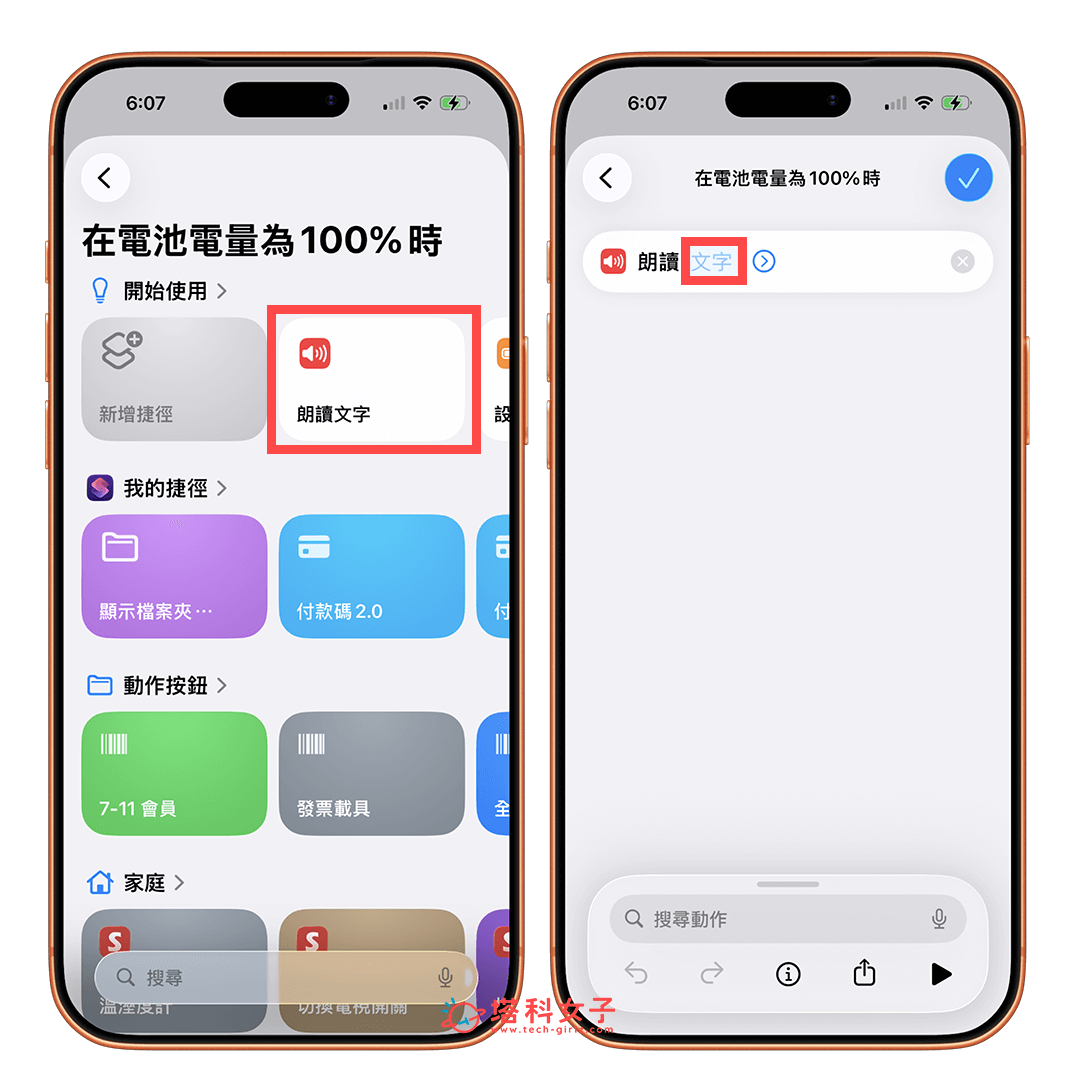
例如我輸入「iPhone 已充飽電囉」,而點擊「>」按鈕的話,還可以選擇 Siri 語音的速率、音高、聲音等等。設定好後,你一樣可以點選右下角的三角形「播放」來測試看看。此時你會聽到 Siri 說出你設定的那段文字,需要注意的是,你的 iPhone 必須是在響鈴模式,才會聽到語音喔!
步驟三
全部設定完成後,你會在「自動化」分頁裡面看到剛剛設定好的操作,等於說 Siri 會在 iPhone 電量達 100%時,自動發出語音提醒,不過你的 iPhone 需要處於「響鈴模式」,你才會聽到聲音喔!
總結
以上就是 iPhone 充滿電通知的自動化設定方法,無論你是希望電量達 100% 接收通知提醒,或是想要讓 Siri 講出特定語句都可以喔!

