
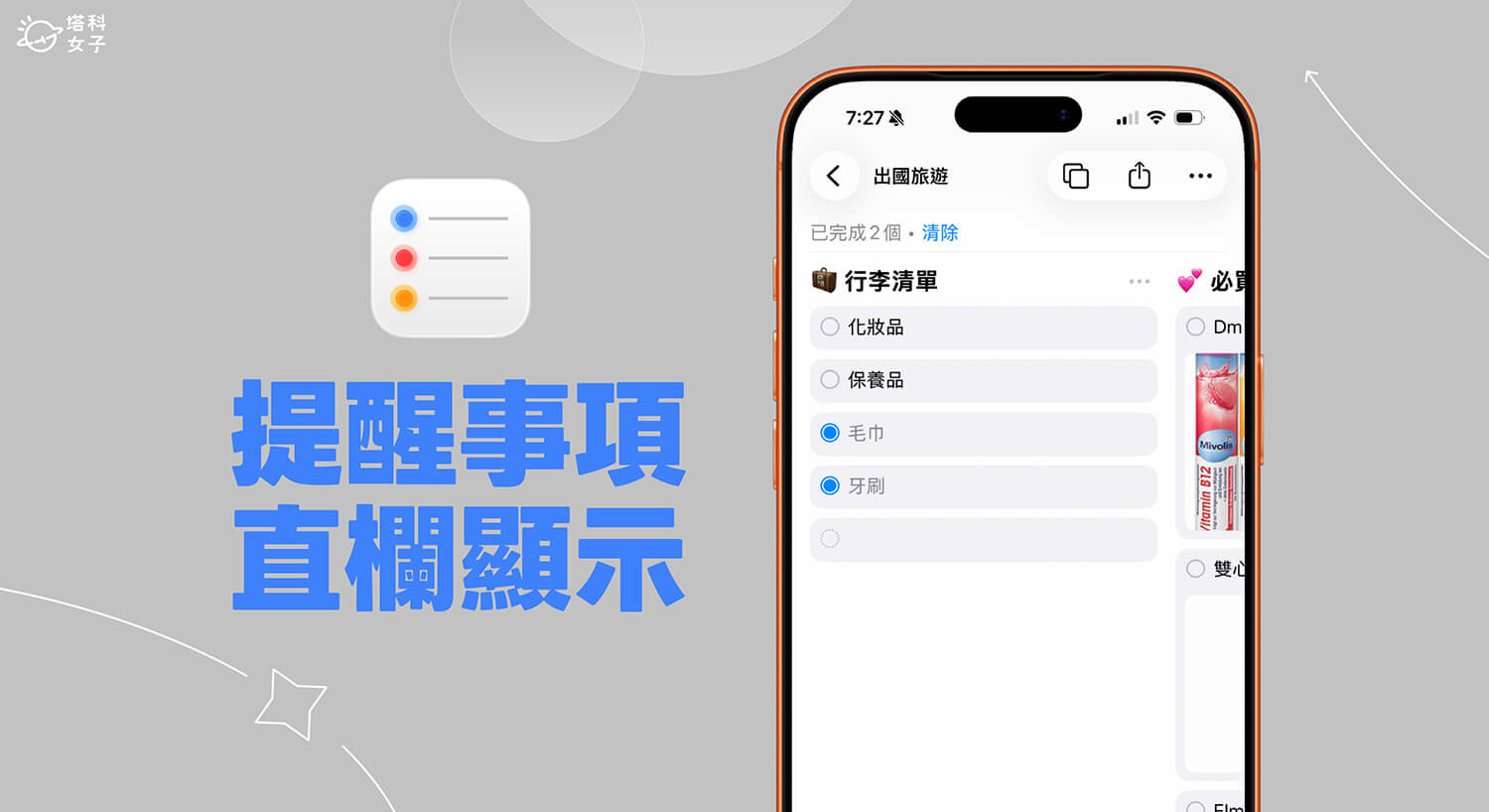
蘋果早在 iOS 17 就替 iPhone 內建的「提醒事項 app」加入 「直欄顯示」功能,讓使用者能把同一份清單切成多個欄位來分類顯示。例如建立一個「出國旅行」的提醒事項清單,就能在裡面分成「行李打包清單」、「必買伴手禮」、「必買紀念品」等不同欄位,並透過左右滑動快速切換查看,每個欄位裡的項目也都能隨時打勾完成。
這種看板式的視覺化呈現方式,除了很適合用來製作採買類清單外,也可以用來規劃進度、管理不同階段的任務,或把一個大型主題拆成多個清楚分區。更棒的是,你還能直接拖曳項目到其他欄位,讓整理流程更直覺、更像在管理專案一樣。
接下來,我們這篇文章會一步一步教你如何使用 iPhone 提醒事項直欄顯示功能,讓你在製作待辦事項或待買清單時更方便好用喔!
如何使用 iPhone 提醒事項直欄顯示功能?
建立提醒事項列表
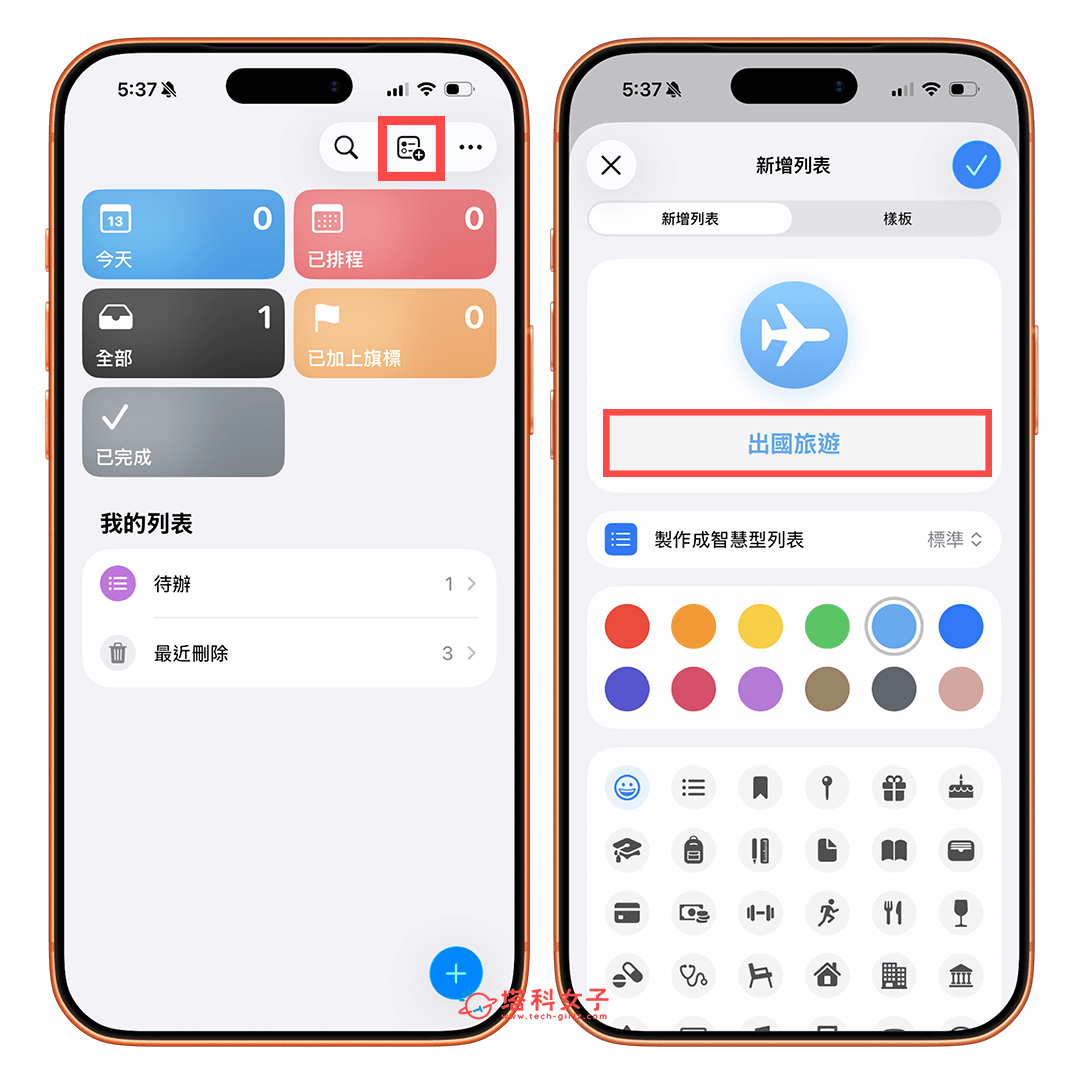
首先,請開啟蘋果內建的「提醒事項 app」,無論你使用 iPhone、iPad 或 Mac 都可以使用這功能。開啟 app 後,點選右上角的「+」製作一個新的提醒事項列表,要輸入名稱並選擇顏色與圖示。
改成以直欄顯示
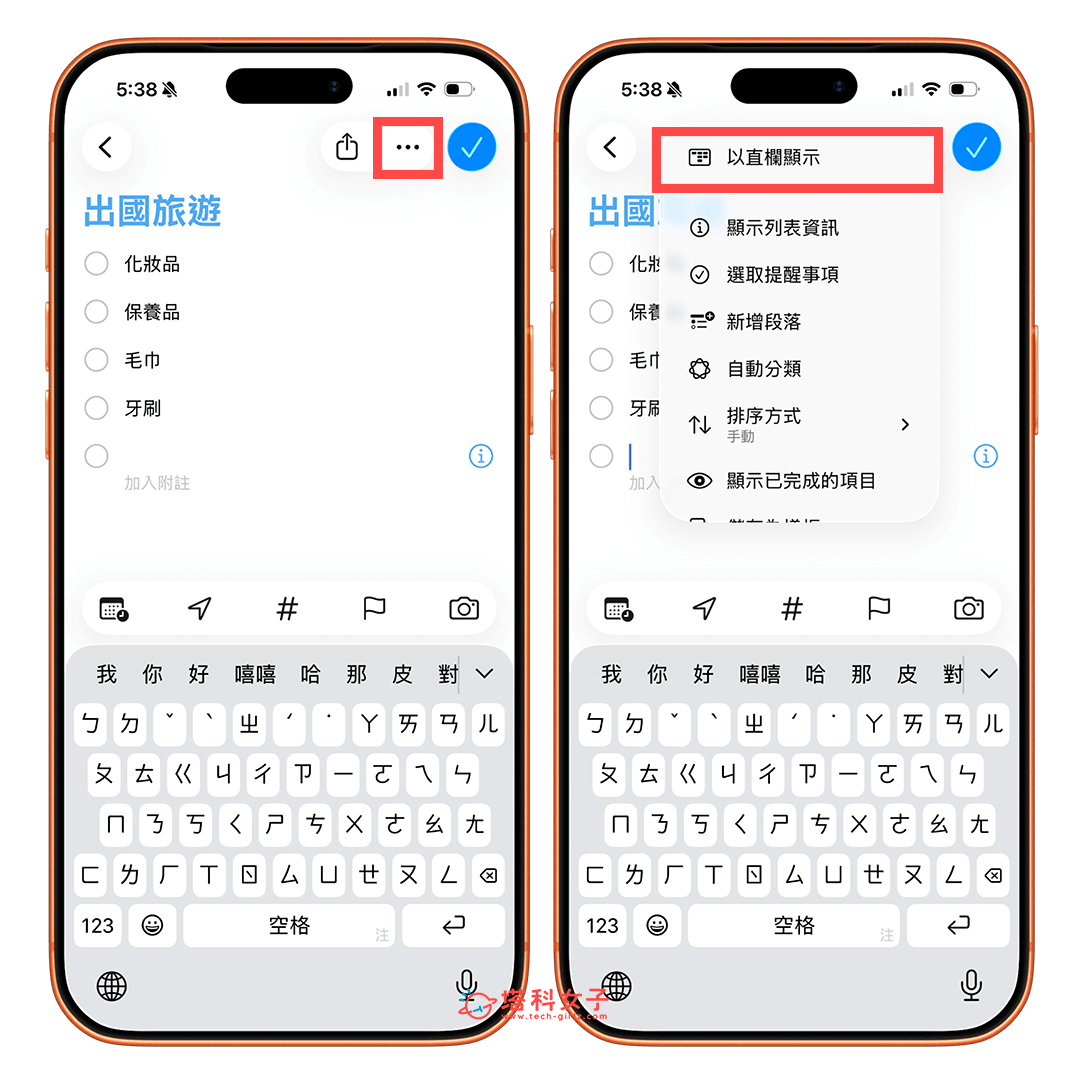
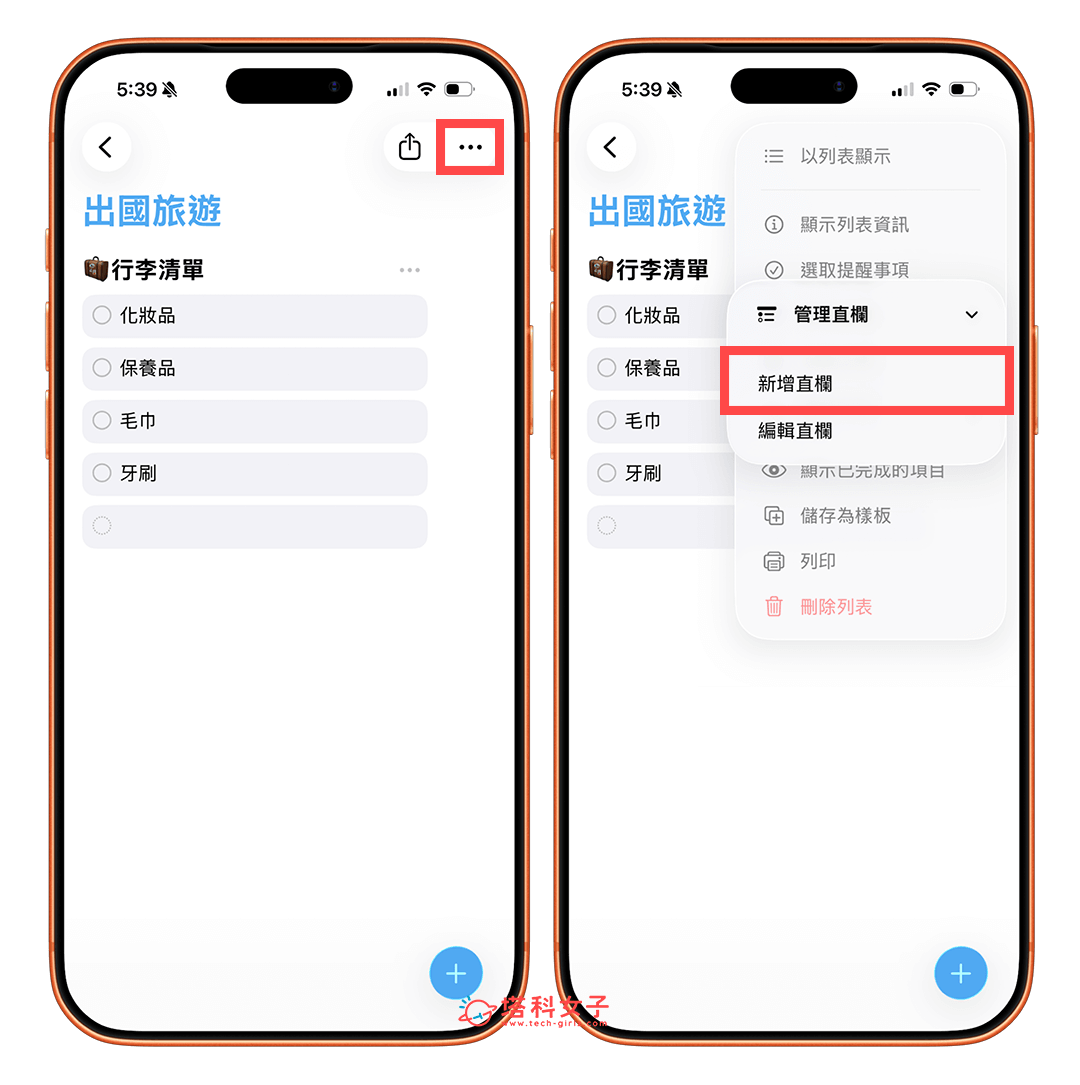
接著,直接在列表中輸入一些項目,然後點一下右上角「⋯」,並點選「以直欄顯示」。
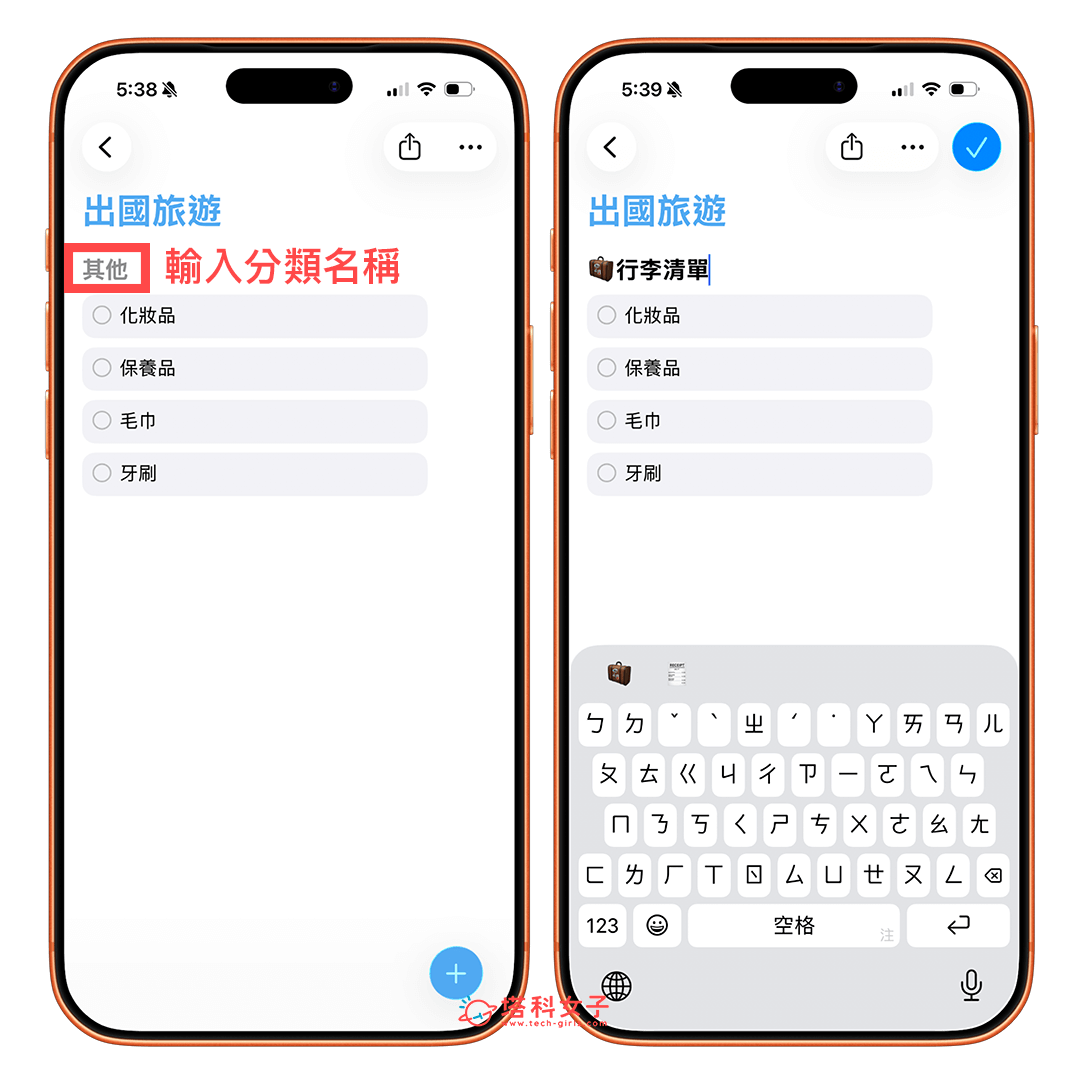
請針對這個欄位輸入一個分類名稱,例如我建立一個與出國旅遊相關的提醒事項列表,那裡面我就要製作「行李打包清單」、「必買伴手禮」、「必買紀念品」等分類。
建立更多直欄
想在同一份 iPhone 提醒事項列表建立更多不同分類的直欄的話,點一下右上角「⋯」按鈕,點選「管理直欄」>「新增直欄」。
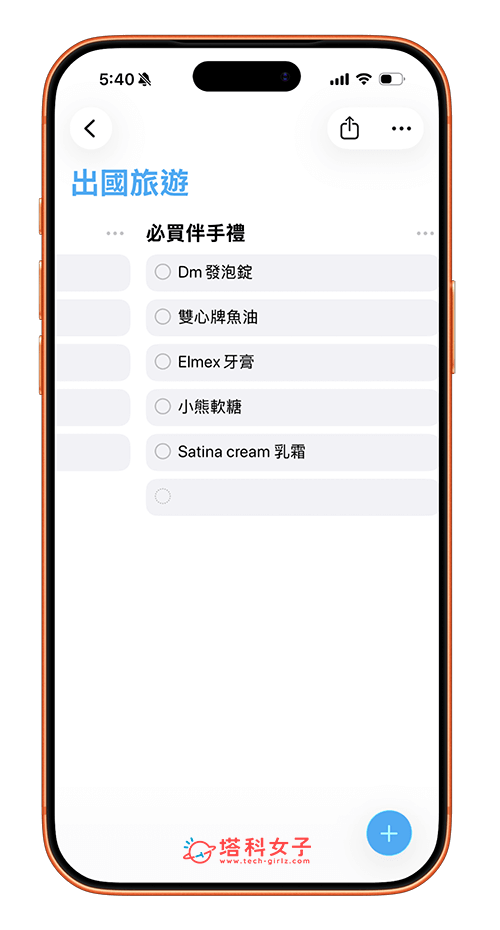
然後一樣輸入直欄分類名稱,並在下方建立待辦事項或待買清單,大家就依此類推,建立其他你想要的項目。建立完成後,左右滑動就可以快速切換查看不同直欄,而每個欄位裡的項目也都能一鍵打勾完成,甚至可以拖曳某一個項目到其他欄位中!
為提醒事項加入照片
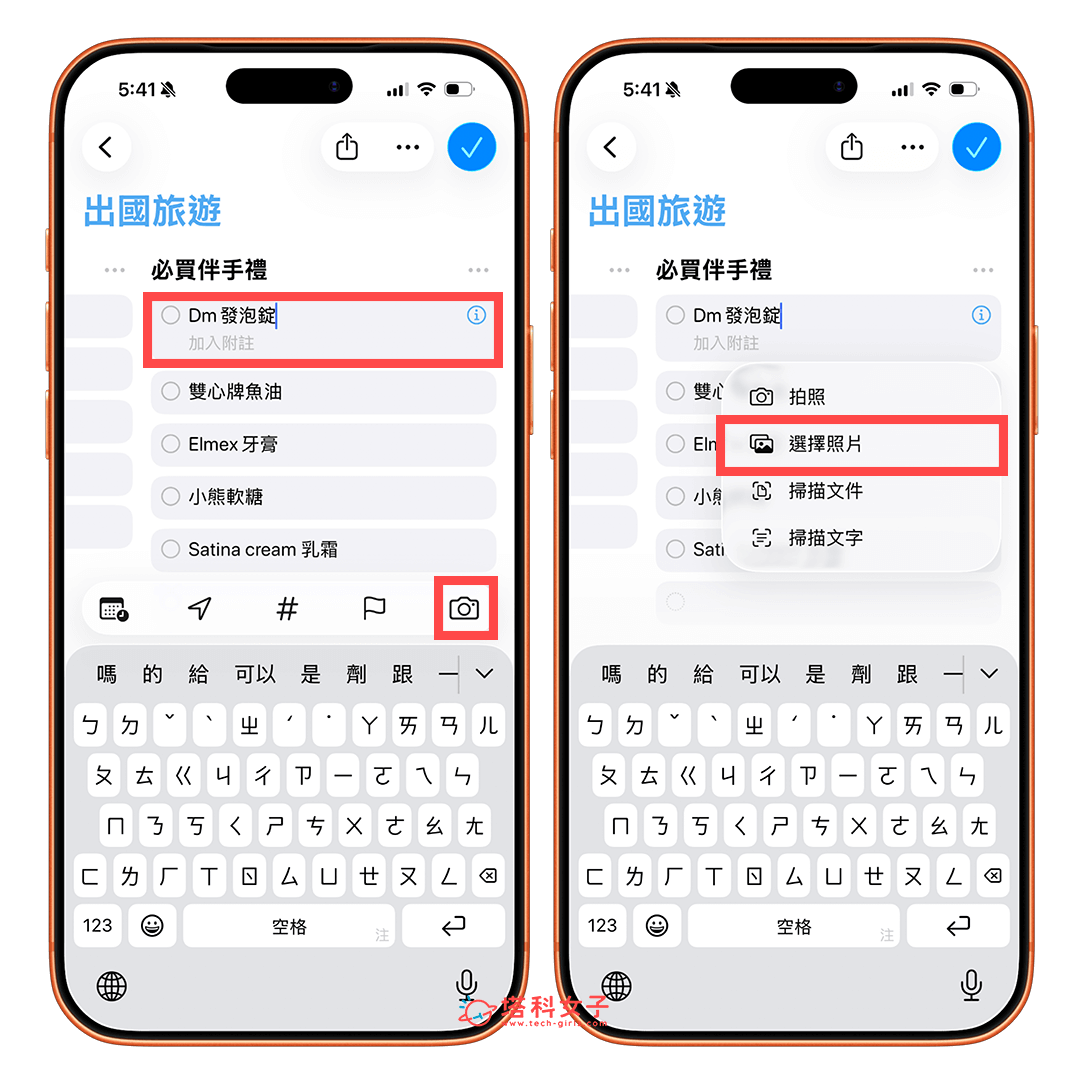
很方便的是,我們還可以在一個提醒項目裡新增照片,這樣你在製作類似出國必買清單的時候就會更清楚,就不用像以前一樣要一直翻找相簿!使用方法很簡單,點一下該項目後,按一下工具列上的「相機」>「選擇照片」,然後從你的相簿裡選取該張圖片即可。
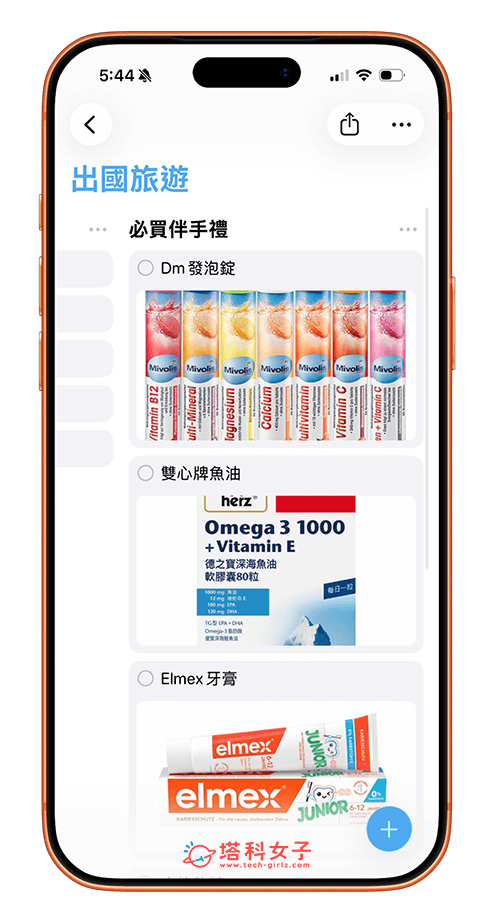
加入照片完成後就會呈現下方這樣,非常方便好用!
更改直欄順序位置
另外,如果你想更改提醒事項裡「直欄」的位置順序,那我們只要點一下右上角「⋯」>「編輯直欄」。
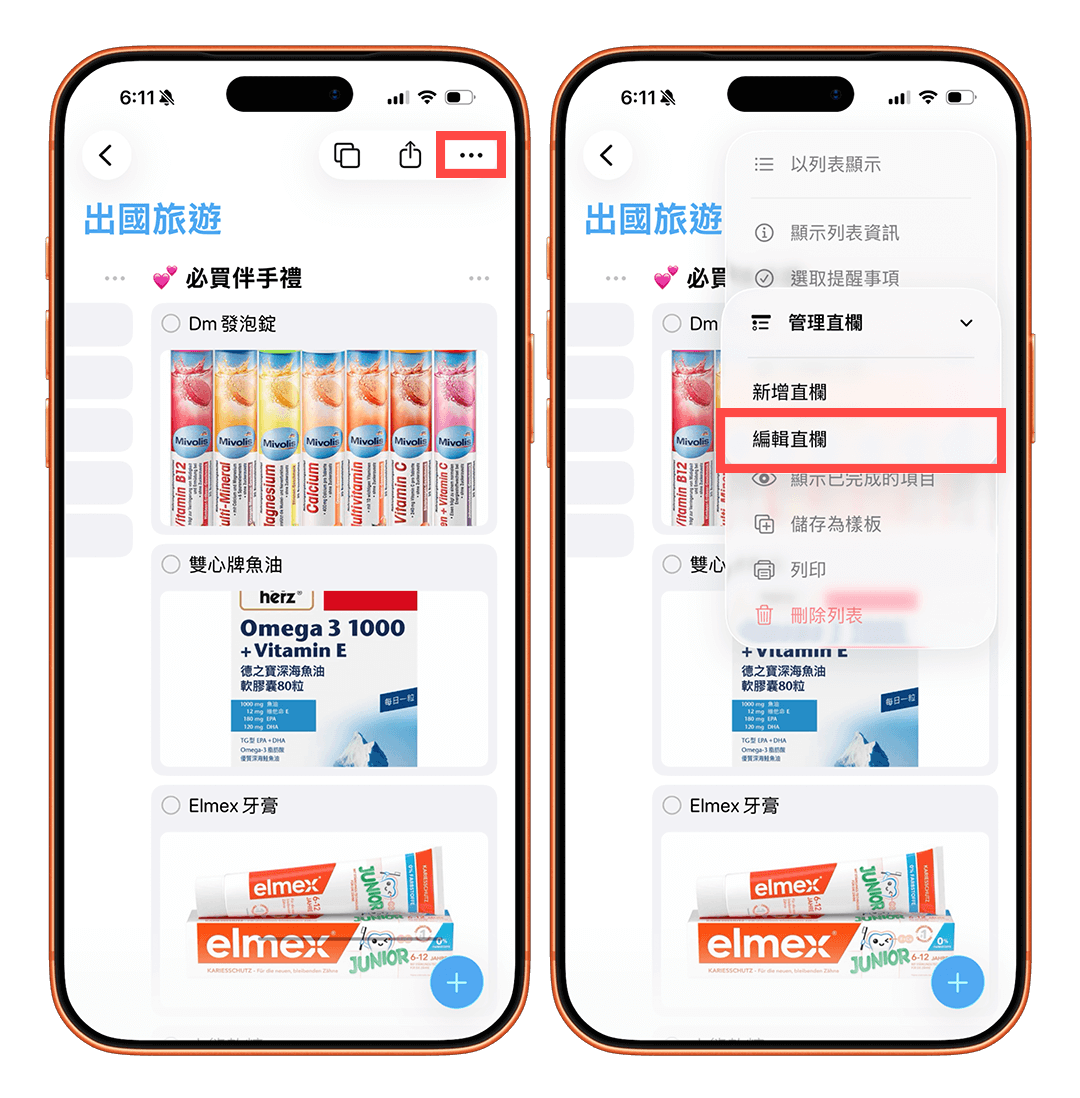
接著,按住你想更改排序的直欄右側的三條線,並上下拖曳即可更改排序。
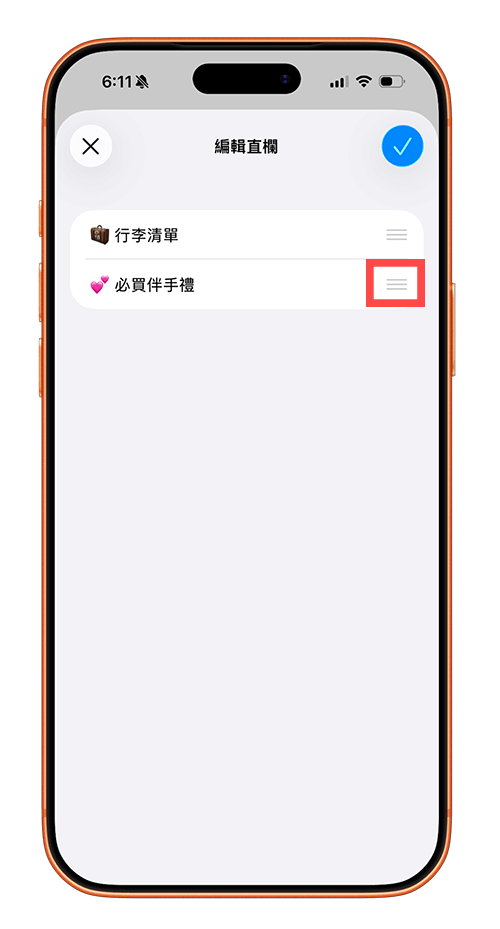
刪除直欄
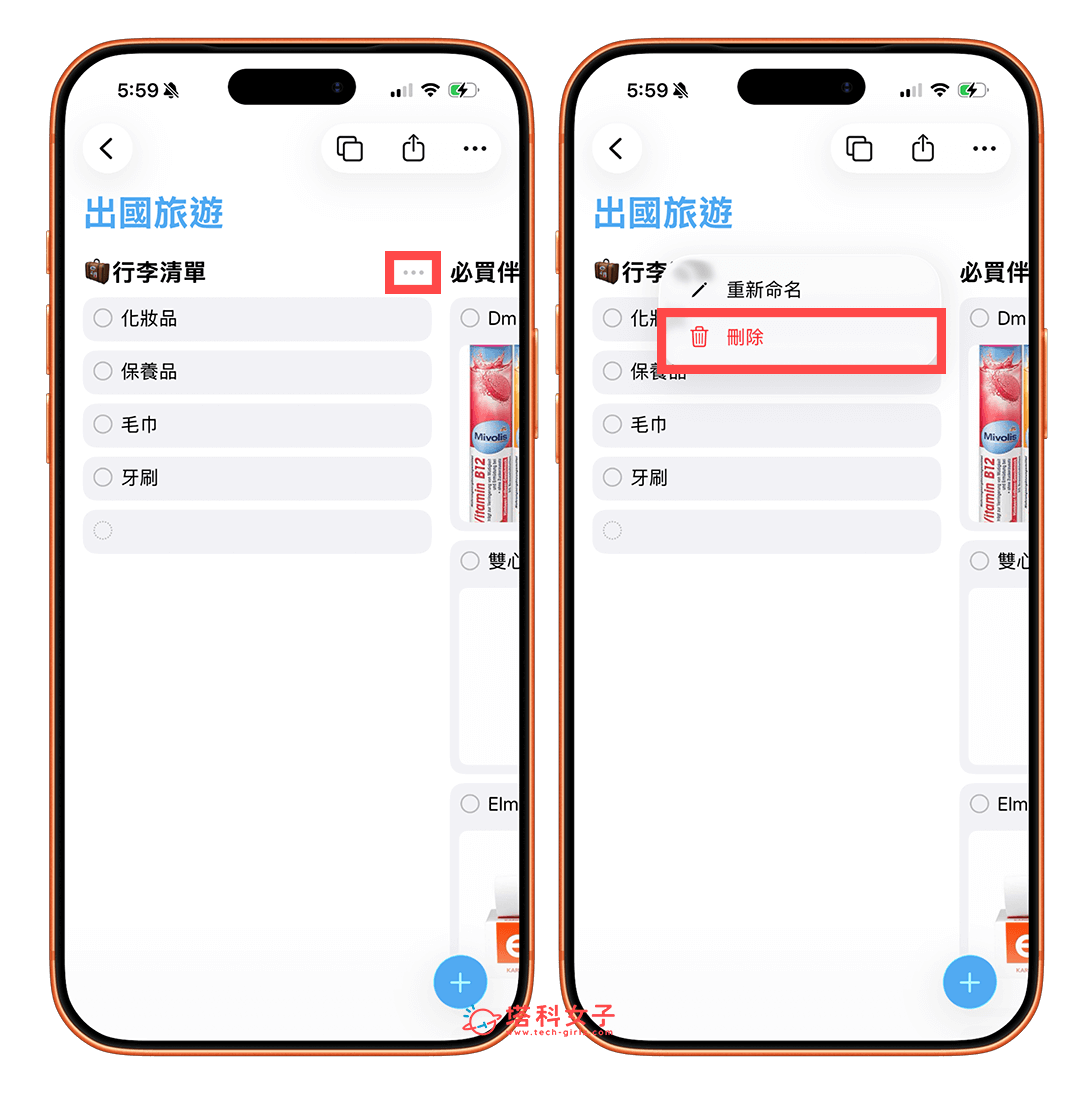
如果你想將某一個 iPhone 提醒事項列表裡的直欄刪除,那只要在該直欄名稱右邊點選「⋯」>「刪除」即可,刪除後該直欄裡面的所有提醒事項都會一併被刪除喔!
總結
以上就是 iPhone 提醒事項直欄顯示的使用教學,如果你想在出國前先建立好行李清單、必買清單的話,這功能真的非常好用喔!可以透過左右滑動的方式快速查看不同分類裡的提醒事項。

