2.2K

蘋果為 iPhone 內建的時鐘 app 有支援「世界時鐘」功能,點進 app 後就可以根據你加入的城市來查看不同國家地區的當地時間,不過如果你懶得每次都要點進去,那我們其實可以把 iPhone 世界時鐘放在「桌面」上喔!一次最多可以顯示四個不同城市的時間。接下來本篇 iPhone 世界時鐘桌面設定教學會詳細教大家怎麼用。

如何將 iPhone 世界時鐘放桌面?
不想讀長文? 點擊下方影片,直接看一分鐘內實際操作教學:
影片重點摘要: 這支影片示範了如何在 iPhone 桌面加入 世界時鐘小工具。
- 長按 iPhone 桌面空白處,點擊左上角「編輯」>「加入小工具」。
- 搜尋「時鐘」,左右滑動選擇「世界時鐘」樣式。
- 加入後,點一下該小工具來編輯。
- 點擊城市名稱即可更改為你想要顯示的國家或地區。
我們只要透過「小工具」的方式將「世界時鐘」小工具放在 iPhone 桌面即可,且可以直接使用 iOS 內建的小工具,吧不需要額外下載 App 喔!以下是具體操作方式:
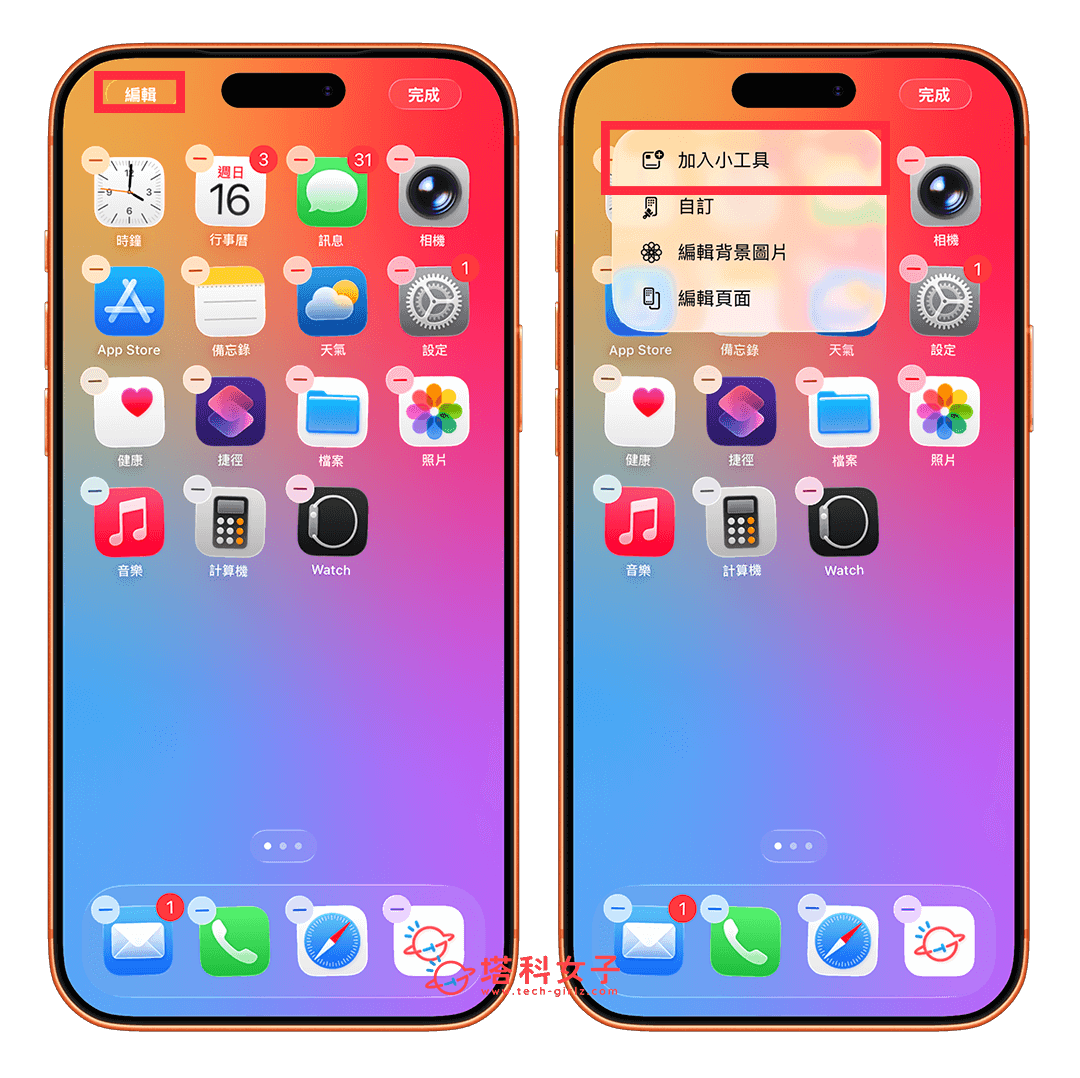
1. 首先,請長按 iPhone 桌面進入編輯模式,點一下左上角「編輯」>「加入小工具」。
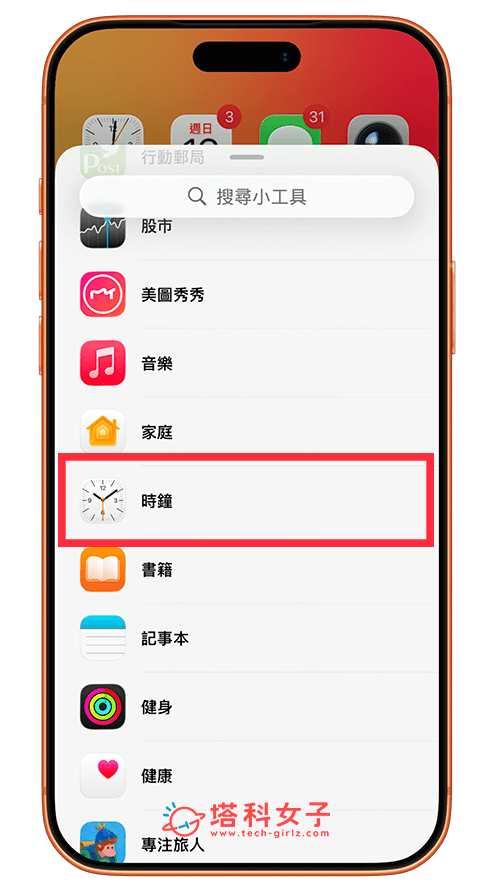
2. 在小工具搜尋頁面中,往下滑,點選「時鐘」。
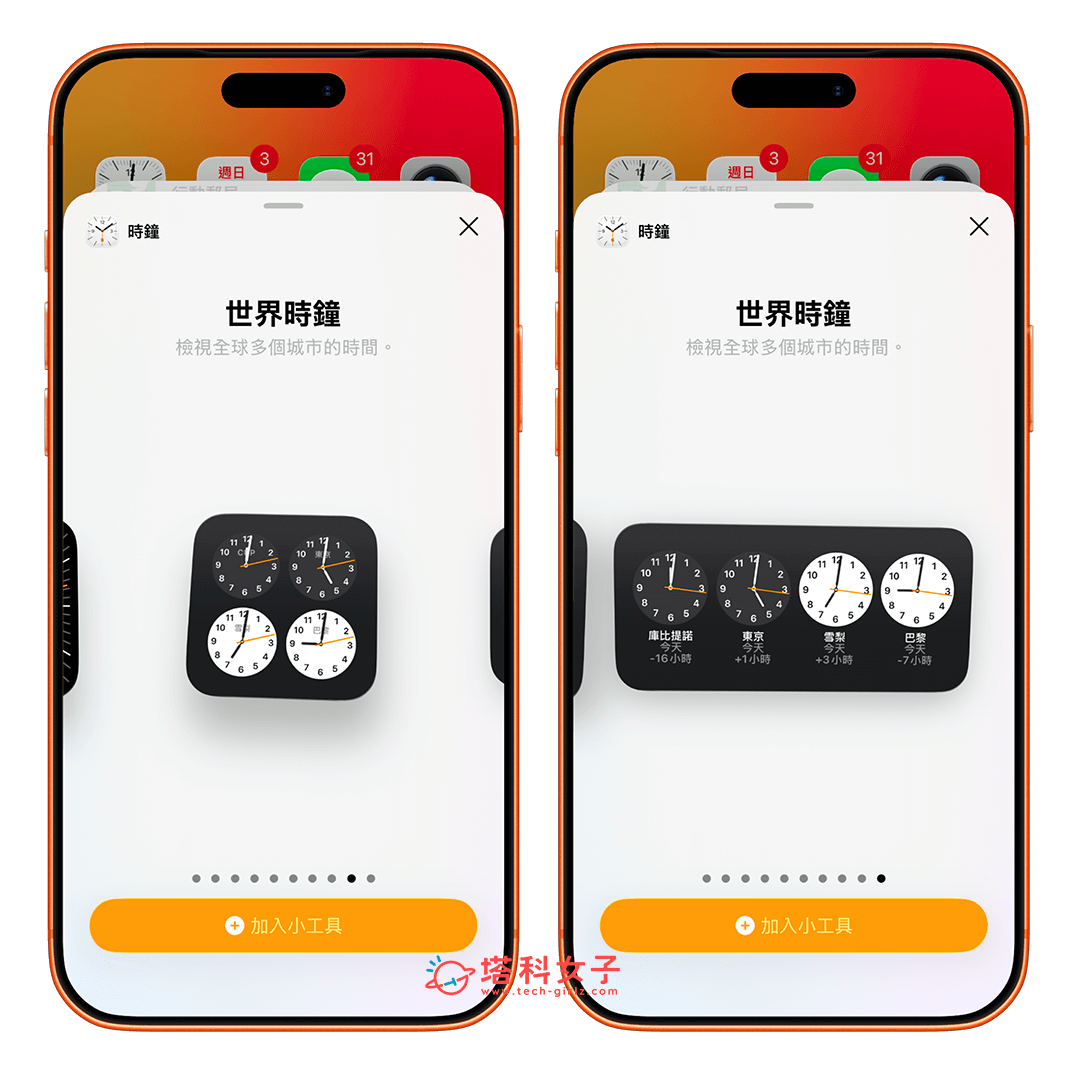
3. 選擇時鐘後你可以左右滑動,這邊有提供各種不同樣式的時鐘小工具,最後會有「世界時鐘」,能一次顯示四個不同城市的時間,直接選擇你要的世界時鐘小工具。
4. 放到 iPhone 桌面後,你可以自由移動想放的位置,現在我們要來更改世界時鐘上的城市,一樣在編輯模式中,點一下該小工具,然後你就可以點進預設的城市來選擇全球其他城市了,也可以按住右邊的「三條線」來調整顯示的排序!
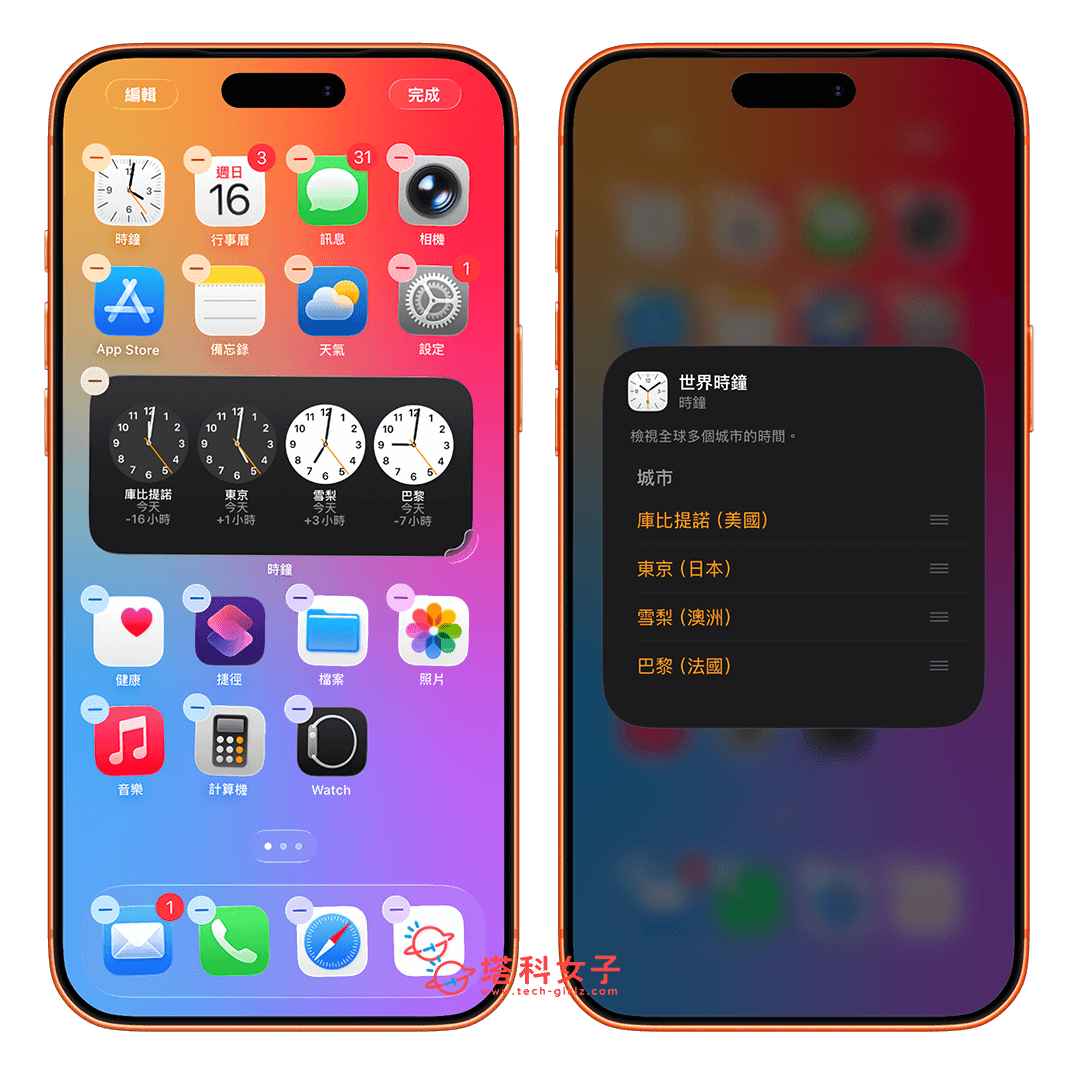
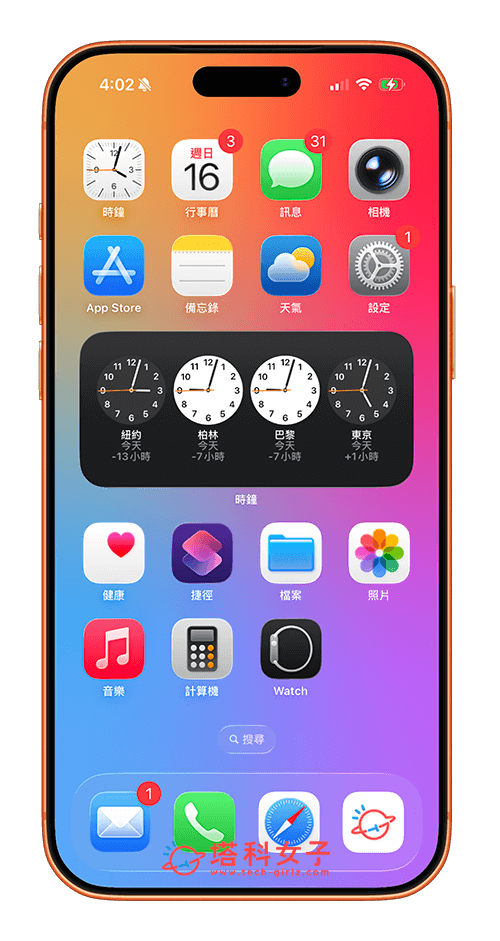
5. 最後,我們就可以在 iPhone 桌面看到世界鬧鐘了,而且時鐘也會根據是白天或晚上來顯示黑色或白色喔!
總結
如果你希望能在 iPhone 桌面一次顯示多個國家地區的時鐘,那可以參考本篇教學的方法使用 iOS 內建的世界時鐘小工具,直接加入到主畫面,接著就可以選擇其他國家或城市,也能變更位置和排序喔!

