2.2K

蘋果在 iOS 26.1 版本中重新設計了 iPhone 鬧鐘的關閉方式,改成「滑動來停止」,而不是以前只要點一下「停止」就能結束。而這項改動的目的很明顯,就是避免鬧鐘響時伸手拿手機就不小心把鬧鐘直接關掉,透過滑動操作,系統能確保你是真正有意識地停止鬧鐘。
雖然 iOS 26.1 推出的「滑動來停止」鬧鐘操作在設計上更安全、不易誤觸,但也有不少用戶覺得太麻煩,還是比較習慣以前點一下就能關閉鬧鐘的方式。那其實蘋果也有考量到不同使用者的習慣,支援用戶自由切換 iPhone 鬧鐘關閉方式,不想滑動的話,也能改回「點一下即可停止」。
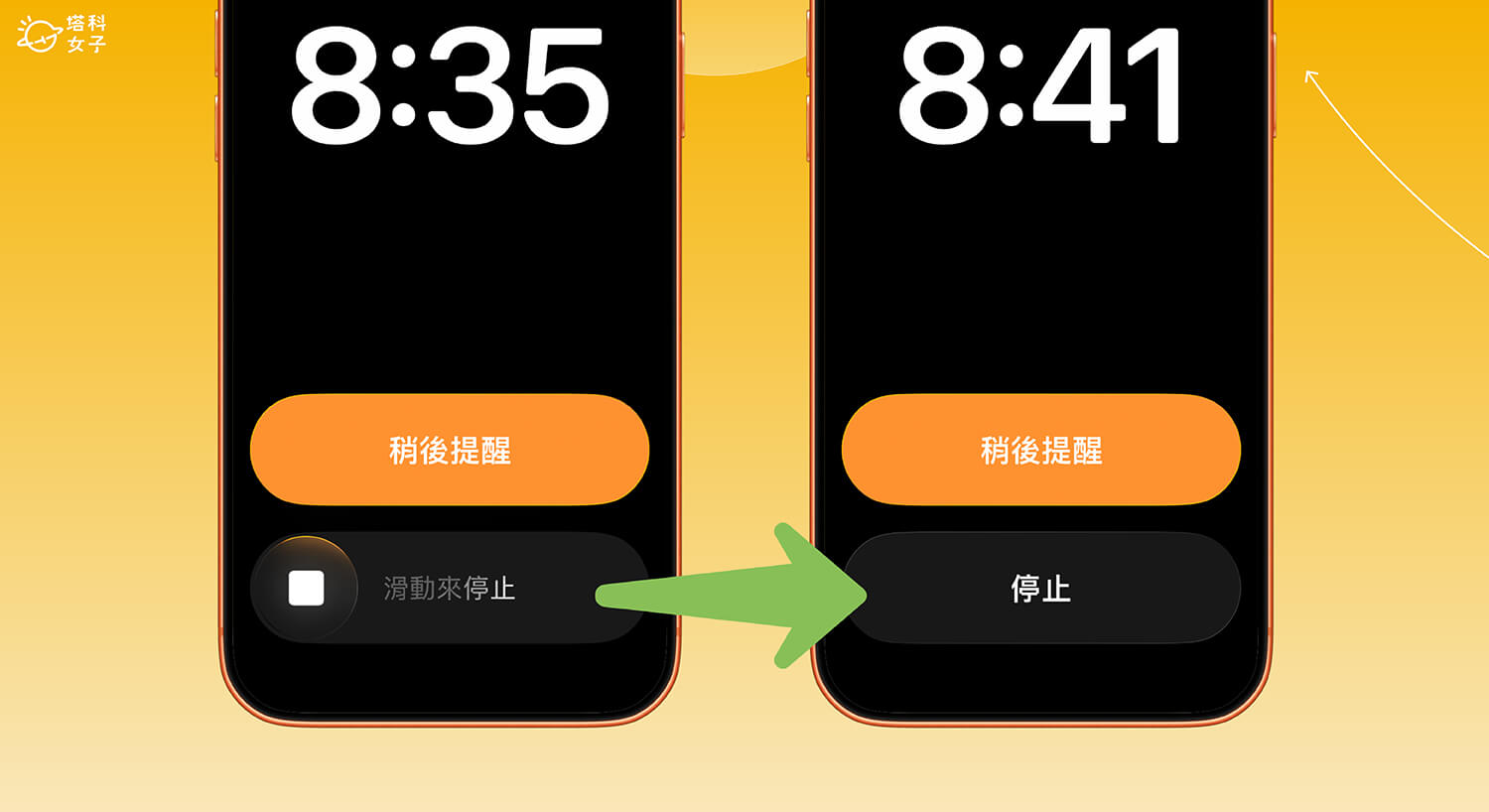
iPhone 鬧鐘&計時器:滑動關閉 vs 點按關閉
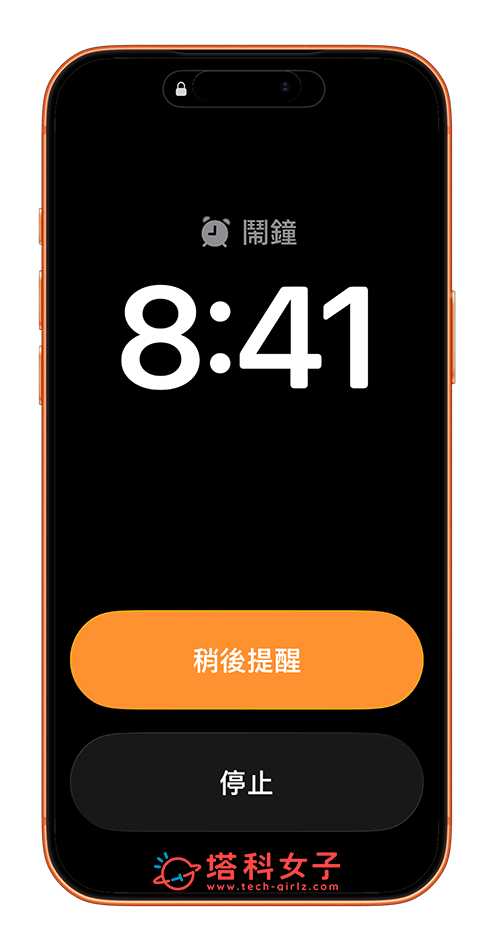
如下圖,現在蘋果支援用戶自由切換偏好的 iPhone 鬧鐘關閉方式,在 iOS 26.1 後,預設是「滑動以停止」,但也可以改為點一下「停止」。
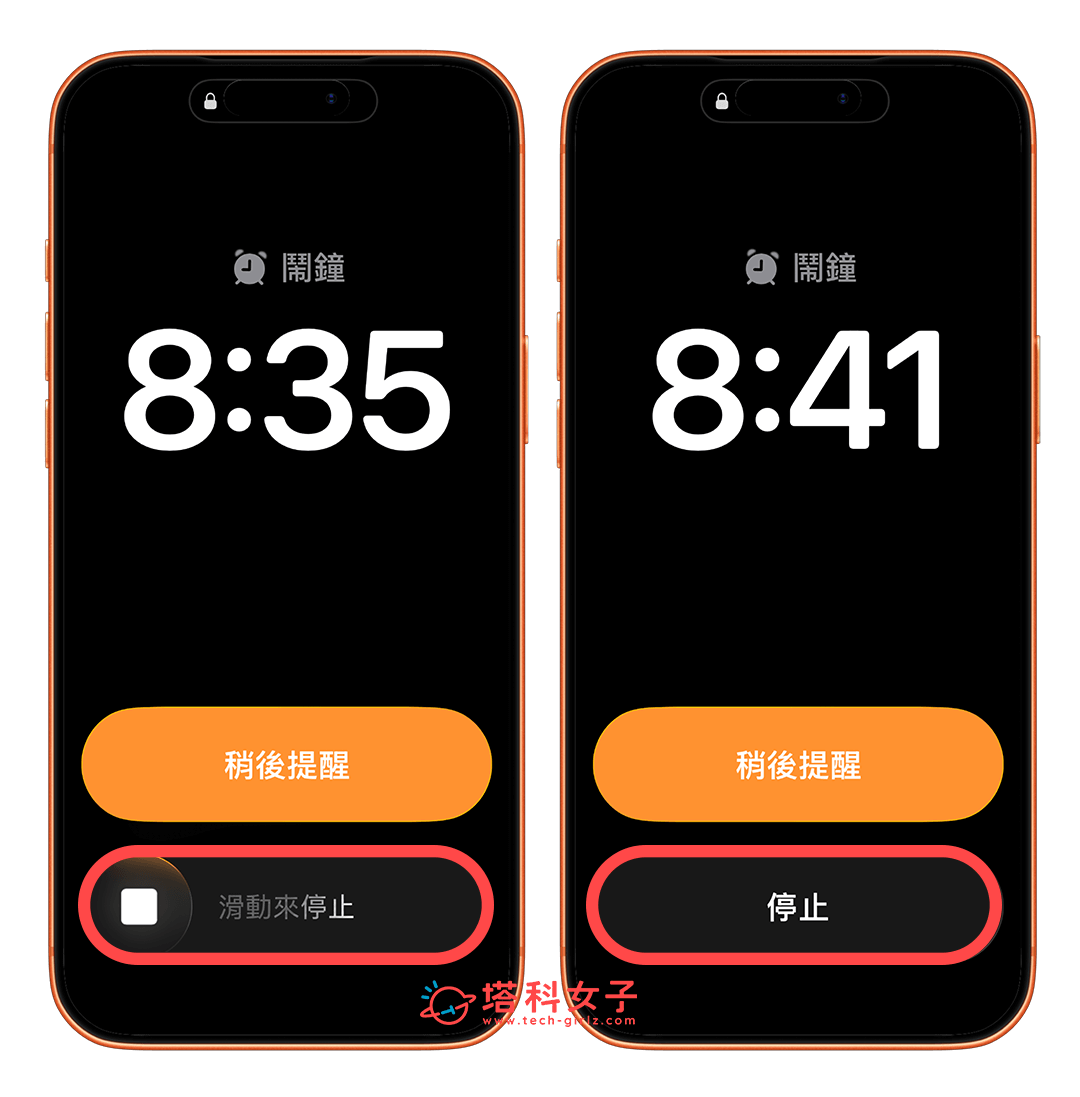
如何將 iPhone 鬧鐘滑動停止改回「點一下」停止?
如果你想將 iPhone 鬧鐘/計時器的「滑動來停止」改回之前的「點一下」即可停止,那首先請務必確保你的 iPhone 至少已更新到 iOS 26.1 版本,然後參考以下設定步驟:
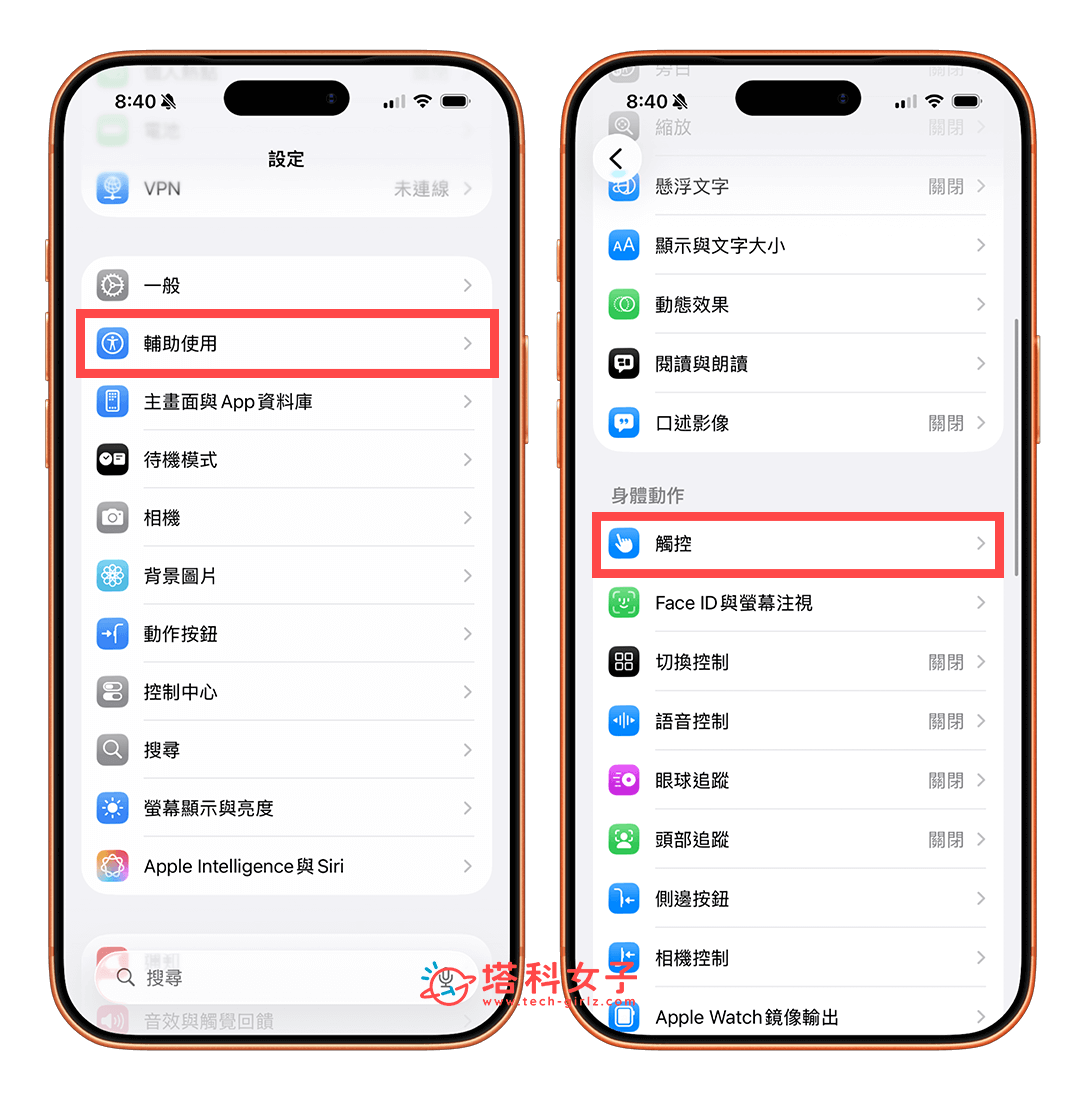
- 開啟 iPhone 上的「設定 app」。
- 點選「輔助使用」。
- 在「身體動作」下方,點選「觸控」。
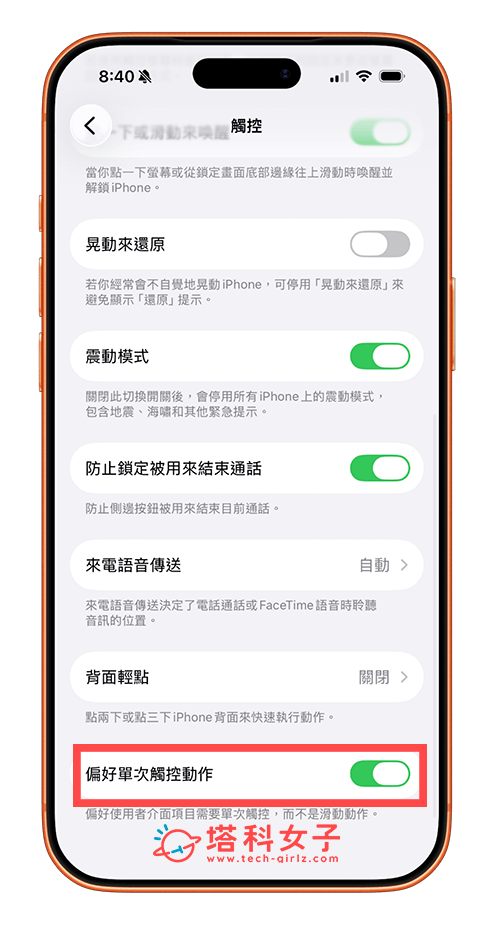
- 滑到最下方,開啟「偏好單次觸控操作」選項。
- 設定完成後,當你下次 iPhone 鬧鐘響鈴時,就會恢復成之前的點一下即可關閉的按鈕,不需要滑動關閉。
總結
蘋果雖然在 iOS 26.1 中調整了 iPhone 鬧鐘/計時器的停止方式,改成「滑動來停止」以降低誤觸風險,但另一方面也提供了彈性的自訂選項,讓使用者能依照個人習慣自由切換。不管你是偏好「滑動停止」還是「點一下停止」,現在都可以透過系統設定輕鬆調整,大家都能找到最適合自己的鬧鐘操作方式,避免睡過頭,也不用被迫改變使用習慣。

