2.3K

當我們需要專心工作學習,或是不希望被其他人或任何 App 通知干擾時,通常都會開啟 iPhone 勿擾模式,避免被通知或來電打擾,但不少用戶發現,開啟 iPhone 勿擾模式後卻無法阻擋 LINE 通話來電,若有人打 LINE 通話進來,手機還是會跳出來電提醒。
如果你也有遇到一樣的問題,本篇教學會提供兩個簡單的檢查與設定方式,只要改回正確設定,就能讓勿擾模式成功阻擋 LINE 來電,真正維持安靜、不被打擾的使用體驗。
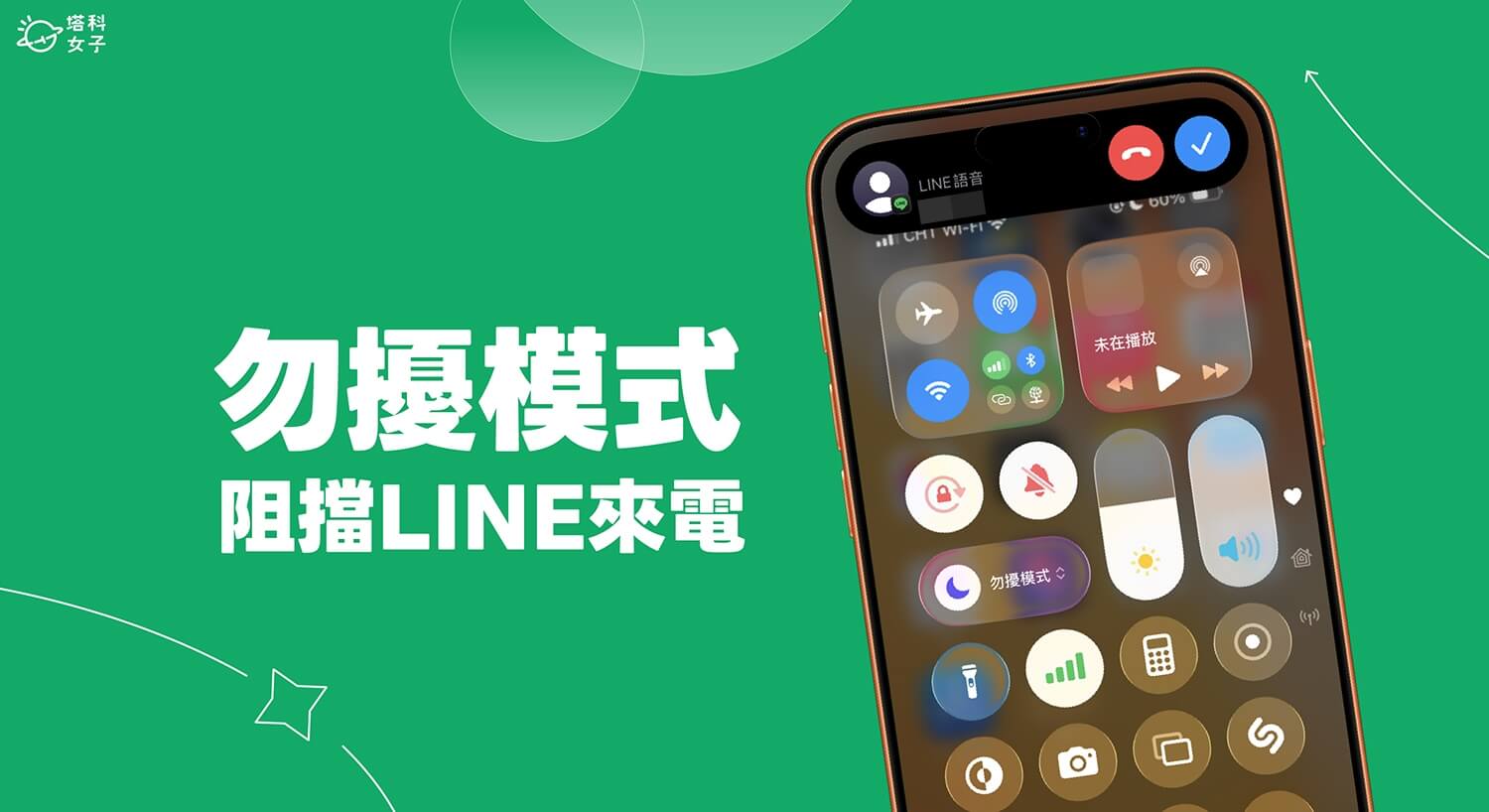
如何解決 iPhone 勿擾模式無法阻擋 LINE 通話來電?
如果你也有發生開啟 iPhone 勿擾模式後,LINE 通話來電還是會響起,那我們只要檢查以下兩項設定通常就能解決。
檢查項目一:專注模式下的允許「App 通知」設定
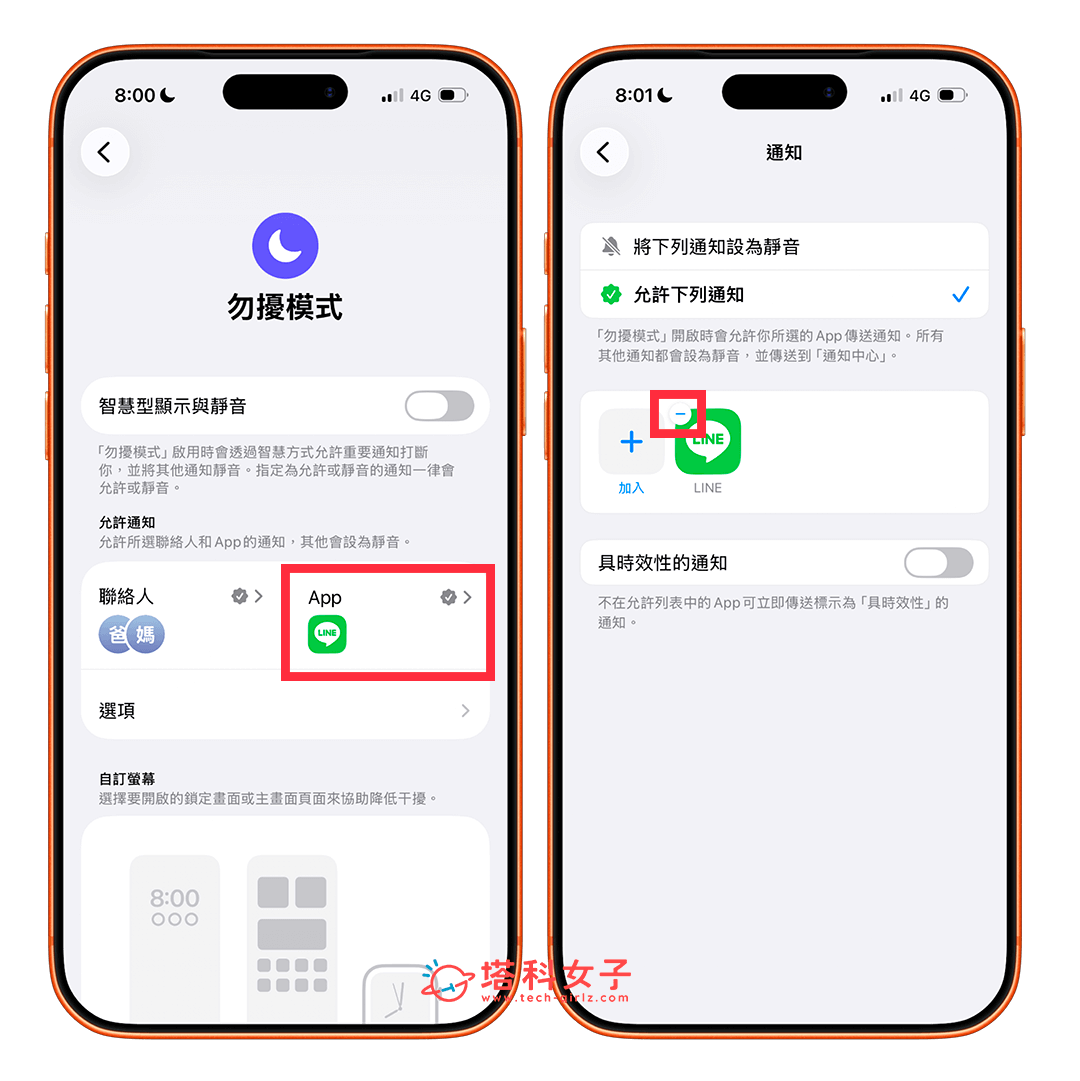
首先第一個要來檢查的是,在勿擾模式下,LINE 是否有被列在「允許通知」的 App 名單,如果有的話,那即使你開啟勿擾,LINE 有通知或來電時還是會跳出來。檢查步驟如下:
- 開啟 「設定 App」,點選 「專注模式」。
- 點選 「勿擾模式」。
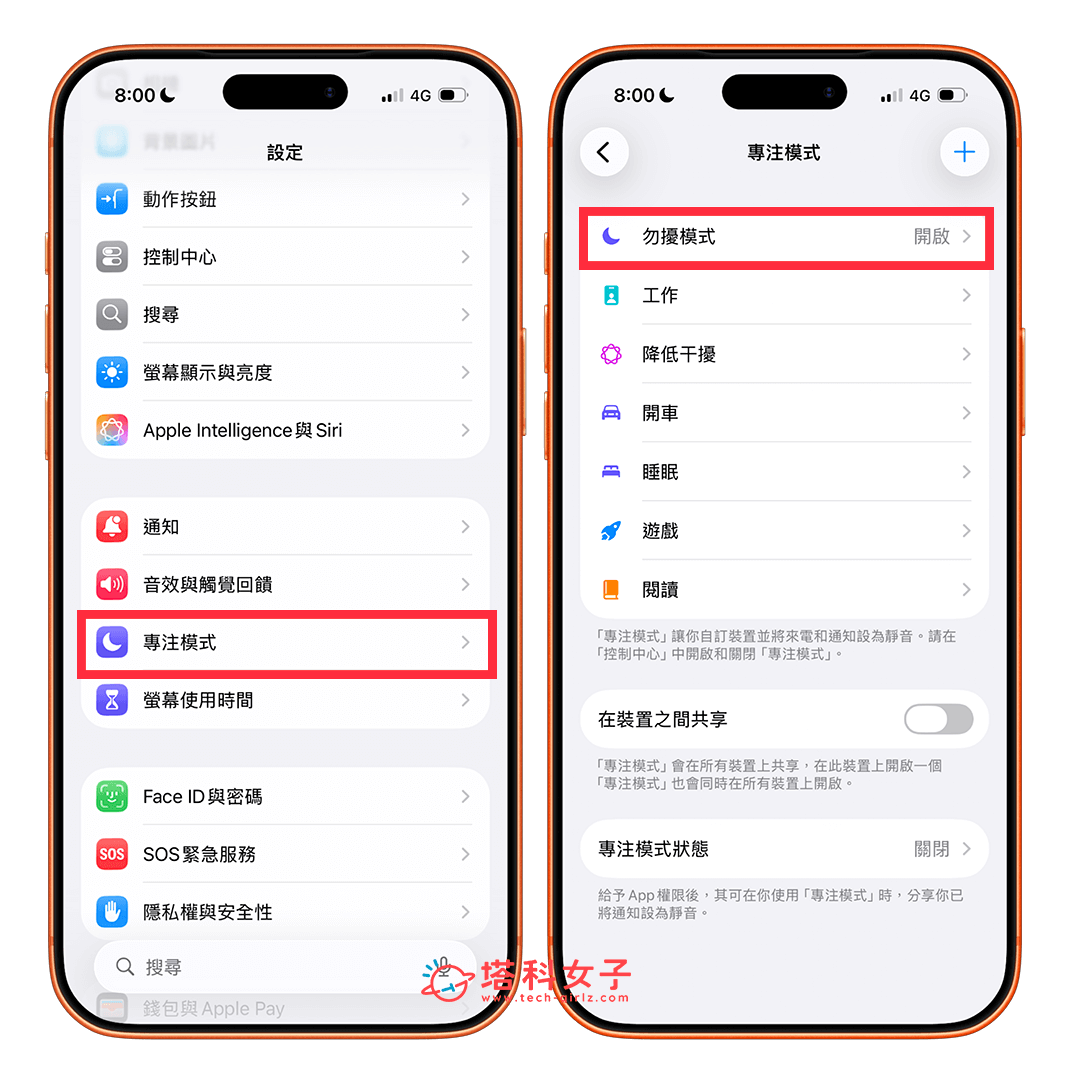
- 在 「允許通知」 下的 「App」 欄位中,檢查 LINE 是否被列在允許通知的 App 名單。如果 LINE 有顯示在裡面,請點進去後按一下 LINE 左上角的 – 將其移除,這樣 LINE 在你開啟勿擾時就不會跳出通知。
檢查項目二:專注模式下的「來電」設定
第二個要檢查的是 iPhone 專注模式下的「聯絡人來電」設定,因為 LINE 通話在 iOS 系統層面,有時會被視為一種特殊的網路電話,會受到「勿擾模式」中「來電」設定的影響。請依照以下步驟檢查:
- 開啟 「設定 App」,點選 「專注模式」。
- 點選「勿擾模式」。
- 在「允許通知」 下,點選左邊的「聯絡人」區塊。
- 在「電話通話」下,確保此處的設定是「僅限允許的聯絡人」。
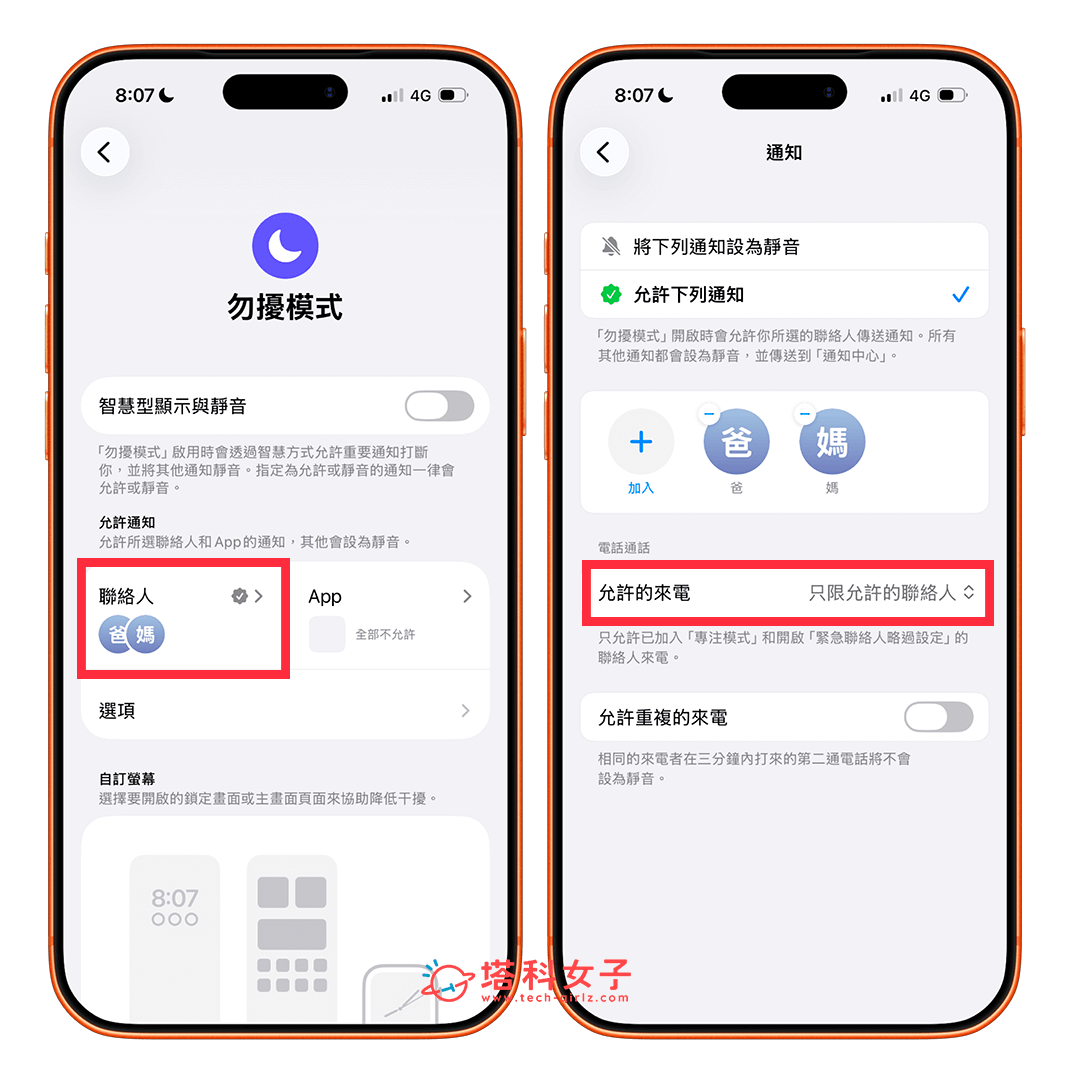
由於我有設定允許我爸和我媽的來電,所以即使在勿擾模式下,他們兩個無論是打一般電話或是 LINE 通話給我,我都會接得到。如果你希望在開啟 iPhone 勿擾時,能阻擋 LINE 通話來電,那在這邊你就不要加入任何聯絡人,然後也把「允許的來電」設為「僅限允許的聯絡人」,這樣你就不會被任何電話或 LINE 來電打擾。
總結
如果你也有遇到 iPhone 勿擾模式無法阻擋 LINE 通話來電的問題,可參考本篇教學的兩個方法去調整設定,通常這兩個調整之後,在勿擾模式下,就不會被 LINE 來電干擾。

