2.2K

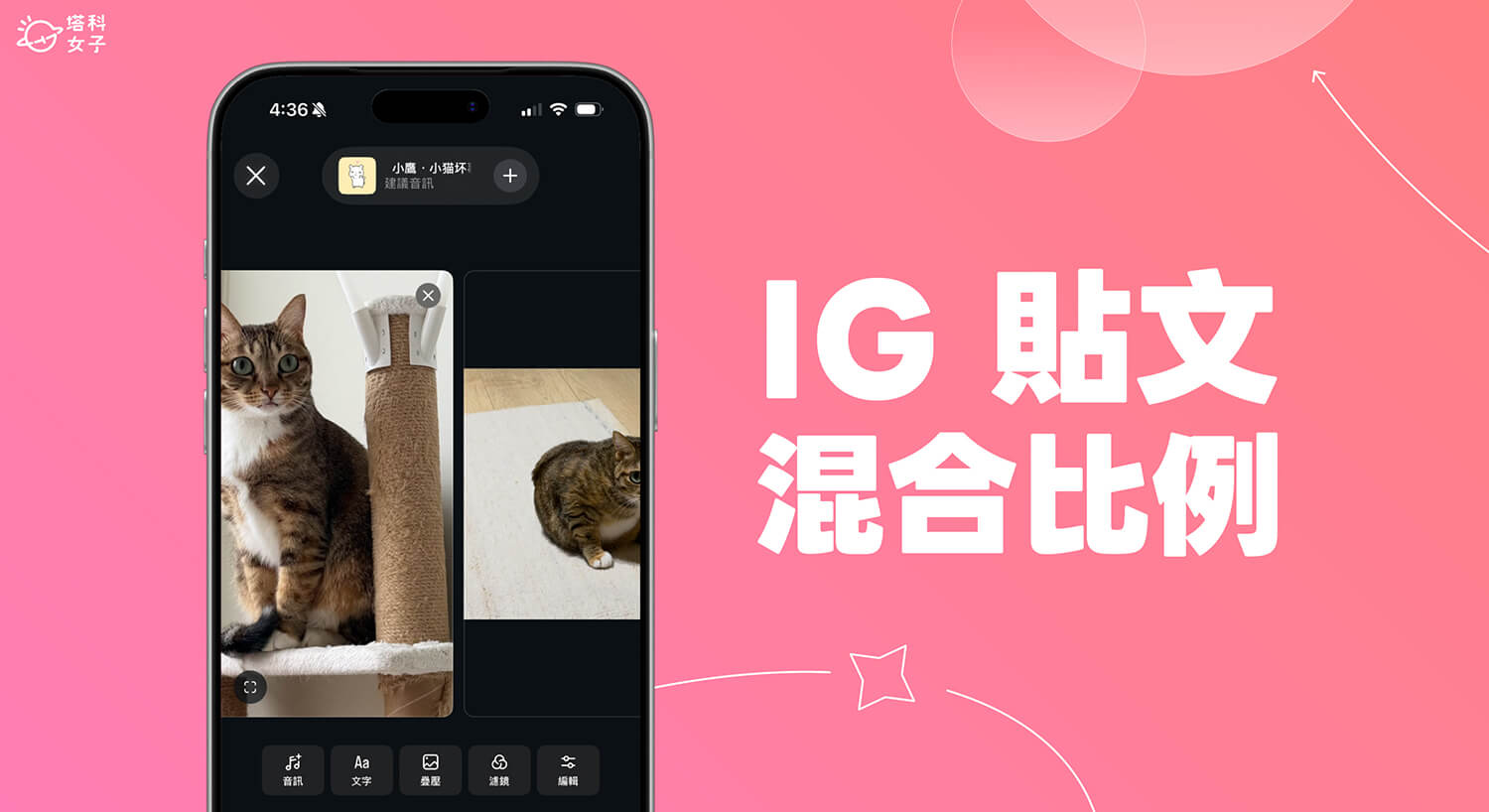
我們在發佈 Instagram 貼文時,很多人以為照片都只能固定同一個比例,但其實在同一則貼文裡,我們可以同時放直的、橫的、正方形共三種混合比例喔!不用硬裁切而犧牲照片原始比例,或因為比例不同而被迫發好幾篇貼文。
接下來本篇教學會一步一步教大家如何在同一則 IG 貼文中,同時放入直式、橫式、正方形照片,只需使用內建的發佈功能即可完成,不需要額外使用其他第三方 App。
如何讓 IG 貼文直的橫的一起放?
步驟一:選擇多張照片
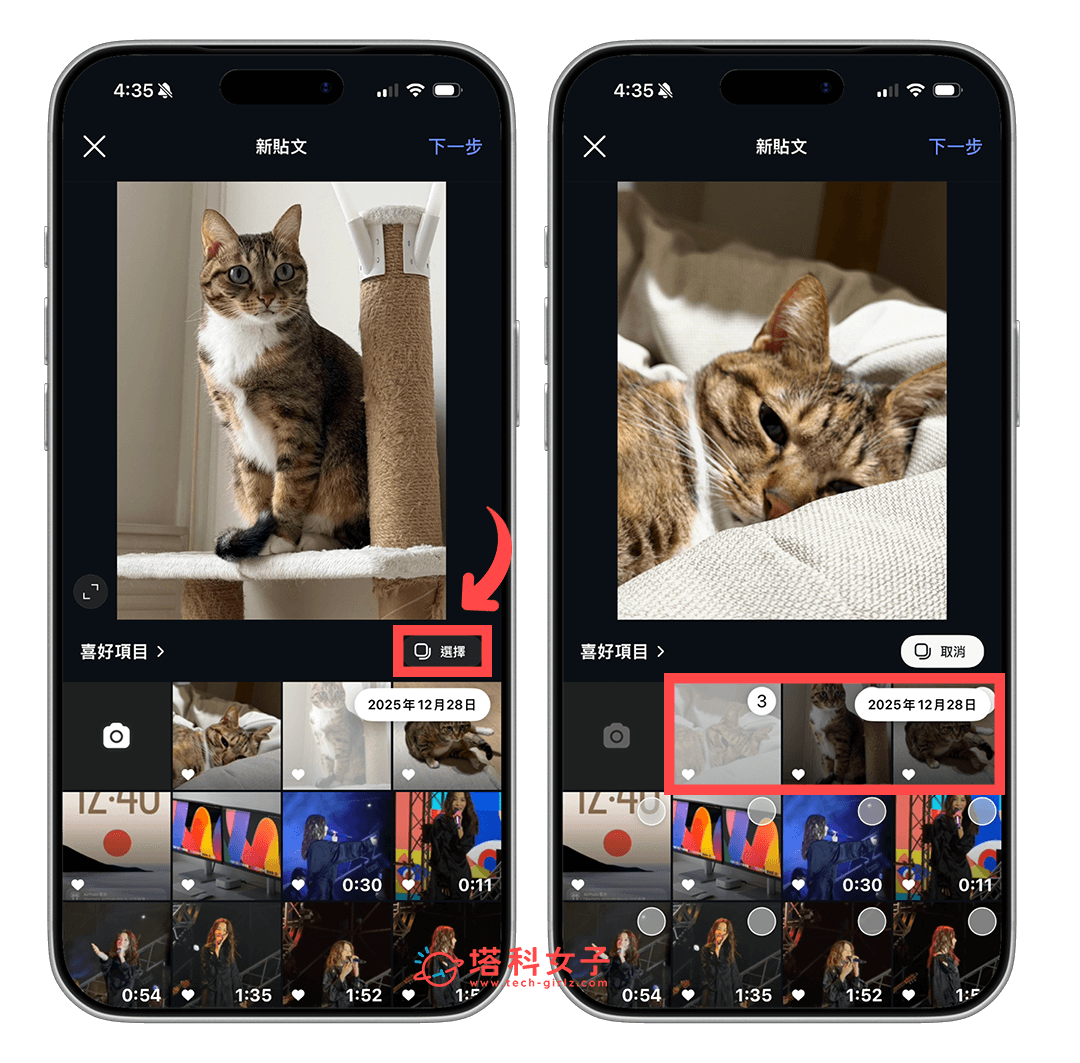
首先,請開啟你的 IG 個人檔案主頁,點一下左上角「+」>「貼文」來建立新貼文,然後在新增照片的頁面中,點一下右側的「選擇」開啟多選照片的選項,並依序點選你要發佈的照片,此時先不用管照片比例。選好後點選「下一步」。
步驟二:選擇「混合」版面
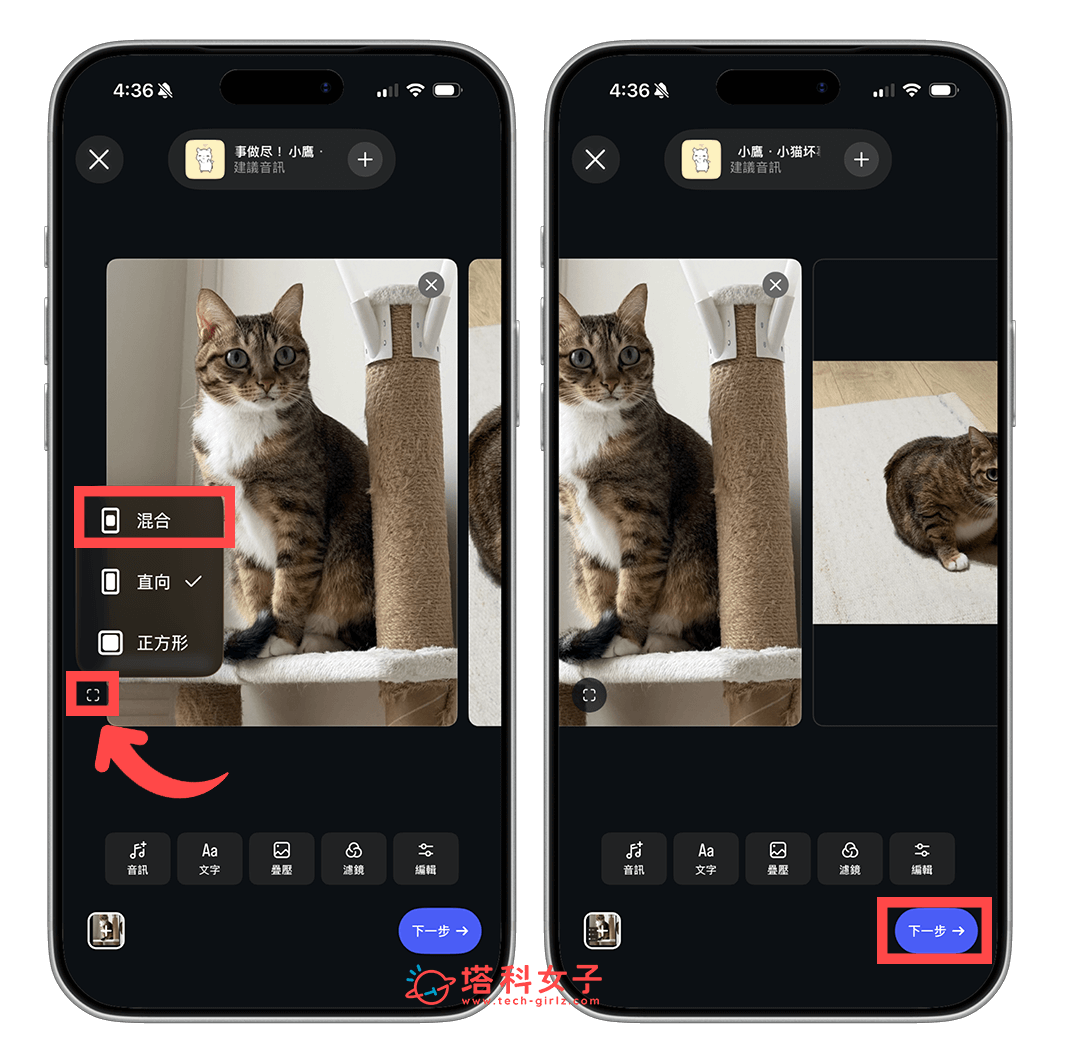
進入編輯照片頁面後,點一下左側的「比例按鈕」,把它改成「混合」模式,現在你會看到你的照片各自都變成原始比例,無論是直向、橫向或正方形都可以,確認後點選下一步並發佈出去。
步驟三:發佈貼文
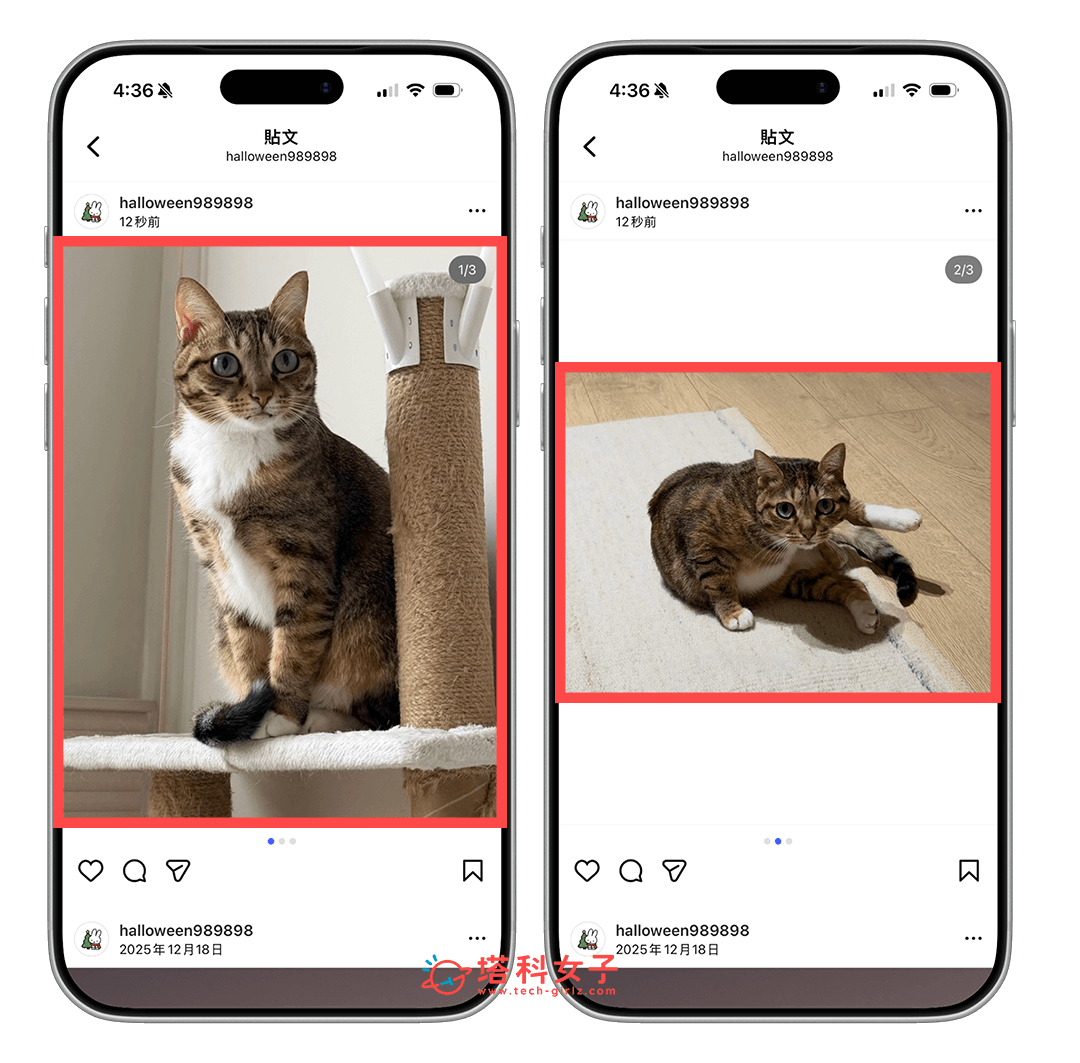
發佈貼文後,這則 IG 貼文就會同時擁有直的、橫的照片了!甚至如果你原本有選擇正方形的話,也會顯示正方形的照片,等於說各張照片都能維持原始比例唷!不用再讓系統幫你裁切。
總結
如果你也希望能讓 IG 照片直的橫的一起發,那可以參考本篇教學的簡單三步驟,只要先選好多張照片,並在照片編輯頁面上更改成混合比例,這樣就能保留照片的原始比例了,不用再像之前一樣都只能固定直向、橫向或正方形喔!讓你在發佈貼文時更有彈性。

