3K

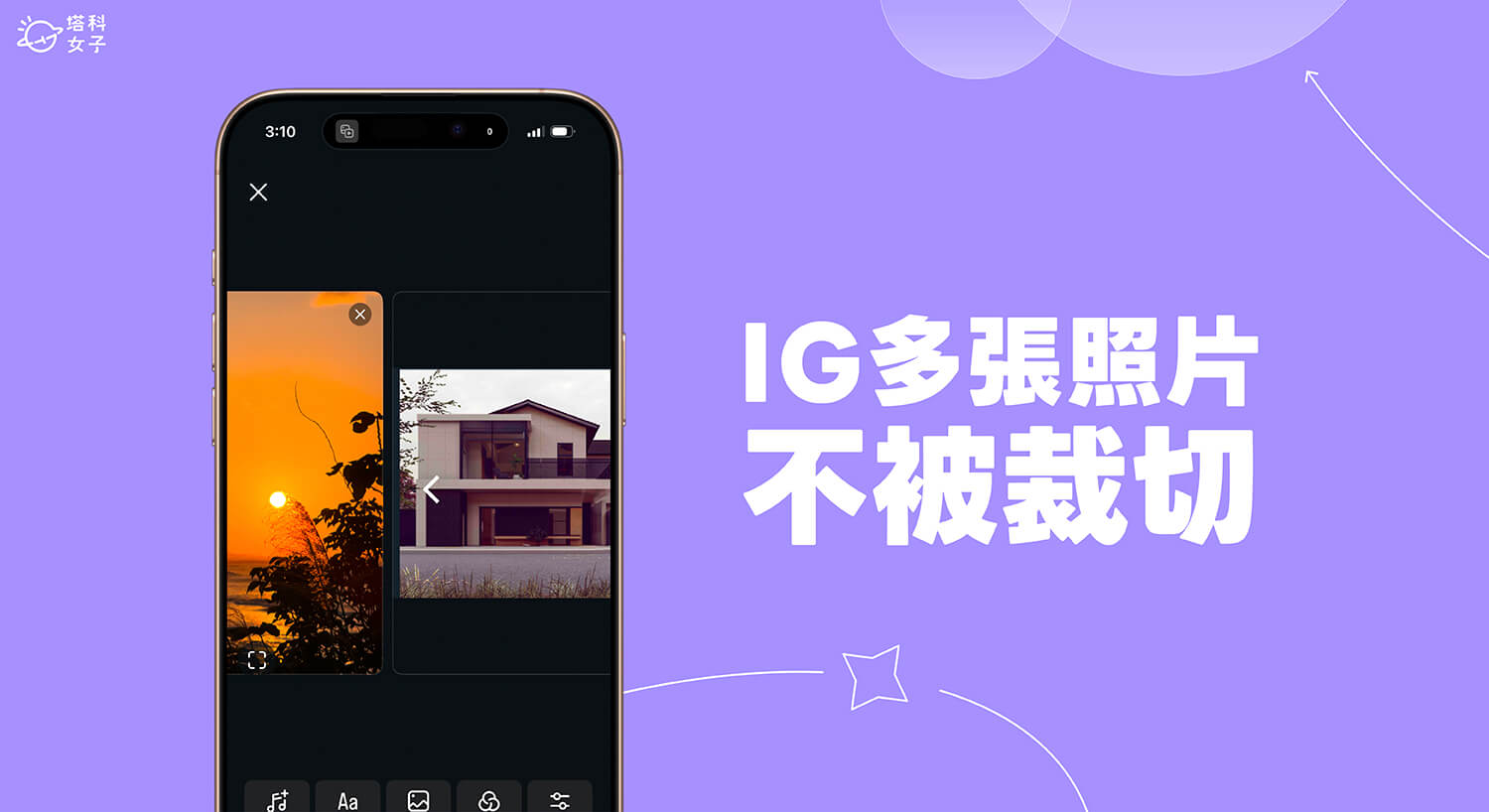
我們在手機拍的照片通常會有直式、橫式或是正方形等不同比例,而這就導致我們在發佈有不同比例的多張照片 IG 貼文時,會被強迫裁切照片,因為它只能固定一個比例,例如全部裁切成橫式或全部裁切成直式。
不過最近 Instagram 推出一項新功能,讓我們在發佈多張不同比例的照片時,能實現 IG 照片不裁切的需求喔!等於說可以同時保留直式與橫式照片,不需要額外使用其他照片編輯 App。
如何在發佈貼文時讓 IG 多張照片不裁切?
如果你希望在發佈 IG 貼文時,能選擇多張照片,且無論直式照片或橫式照片都不要被裁切的話,那可以參考以下步驟在發佈 IG 新貼文使用不裁切的新功能來發佈!
步驟一
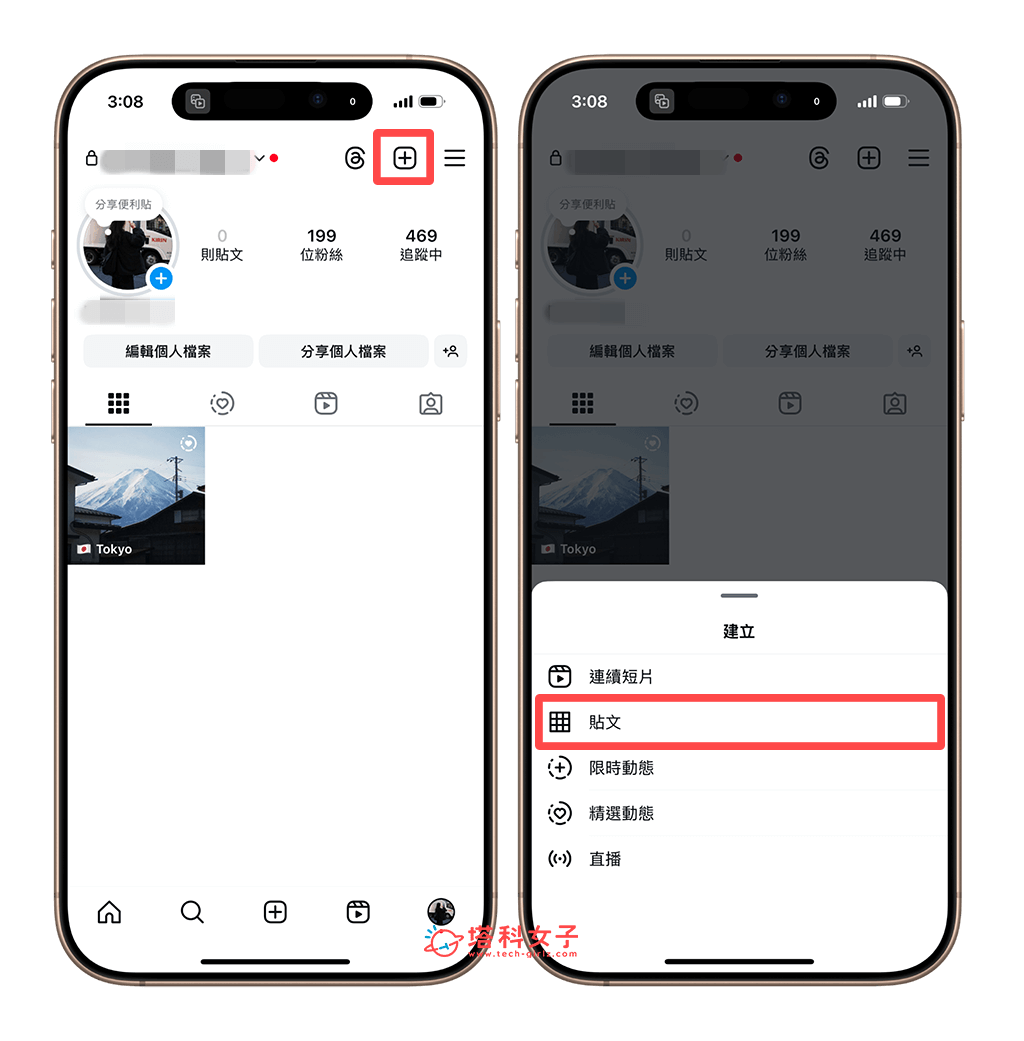
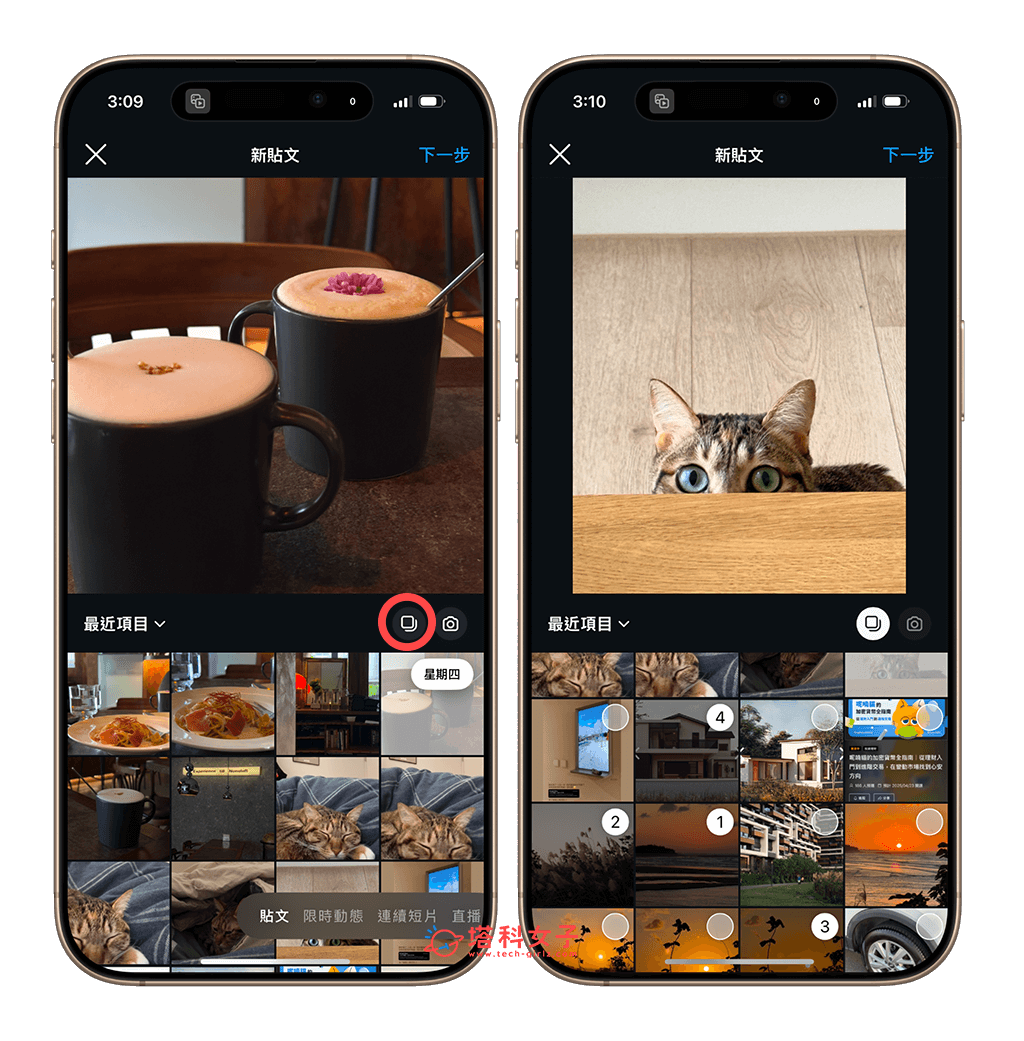
首先,請開啟 Instagram App,點進你的 IG 個人檔案頁面,按一下右上角「+」,然後選擇建立新貼文。
步驟二
接著,就跟之前發佈多張照片時一樣,開啟「多張照片」按鈕,並從手機圖庫中選取你想發佈的多張照片(目前最多可以選 20 張),此時照片仍然會被裁切,但沒關係直接進到下一步。
步驟三
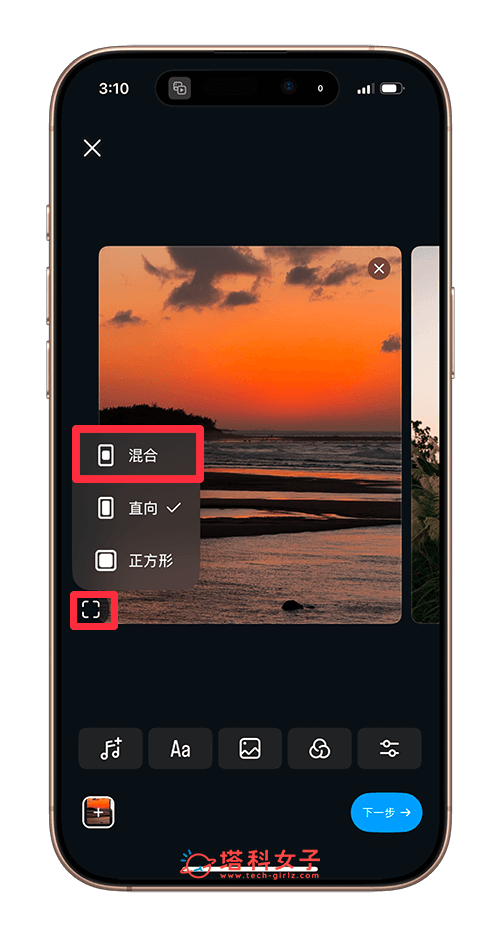
進到下一步編輯照片頁面後,點一下照片左下角的「比例」按鈕,選擇「混合」比例選項,這個就是讓 IG 照片不裁切的新功能!(如果你沒有看到該按鈕,那表示你的 IG 帳號尚未支援此功能)
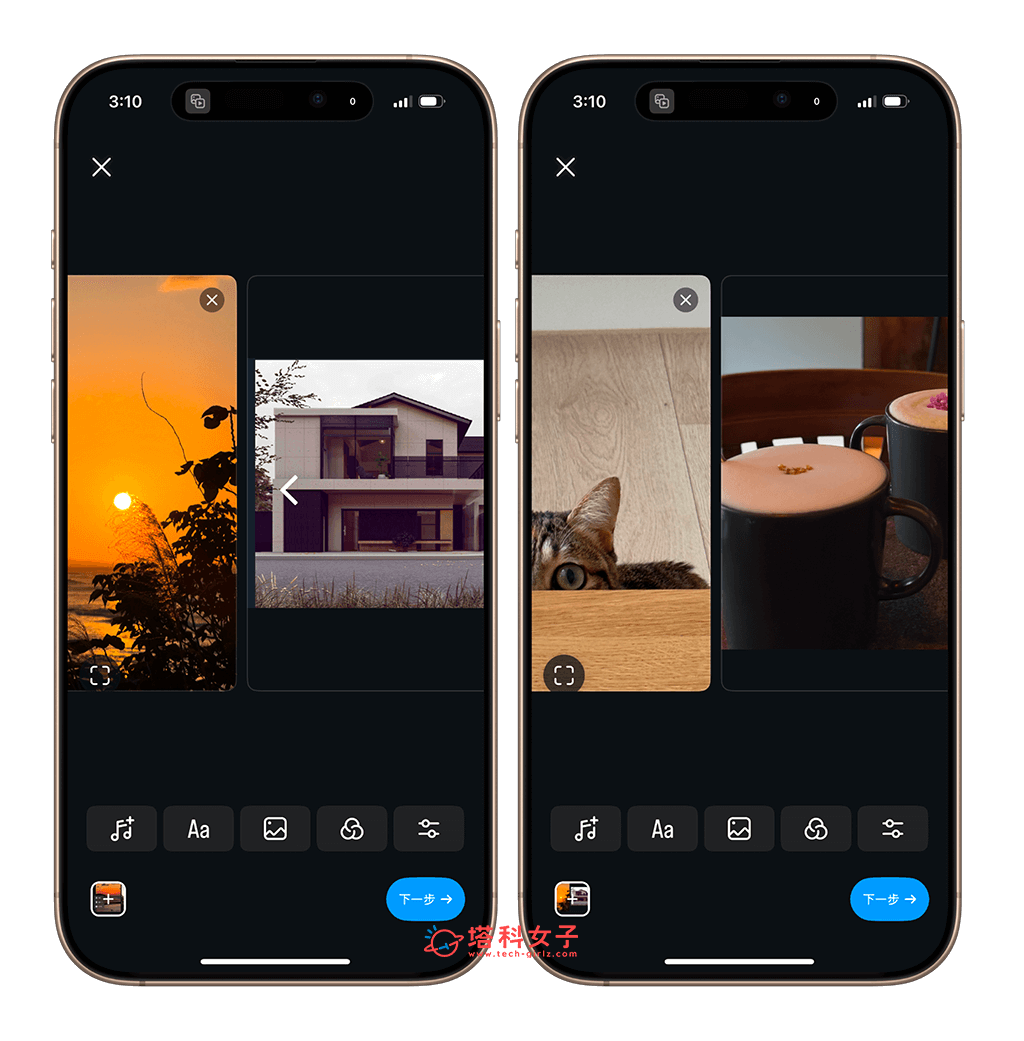
選擇「混合」的比例之後,無論你剛剛選擇的照片是直式、橫式或正方形,那 IG 都會幫你保留照片原始比例,不會像之前那樣自動幫你裁切成一樣的比例。你也可以從下圖明顯看出,我有選擇直式、橫式以及正方形共三種比例的照片,那由於我選擇「混合」,所以 IG 就沒有裁切照片。
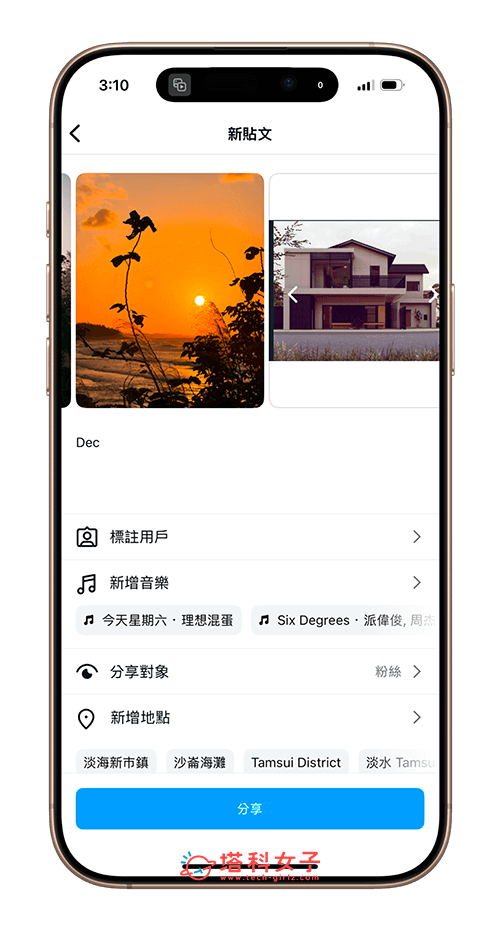
最後確認後就直接發佈 IG 貼文即可,輕鬆實現 IG 多張照片不裁切的需求!
總結
在發佈貼文時讓 IG 照片不裁切的優點是我們不用去犧牲原本照片想完整傳達的意象,也不用強迫自己去取捨而裁切,很推薦大家使用這個新功能唷!