
現在我們在商店購買東西時,店員都會問你要不要把電子發票存載具,這樣就不用列印實體發票出來,而這時候很多人都會打開發票 App 讓店員掃描自己的手機條碼載具,不過如果你有下載財政部的「統一發票兌獎 App」,那其實我們可以直接透過「小工具」的方式直接把統一發票條碼放桌面喔!這樣就不用每次都要打開 App 了!
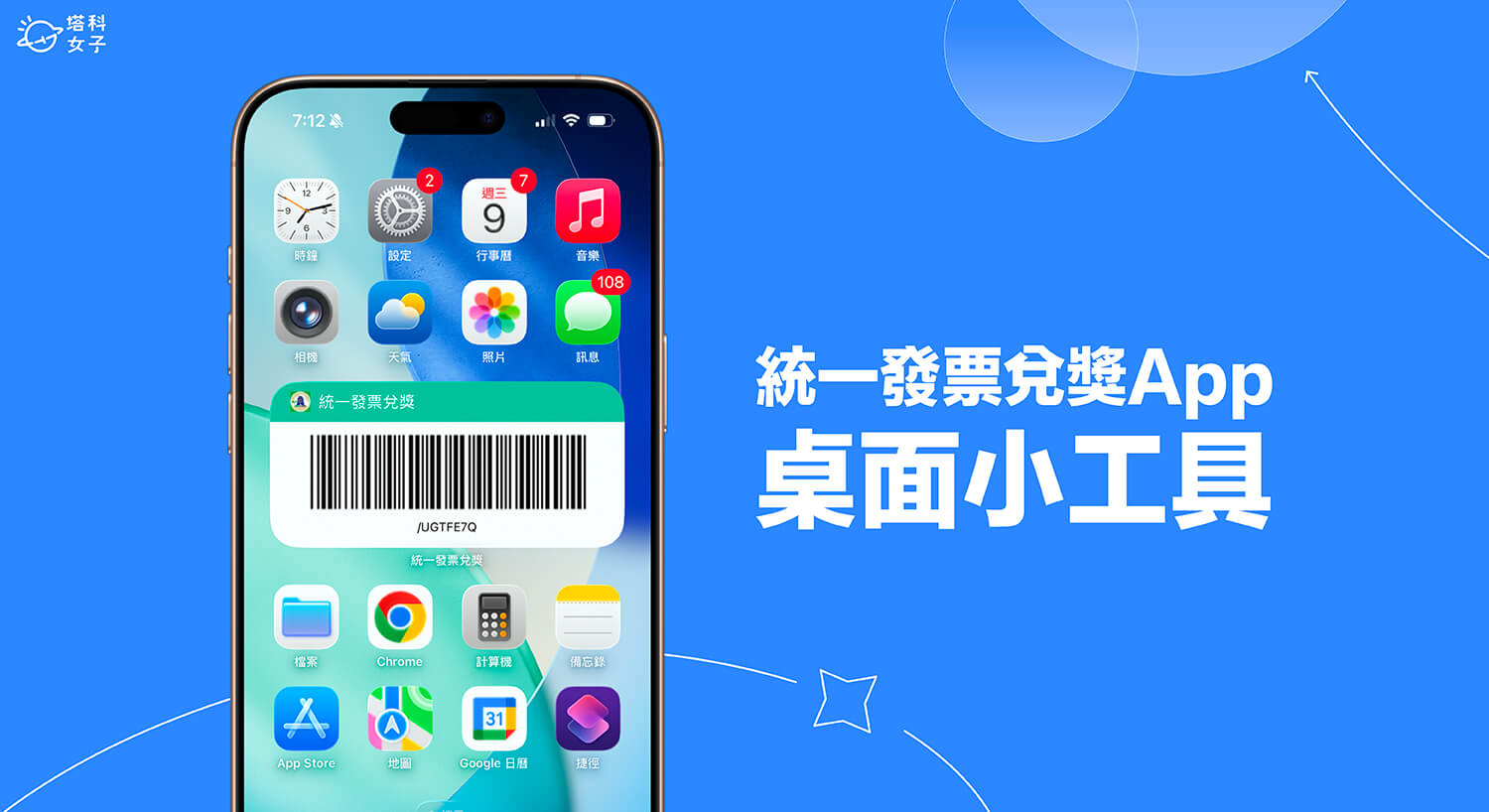
如何設定統一發票兌獎 App 小工具?
要使用統一發票兌獎 App 小工具的話,首先請確保你有在 iPhone 下載財政部官方的「統一發票兌獎 App」,並且完成登入,然後參考以下步驟將統一發票兌獎 App 條碼放桌面。
不想讀長文? 點擊下方影片,直接看一分鐘內實際操作教學:
影片重點摘要: 這支影片示範了如何利用小工具將發票載具條碼放在 iPhone 桌面。
- 在桌面空白處「長按」> 點擊左上角「編輯」>「加入小工具」。
- 搜尋你的發票 App(如:統一發票兌獎)。
- 選擇顯示「手機條碼」的樣式並點擊「加入小工具」。
步驟一
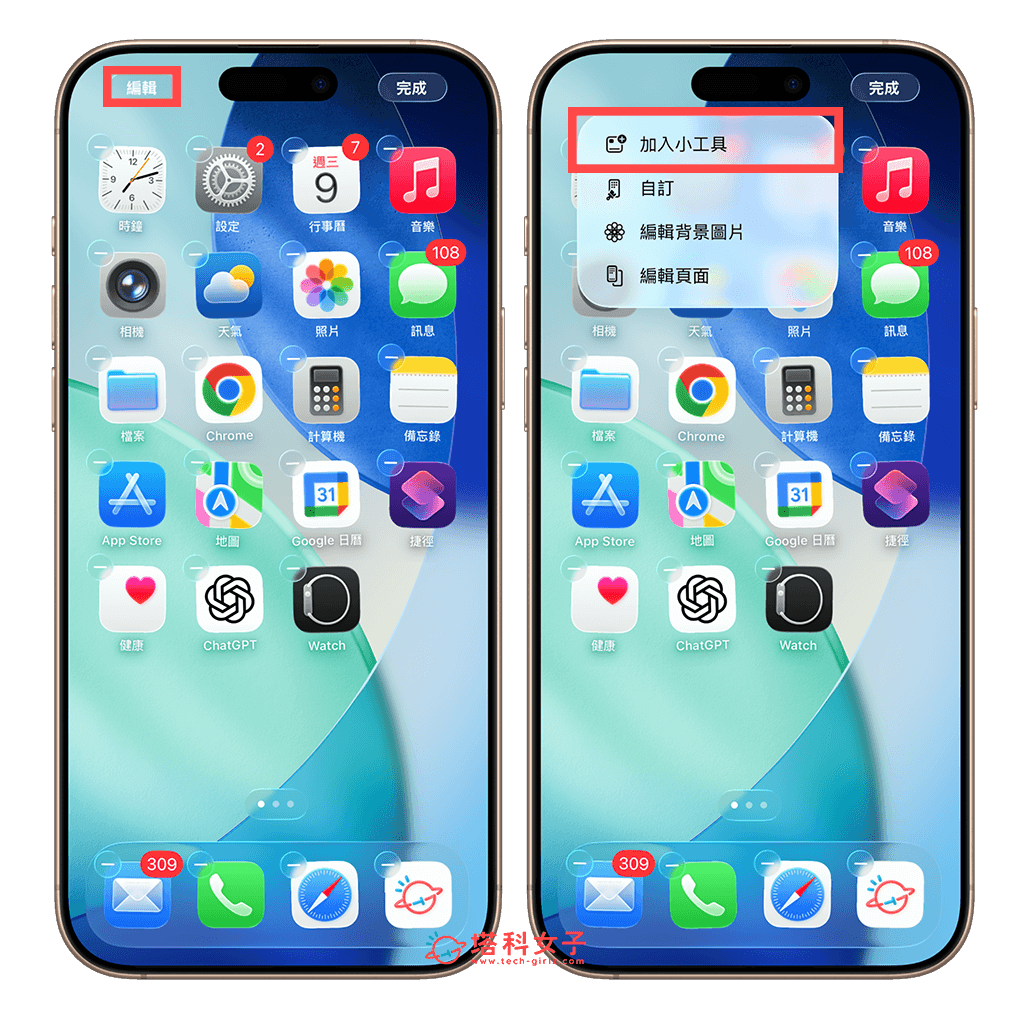
長按 iPhone 桌面空白處,點選左上角「編輯」,然後在跳出來的小選單中點選「加入小工具」。
步驟二
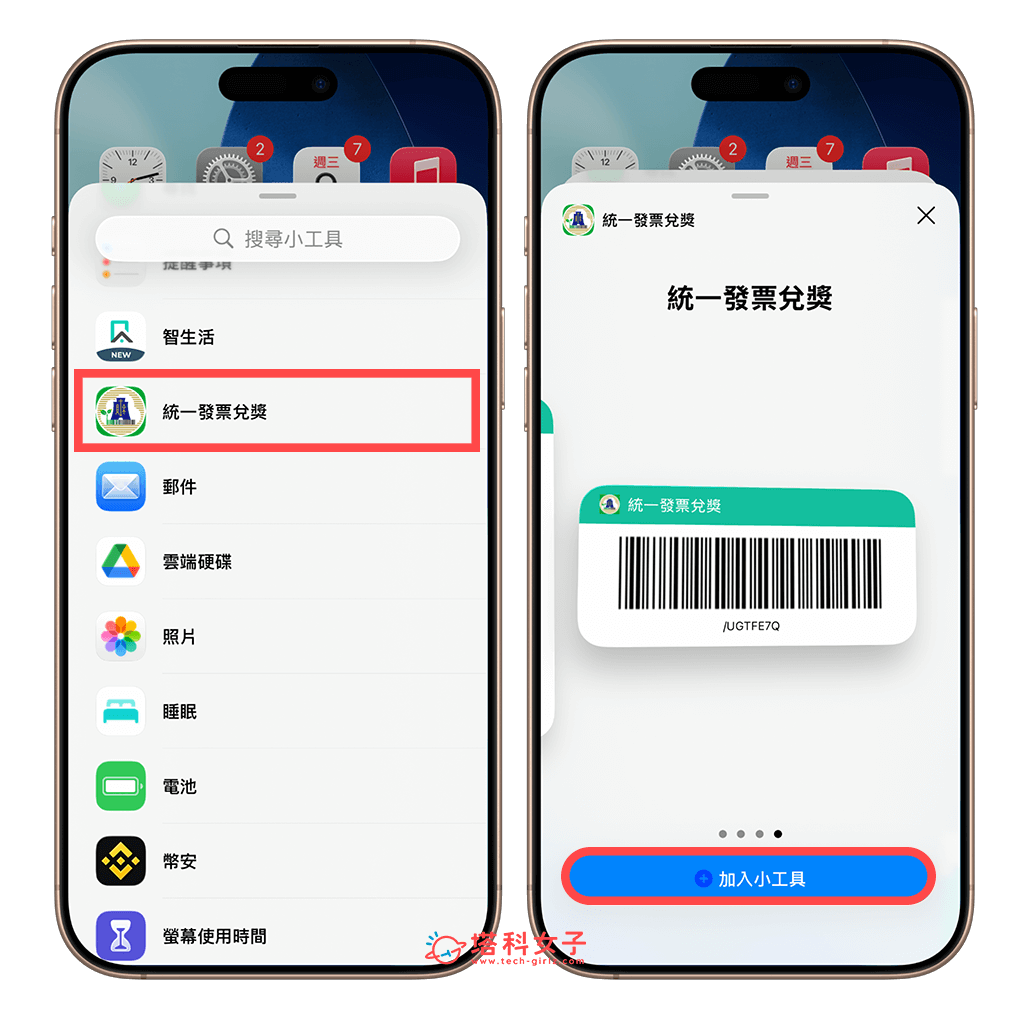
現在你會看到「小工具」的加入頁面,這裡面就是所有支援將小工具加入到 iPhone 桌面的 App,我們直接點選「統一發票兌獎」,然後滑到右邊,找到自己的手機條碼載具這個小工具,點選「加入小工具」。
步驟三
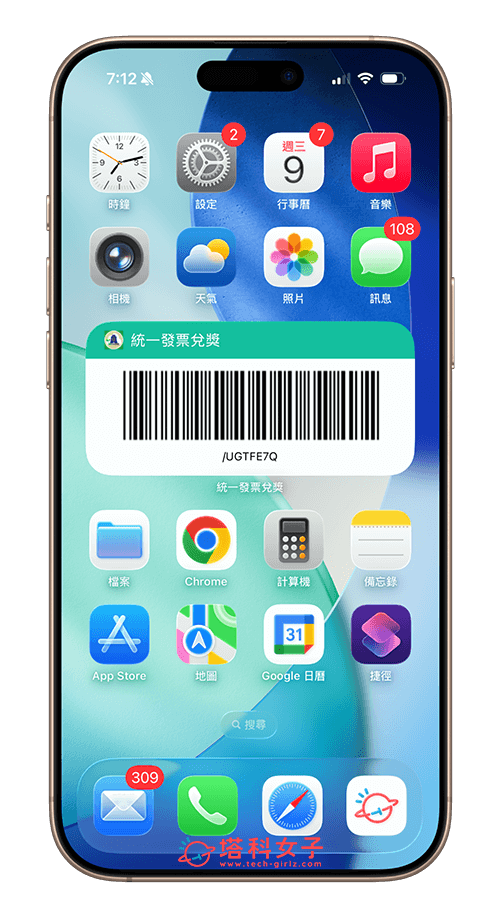
最後將小工具移動到你要擺放的 iPhone 桌面位置,這樣就成功將統一發票載具條碼放桌面,下次當你在買東西時,就可以直接出示桌面上的載具條碼給店員掃描,不用另外再打開 App!方便省時許多。
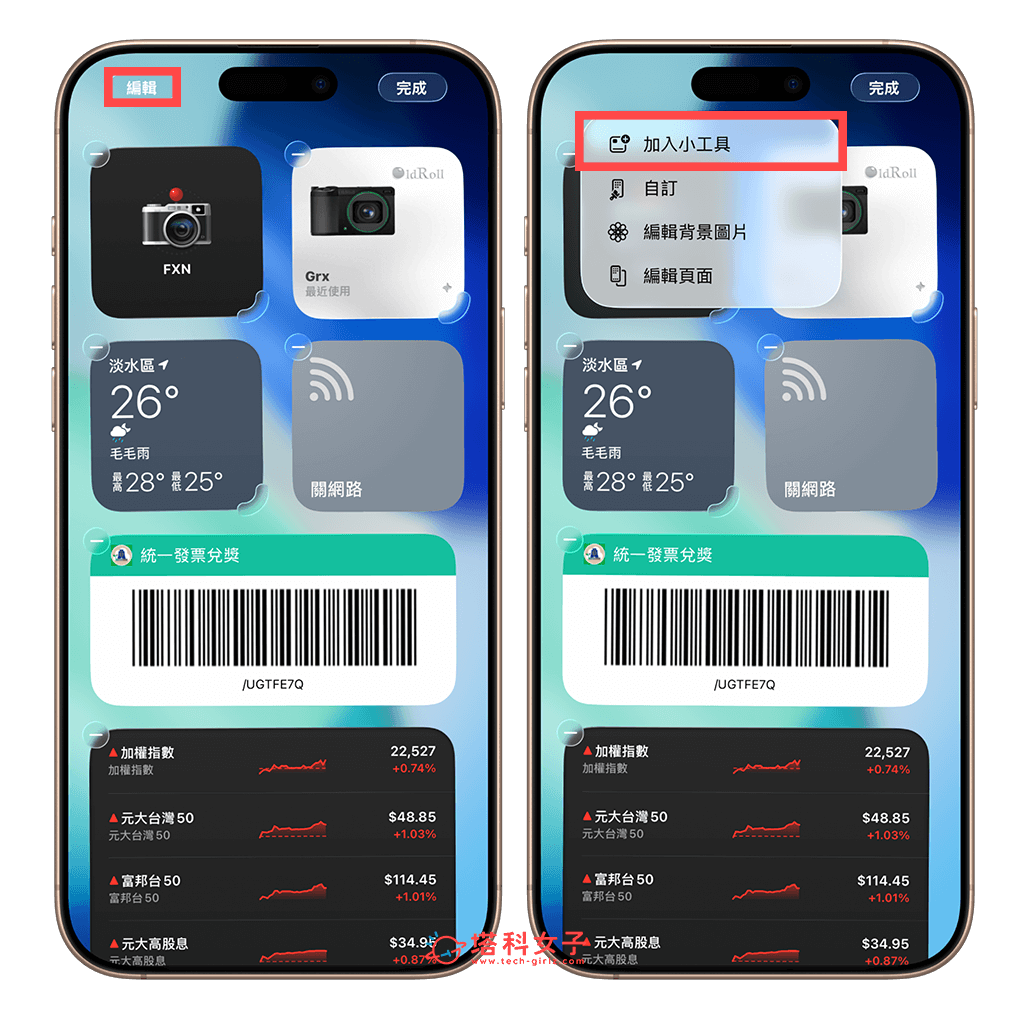
我們除了可以把統一發票兌獎 App 條碼放桌面之外,也可以把它放在 iPhone 最左邊的「小工具」頁面喔!你只要先滑到最左邊頁面,然後長按背景空白處,點選「編輯」>「加入小工具」,一樣選擇加入「統一發票兌獎」的條碼載具小工具,這樣就可以把條碼放在小工具頁面了,而放在這裡的好處是就算你的 iPhone 不解鎖,也可以滑出左邊頁面讓店員掃描。
總結
如果你也有下載財政部的統一發票 app,那這個 app 有支援超級實用的「載具小工具」,讓我們可以直接把手機條碼載具放在 iPhone 桌面或小工具頁面上喔!這樣就不用每次都要打開 app,也不用額外再下載其他發票 app 囉!

