
在預設的設定下,當我們在 Google Chrome 開啟新分頁時,背景會顯示白色或黑色的 Google 首頁,但你知道嗎?其實我們可以將 Google Chrome 背景設為會動的 GIF 動圖唷!讓你的背景不再只是靜態照片或是單調的純色背景,我們都可以自由自訂為喜歡的 GIF!接下來本篇文章會有詳細的設定教學。

如何設定 Google Chrome GIF 背景主題?
無論你使用 Mac 或 Windows,我們都可以將喜歡的 GIF 動圖設定為 Google Chrome 背景,不過在開始前,請務必將 Chrome 更新到最新版本,這樣我們才能快速自訂背景,你可以點選 Chrome 右上角「⋯」>「設定」,點選「關於 Chrome」,然後檢查是否是最新版,不是的話請更新最新版本。
步驟一
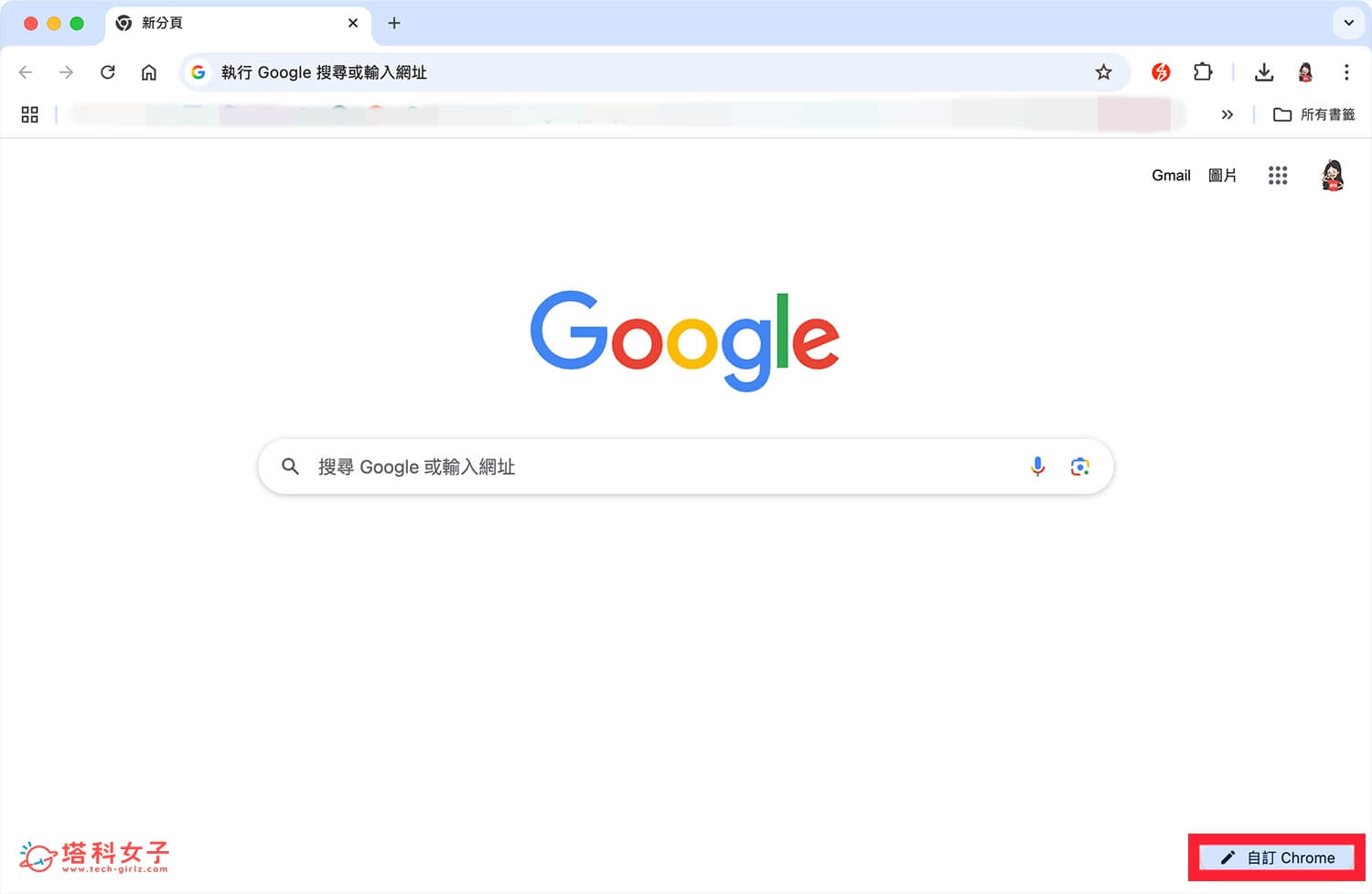
首先,請開啟 Google Chrome 新分頁,點選右下角「自訂 Chrome」按鈕。
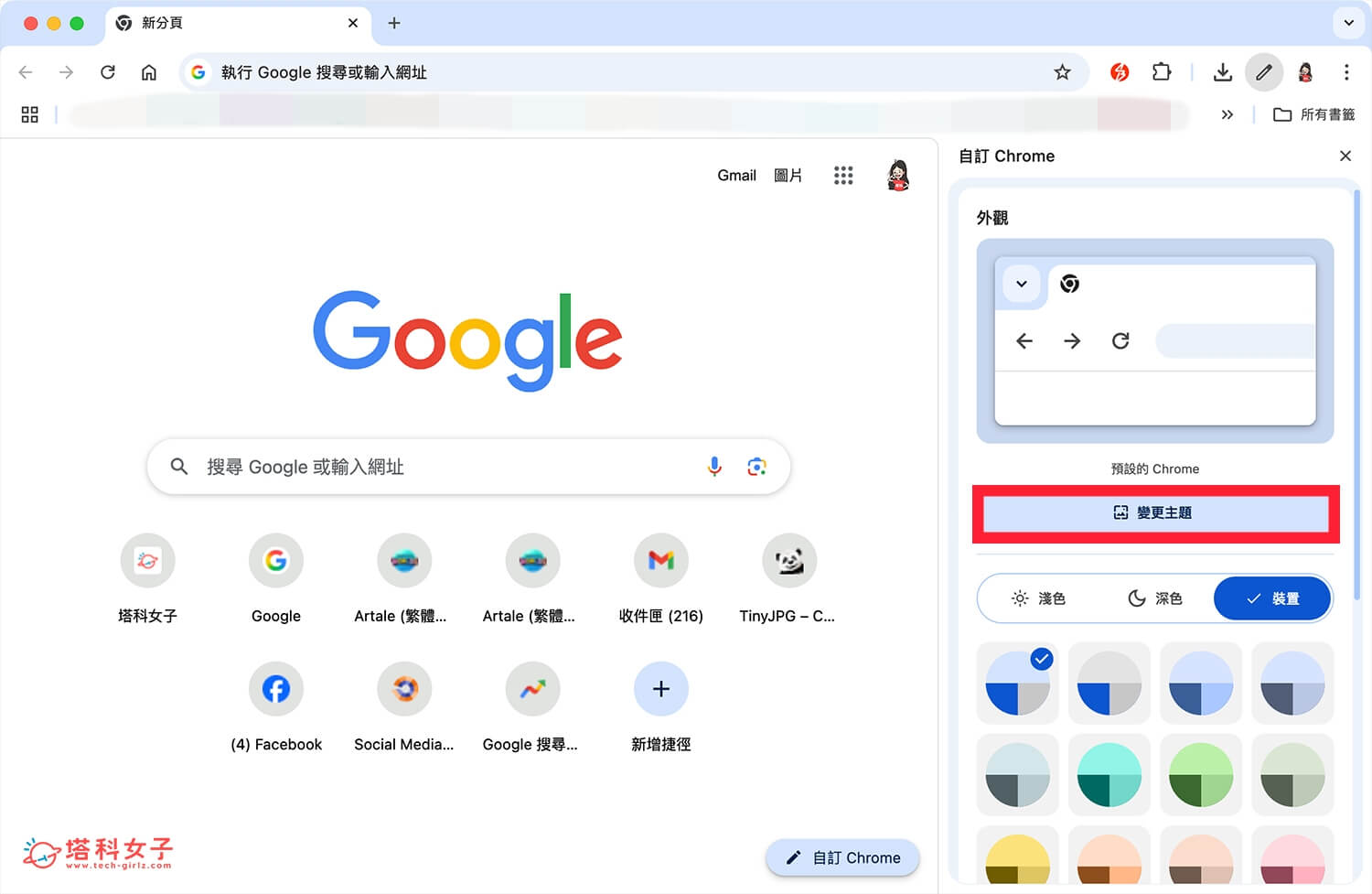
然後你會在 Chrome 瀏覽器視窗右側看到一個側邊欄工具列,我們直接點選「變更主題」。
步驟二
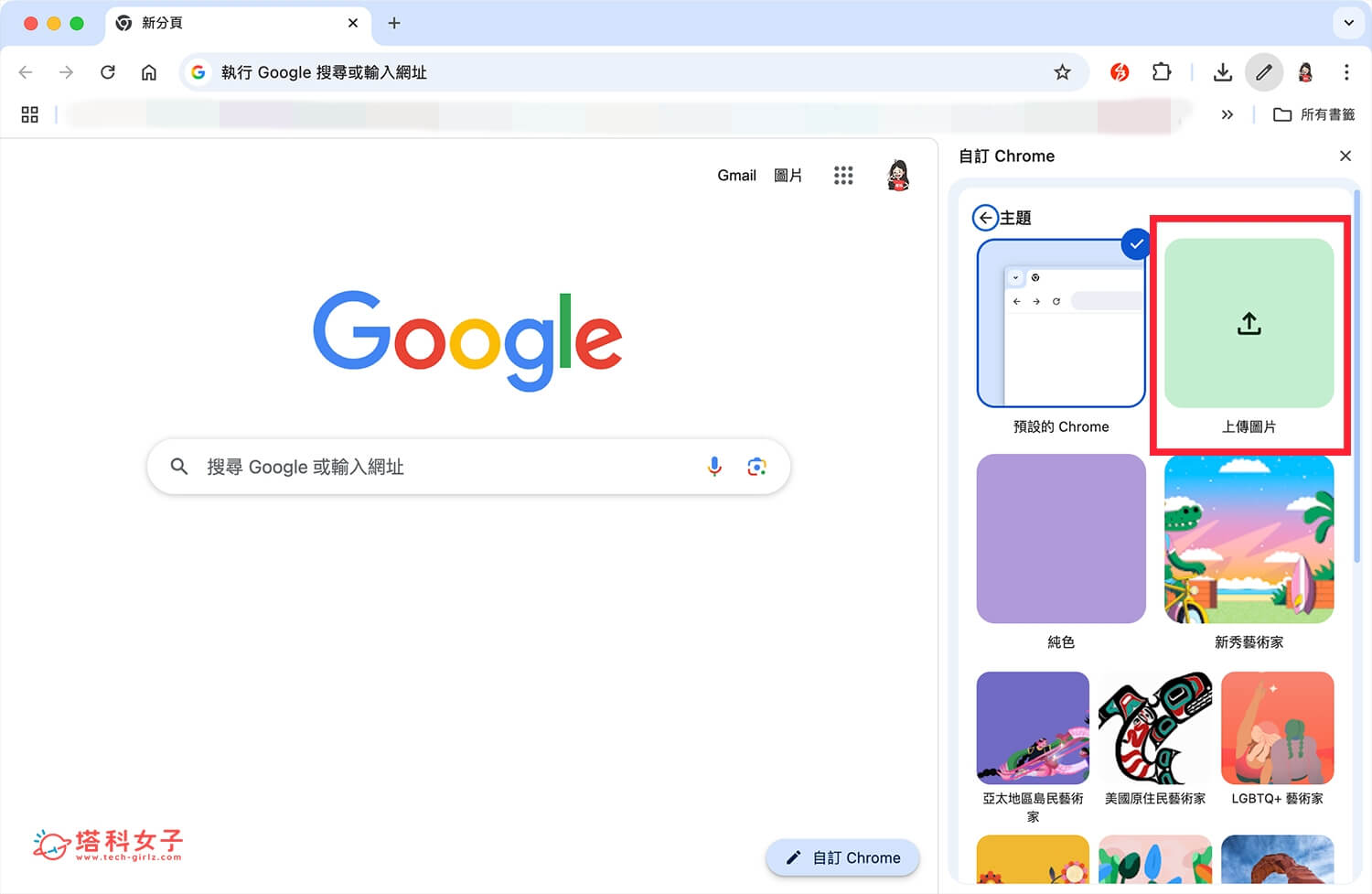
接著,這邊你會看到很多 Chrome 內建的背景主題,但因為我們要使用自己喜歡的 GIF 動圖,所以這邊請點選「上傳圖片」。
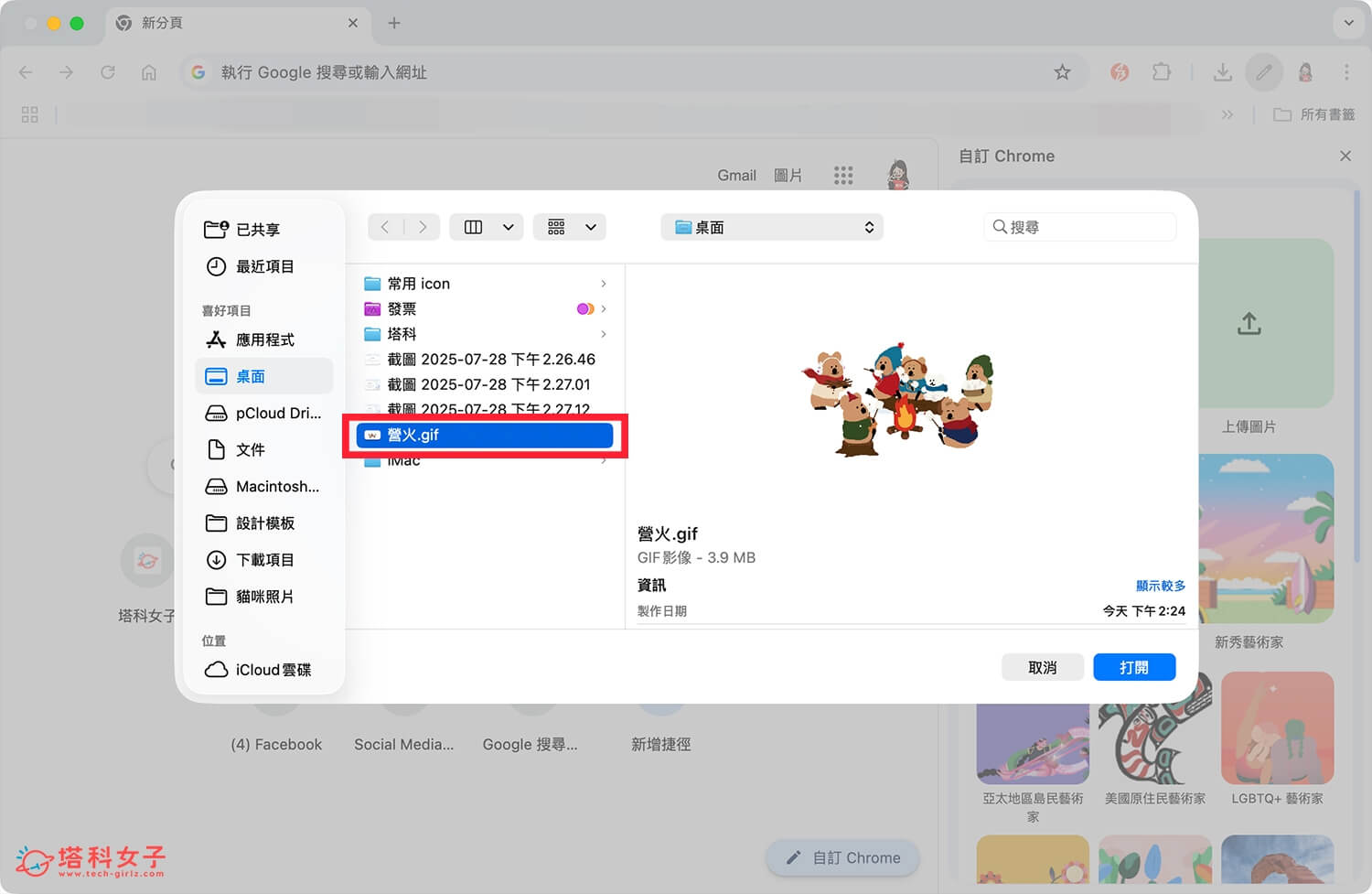
從你的電腦中選擇你要設為 Chrome 背景的 GIF 動圖。我是設定可愛的 Dinotaeng 營火動圖!如果你喜歡的話, Dinotaeng.fans 這個 Threads 帳號有在此雲端分享 GIF 動圖,可以去免費下載使用唷!
步驟三
上傳好 GIF 動圖之後,你就會立刻在 Google Chrome 新分頁背景看到 GIF 效果了!會動的背景真的超可愛,而右側這邊你還可以選擇喜歡的主題顏色。
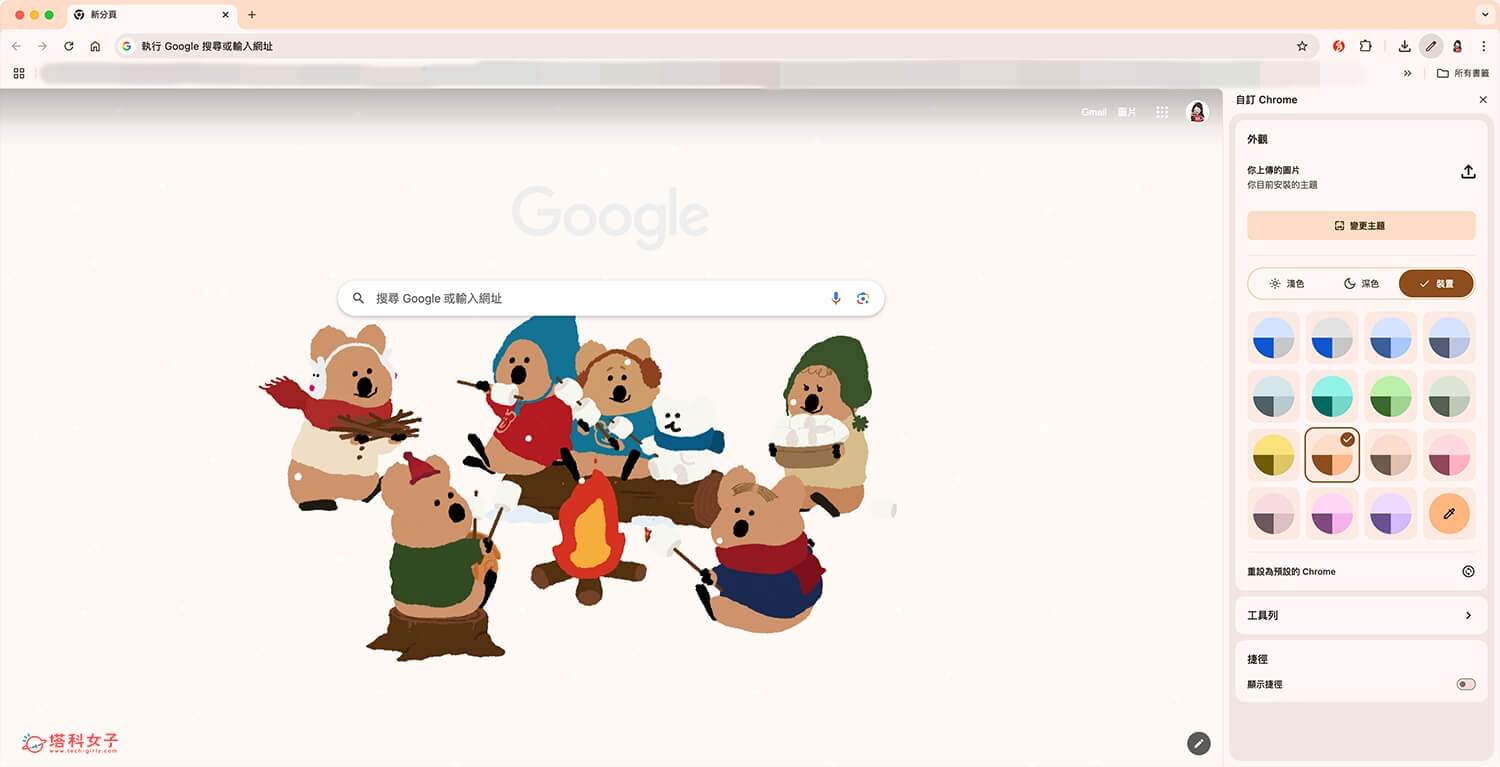
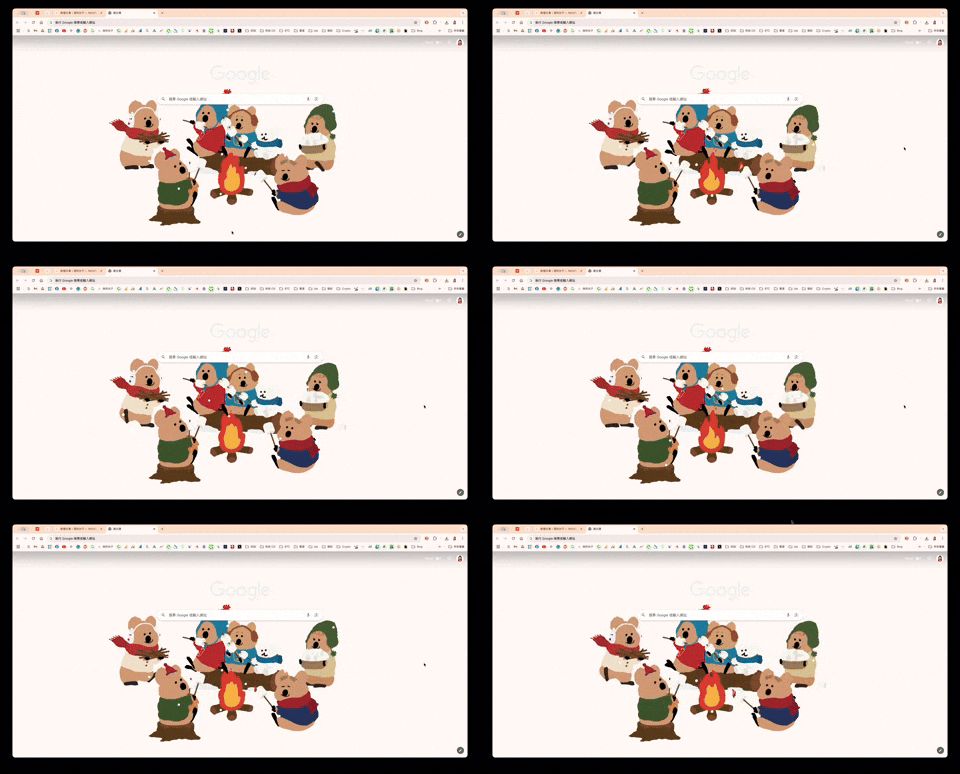
下次當你打開 Chrome 新分頁時,就會看到會動的 GIF 背景了!比起靜態照片更生動有趣。而當你想改回預設的主題時,就一樣點選右下角的「自訂」按鈕,點選「變更主題」,並改回「預設的 Chrome」即可。
總結
如果你已經看膩了靜態的 Chrome 背景圖片主題,希望能將開啟新分頁時的背景設為會動的 GIF 動圖,那可以參考本篇教學的簡單三步驟進行設定,可以將任何你喜歡的 GIF 設為背景!

