
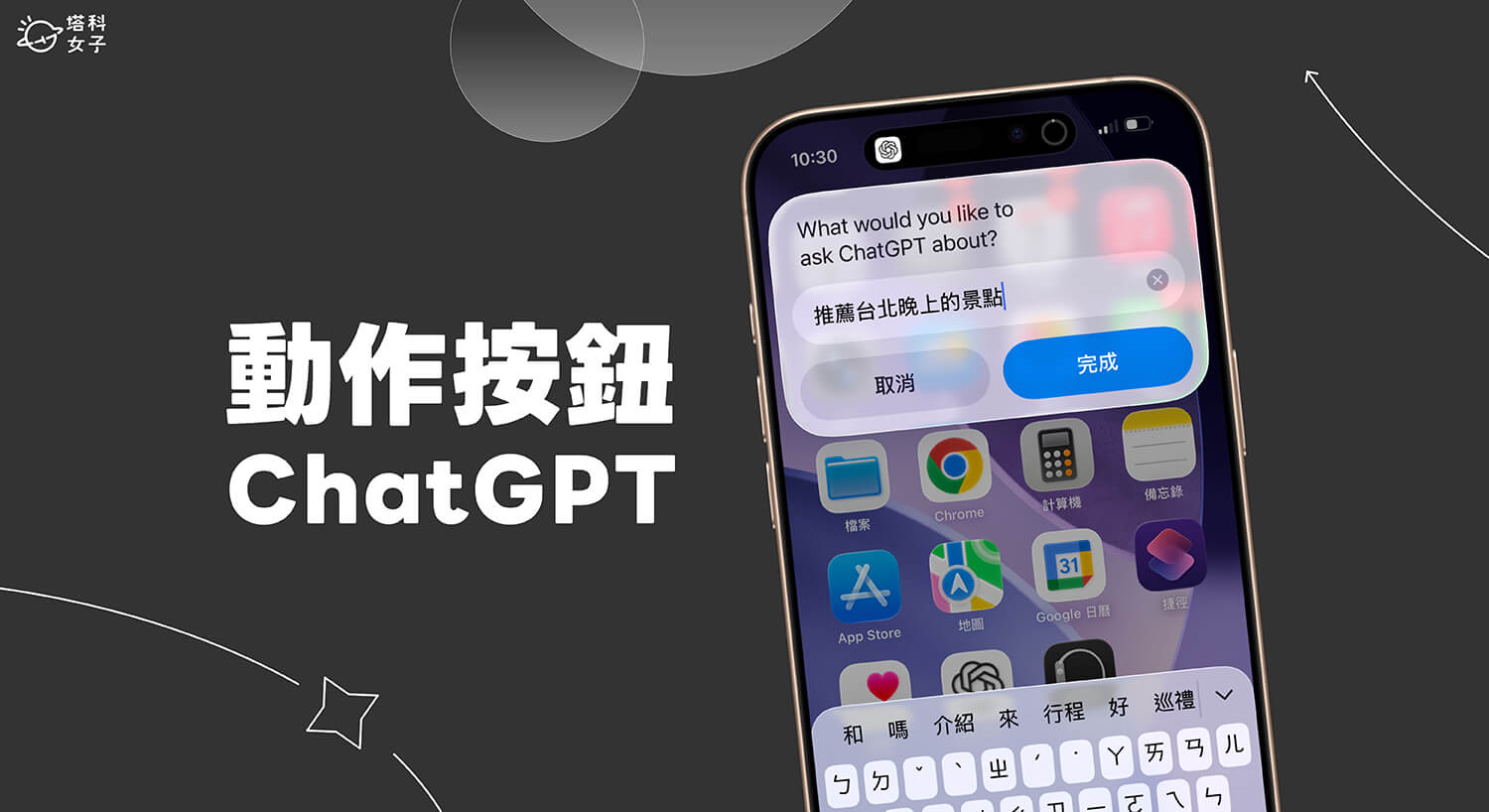
ChatGPT 已經是很多人每天不可或缺的 AI 聊天工具,它不僅能回答各式問題、生成圖像,也有不少人會把 ChatGPT 當作朋友來訴苦,那如果你是 ChatGPT 重度使用者,希望能在 iPhone 快速開啟 ChatGPT,那我建議大家可以把 iPhone 動作按鈕設定為 ChatGPT,這樣之後無論在任何畫面上,都只要按一下左側的動作按鈕就可以一鍵啟動 ChatGPT,無需手動打開 App。
iPhone 動作按鈕 ChatGPT 捷徑怎麼用?
首先你的 iPhone 必須是具備「動作按鈕」的機型,例如:iPhone 15 Pro 系列、iPhone 16 全系列與後續新推出的機型,建議先到 App Store 將 ChatGPT app 更新到最新版,然後參考以下步驟將 ChatGPT 設為 iPhone 動作按鈕的快捷動作。
步驟一
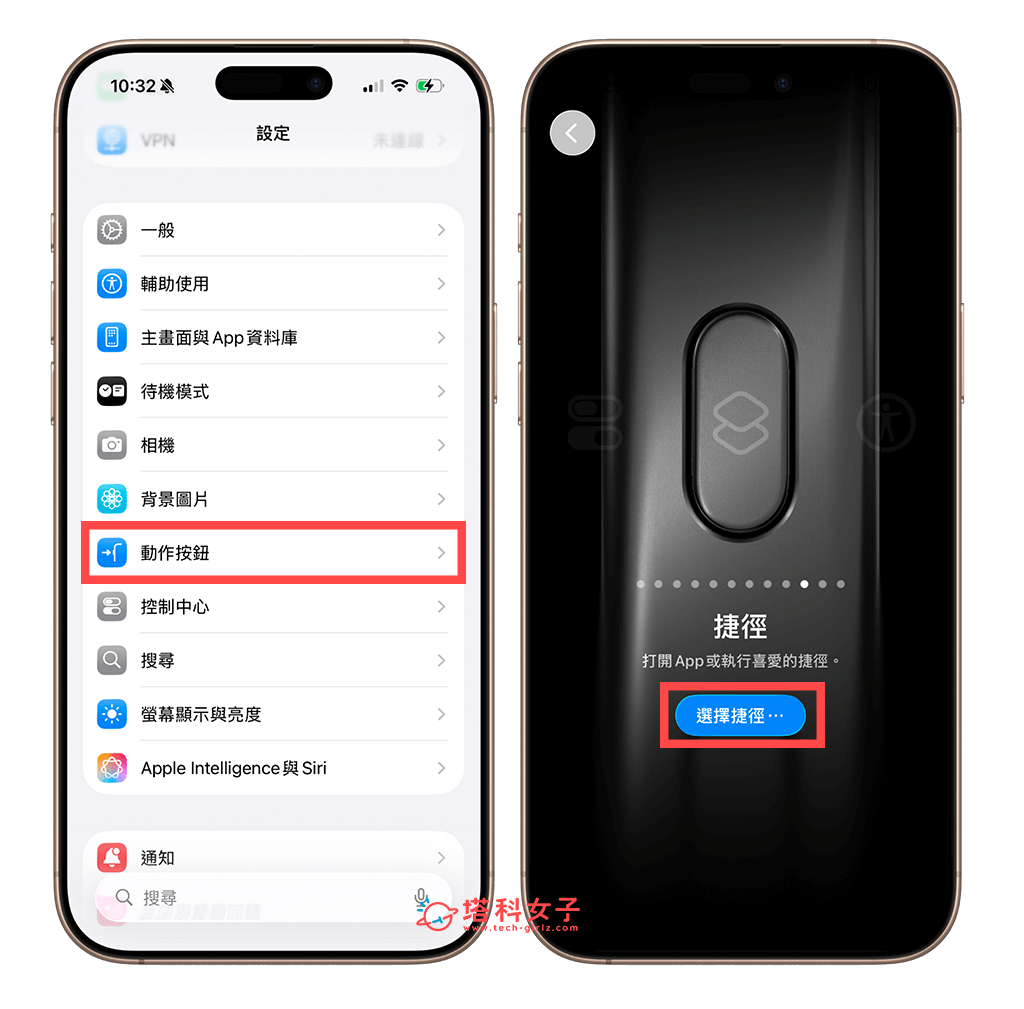
首先,請開啟 iPhone 上的設定 app,點選「動作按鈕」,然後往右邊滑找到「捷徑」,按一下下方的「選擇捷徑」。
步驟二
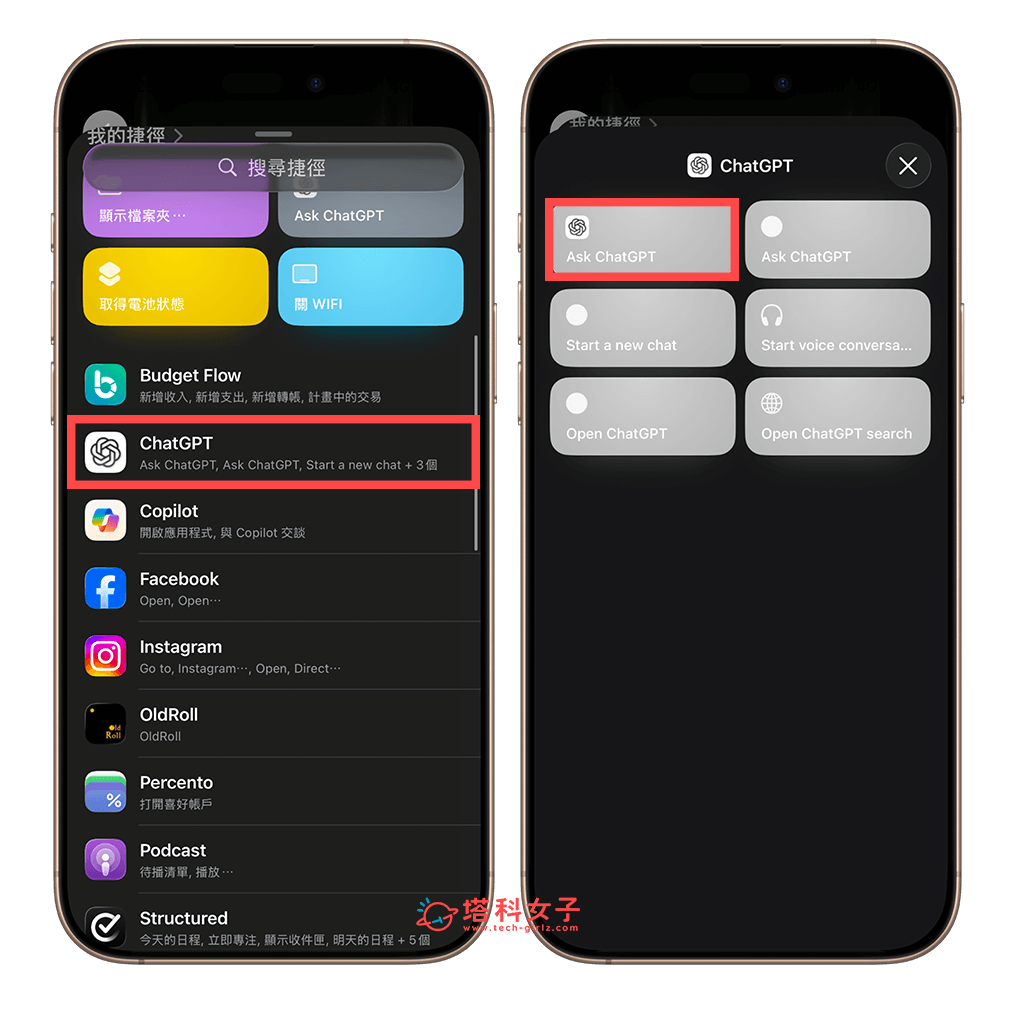
這邊會先顯示近期加入的捷徑,我們直接往下滑,點選「ChatGPT」,然後選擇預設的「Ask ChatGPT」這個動作。
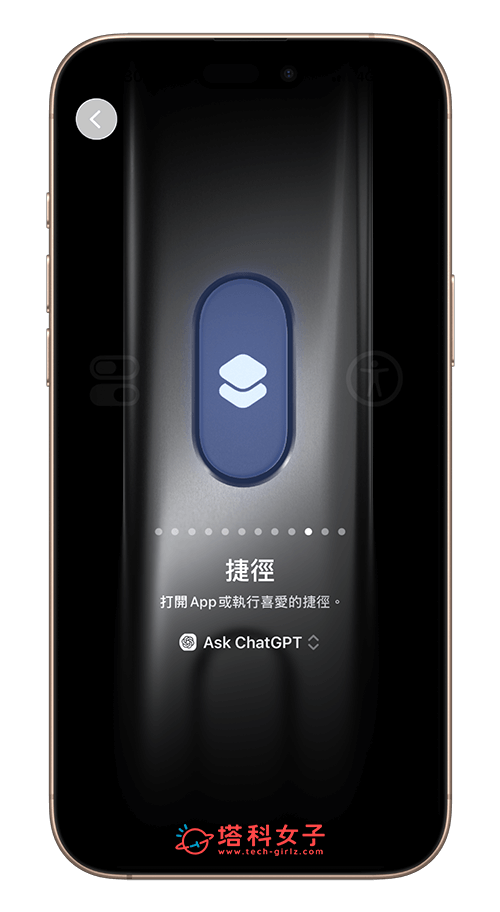
設定好之後,確定 iPhone 動作按鈕的快捷動作已改成 Ask ChatGPT 這樣就可以了。
步驟三
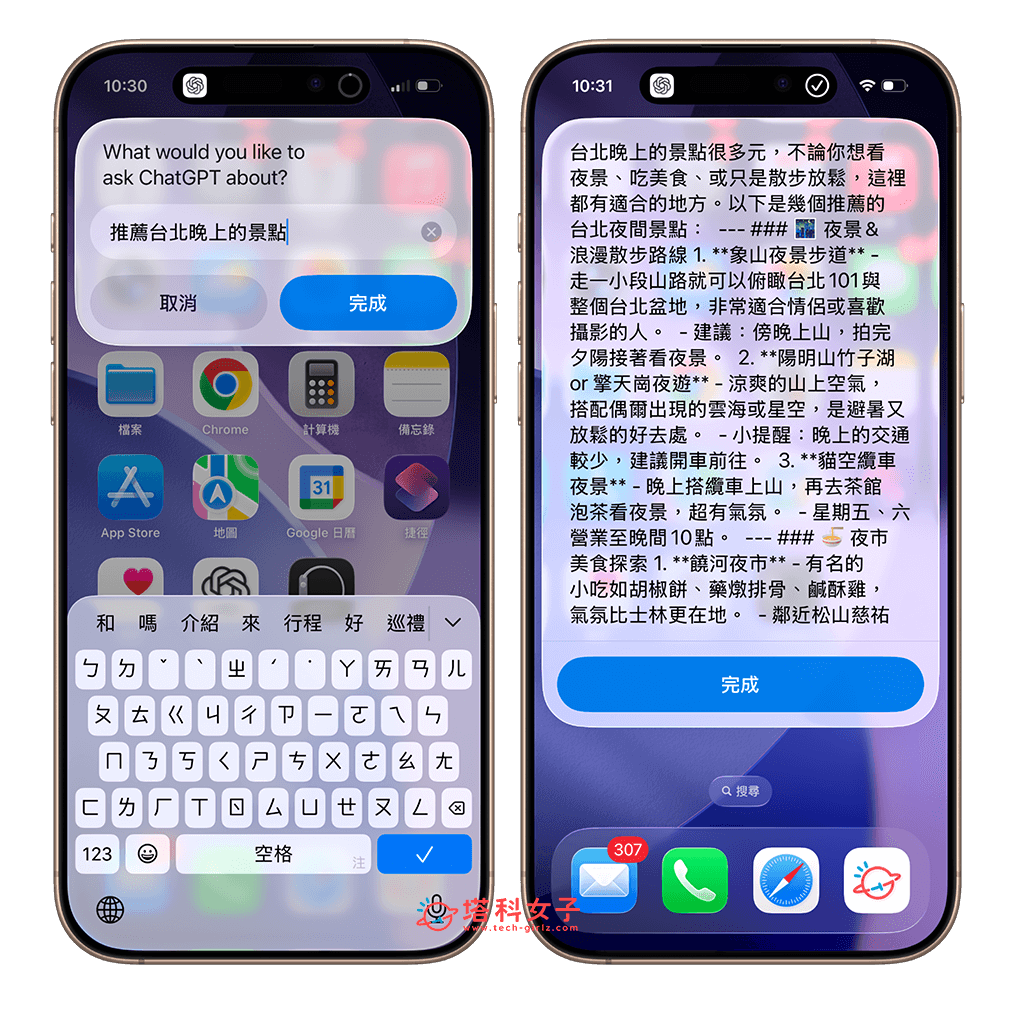
現在無論我們的 iPhone 開啟任何 App,或是在任何畫面上,都可以透過長按左側的「動作按鈕」來快速啟動 ChatGPT,然後你就直接在框框中輸入你想詢問的問題即可,ChatGPT 也會直接在同一畫面回覆你,完全不需要打開 ChatGPT App!如果你只是想快速取得 ChatGPT 提供的答案,那個人覺得這是一個能很快啟動 ChatGPT 的好方法。
總結
以上就是 iPhone 動作按鈕 ChatGPT 捷徑設定方法,如果你的 iPhone 是具備動作按鈕的機型,且你又很常用到 ChatGPT 等 AI 聊天機器人,那可以參考本篇教學的方式將 ChatGPT 設成「動作按鈕」會觸發的功能,當然啦如果你有使用其他 AI 工具像是 Grok 或 Gemini 也都可以這樣設定喔!

