
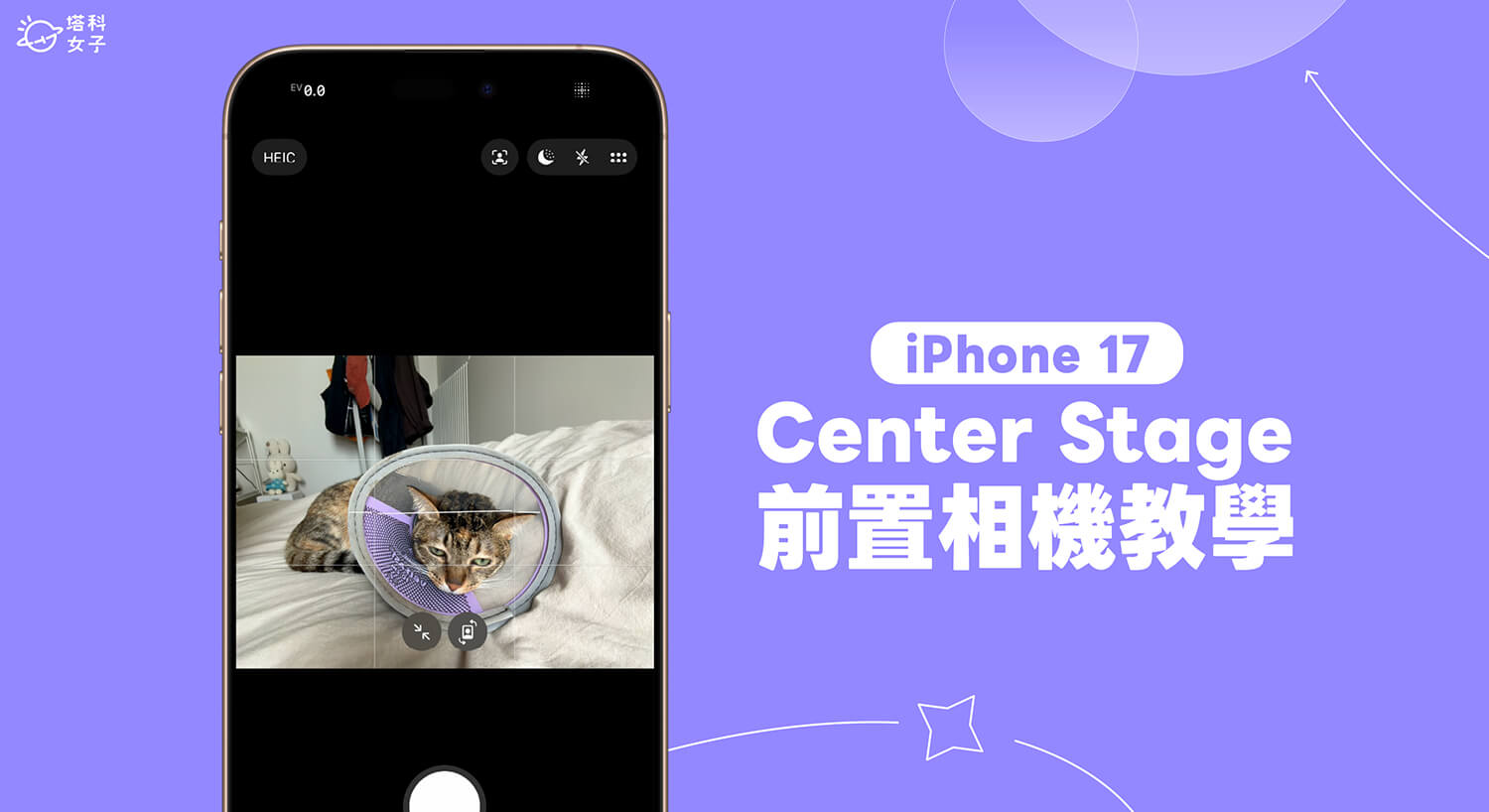
蘋果為 iPhone 17 全系列以及 iPhone Air 搭載了全新的 1800 萬像素 Center Stage 前置相機,並且採用「方形」感光元件,能帶來更寬廣的自拍視野,與傳統前置鏡頭不同的地方是,Center Stage 前置相機支援自動旋轉和自動縮放畫面!
因此,當我們使用 iPhone 17 前鏡頭自拍或錄影時,即使是直向握持 iPhone,也能讓自拍畫面變成橫向,能讓所有一起自拍的朋友納入畫面中,不用像以前那樣需要把手機變成橫向來自拍。
如何使用 iPhone 17 Center Stage 前置相機?
只要你的 iPhone 是 iPhone 17 全系列、iPhone Air 或之後新推出的機型,那我們都可以使用最新的 iPhone Center Stage(人物居中) 前置相機功能,以下是具體的操作步驟:
- 開啟 iPhone 內建的相機 app。
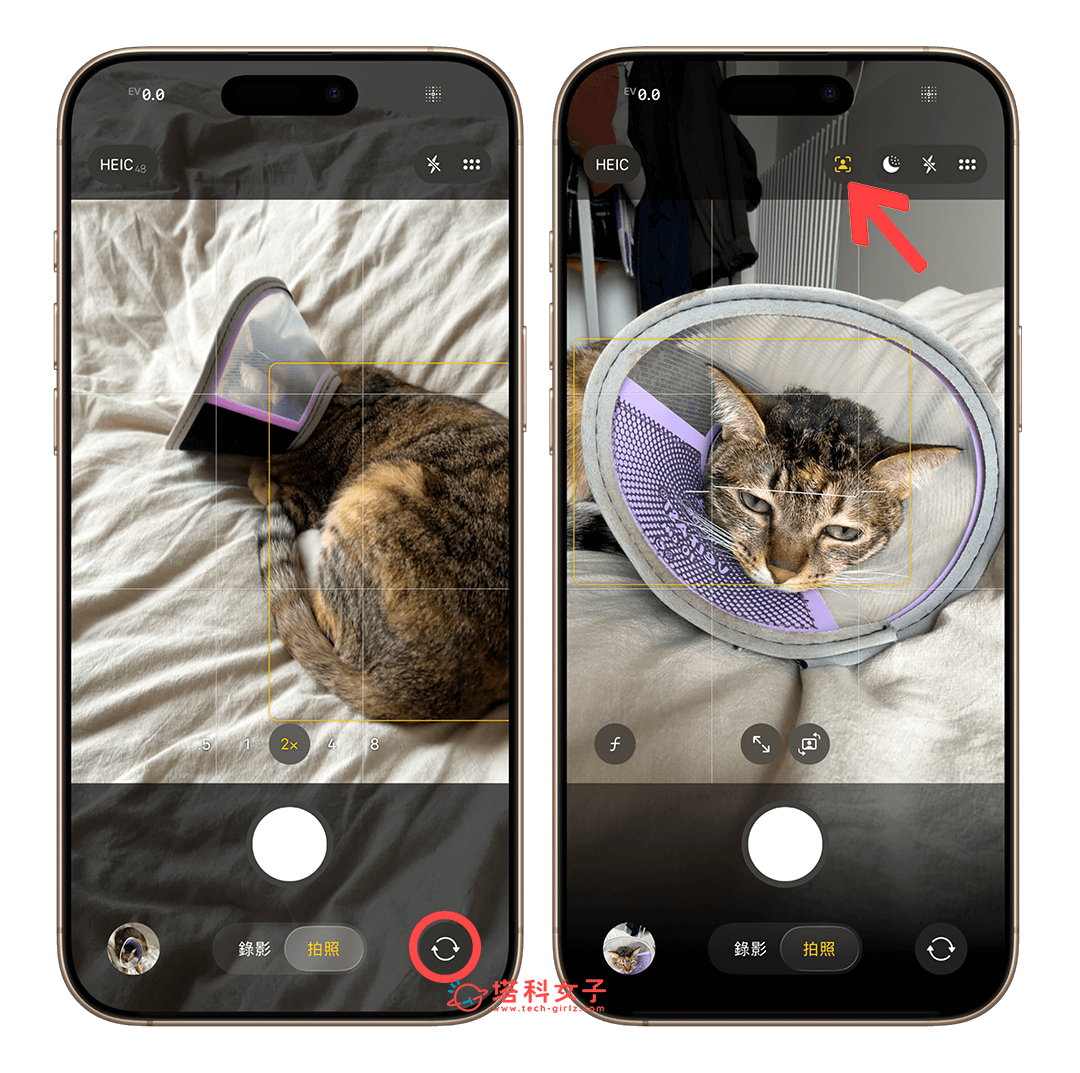
- 點選右下角的「切換鏡頭」按鈕即可切換到自拍相機。
- 相機介面上方的「Center Stage(人物居中)」圖示會顯示黃色,表示已啟用自動旋轉和自動縮放功能。
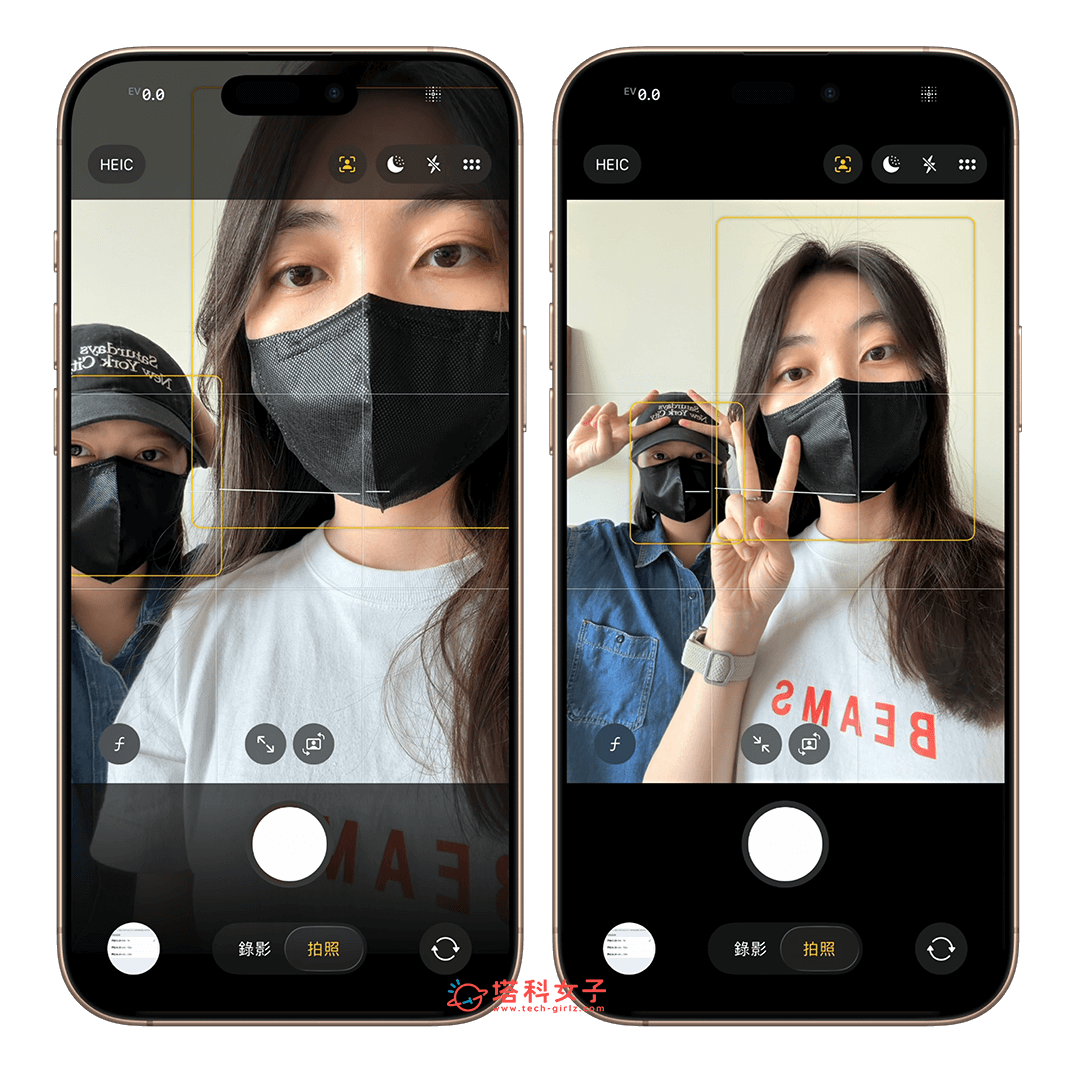
當你自己一個人自拍時,Center Stage(人物居中)會協助你維持較緊湊的取景,營造出更緊密的效果;但如果有兩個人以上要一起自拍,那視角就會自動拉寬,把所有人都納入鏡頭中,並避免任何人被裁切。
如下圖,我一開始準備要跟朋友自拍,他加入後,前鏡頭就自動調整並縮放畫面,讓視角更廣闊,同時也避免他的臉孔被裁切到,這之中我完全沒有按任何按鈕,都是自動的。當然,如果你們有很多人要自拍團體照,那系統還會自動把自拍畫面變成橫向,將所有人放進畫面中。
手動控制旋轉或縮放
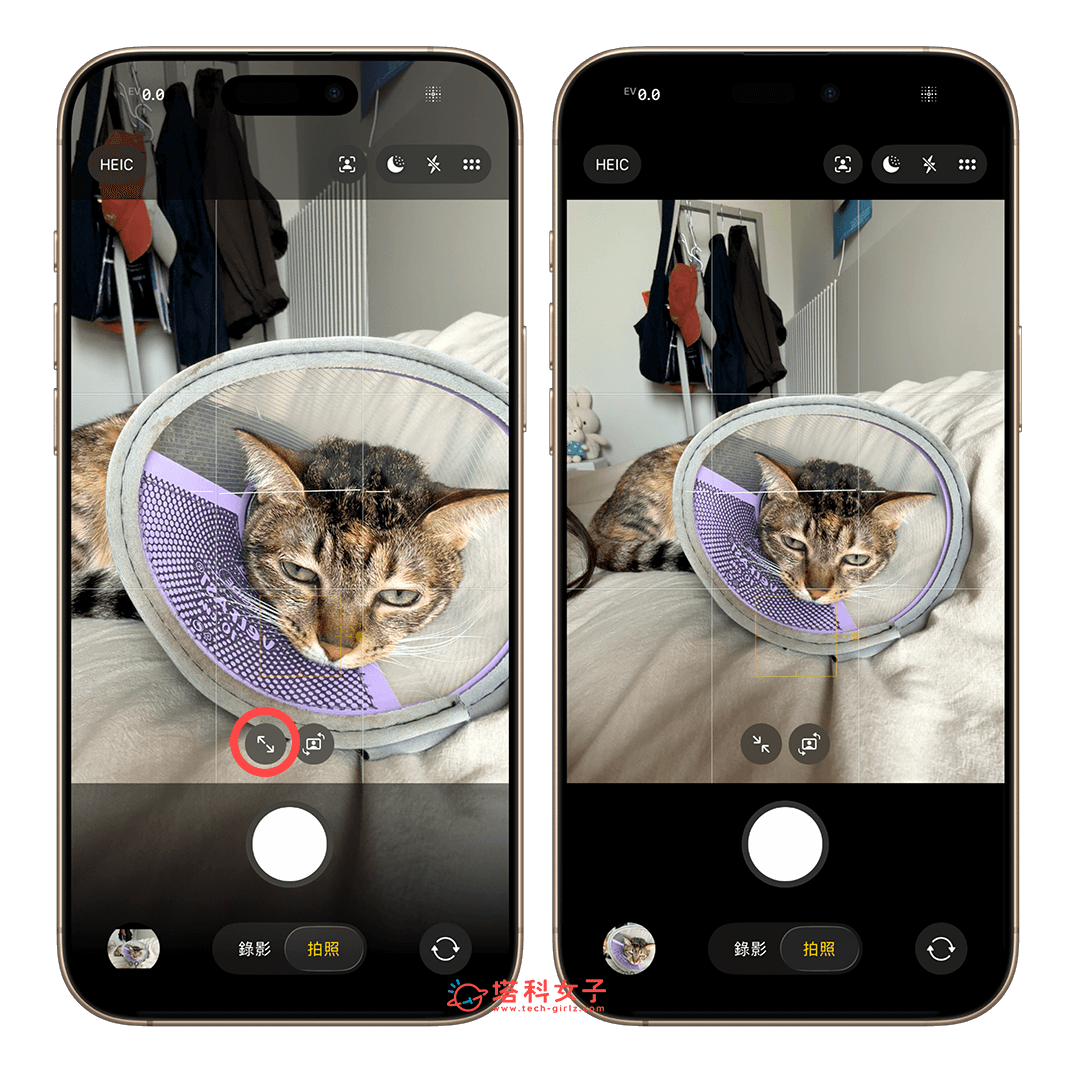
除了可以讓系統判斷並幫你自動旋轉或自動縮放之外,我們也可以手動操作喔!當我們使用 iPhone 自拍時,相機介面下方會有兩個按鈕,右邊的「旋轉按鈕」讓我們點一下就能切換「直向」或「橫向」自拍畫面,橫向能讓周遭更多景物或人物加入進來,不用像之前一樣要把手機轉成橫的。
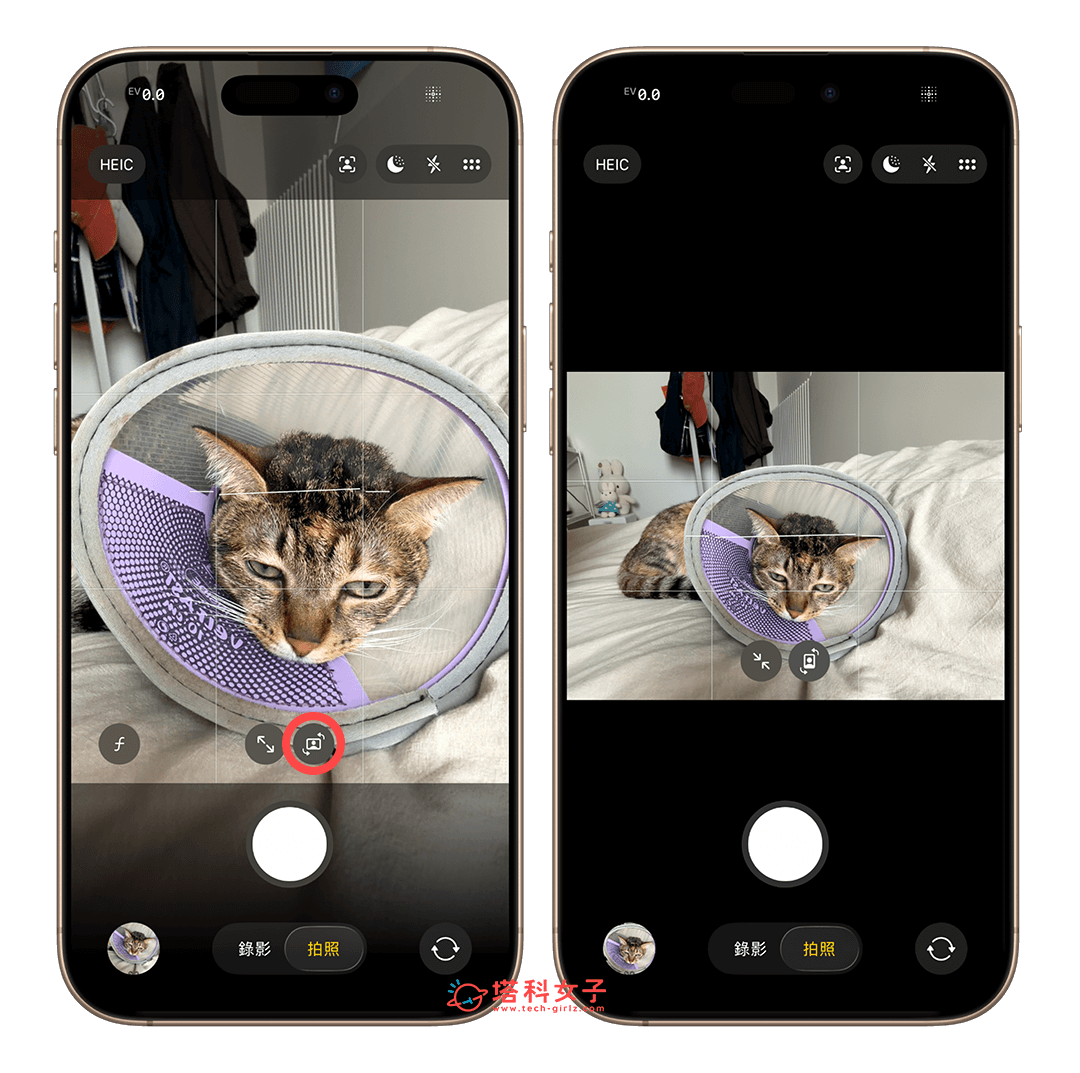
而下方左邊的「縮放按鈕」則可以調整縮放的視野,看你要放大一點或縮小一點都可以。
開啟或關閉自動縮放、自動旋轉
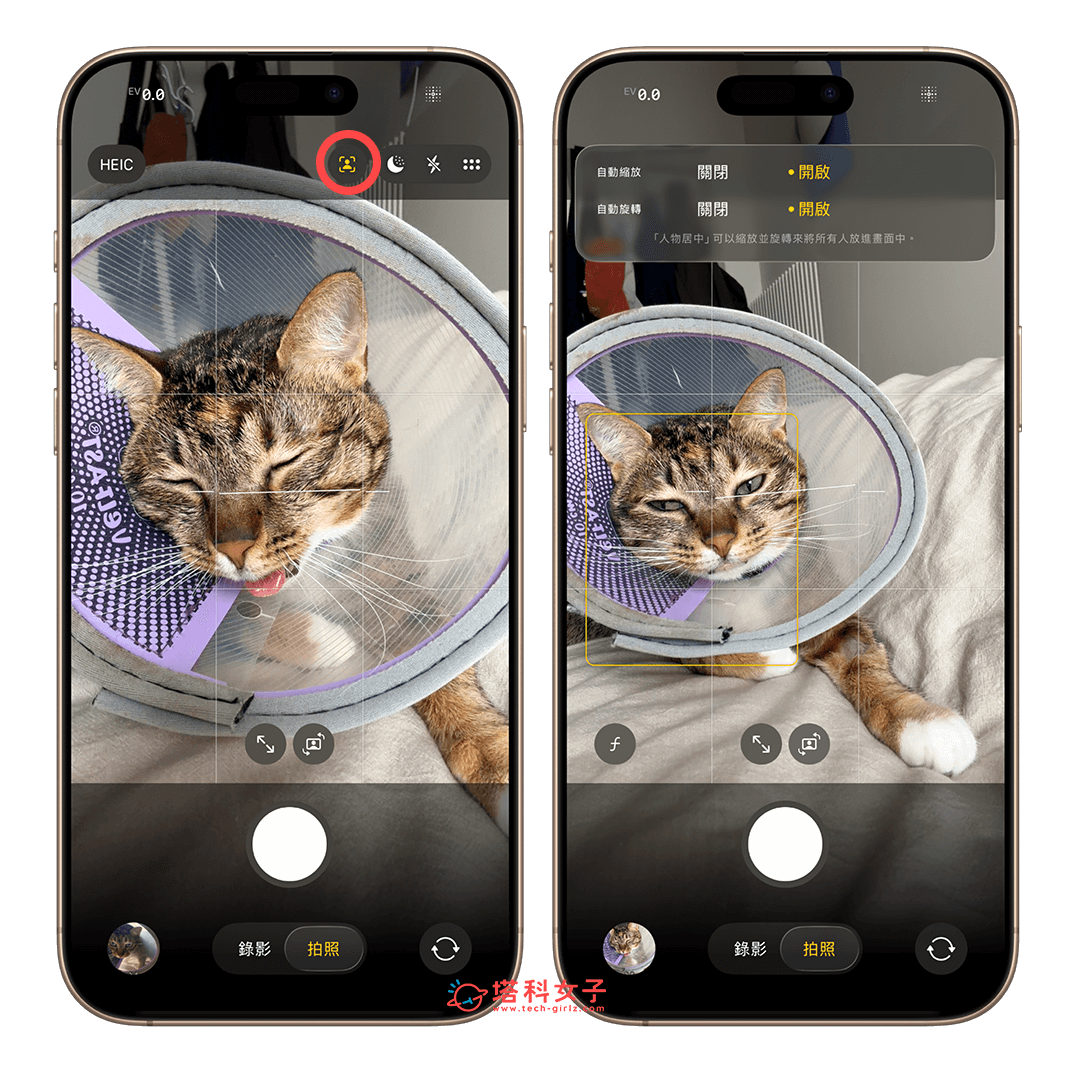
無論你想開啟 iPhone Center Stage 前置相機的自動縮放或自動旋轉功能都可以,我們一樣先切換到前鏡頭自拍模式,點一下上方的「人物居中」按鈕,然後就可以針對「自動縮放」或「自動旋轉」設定為開啟或關閉。
前置相機錄影支援旋轉
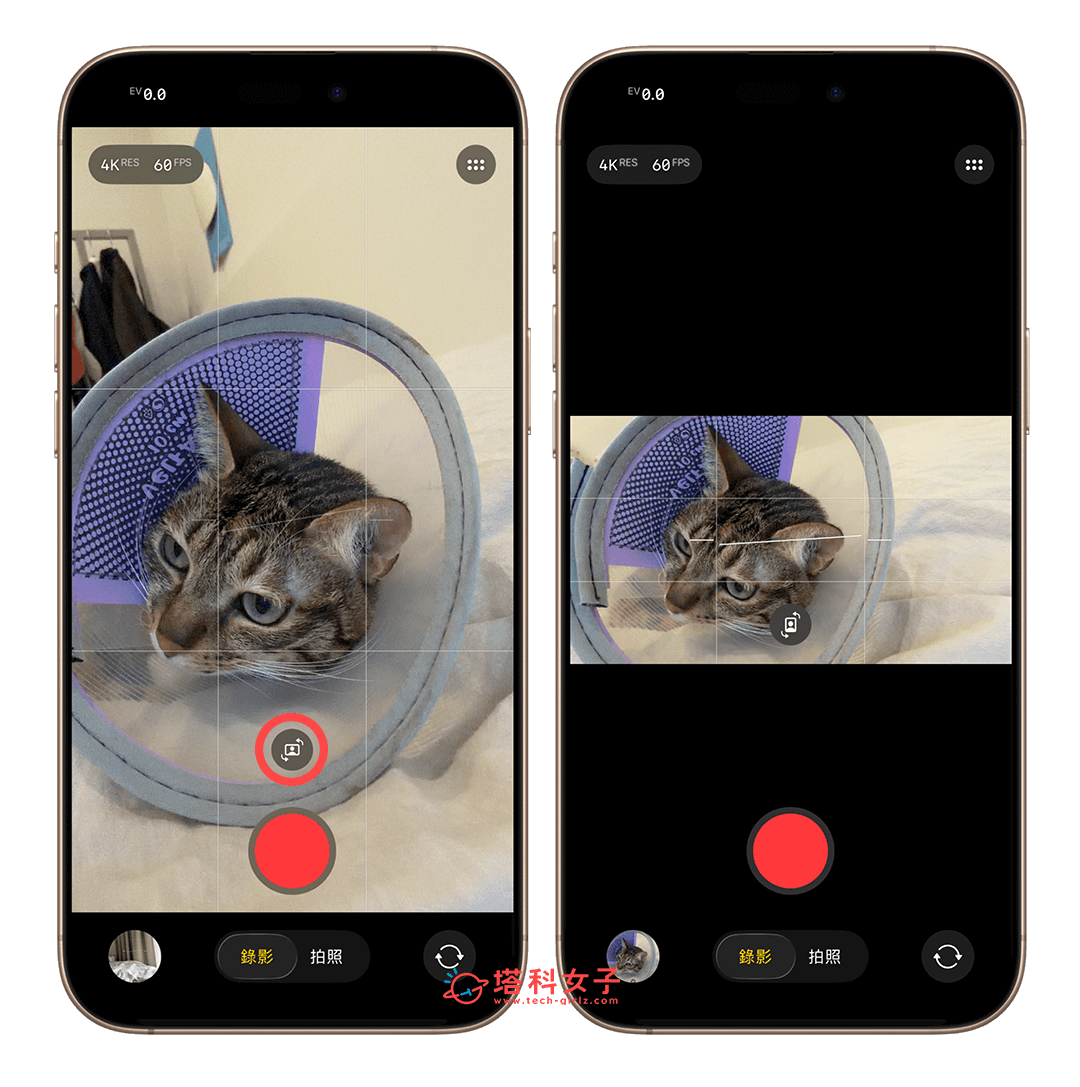
除了拍照之外,如果你想透過 iPhone 前鏡頭來錄影,那現在一樣有支援「旋轉」功能,可以在不用轉動 iPhone 的前提下,讓自拍錄影畫面呈現成橫向的。
總結
如果你也有入手 iPhone 17 系列或 iPhone Air,那現在我們直握 iPhone 自拍時,都可以自由調整成直向或橫向畫面,也能更改縮放視角,當然也可以讓系統替你判斷,為自拍和影片拍攝帶來更靈活、更具機動性的構圖方式。

