
蘋果在 iOS 26 更新中支援了兩項有趣的 3D 功能,一個是可以設定具有立體感的 iPhone 3D 桌布,另一個則是可以將任何 iPhone 照片轉 3D 照片,而這兩項功能是運用「空間場景」效果,將靜態照片轉為動態的 3D 立體感,讓照片看起來更栩栩如生!接下來本篇文章將會詳細教大家如何使用 iPhone 3D 照片功能。
哪些 iPhone 機型支援 3D 照片功能?
iPhone 3D 照片與 3D 桌布功能運用「空間場景」效果,透過 AI 演算法來分析照片並將照片中的主體與背景分離,當我們傾斜或晃動 iPhone 時,前景元素會保持相對穩定,而背景則會隨著視角輕微移動,形成類似視差的立體效果,模擬人眼看到的景深感。
然而這項功能並不是透過 Apple Intelligence 驅動,而是透過生成式 AI 演算法來分析照片,因此,只要你的 iPhone 機型是 iPhone 12(含)與後續新機型,且至少已更新到 iOS26,那我們都可以使用 3D 照片與 3D 桌布功能。
如何使用 iPhone 3D 照片功能?
確保 iPhone 符合機型並至少更新到 iOS 26 版本後,我們只要打開 iPhone 照片,點一下右上角出現的「六角形」按鈕,此時系統會開始建立「空間場景」效果(記得要開網路),然後我們只要稍微輕輕晃動或傾斜手機,你就會看到很有立體感的 3D 照片了,如果是主體特別清晰的照片那效果會更明顯!
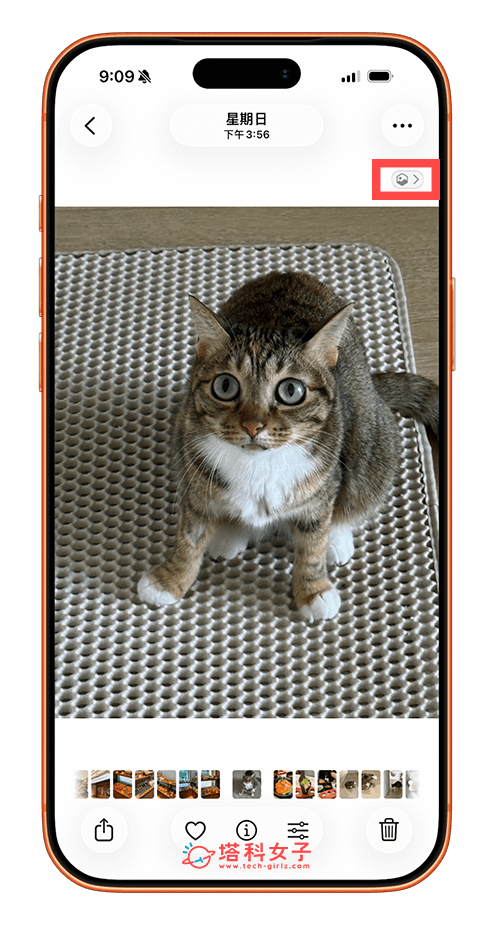
建立空間場景後,照片的 3D 立體效果如下:

如何建立 iPhone 3D 桌布?
除了 3D 空間場景照片外,我們也能建立 iPhone 3D 桌布,讓你的鎖定畫面呈現出立體效果,針對這功能我們之前有寫過一篇文章教學,詳細可以參考這篇,如果你發現無法建立 3D 空間場景桌布,那可以試試看連接 WiFi 後再來製作。

總結
如果你也想讓 iPhone 照片呈現出 3D 立體感,那可以更新到 iOS 26 之後去試試看這個新功能,透過建立空間場景來製造出生動的立體效果,此外也別忘了可以設定 3D 桌布喔!

